Jeux vidéo · 4 min read · Jan 08, 2026
Comment connecter la manette DualShock 4 à Windows 11 ?
L’expérience de jouer à des jeux sur une console de jeu dédiée comme une PlayStation est tout simplement exceptionnelle. Oui, vous pouvez jouer à des jeux sur votre PC ou votre ordinateur portable Windows, mais la qualité et la texture des jeux sur les consoles sont d’un tout autre niveau. Il n’y a pas longtemps, Sony a introduit la PlayStation 5 sur le marché.
Cependant, elle peine encore à répondre aux demandes d’approvisionnement dans certaines régions. Quoi qu’il en soit, un nombre considérable de personnes restent fidèles à leur PS4 et ne passent pas à la version supérieure. Puisque Microsoft a également introduit son dernier système d’exploitation, Windows 11, les gens veulent savoir comment connecter la manette PS4 à Windows 11. Si vous êtes l’un de ces utilisateurs, alors vous êtes au bon endroit.
Car, dans ce guide, nous allons vous montrer comment vous pouvez connecter votre manette PS4 à votre PC ou ordinateur portable Windows 11 et l’utiliser pour jouer à des jeux sur votre ordinateur. Cela dit, plongeons directement dans l’article et voyons comment vous pouvez connecter la manette PS4 à un PC Windows 11.
1. Connecter la manette DualShock 4 PS4 avec Steam
Puisque Steam est une plateforme de jeu populaire, elle prend en charge la connexion de la DualShock 4. Vous pouvez suivre les étapes ci-dessous pour connecter votre manette PS4 à votre PC en utilisant Steam.
Téléchargez le dernier client Steam sur votre PC et ouvrez-le.
Connectez-vous avec votre compte.
Maintenant, branchez votre manette sur le PC. Vous pouvez utiliser la connexion USB filaire ou utiliser Bluetooth pour un gameplay sans fil.
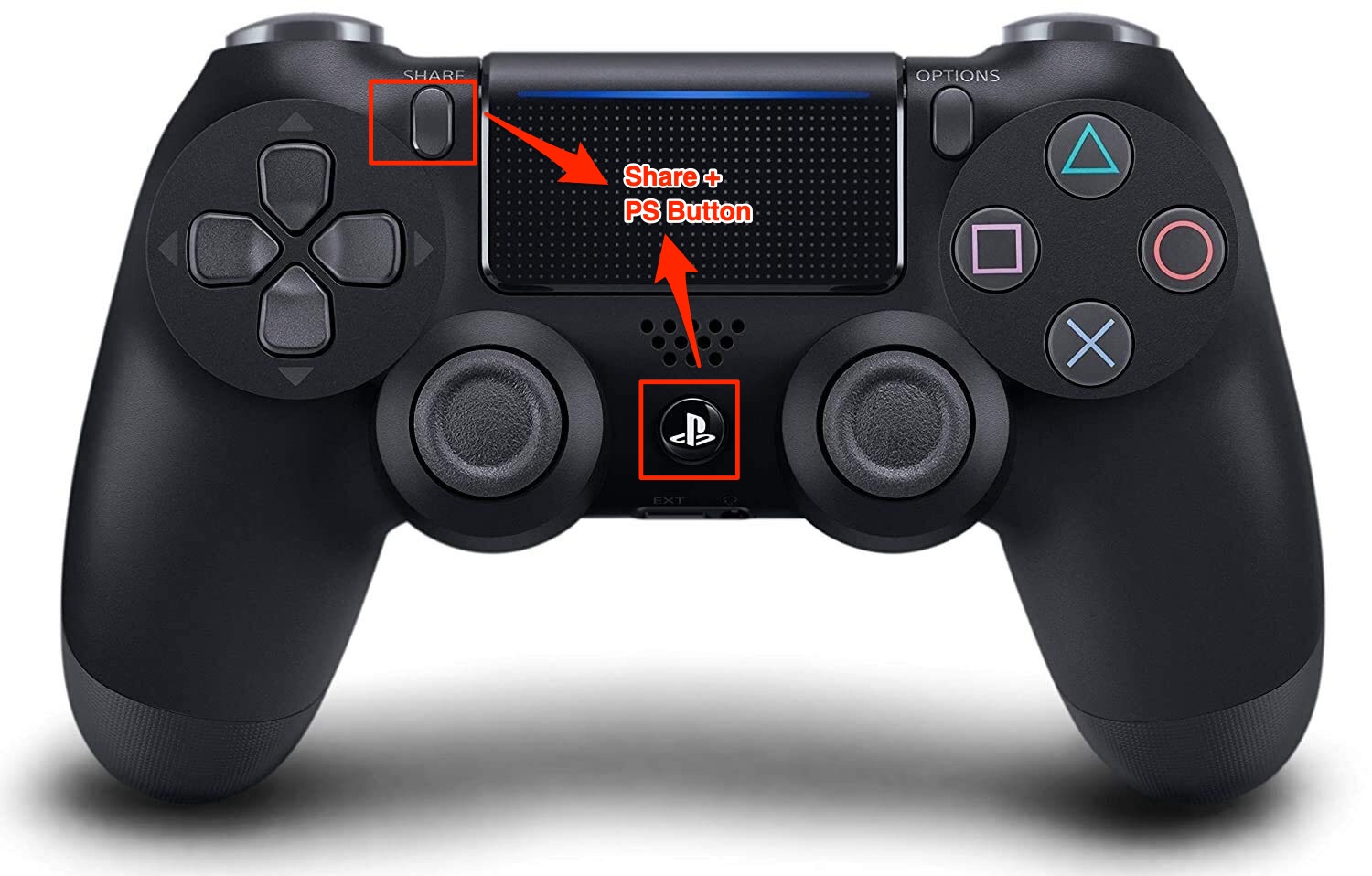
Si vous vous connectez via Bluetooth, vous devez appairer votre manette PS4 avec un PC. Pour ce faire, appuyez simplement sur le bouton PS et le bouton Share ensemble, jusqu’à ce que la barre lumineuse commence à clignoter.
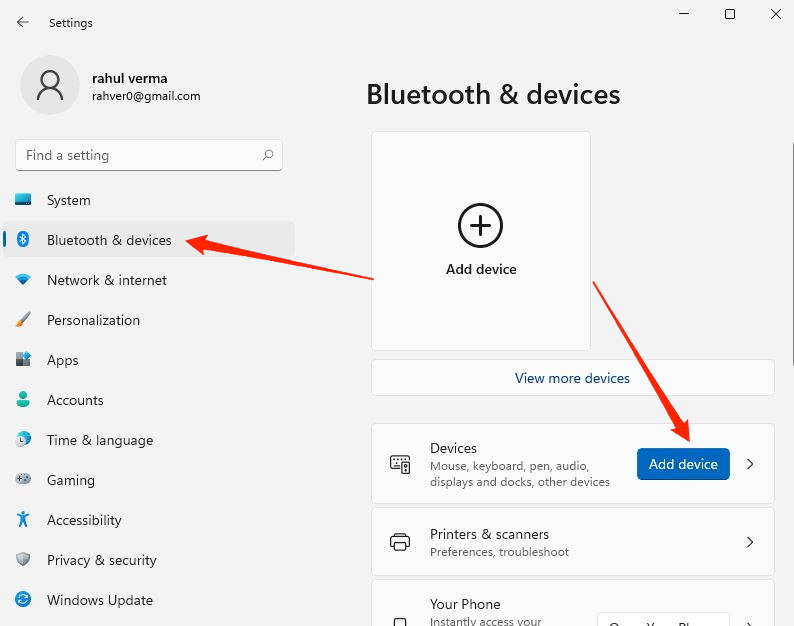
Ouvrez les Paramètres de Windows 11 (Windows+I) et naviguez jusqu’à l’option Bluetooth et appareils. Ici, cliquez sur l’option Ajouter un appareil.
Sous l’option Bluetooth, sélectionnez la manette PS4 découverte et connectez-la. Elle sera appelée « Manette sans fil ou Manette PS4 Dual Shock ».
Retournez sur Steam et cliquez sur le bouton Steam dans le coin supérieur gauche. Appuyez sur Paramètres.
Sélectionnez Manette, puis cliquez sur le bouton Paramètres de contrôle généraux sur le côté droit.
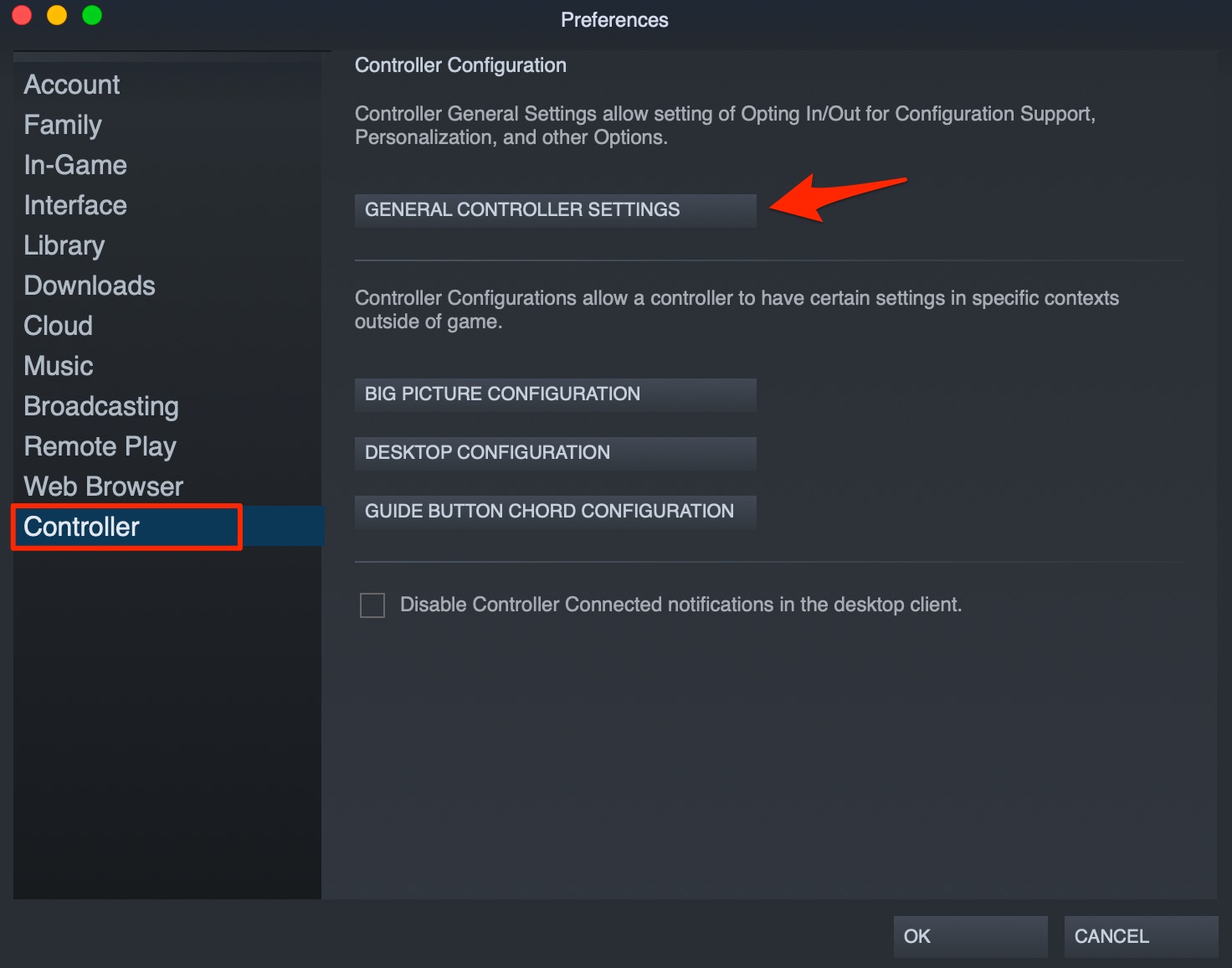
Cochez la case pour Support de configuration PlayStation.
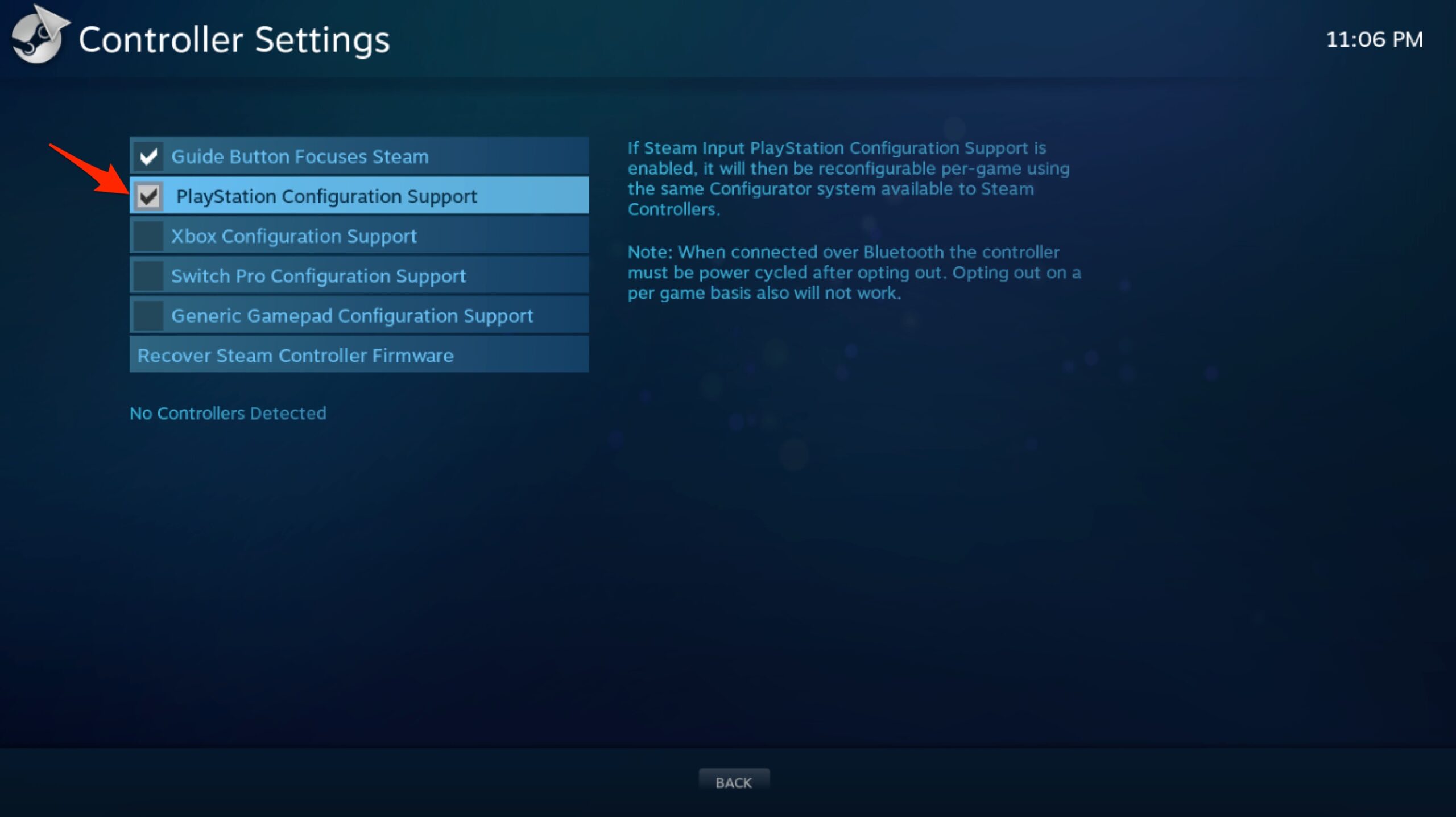
Vous pouvez maintenant personnaliser votre manette pour Steam.
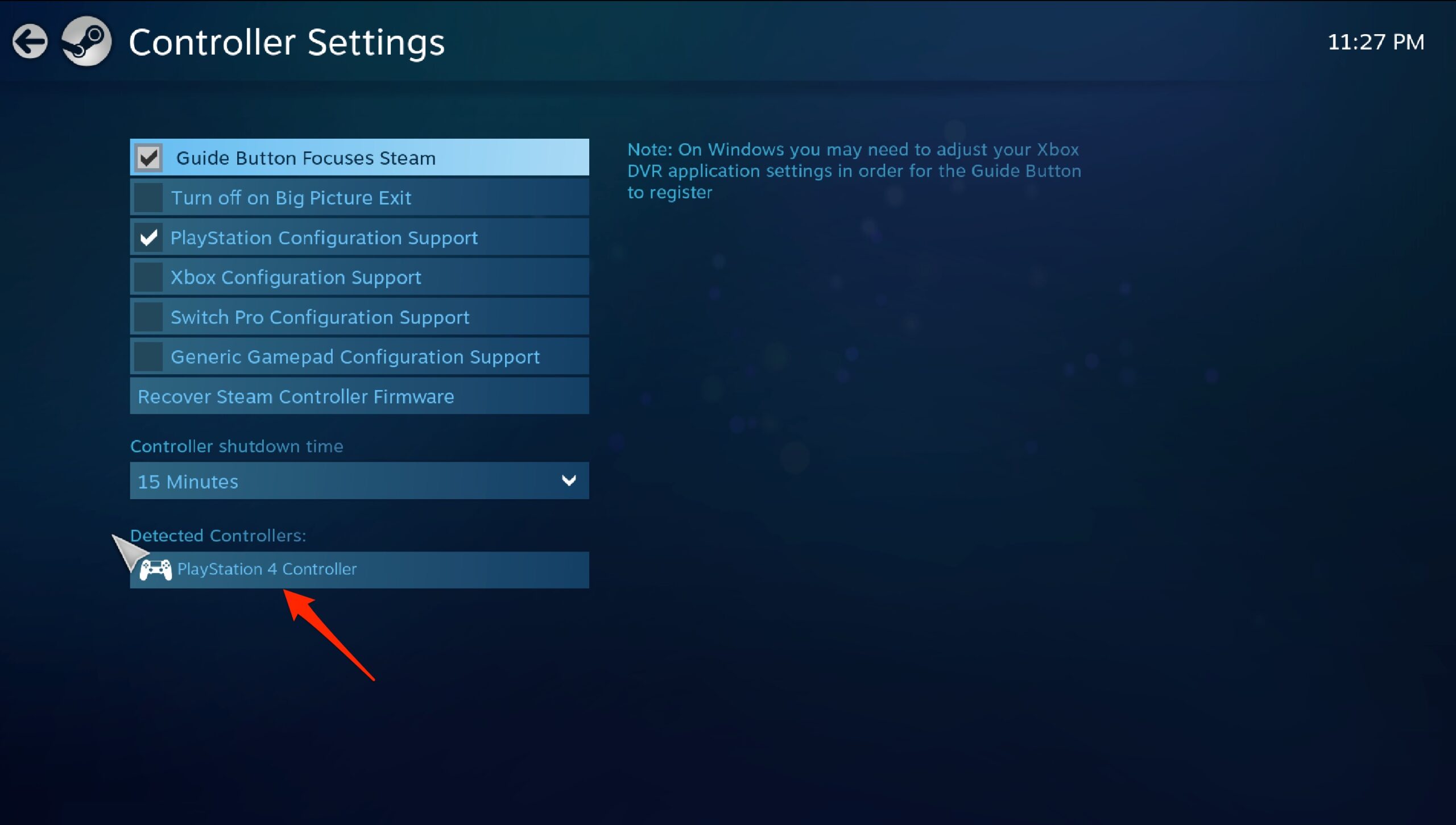
C’est tout ! Votre manette PS4 est maintenant prête à être utilisée avec votre PC.
Mais pour beaucoup, cette méthode ne fonctionne pas, et même si Steam détecte votre manette, le jeu auquel vous souhaitez jouer ne détectera pas votre manette PS4. Dans ce cas, la méthode suivante pourrait être utile.
2. Connecter une manette PS4 en utilisant DS4Window
Utiliser le logiciel DS4Window nécessite un certain nombre d’étapes supplémentaires avant de pouvoir réellement profiter de votre manette PS4 sur votre PC. Le principal objectif de l’utilisation de l’outil DS4Window est de tromper votre PC en lui faisant croire que vous utilisez une manette Xbox 360. Ne vous inquiétez pas, cela fonctionne parfaitement bien avec les manettes PS4 également.
- Visitez le site officiel et téléchargez la dernière version du logiciel DS4Window.
- Extrayez-le sur votre PC et ouvrez le fichier DS4Windows.
- Dans la nouvelle fenêtre, suivez les instructions à l’écran pour commencer le processus d’installation.
- Une fois l’installation terminée, vous êtes maintenant prêt à connecter votre manette au PC. Branchez votre manette PS4 dans le port USB ou utilisez Bluetooth.
- Pour une connexion USB, dès que vous la connectez, votre PC détectera votre manette et vous êtes prêt à jouer.
- D’autre part, pour les connexions Bluetooth, vous devez maintenir les boutons PS et Share ensemble jusqu’à ce que la lumière commence à clignoter.
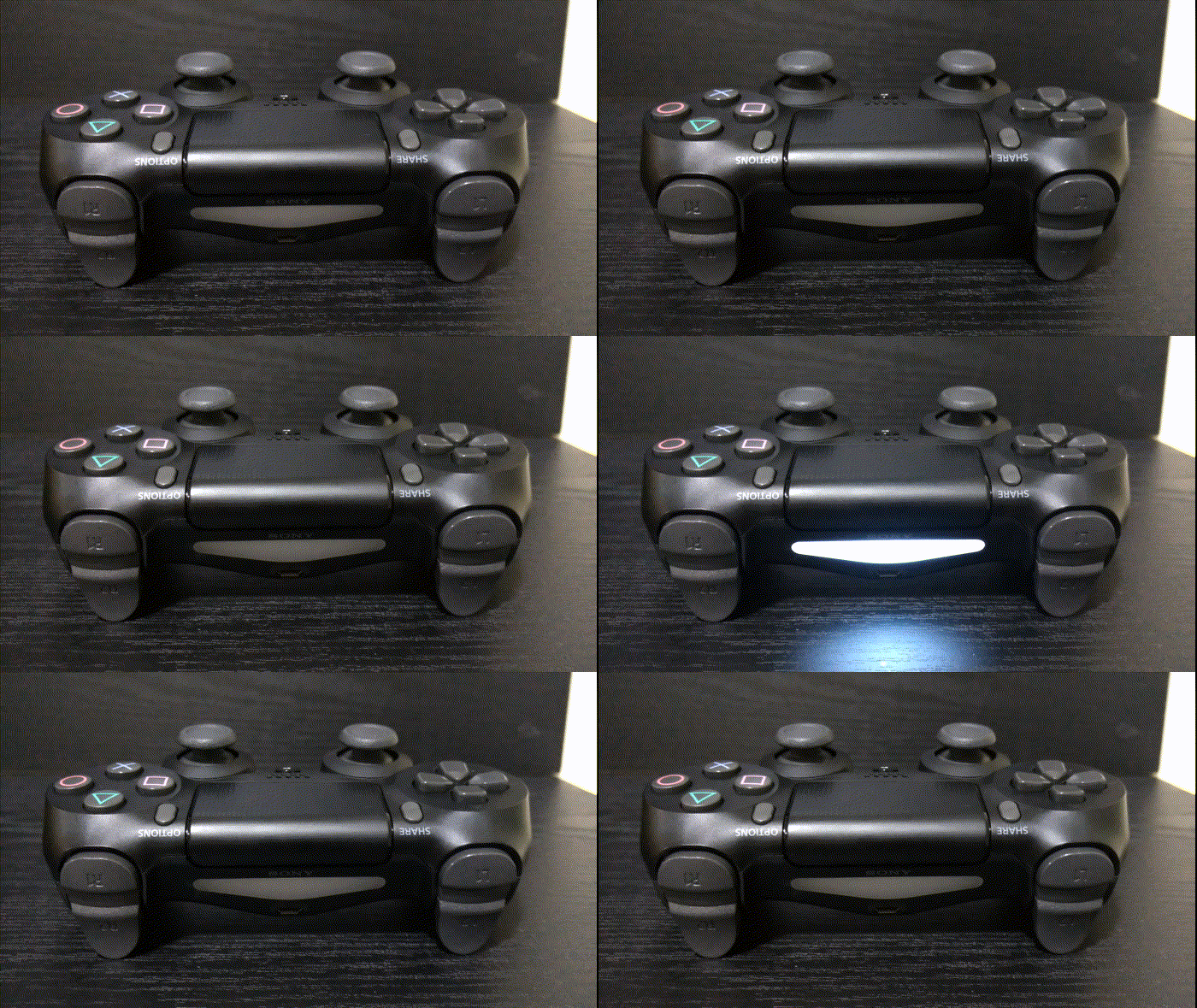
- Connectez votre PC à la manette, puis cliquez sur Terminer dans DS4Window pour commencer à utiliser la manette.
Si la manette PS4 est affichée comme une manette Xbox sur Steam
Utiliser une manette PS4 sur Windows a ses avantages et quelques problèmes. Dans certains jeux, vous remarquerez que votre manette PS4 a une disposition de manette Xbox. C’est parce que votre manette PS4 doit s’appuyer sur l’émulation de la manette connectée par Steam.
Ne vous inquiétez pas. Tout ce que vous avez à faire est de vous familiariser avec la disposition des boutons Xbox.
- Croix = A
- Cercle = B
- Triangle = Y
- Carré = X
- R1= RT
- R2 = RB
- L1 = LT
- L2 = LB
C’est pourquoi nous vous recommandons de connecter votre manette PS4 à votre PC Windows pour obtenir la configuration correcte des boutons PlayStation.
Si vous avez des réflexions sur Comment connecter la manette DualShock 4 à Windows 11 ?, n’hésitez pas à laisser un commentaire ci-dessous. De plus, veuillez vous abonner à notre chaîne YouTube DigitBin pour des tutoriels vidéo. Cheers !
Recevez de nouveaux articles dans votre boîte de réception.
Aucun spam. Désabonnez-vous à tout moment.