Technologie · 5 min read · Sep 24, 2025
Comment connecter Windows 11 à Android TV ?
Laissez-moi vous poser une question simple, préférez-vous regarder un film en full HD sur un petit écran d’ordinateur portable ou sur un grand écran Android TV de 43 pouces ? Sans hésitation, la plupart d’entre nous choisiront l’Android TV. Et pourquoi ne le ferions-nous pas, car il est toujours plus agréable de regarder nos vidéos préférées ou de jouer à des jeux sur un grand écran, plutôt que sur un petit écran d’ordinateur portable de 13 pouces.
C’est un jeu d’enfant de diffuser des médias sur Android TV si vous connaissez la bonne méthode. Cependant, si vous êtes nouveau sur Android TV, ne vous inquiétez pas. Nous avons ce qu’il vous faut. Dans cet article, nous allons parler de la façon de dupliquer l’écran de Windows 11 sur Android TV sans fil. Alors, commençons.
Prérequis pour diffuser l’écran de Windows 11 sur Android TV
Pour rendre la diffusion possible, il y a quelques prérequis que votre ordinateur Windows 11 et votre Android TV doivent remplir. Alors, d’abord, vérifions-les.
Exigences :
- L’Android TV doit être compatible avec Miracast.
- L’ordinateur Windows 11 doit être compatible avec Miracast.
- Assurez-vous que l’Android TV et l’appareil Windows sont connectés au même réseau Wi-Fi.
Vérifiez la compatibilité de la diffusion de Windows 11 et Android TV
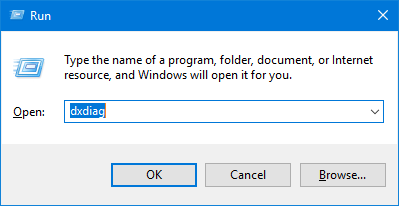
- Ouvrez la boîte de dialogue Exécuter sur votre Windows 11 en appuyant sur la touche de raccourci “ Windows + R ”.
- Tapez “ dxdiag ” dans l’espace prévu et appuyez sur entrer.
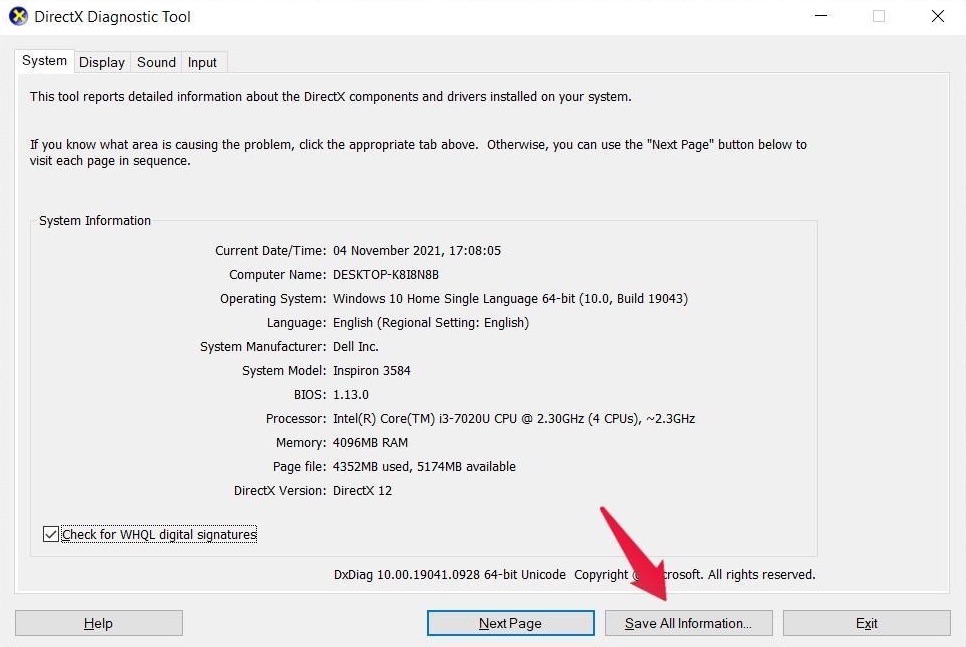
- L’outil de diagnostic DirectX s’ouvrira. Il contient toutes les informations relatives aux composants et pilotes DirectX présents sur votre PC Windows.
- Cliquez sur “ Enregistrer toutes les informations “. En enregistrant, assurez-vous de ne pas changer le format de fichier et d’enregistrer le fichier uniquement sur le bureau.
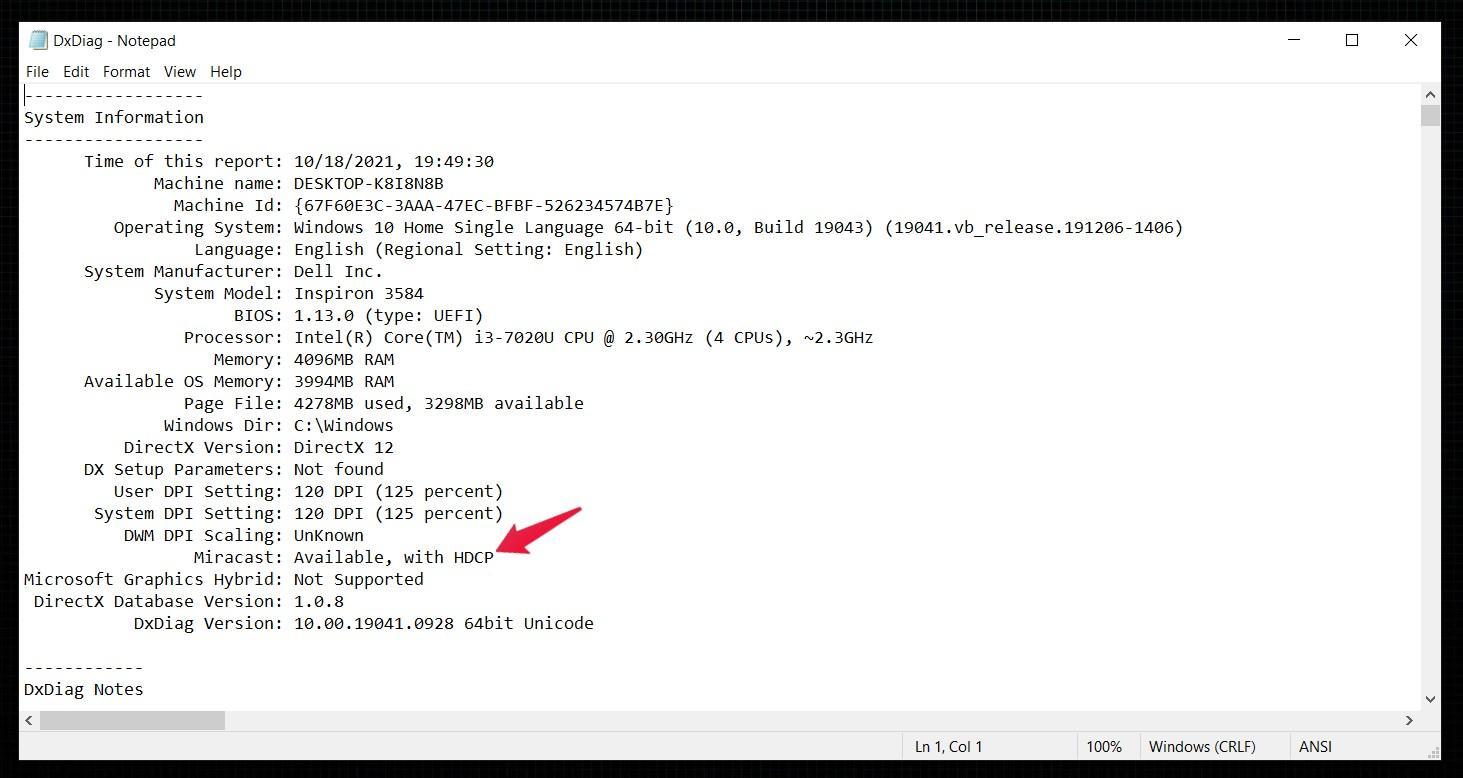
- Maintenant, ouvrez le fichier “.txt” enregistré, et recherchez “Miracast”. Il sera disponible sous les “ Informations système “. Si Miracast indique “ Disponible, avec HDCP, ” cela signifie que vous pouvez facilement diffuser Windows 11 sur Android TV.
- Mais, si Miracast indique “ Non pris en charge par le pilote graphique, ” alors cela indique que votre système manque de pilotes importants. Cependant, vous pouvez toujours rendre la diffusion possible en téléchargeant le Driver Assistant et en obtenant toutes les mises à jour et pilotes importants pour votre système.
Maintenant que vous savez que votre PC Windows est compatible avec Miracast, il est temps de modifier certains paramètres de votre Android TV. Si vous avez une “Mi TV”, vous aurez le menu Miracast sur la page d’accueil elle-même.
Cependant, si vous avez une Android Smart TV d’une autre marque comme Sony, Samsung, Toshiba, ou autre, vous devrez modifier les paramètres de la TV pour activer l’option Miracast. Voici donc ce que vous devez faire si vous ne trouvez pas le menu Miracast sur la page d’accueil de votre Android TV.
- Allez dans les “ Paramètres ” de votre TV.
- Maintenant, ouvrez Applications puis “ Voir toutes les applications “.
- Dans la liste des applications, sélectionnez l’option Miracast et activez-la.
Au cas où vous ne pourriez pas localiser le menu Miracast dans votre liste d’applications Android TV, cela indique que votre Android TV n’est pas compatible avec la diffusion d’écrans.
Étapes pour diffuser Windows 11 sur votre Android TV
Si votre Android TV et votre ordinateur Windows remplissent les exigences ci-dessus, vous êtes prêt à entrer dans la partie excitante. Voici donc ce que vous devez faire pour diffuser Windows 11 sur Android TV.
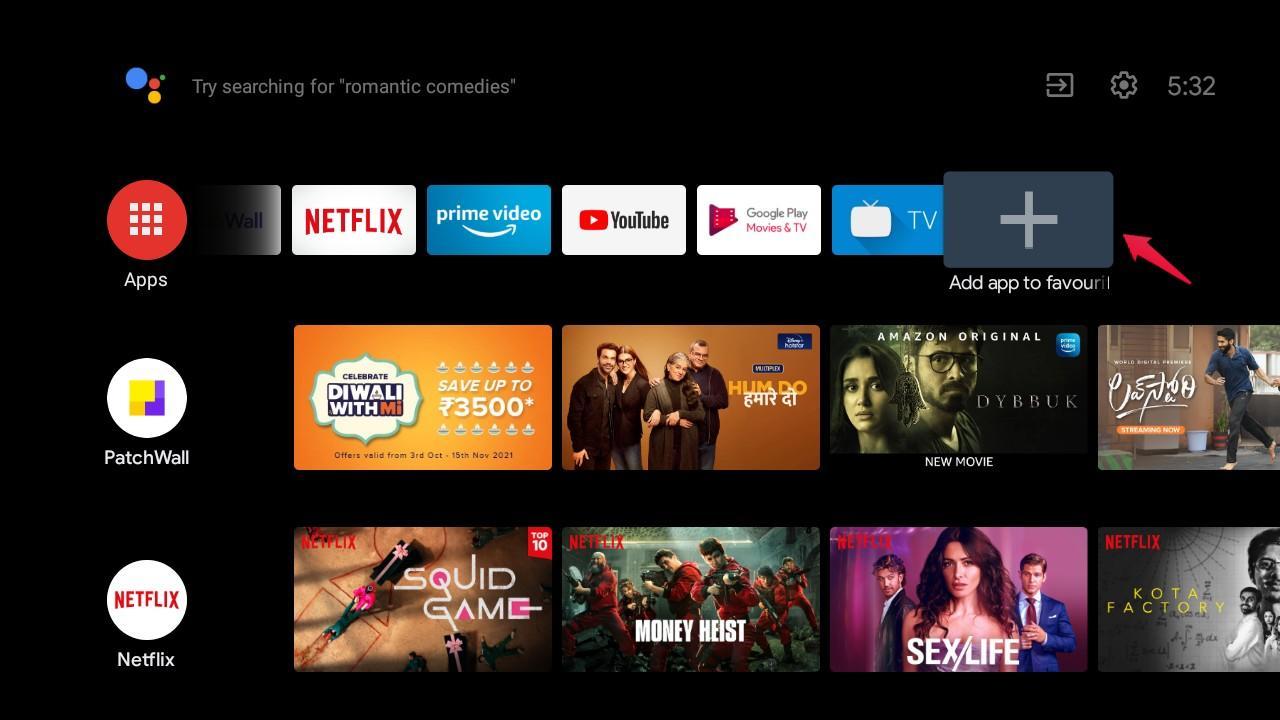
- Appuyez sur l’icône plus “+” présente sur la page d’accueil de votre Android TV.
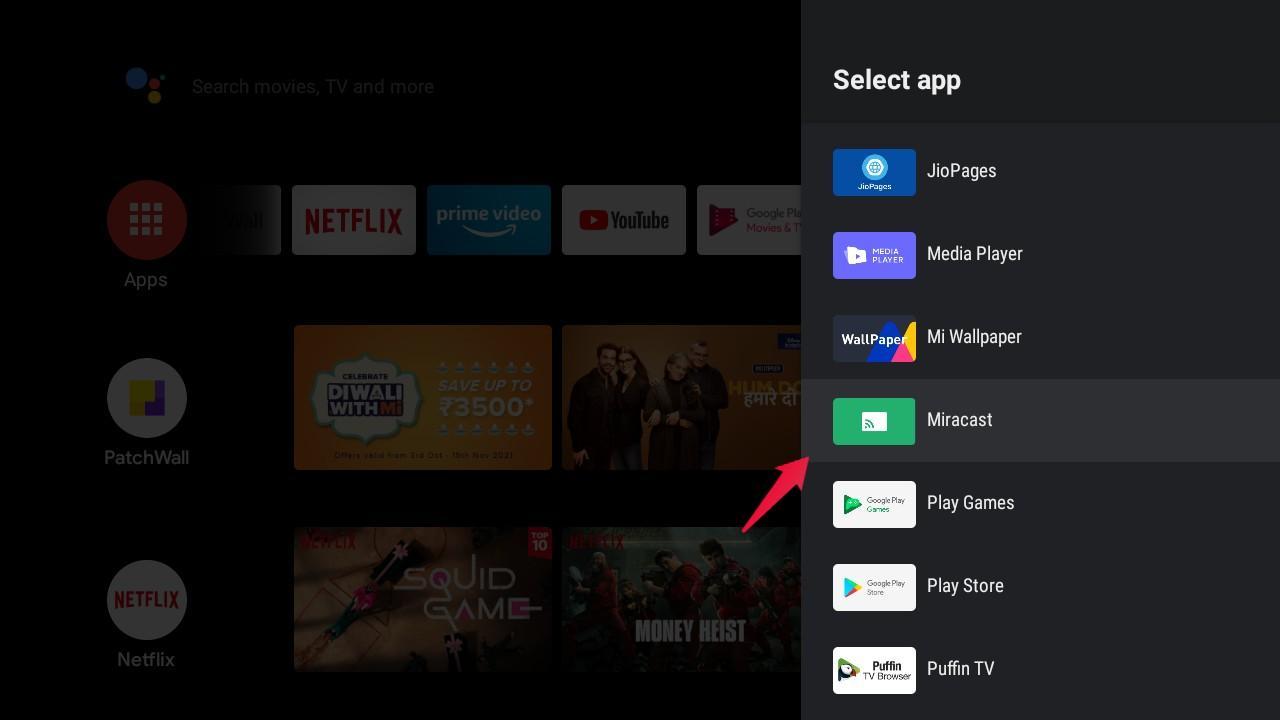
- Sélectionnez Miracast dans la liste des options qui s’affiche à l’écran.
- Maintenant, appuyez sur l’option Miracast pour ouvrir la fenêtre “ Affichage sans fil ”. Restez sur l’écran pendant que vous préparez votre ordinateur Windows pour la diffusion.
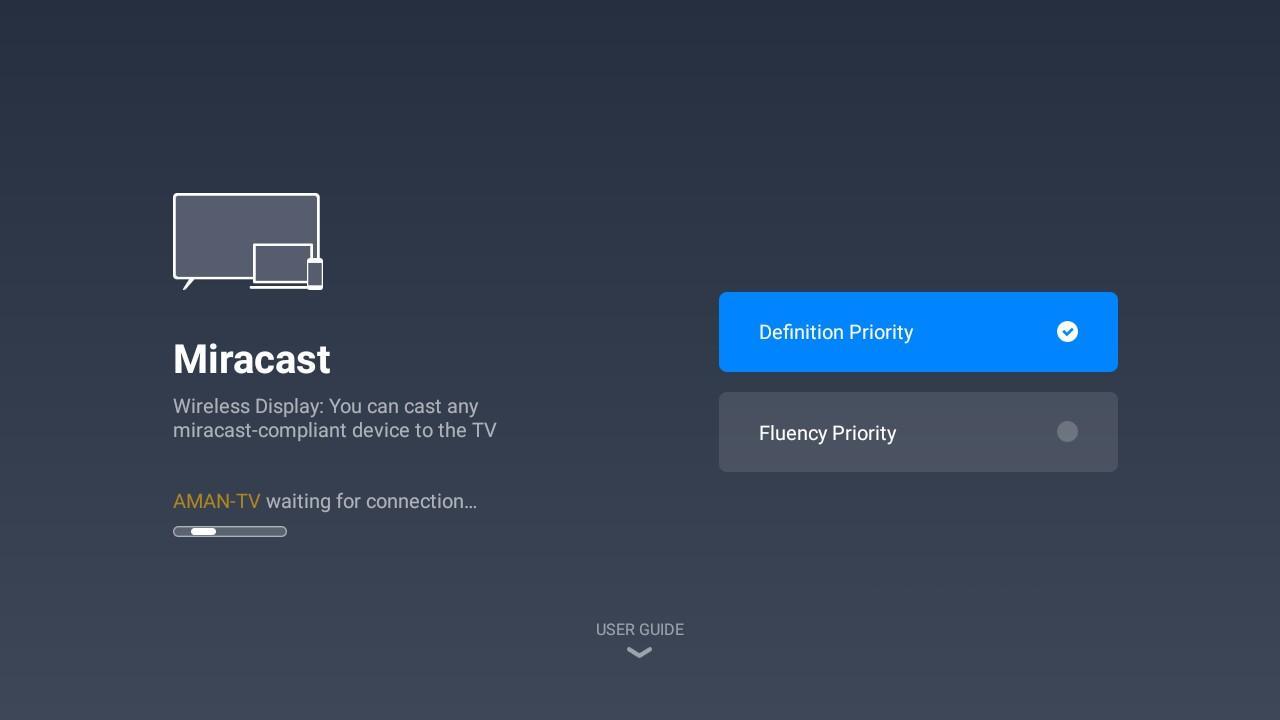
Ici, “ Priorité de définition ” indique que vous recevrez la meilleure qualité de diffusion sur votre Android TV, mais vous ferez face à un léger retard dans la synchronisation des données. D’autre part, la “Priorité de fluidité” indique que vous recevrez la synchronisation des données en temps réel, mais avec une qualité de diffusion inférieure. Nous vous recommandons d’opter pour l’option Priorité de définition, sauf si vous avez un appareil bas de gamme. - Maintenant allez dans, Paramètres > Applications > Fonctionnalités optionnelles dans Windows 11.
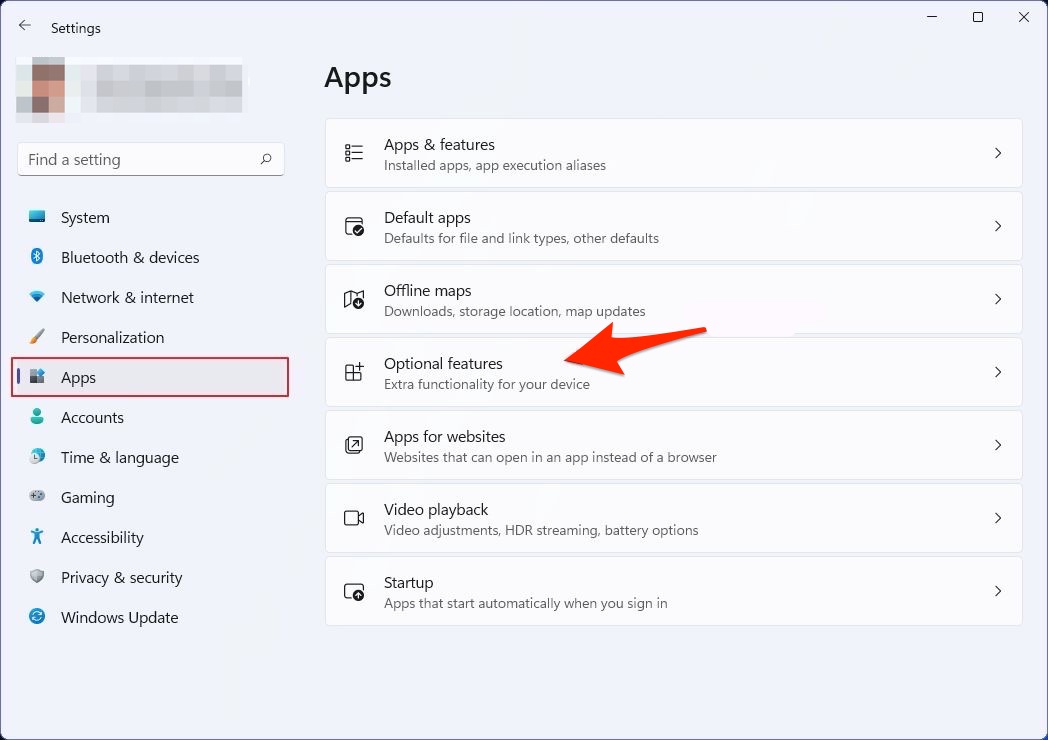
- Cliquez sur le bouton Afficher les fonctionnalités à côté de Ajouter une fonctionnalité optionnelle et recherchez “affichage sans fil”.
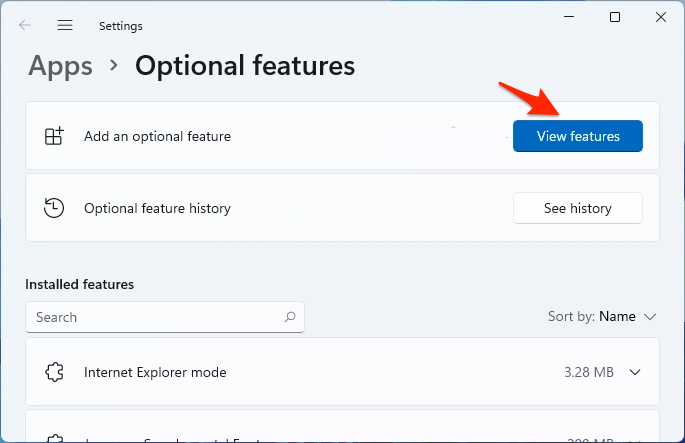
- Une fois que l’application apparaît, cliquez sur Suivant puis Installer.
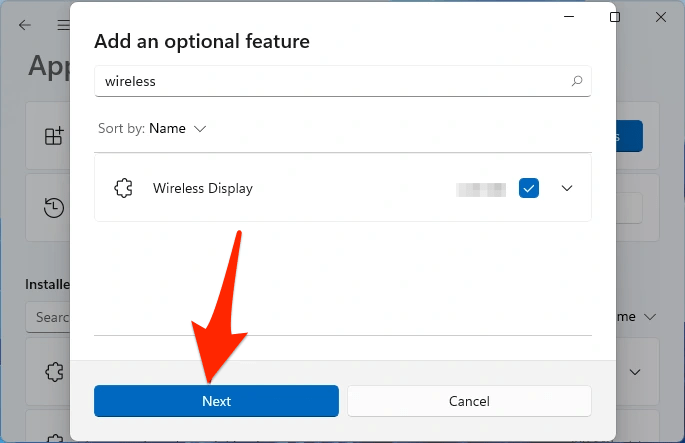
- Cela téléchargera et installera la fonctionnalité sur votre système.
- Appuyez sur “ Windows + K ” pour ouvrir la boîte de dialogue “ Connecter ”. Elle contient une liste de tous les appareils d’affichage et audio sans fil auxquels vous pouvez connecter votre ordinateur Windows.
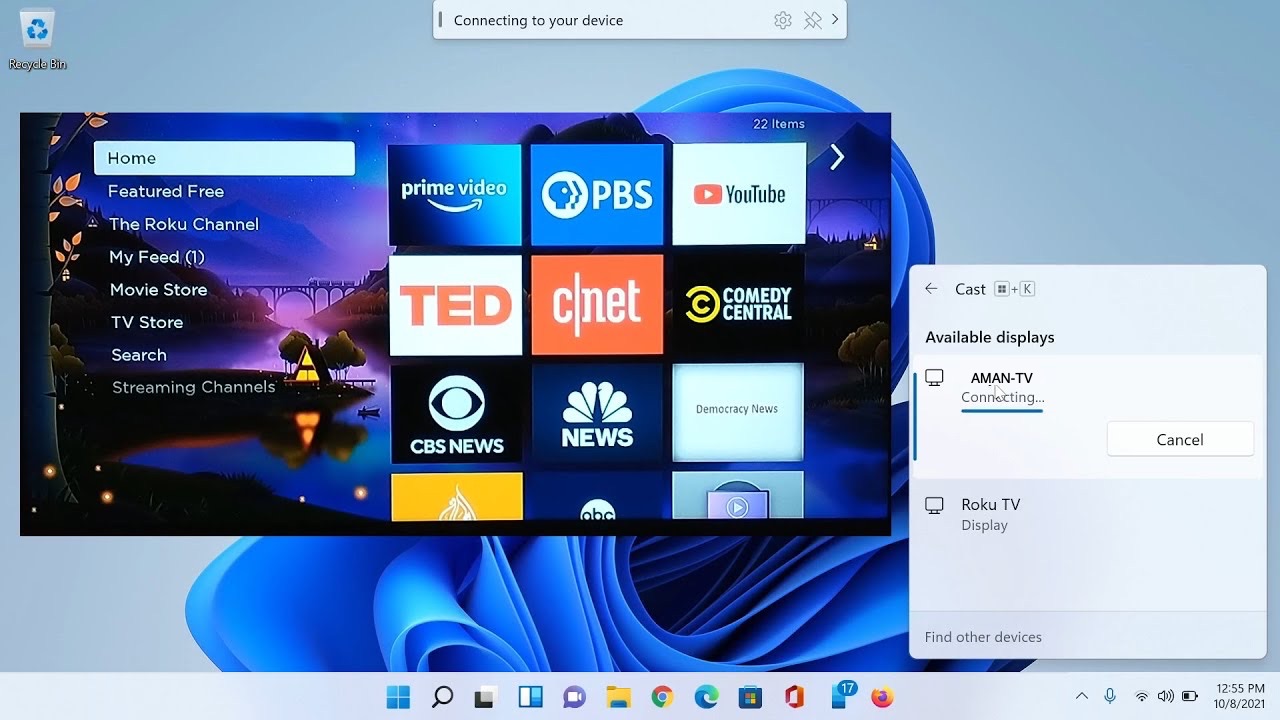
- Dans la liste des options, appuyez sur le nom de votre Android TV. Notez que votre Android TV et votre ordinateur Windows 11 doivent être connectés au réseau Wi-Fi pour rendre la diffusion possible.
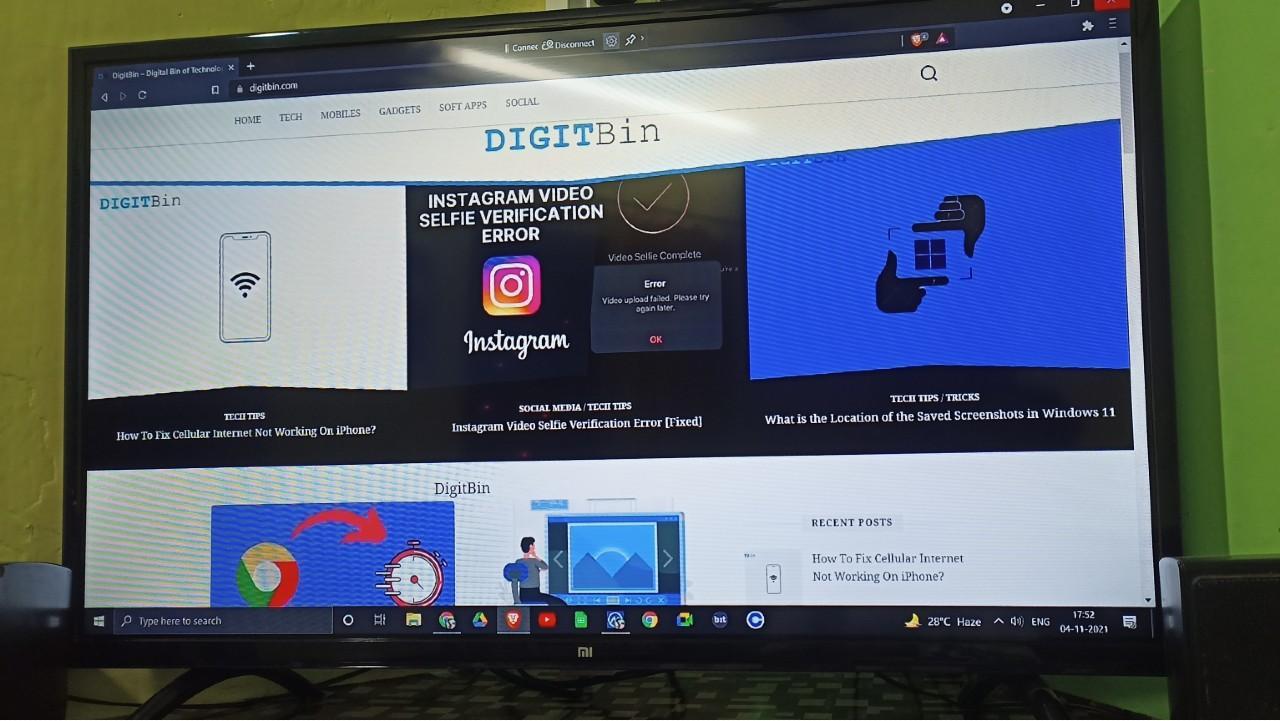
C’est tout, vous verrez que Windows 11 a diffusé son écran sur votre Android TV. Comme avec Chromecast, toutes les actions que vous effectuerez sur votre ordinateur Windows seront affichées sur l’Android TV. Le processus de diffusion sera bénéfique si vous aimez regarder des films et jouer à des jeux. Vous pouvez même étendre ou dupliquer l’affichage en appuyant sur la touche de raccourci “ Windows + P ”.
Mots de la fin
Donc, c’était tout sur la façon de diffuser Windows 11 sur Android TV. Si vous avez un ordinateur Windows haut de gamme et une Android TV avec de bonnes spécifications, vous pouvez profiter de toutes les activités que vous effectuez sur un ordinateur Windows sur l’écran plus grand de votre Android TV. De plus, faites-nous savoir si vous rencontrez des difficultés dans le processus de diffusion.
Si vous avez des réflexions sur Comment connecter Windows 11 à Android TV ?, n’hésitez pas à laisser un commentaire ci-dessous. De plus, abonnez-vous à notre chaîne YouTube DigitBin pour des tutoriels vidéo. À bientôt !
Recevez de nouveaux articles dans votre boîte de réception.
Aucun spam. Désabonnez-vous à tout moment.