Conversion disque · 9 min read · Sep 09, 2025
Comment convertir MBR en GPT sans perdre de données (2023)
Pour les utilisateurs de Windows cherchant à augmenter leur capacité de stockage ou à préparer leurs disques pour Windows 11, la transition de MBR à GPT est une tâche essentielle et inévitable. Cependant, la perte de données est un problème courant durant ce processus.
Ne vous inquiétez pas ! Dans cet article, nous allons explorer comment convertir MBR en GPT sans perdre de données. Que vous recherchiez une méthode de conversion sans faille ou que vous soyez simplement curieux des différences entre GPT et MBR, nous avons ce qu’il vous faut. Alors, restez avec nous.
Partie 1 : Choses importantes à considérer avant de convertir MBR en GPT
Avant de plonger dans les solutions pour convertir MBR en GPT sans perdre de données, il y a trois choses que vous devez considérer à l’avance.
Sauvegardez vos données : Cela ne peut pas être assez souligné. Avant de faire quoi que ce soit, sauvegardez toutes vos données importantes sur un périphérique de stockage externe ou dans le cloud. La conversion du style de partition implique des changements significatifs dans la structure de votre disque, et il y a toujours un risque de perte de données durant ce processus.
Vérifiez la compatibilité : Bien que la plupart des systèmes d’exploitation Windows, y compris Windows 7 et ultérieurs, prennent en charge GPT, il est bon de vérifier cela pour éviter d’éventuels problèmes.
Activation du mode UEFI : Pour tirer pleinement parti de GPT, utilisez le mode de démarrage UEFI sur Windows. Cela améliore non seulement les performances du système, mais permet également des fonctionnalités telles que des capacités de disque plus étendues. Voici comment faire :
Étape 1 : Redémarrez votre ordinateur. Ensuite, appuyez sur la touche F2 (Possiblement d’autres touches) durant le processus de démarrage.
Étape 2 : Accédez au menu “Démarrer”.
Étape 3 : Changez le mode de démarrage de “Héritage” à “UEFI”.
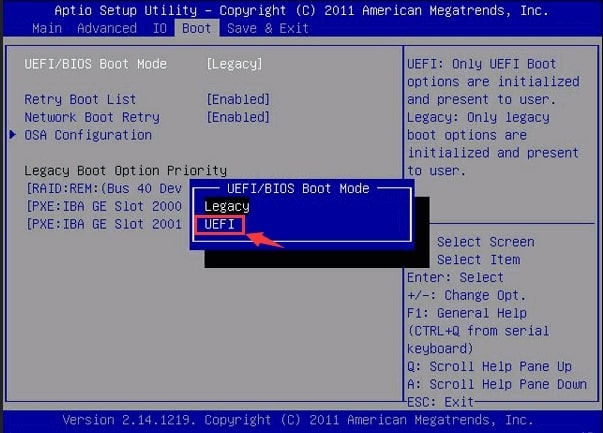
Étape 4 : Enregistrez les paramètres et quittez.
Maintenant, vous êtes prêt à changer MBR en GPT sans perte de données.
Partie 2 : Comment convertir MBR en GPT sans perdre de données ?
2.1 La méthode ultime pour convertir MBR en GPT sans perte de données
Si vous vous demandez comment convertir MBR en GPT sans perdre de données, 4DDiG Partition Manager peut être votre choix idéal.
Ce puissant logiciel permet aux utilisateurs de convertir entre MBR et GPT sans effort et garantit la sécurité des données en clonant votre disque dur. Le processus d’exploitation est simple, et l’interface est conviviale, ce qui le rend particulièrement adapté à ceux qui ont une expérience informatique limitée.
Voici un guide étape par étape sur la façon de convertir MBR en GPT en utilisant 4DDiG Partition Manager :
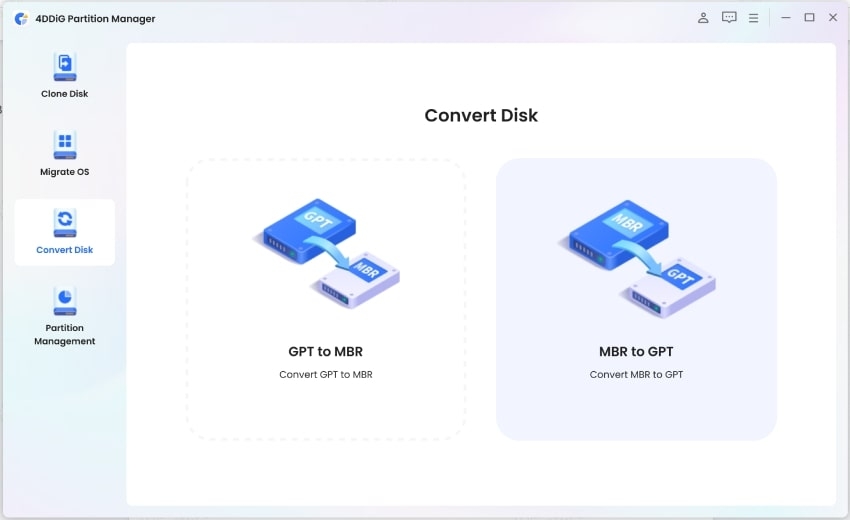
Étape 1 : Installez et lancez 4DDiG Partition Manager sur votre Windows. Dans la barre latérale gauche, localisez et cliquez sur “Convertir le disque”. Ensuite, sélectionnez l’option “Convertir MBR en GPT” pour continuer.
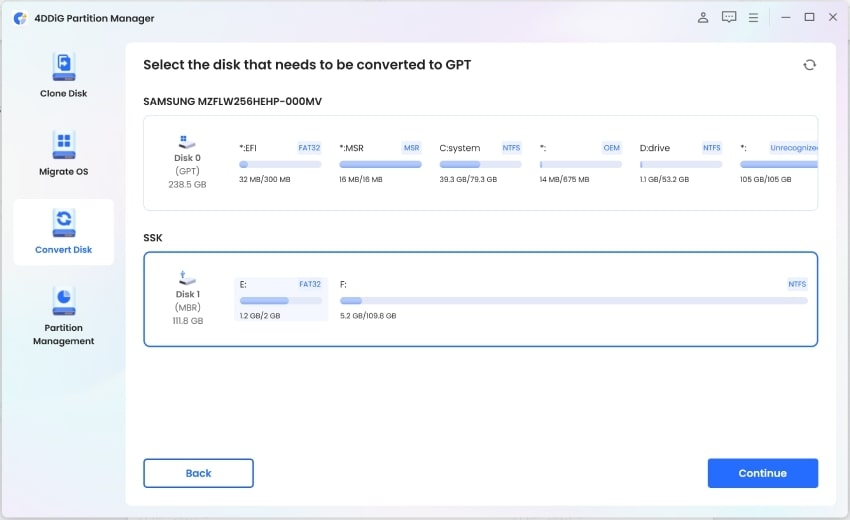
Étape 2 : Choisissez le disque que vous souhaitez convertir, puis cliquez sur “Continuer”. Le programme téléchargera un composant nécessaire si vous convertissez votre disque système.
Après le téléchargement, votre ordinateur redémarrera et entrera automatiquement dans un environnement spécialisé. Pour les disques externes, le programme gérera la conversion sans redémarrage du système.
Étape 3 : Ensuite, l’application démarrera dans un environnement spécialisé. Choisissez l’option “Convertir MBR en GPT”.
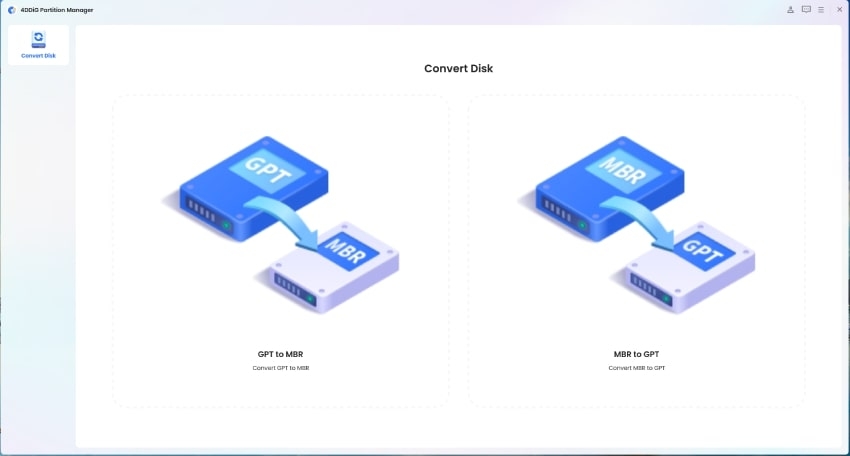
Étape 4 : Choisissez le disque que vous souhaitez convertir et cliquez sur “Continuer”. Vous ne pouvez voir que votre disque système dans cet environnement spécialisé.
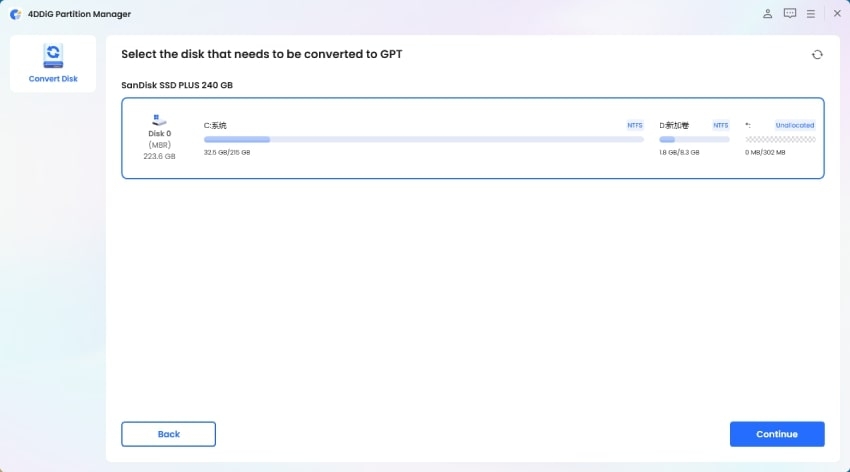
Étape 5 : Attendez patiemment que la conversion du disque soit réussie. Enfin, vous devez suivre les instructions fournies pour démarrer correctement votre ordinateur. Sinon, vous pourriez rencontrer des problèmes de démarrage.
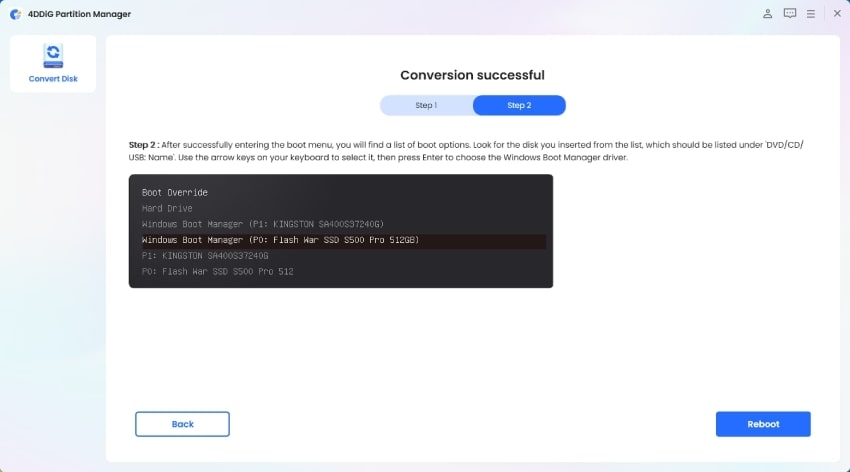
2.2 : Convertir MBR en GPT sans perte de données via l’invite de commandes
Une autre méthode pour convertir MBR en GPT sans perdre de données consiste à utiliser l’utilitaire diskpart de Windows.
Cette option convient mieux aux utilisateurs avertis en technologie. Si vous n’êtes pas à l’aise avec les outils en ligne de commande, il y a un risque accru de faire des erreurs, comme sélectionner le mauvais disque ou partition.
Pour ce faire, suivez ces étapes :
Étape 1 : Appuyez sur les touches “Win + X” de votre clavier et choisissez “Invite de commandes (Admin)” dans le menu.
Étape 2 : Tapez “ diskpart “ et appuyez sur Entrée pour exécuter.
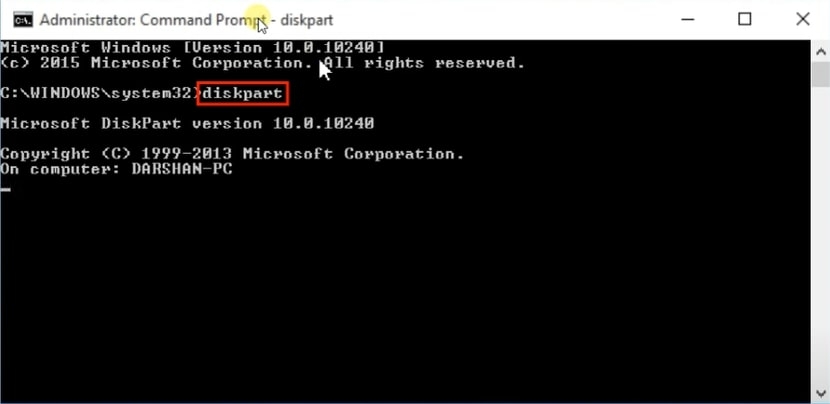
Étape 3 : Continuez à taper “ list disk “ et appuyez sur Entrée. Ensuite, vous devez noter le numéro de disque correspondant au disque que vous souhaitez convertir en GPT.
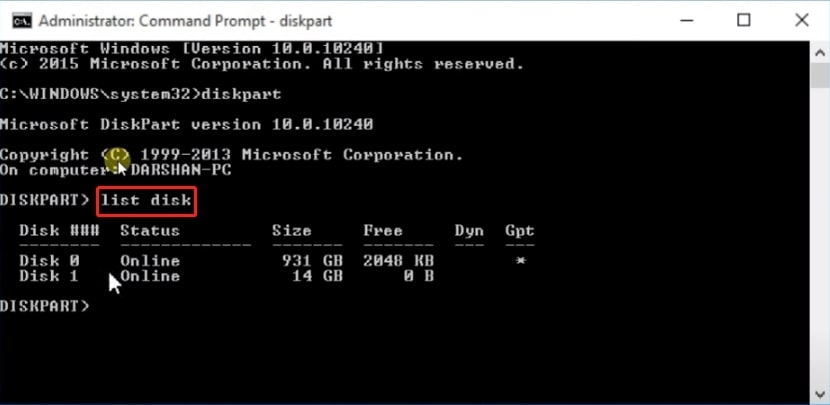
Étape 4 : Tapez “ select disk 1 “, où “ 1 “ est le numéro du disque MBR que vous souhaitez convertir.
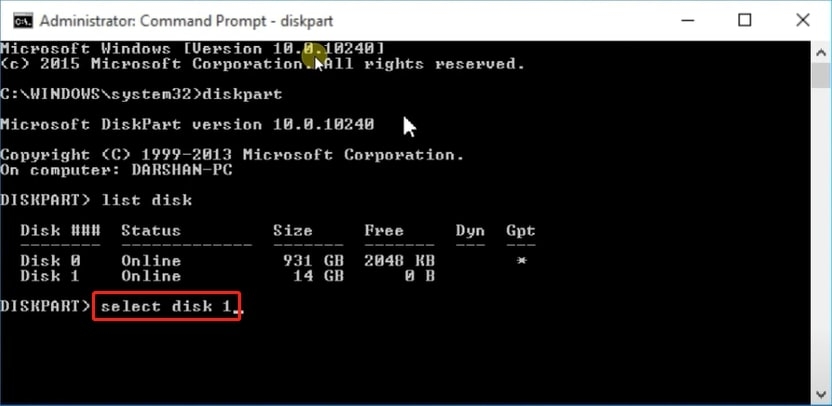
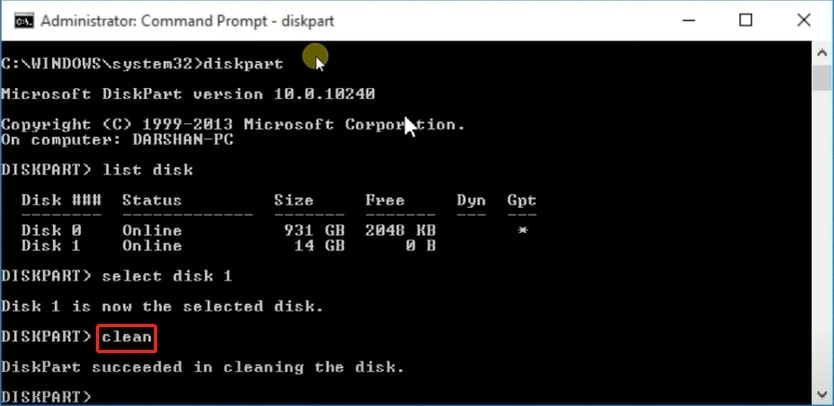
Étape 5 : Maintenant, tapez la commande “ clean “. Cette commande supprimera toutes les données de votre disque.
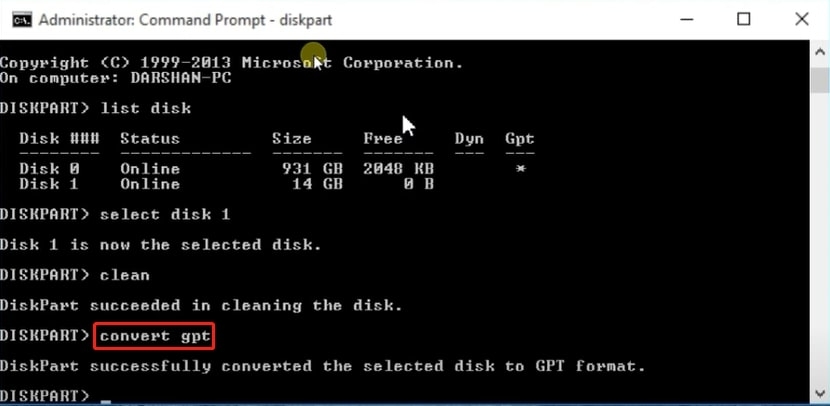
Étape 6 : Tapez “ convert GPT “ et appuyez sur Entrée.
2.3 : Convertir MBR en GPT sans perte de données en utilisant la gestion des disques
Vous pouvez facilement convertir MBR en GPT sans perte de données avec la gestion des disques. Cependant, la gestion des disques ne peut convertir que l’espace libre non alloué de MBR en GPT. Vous devrez donc peut-être supprimer certaines partitions pour libérer de l’espace durant le processus de conversion. Voici comment :
Étape 1 : Effectuez un clic droit sur le bouton “ Démarrer “ et sélectionnez “ Gestion des disques.”
Étape 2 : Localisez le disque que vous souhaitez convertir en GPT. Ensuite, faites un clic droit sur chaque volume un par un et choisissez “ Supprimer le volume.”
Étape 3 : Enfin, faites un clic droit sur le disque dans la gestion des disques (pas sur les partitions) et sélectionnez “Convertir en disque GPT.”
2.4 : Convertir MBR en GPT sans perte de données avec MBR2GPT
Si vous posez des questions comme ‘logiciel gratuit pour convertir MBR en GPT sans perte de données’ sur des sites d’aide ou des forums techniques, essayer MBR2GPT.exe sera probablement la réponse la plus courante que vous recevrez.
Développé par Microsoft, cet outil est complètement gratuit et peut efficacement accomplir des tâches de conversion de disque OS. Oui, vous avez bien entendu. Il ne prend pas en charge la conversion des disques de données de MBR en GPT. Pour changer MBR en GPT sans perte de données, suivez ces étapes :
Étape 1 : Appuyez sur Windows + S et recherchez “ Invite de commandes.” Ensuite, faites un clic droit sur “Invite de commandes” dans les résultats de recherche et choisissez “ Exécuter en tant qu’administrateur.”
Étape 2 : Avant d’exécuter la conversion, nous vous recommandons d’utiliser la commande “ chkdsk /f “ pour scanner et réparer d’éventuelles erreurs de disque.
Étape 3 : Maintenant, tapez “ MBR2GPT /convert /disk:1 /allowfullos “ et appuyez sur Entrée. Remplacez “ 1 “ par le numéro du disque que vous souhaitez convertir.
C’est tout ! Vous pouvez dire adieu à toute inquiétude sur la façon de convertir MBR en GPT sans perdre de données.
Partie 3 : Quelle est la différence ? GPT vs MBR sur Windows 11
GPT vs MBR sur Windows 11 : lequel est meilleur ? Cette section expliquera les différences entre ces deux schémas de partitionnement sous trois aspects :
3.1 GPT vs MBR sur Windows 11 : Capacité du disque
GPT n’a pas de limite pratique sur la taille des périphériques de stockage qu’il peut prendre en charge. En fait, il peut gérer des capacités de stockage extrêmement grandes, jusqu’à 9,4 zettaoctets.
En revanche, MBR ne peut adresser que des périphériques de stockage d’une taille maximale de 2,2 téraoctets. Si vous prévoyez d’utiliser un très grand périphérique de stockage, GPT peut être votre choix idéal.
3.2 GPT vs MBR sur Windows 11 : Compatibilité
Les versions modernes de Windows, y compris Windows 11, Windows 8/8.1 et Windows 7 (avec mises à jour), prennent entièrement en charge GPT. Elles peuvent démarrer et fonctionner avec des disques partitionnés en GPT sans aucun problème. Cependant, si vous utilisez encore des versions plus anciennes de Windows, MBR offre une meilleure compatibilité par rapport à GPT.
3.3 GPT vs MBR sur Windows 11 : Nombres de partitions
MBR est un schéma de partitionnement plus ancien qui est utilisé depuis de nombreuses années. Il prend en charge jusqu’à quatre partitions principales ou trois principales ou une partition étendue. Cependant, GPT prend en charge jusqu’à 128 partitions principales par défaut, et cette limite peut même être étendue si nécessaire.
Comment convertir MBR en GPT sans perdre de données FAQ
Q1 : La conversion d’un disque de MBR en GPT efface-t-elle les données ?
En général, la conversion d’un disque de MBR en GPT ne devrait pas effacer vos données. Cependant, durant le processus de conversion, vous pourriez subir une perte de données en raison d’opérations incorrectes ou d’événements inattendus.
Si vous souhaitez convertir MBR en GPT sans perdre de données, nous vous recommandons fortement d’utiliser des outils fiables comme 4DDiG Partition pour vous aider à effectuer cette tâche.
Q2 : Puis-je convertir MBR en GPT sans réinstaller Windows ?
Bien sûr, voici quatre méthodes qui vous permettent de convertir un disque de MBR en GPT sans réinstaller Windows :
Utiliser DiskPart
Utiliser la gestion des disques
Utiliser un logiciel de conversion de disque fiable
Utiliser MBR2GPT.exe
Q3 : Dois-je convertir MBR en GPT ?
Si votre disque est supérieur à 2 To ou si vous utilisez un système d’exploitation moderne comme Windows 11 ou 10, convertir de MBR en GPT peut être judicieux.
Dans de tels cas, GPT démontre une compatibilité supérieure par rapport à MBR et offre des fonctionnalités supplémentaires, telles que la prise en charge de disques plus grands et une gestion améliorée des partitions.
Conclusion
Depuis que Microsoft a annoncé que Windows 11 ne prendrait en charge que GPT, apprendre à convertir MBR en GPT sans perdre de données est devenu une compétence incontournable pour chaque utilisateur de Windows.
Dans cet article, nous avons discuté de quatre méthodes efficaces pour convertir un disque de MBR en GPT.
Chaque solution a ses avantages et ses inconvénients, alors choisissez celle qui convient le mieux à votre niveau.
Lectures complémentaires :
Comment vérifier la santé des HDD et SSD sous Windows ?
Pourquoi les utilisateurs de Windows 10 ne passent-ils pas à Windows 11 ?
Tout sur Windows 12 (fuites, fonctionnalités, lancement, exigences)
Recevez de nouveaux articles dans votre boîte de réception.
Aucun spam. Désabonnez-vous à tout moment.