Android Photos · 6 min read · Jan 15, 2026
Comment copier et coller des photos sur Android

Admettons-le, trouver une photo dans l’application galerie n’est pas une tâche facile, surtout lorsque toutes les photos sont dans le même dossier, non catégorisées. Alors, y a-t-il un meilleur moyen ? Oui, il y en a un. Vous pouvez simplement copier la photo que vous souhaitez depuis la galerie ou toute autre application compatible et la coller où vous le souhaitez.
Copier et coller des photos est la solution la plus optimale pour les partager n’importe où, qu’elles soient enregistrées sur votre stockage local ou non. Dans ce guide, nous vous expliquerons comment faire exactement cela sur votre Samsung, OnePlus, realme, OPPO, Xiaomi, POCO, Pixel ou tout autre téléphone Android. Commençons.
Installer Gboard et activer le presse-papiers
La manière universelle de coller des images n’importe où est d’utiliser Gboard. Gboard vous permet de sauvegarder des photos dans le presse-papiers, afin que vous puissiez facilement stocker plusieurs images copiées et les coller au besoin. Notez que certaines applications peuvent ne pas prendre en charge ce type d’insertion d’image (par exemple, PicsArt, CapCut et Google Docs).
Si vous avez déjà Gboard installé sur votre téléphone, vous pouvez activer le presse-papiers et passer à la section suivante. Sinon, suivez les étapes ci-dessous.
- Appuyez sur ce lien pour télécharger Gboard sur votre téléphone.
- Une fois téléchargé, ouvrez l’application Gboard et accordez toutes les autorisations requises.
- Remplacez votre clavier actuel par Gboard depuis l’application Paramètres.
Activer le presse-papiers
Le presse-papiers vous permet de copier et de sauvegarder des images (et du texte) pour les coller plus tard. Voici comment l’activer :
- Ouvrez Gboard. Si vous ne trouvez pas l’icône de l’application, appuyez simplement sur l’icône de l’engrenage sur le clavier.
- Maintenant, appuyez sur Presse-papiers.
- Activez le bouton à côté de “Afficher le texte et les images récemment copiés dans la barre de suggestions.”
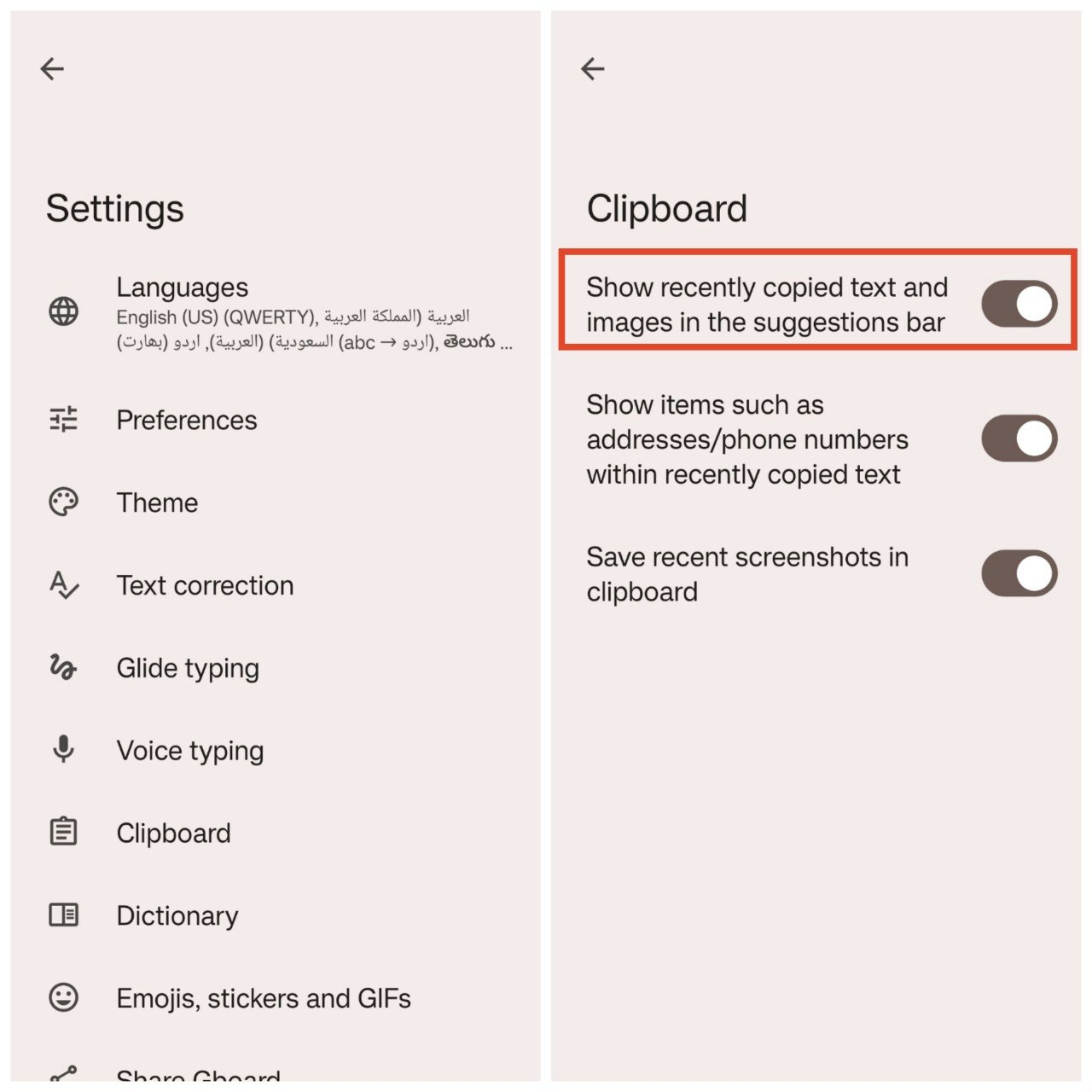
Astuce : Activez le bouton “Sauvegarder les captures d’écran récentes dans le presse-papiers” pour sauvegarder automatiquement les captures d’écran récemment prises dans votre presse-papiers.
Copier et coller des images depuis la galerie ou toute autre application
Maintenant, parlons du vif du sujet. Copier et coller des images depuis votre application galerie vers toute application compatible est aussi simple que de cliquer sur quelques boutons. Suivez les étapes ci-dessous.
Sur Samsung
Samsung vous permet de copier directement des photos depuis la galerie. Vous pouvez même copier plusieurs photos si vous le souhaitez. Ces photos sont copiées dans le presse-papiers de votre clavier ainsi que dans le presse-papiers de la barre latérale Samsung.
- Ouvrez l’application Galerie.
- Appuyez sur l’image que vous souhaitez copier.
- Maintenant, appuyez sur les trois points en haut à droite.
- Sélectionnez Copier dans le presse-papiers.
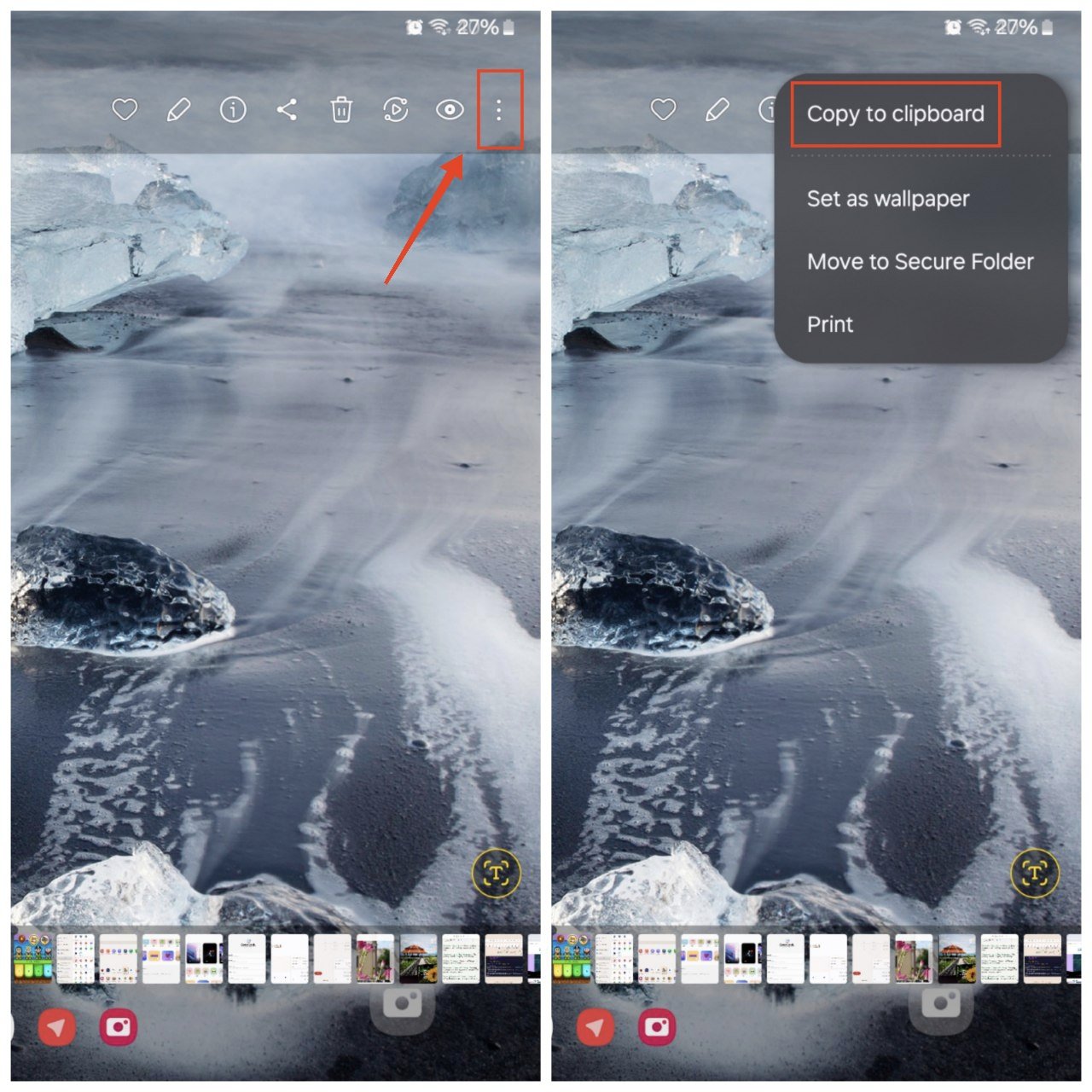
- Vous pouvez également copier plusieurs images si vous le souhaitez : sélectionnez simplement les images que vous souhaitez copier, appuyez sur les trois points et sélectionnez Copier dans le presse-papiers.
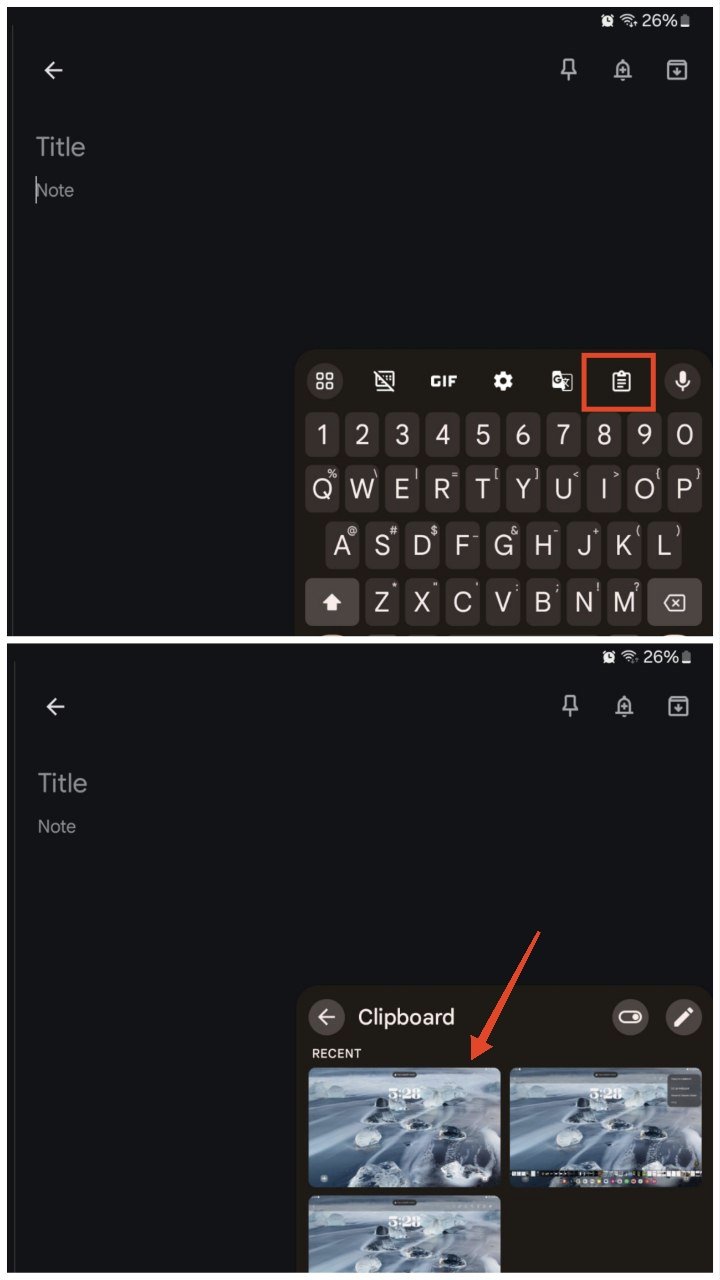
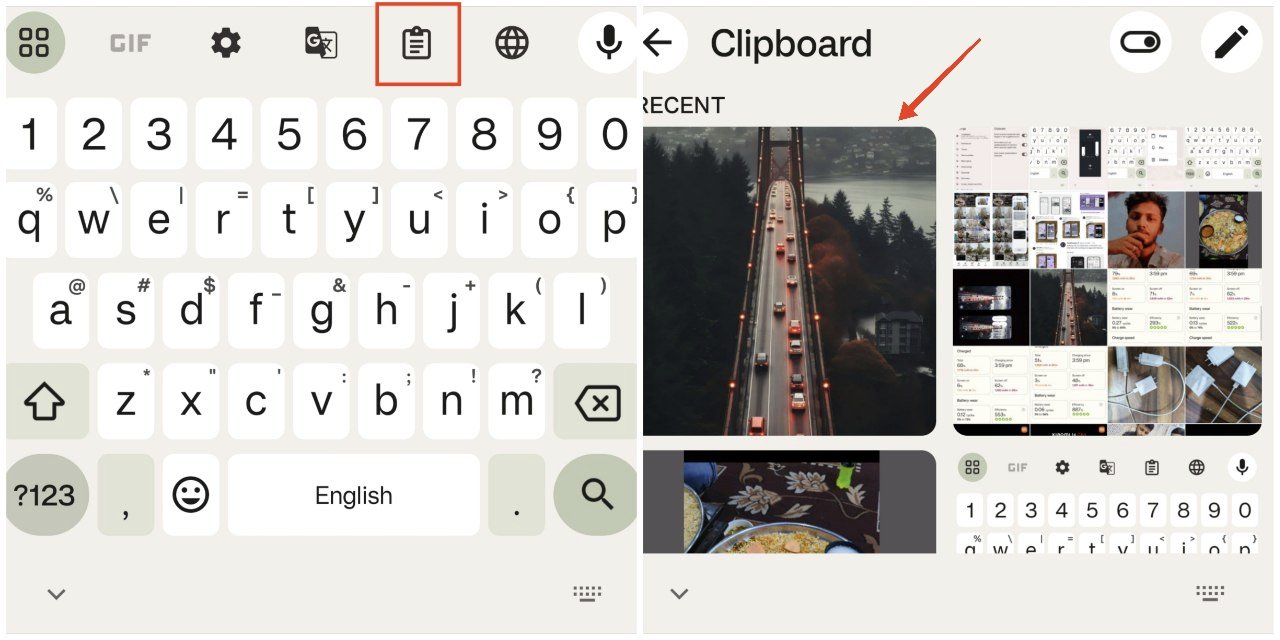
- L’image apparaîtra dans le presse-papiers de votre clavier.
- Rendez-vous dans l’application où vous souhaitez déposer la photo, appuyez sur l’icône de menu, puis sur l’icône de presse-papiers, et collez cette photo directement.
Sur OnePlus/Realme/OPPO
Bien que vous ne puissiez pas copier des photos depuis la galerie sur les téléphones OnePlus, Realme et OPPO, ce que vous pouvez faire est de les sauvegarder dans le Dock de fichiers.
Quoi de plus ? Le Dock de fichiers peut également copier du texte, des vidéos et d’autres types de fichiers tout en les synchronisant avec votre compte OnePlus/realme/OPPO. Voici comment vous pouvez utiliser le Dock de fichiers pour copier et coller des photos.
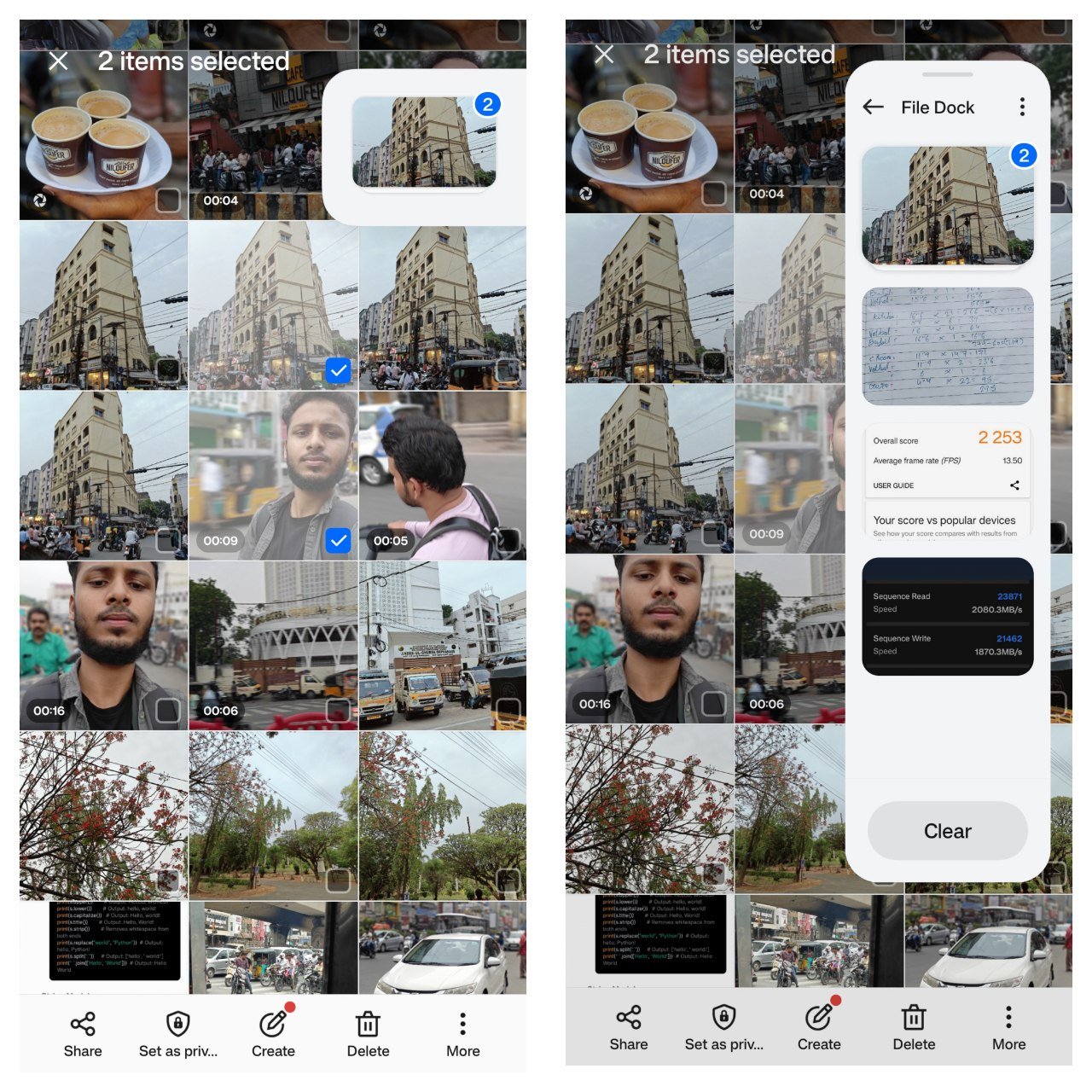
- Ouvrez l’application Galerie.
- Appuyez longuement sur la photo ou la vidéo que vous souhaitez copier. Vous pouvez également sélectionner plusieurs éléments.
- Maintenant, faites glisser et déposez ces éléments dans la barre latérale de votre téléphone sur le Dock de fichiers.
- Ouvrez l’application souhaitée sur votre téléphone.
- Maintenant, ouvrez la barre latérale et appuyez sur Dock de fichiers.
- Faites glisser et déposez la photo ou la vidéo souhaitée.
Sur Xiaomi/Redmi/POCO
Si vous êtes un utilisateur de Xiaomi, vous pouvez copier directement des photos depuis l’application galerie et les sauvegarder dans votre presse-papiers. Voici comment.
- Ouvrez l’application Galerie.
- Appuyez sur l’image que vous souhaitez copier.
- Maintenant, appuyez sur le bouton Plus en bas à droite.
- Sélectionnez Copier.
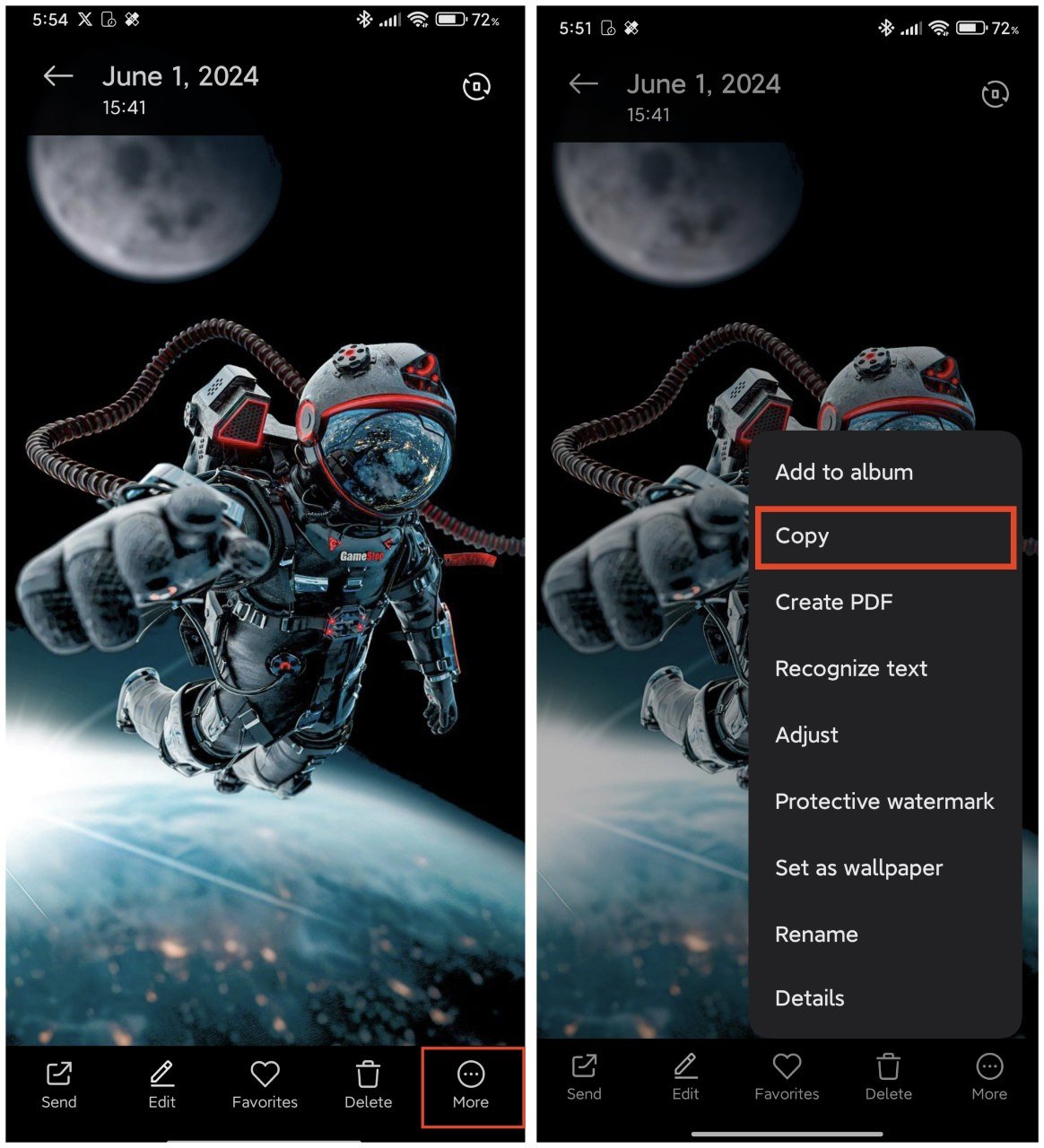
- L’image apparaîtra dans le presse-papiers de votre clavier.
- Rendez-vous dans l’application où vous souhaitez déposer la photo, appuyez sur l’icône de menu suivie de l’icône de presse-papiers, et collez cette photo directement.
Sur Pixel/Nothing
Si vous utilisez un Pixel ou un Nothing et que vous ne trouvez pas l’option pour copier des photos, c’est parce qu’il n’y a pas de telle option (du moins dans l’application Photos). Cependant, il existe une astuce astucieuse. Il suffit de faire ce qui suit :
- Ouvrez l’image que vous souhaitez copier.
- Maintenant, allez dans le menu récent (appuyez sur le bouton récent ou faites glisser vers le haut depuis le bas et maintenez).
- Appuyez longuement sur l’image que vous souhaitez copier.
- Sélectionnez Copier.
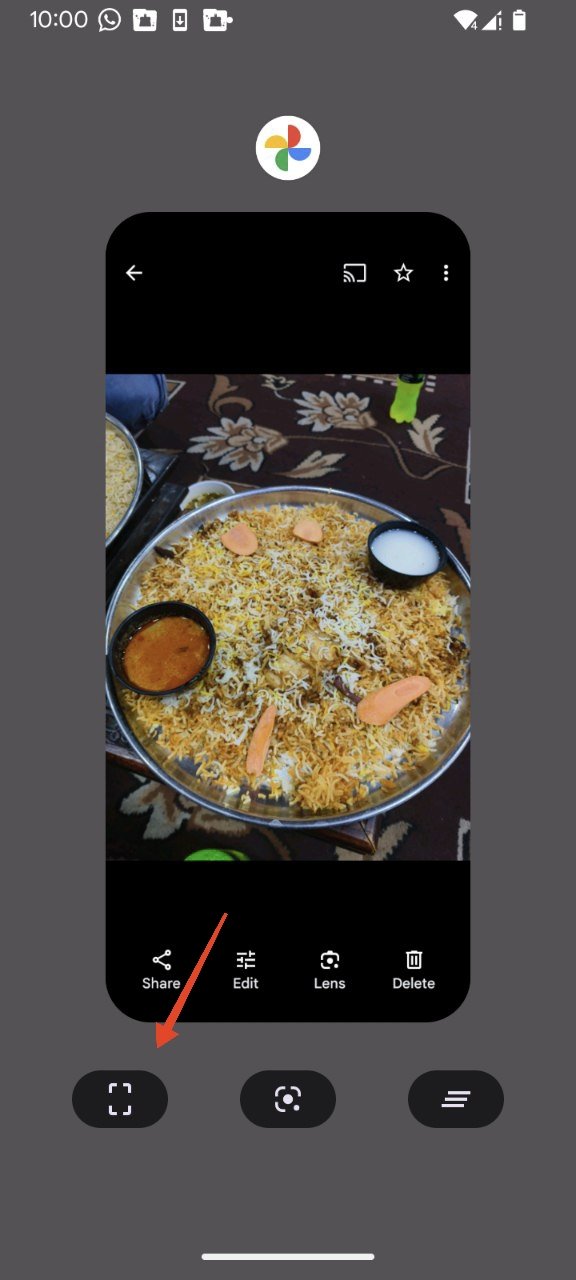
Notez que cela pourrait ne pas vous donner les meilleurs résultats. L’image pourrait être recadrée à votre goût. Donc, si vous n’êtes pas satisfait des résultats, essayez l’autre astuce que j’ai mentionnée ci-dessous.
Votre téléphone n’est pas dans la liste ? Essayez cette astuce
Si votre téléphone, pour une raison quelconque, n’est pas dans la liste, voici ce que vous pouvez faire.
- Allez dans Paramètres de Gboard.
- Appuyez sur Presse-papiers.
- Maintenant, activez le bouton à côté de “Sauvegarder les captures d’écran récentes dans le presse-papiers.”
- Prenez une capture d’écran ou une capture d’écran partielle de l’image que vous souhaitez copier dans le presse-papiers.
- Cette capture d’écran apparaîtra automatiquement dans le presse-papiers de Gboard.
Copier et coller des photos depuis Chrome
Copier et coller des photos depuis un navigateur web comme Chrome est super pratique, surtout lorsque vous souhaitez récupérer rapidement une image sans le tracas de télécharger.
- Ouvrez l’application Chrome ou simplement n’importe quel navigateur.
- Trouvez une image que vous souhaitez copier.
- Appuyez longuement sur l’image, puis sélectionnez Copier l’image. L’image apparaîtra dans le presse-papiers de votre clavier.
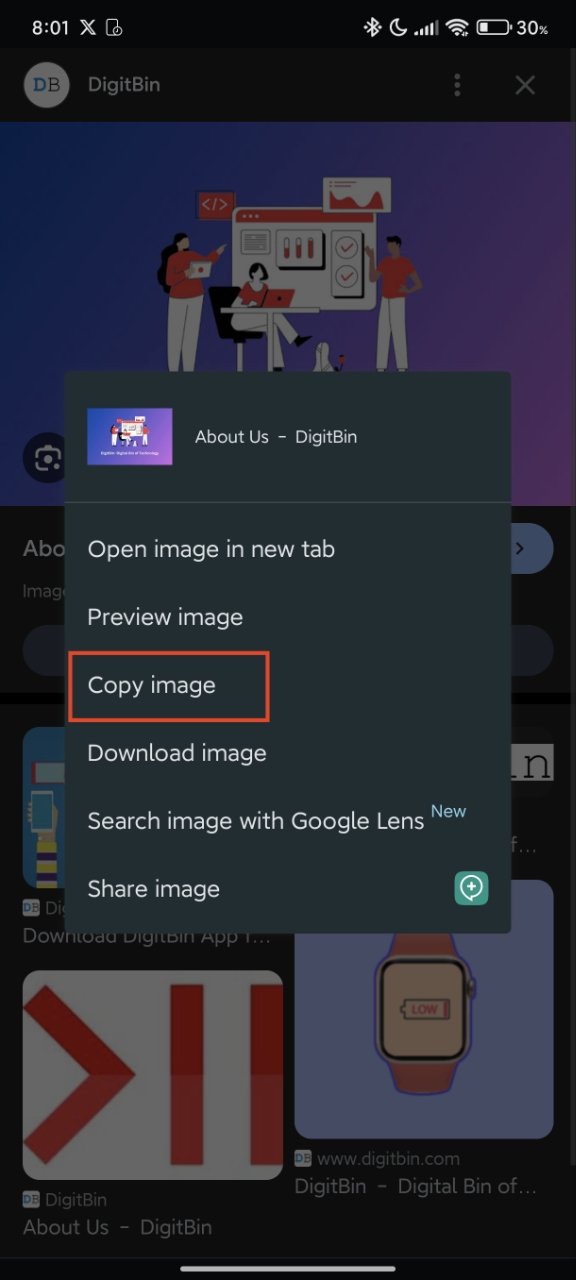
- Rendez-vous dans l’application où vous souhaitez déposer la photo, appuyez sur l’icône de menu suivie de l’icône de presse-papiers, et collez cette photo directement.
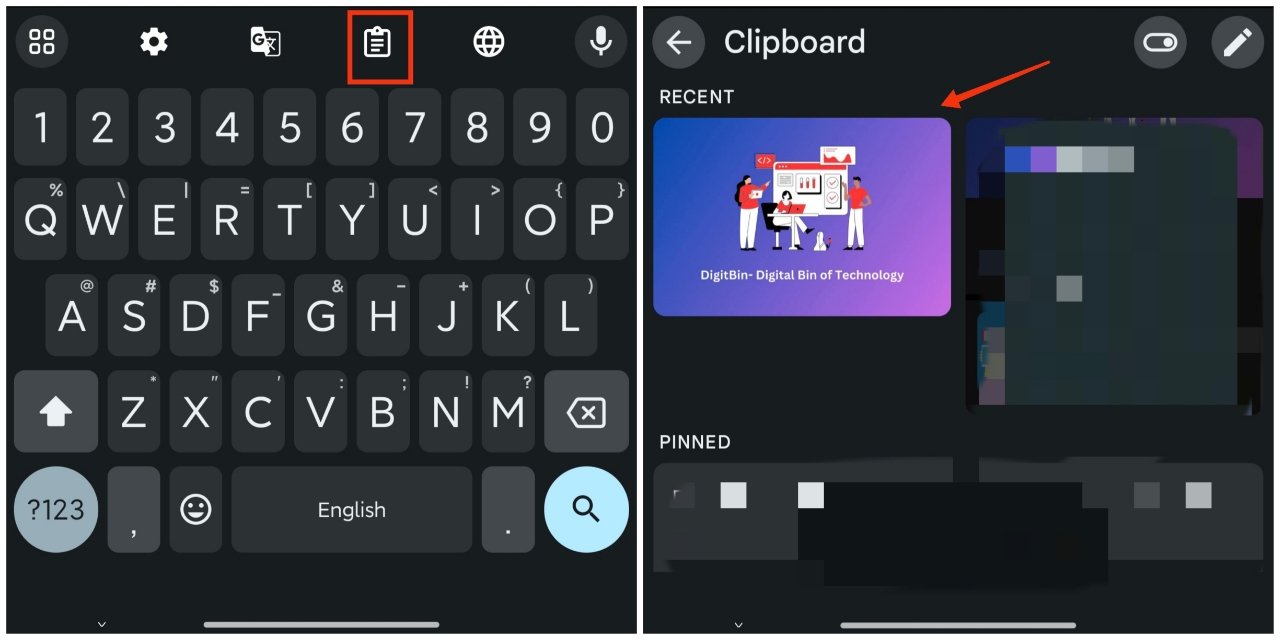
Pas besoin de téléchargements ; juste quelques appuis et vous êtes prêt à partir !
Bonus : Épingler des images copiées dans le presse-papiers
Si vous utilisez souvent une image et que vous souhaitez l’avoir toujours dans le presse-papiers, alors, vous avez de bonnes nouvelles. Vous pouvez simplement épingler les images dans votre presse-papiers sans limite. Voici comment :
- Ouvrez le Clavier.
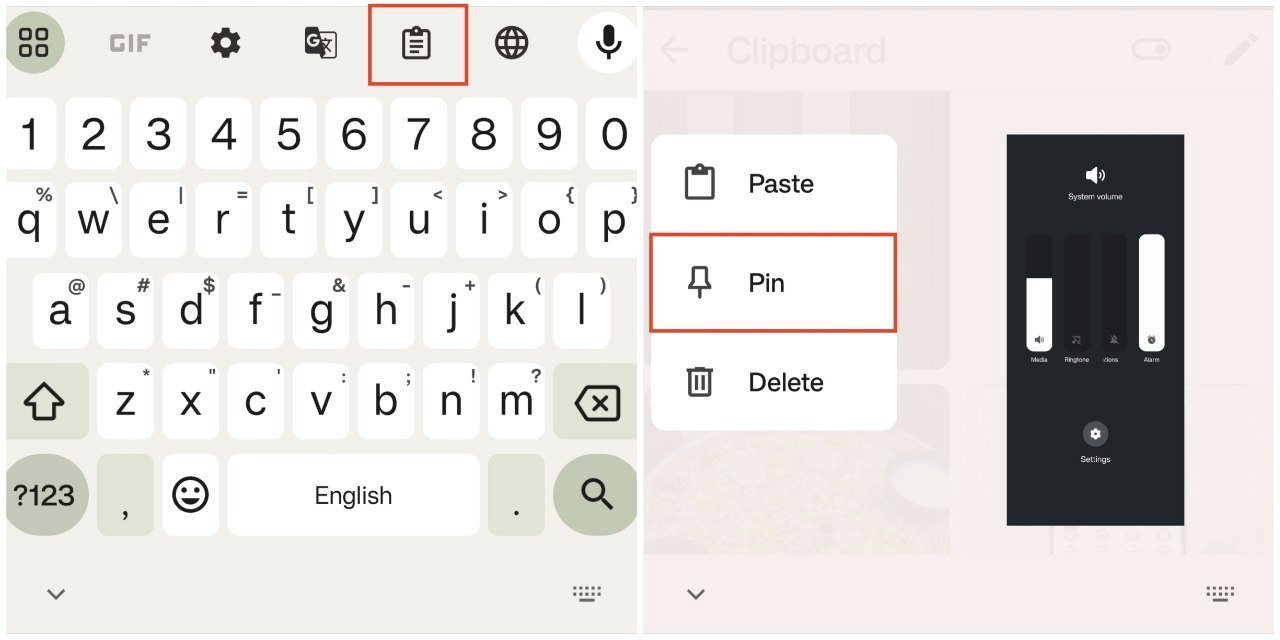
- Appuyez sur l’icône de menu, suivie de l’icône de presse-papiers.
- Appuyez longuement sur l’image que vous souhaitez épingler.
- Sélectionnez Épingler.
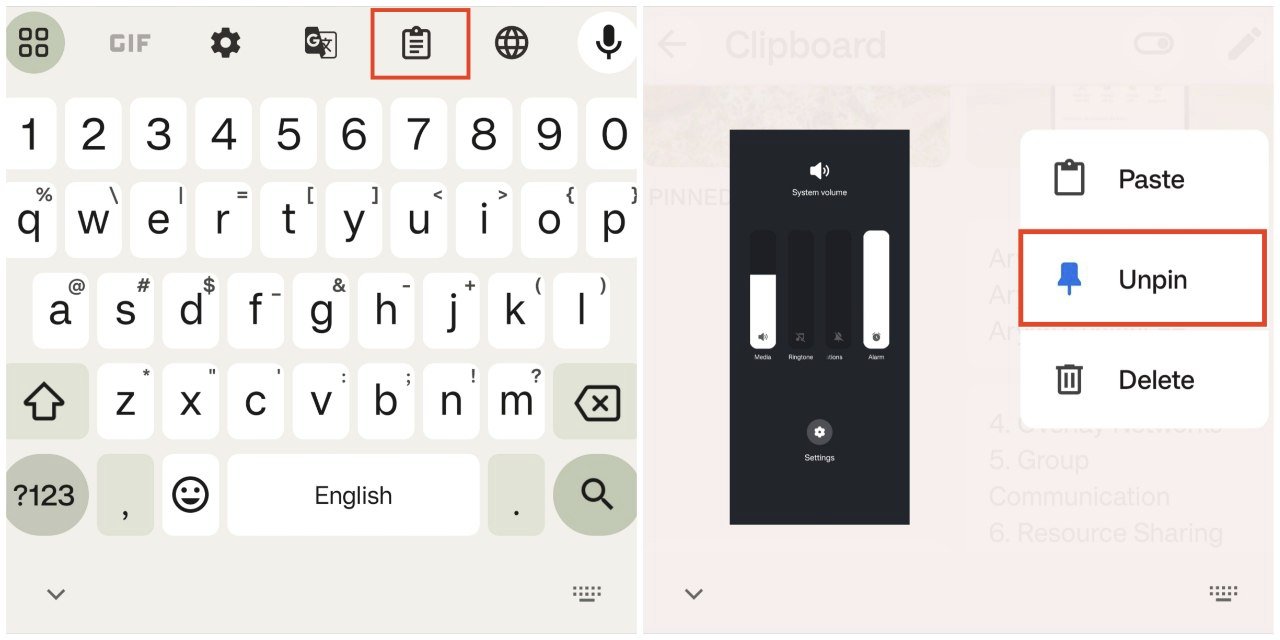
- Pour désépingler une image, faites glisser à droite ou à gauche sur l’image ou appuyez longuement et sélectionnez Désépingler.
En résumé
Voilà comment vous copiez et collez des photos sur Android. La manière universelle est d’utiliser le presse-papiers de Gboard, mais il existe de meilleures options disponibles, comme le bouton Copier dans l’application galerie de Samsung ou de Xiaomi ou le Dock de fichiers dans les appareils Realme, OPPO et OnePlus.
Néanmoins, la méthode que vous choisissez dépend de votre modèle de téléphone et de vos préférences personnelles. Espérons qu’à présent, vous pouvez mieux gérer et partager vos photos à travers diverses applications et plateformes. Bon copier !
Si vous avez des pensées sur Comment copier et coller des photos sur Android, n’hésitez pas à les laisser dans la boîte de commentaires ci-dessous. De plus, veuillez vous abonner à notre chaîne YouTube DigitBin pour des tutoriels vidéo. Cheers !
Recevez de nouveaux articles dans votre boîte de réception.
Aucun spam. Désabonnez-vous à tout moment.