Transfert de fichiers · 6 min read · Jan 19, 2026
Comment copier des fichiers sur le réseau en utilisant Robocopy sur Windows 11 ?

Si vous avez un nouvel ordinateur Windows 11 et que vous souhaitez copier vos fichiers depuis l’ancien, il existe plusieurs façons de le faire. En général, le processus le plus simple consiste à copier vos fichiers sur un périphérique de stockage USB externe et à les transférer sur votre nouvel ordinateur. Cependant, l’opération de copier-coller classique peut prendre beaucoup de temps et rencontrer des problèmes pendant le processus. Peu de gens savent que vous pouvez utiliser la commande Robocopy pour transférer rapidement les fichiers vers votre nouveau PC fonctionnant sous Windows 11.
Heureusement, il existe une solution super : utiliser l’outil en ligne de commande puissant Robocopy (abréviation de Robust File Copy). Cet outil est le moyen le plus rapide de déplacer vos fichiers sur un réseau entre vos anciens et nouveaux appareils Windows 11. Si vous ne savez pas comment procéder, ne vous inquiétez pas !
Voici un guide qui expliquera le processus de copie de fichiers sur le réseau en utilisant la commande Robocopy sur votre Windows 11.
Qu’est-ce que la commande Robocopy ?
Robocopy, ou copie de fichiers robuste, présenté avec le kit de ressources Windows NT 4.0, est un utilitaire en ligne de commande puissant intégré au système d’exploitation Windows. Cet outil permet aux utilisateurs de copier et de partager des fichiers entre différents emplacements.
Robocopy est devenu une fonctionnalité standard de Windows Vista à Windows Server 2008.
Le principal objectif derrière le résultat de Robocopy était d’enrichir le mirroring et la copie de répertoires qui correspondaient aux outils de copie de fichiers habituels intégrés dans Windows, tels que Xcopy. En comprenant une multitude d’éléments et de contrôles bénéfiques, Robocopy favorise des fonctions telles que :
- Transfert de fichiers basé sur le réseau avec la capacité de recommencer les tâches après des problèmes de réseau.
- Transferts de fichiers intra-ordinateur entre deux points spécifiés.
- Réplica des permissions NTFS, des détails de propriété et des données d’audit.
- Exclusion des fichiers de jonction NTFS du processus de copie.
- Mode de sauvegarde pour copier des fichiers tout en déplaçant les paramètres de permission.
- Sécurité des fichiers intégraux et des caractéristiques de répertoire comme les horodatages.
- Synchronisation bidirectionnelle des dossiers.
- Exploitation de la fonctionnalité multithread pour la copie simultanée de plusieurs fichiers.
Options de commande Robocopy
Robocopy prend en charge plusieurs options qui vous permettent de personnaliser la fonctionnalité de copie de fichiers en utilisant la commande Robocopy. Certaines des options importantes sont les suivantes :
- /E — Copier les sous-répertoires, y compris les vides.
- /Z — Copier les fichiers en mode redémarrable.
- /ZB — Utilise le mode redémarrable. Si l’accès est refusé, utilisez le mode de sauvegarde.
- /R:5 — Réessayer 5 fois (vous pouvez remplacer 5 par un autre nombre, la valeur par défaut est 1 million).
- /W:5 — Attendre 5 secondes avant de réessayer (vous pouvez remplacer 5 par un autre nombre, la valeur par défaut est 30 secondes).
- /TBD — Attendre que les noms de partage soient définis (réessayer l’erreur 67).
- /NP — Pas de progression – Il n’affiche pas le pourcentage copié.
- /V — Produire une sortie détaillée, montrant les fichiers ignorés.
- /MT:16 — Faire des copies multithread avec n threads (la valeur par défaut est 8).
- /compress — Utiliser la compression SMB pour accélérer le transfert sur le réseau.
Étapes pour copier des fichiers en utilisant la commande Robocopy dans Windows 11
Vous devrez passer par deux étapes principales pour transférer des fichiers d’un PC Windows à un autre. Tout d’abord, vous devrez activer la fonctionnalité de partage de fichiers sur le PC Windows 11 où les fichiers sont actuellement situés. Après cela, vous pouvez utiliser la commande Robocopy pour copier des fichiers vers votre nouvel appareil Windows 11. Alors procédons :
Activer la fonctionnalité de partage de fichiers dans Windows 11
Activer la fonctionnalité de partage de fichiers est un processus simple. Voici la procédure étape par étape pour activer l’option de partage de fichiers sur l’ordinateur source.
- Lancez Explorateur de fichiers sur votre appareil en utilisant le raccourci Windows + E.
- Localisez le dossier contenant les fichiers que vous souhaitez copier.
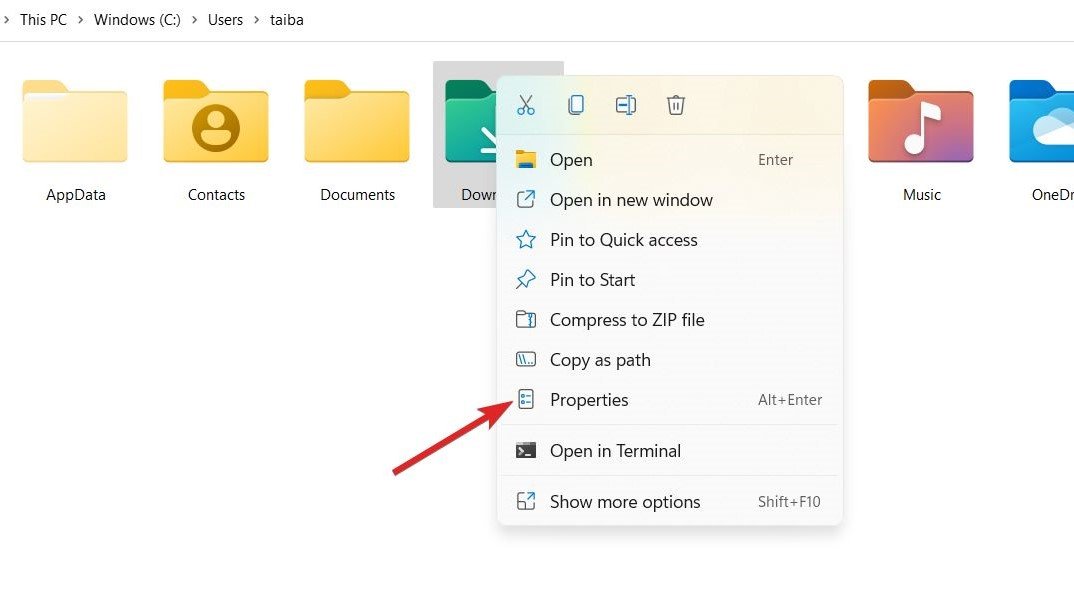
- Cliquez avec le bouton droit sur ce dossier et choisissez l’option Propriétés dans le menu contextuel.
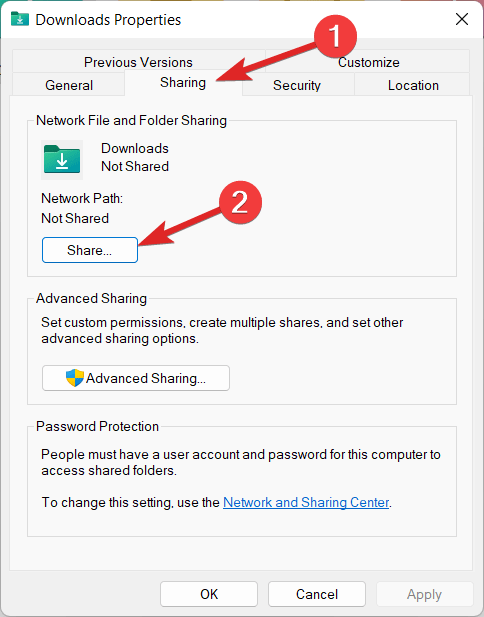
- Passez à l’onglet Partage de la fenêtre des propriétés et cliquez sur le bouton Partager sous la section Partage de fichiers et de dossiers réseau.
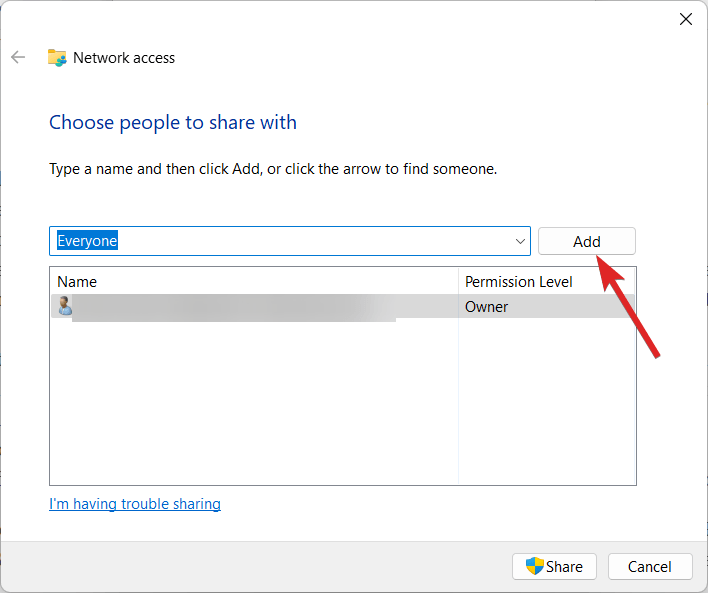
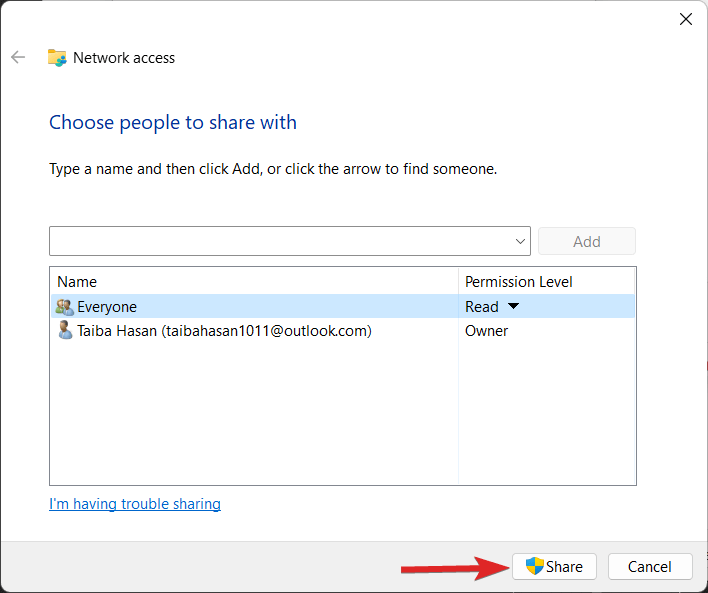
- Choisissez les utilisateurs à qui vous souhaitez accorder l’accès au dossier. Vous pouvez également choisir Tout le monde. Une fois terminé, appuyez sur le bouton Ajouter à droite.
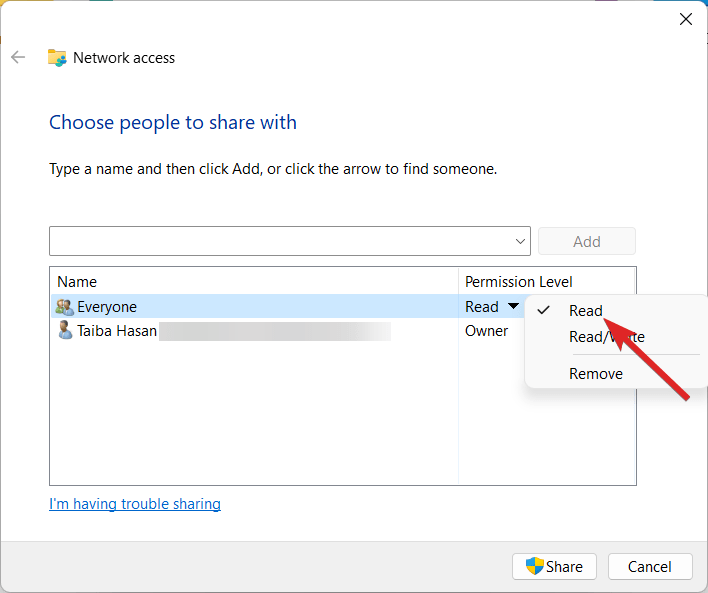
- Sous la section Niveau de permission, spécifiez la permission que vous souhaitez attribuer aux utilisateurs. En fonction de votre préférence, vous pouvez attribuer l’option Lecture (par défaut) si vous souhaitez que les utilisateurs puissent ouvrir et visualiser des fichiers sans pouvoir les modifier. De même, l’option Lecture/Écriture permettra aux utilisateurs de visualiser ainsi que de modifier les fichiers à l’intérieur du dossier.
- Après avoir configuré les paramètres de permission, cliquez sur le bouton Partager en bas à droite.
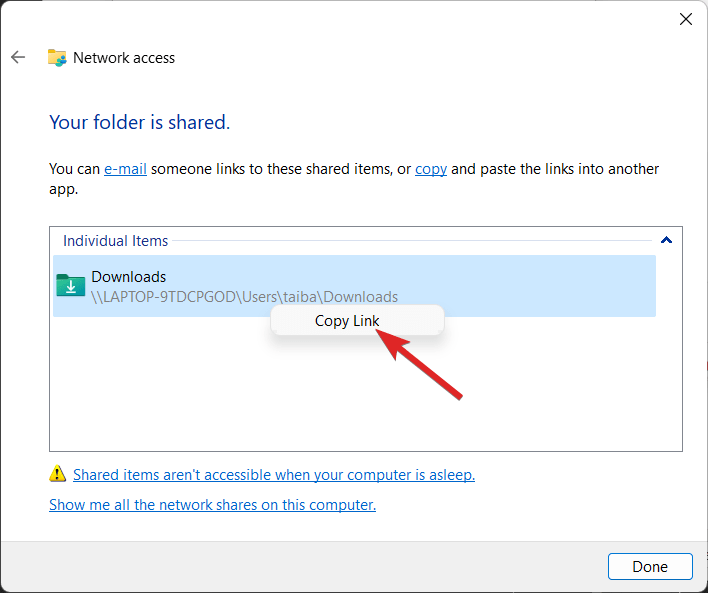
- Cliquez avec le bouton droit sur le chemin réseau du dossier que vous souhaitez transférer et sélectionnez Copier le lien dans le menu contextuel.
Avant de passer à l’étape suivante, vous devez connaître l’adresse IP de l’ordinateur Windows 11 source et destination. Vous pouvez facilement le faire en naviguant vers Paramètres > Réseau et Internet > Wi-Fi et en choisissant la connexion WIFI pour accéder aux détails de l’adresse IP.
Utiliser la commande Robocopy pour copier des fichiers
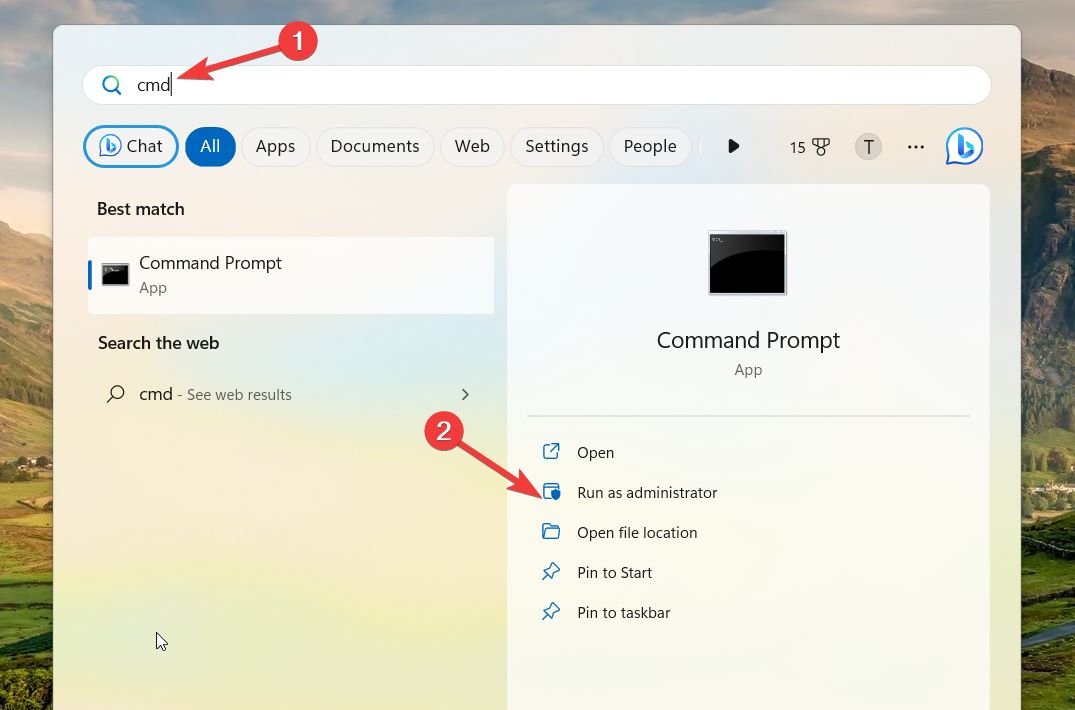
- Utilisez la combinaison de raccourcis Windows + S pour lancer le menu de recherche. Tapez cmd dans la barre de recherche en haut et sélectionnez l’option Exécuter en tant qu’administrateur dans la section de droite.
- Appuyez sur le bouton Oui dans la fenêtre Contrôle de compte d’utilisateur pour lancer l’invite de commande avec des autorisations élevées.
- Maintenant, tapez la commande
cmdkey /add:COMPUTER-OR-DOMAIN /user:COMPUTER-OR-DOMAIN\USERNAME /pass:PASSWORDdans la fenêtre de l’invite de commande et appuyez sur la touche Entrée après chaque. Vous devrez remplacer COMPUTER-OR-DOMAIN par l’adresse IP ou le domaine de l’ordinateur de destination. Remplacez également COMPUTER-OR DOMAIN\USERNAME par le nom d’utilisateur de l’appareil de destination et PASSWORD par le mot de passe du compte. Dès que vous exécutez la commande, l’utilisateur et le mot de passe seront ajoutés avec succès au réseau sur Windows 11.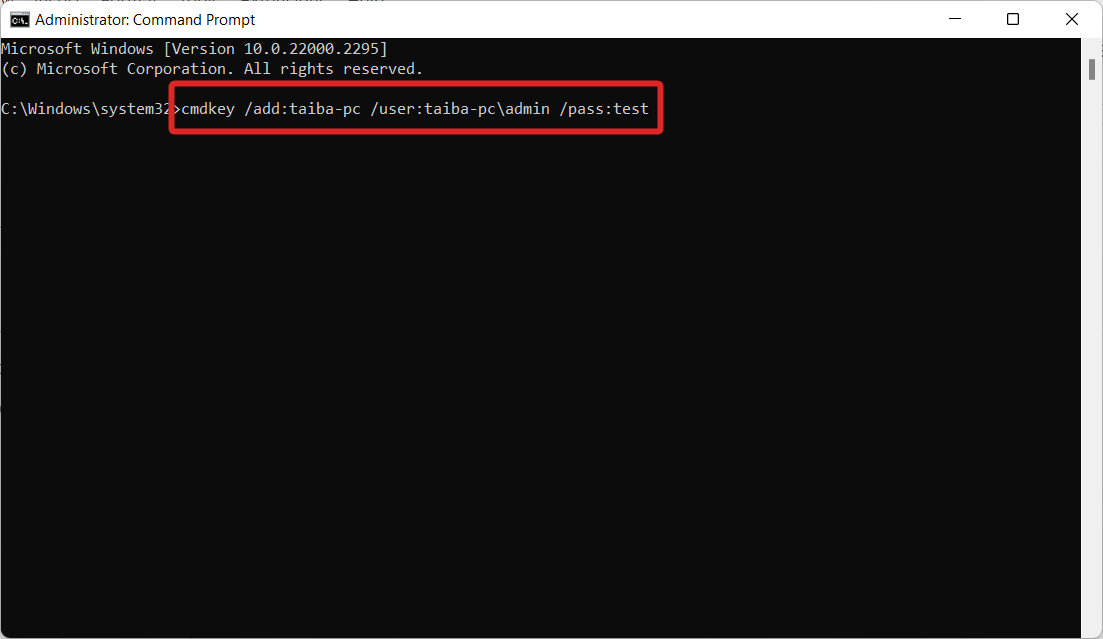
- Ensuite, entrez la commande
robocopy \\source-device-ip\path\to\share\folder C:\destination-device\path\to\store\files /E /Z /ZB /R:5 /W:5 /TBD /NP /V /MT:16 /compresset appuyez sur la touche Entrée. Entrez l’adresse IP de l’appareil source, le chemin réseau vers le répertoire transféré et le chemin de destination cible. Assurez-vous d’entrer vos chemins source et destination exacts. Après cela, appuyez sur Entrée pour initier le transfert de fichiers.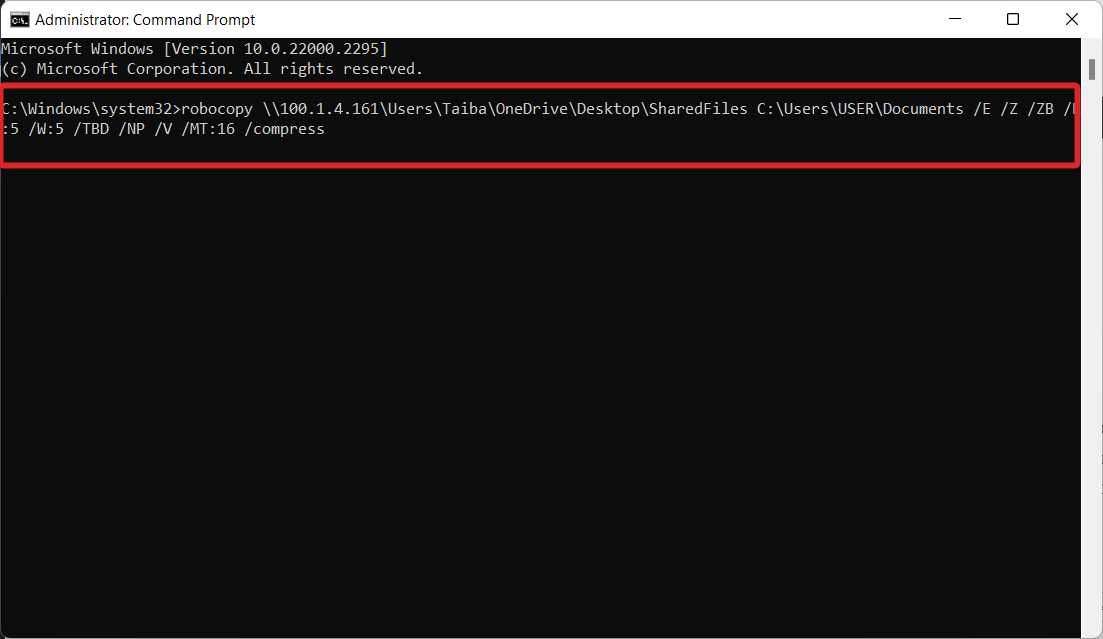
Remarque : N’oubliez pas de remplacer les chemins et les espaces réservés d’adresse IP en fonction de votre configuration réseau.
Conclusion
Maintenant que vous comprenez comment copier et transférer des fichiers et des données entre des ordinateurs en utilisant Robocopy sur Windows, vous pouvez le faire sans clé USB. N’oubliez pas que vous devez d’abord configurer le partage de fichiers sur Windows 11, d’où proviennent les fichiers, avant d’utiliser Robocopy pour copier des fichiers d’un ordinateur à un autre. Cela facilitera le transfert des fichiers vers l’ordinateur cible sans rencontrer d’erreurs.
Si vous avez des réflexions sur Comment copier des fichiers sur le réseau en utilisant Robocopy sur Windows 11 ?, n’hésitez pas à laisser un commentaire ci-dessous. De plus, veuillez vous abonner à notre chaîne YouTube DigitBin pour des tutoriels vidéo. Cheers !
Recevez de nouveaux articles dans votre boîte de réception.
Aucun spam. Désabonnez-vous à tout moment.