Google Sheets · 2 min read · Oct 08, 2025
Comment Copier des Google Sheets Protégés ?
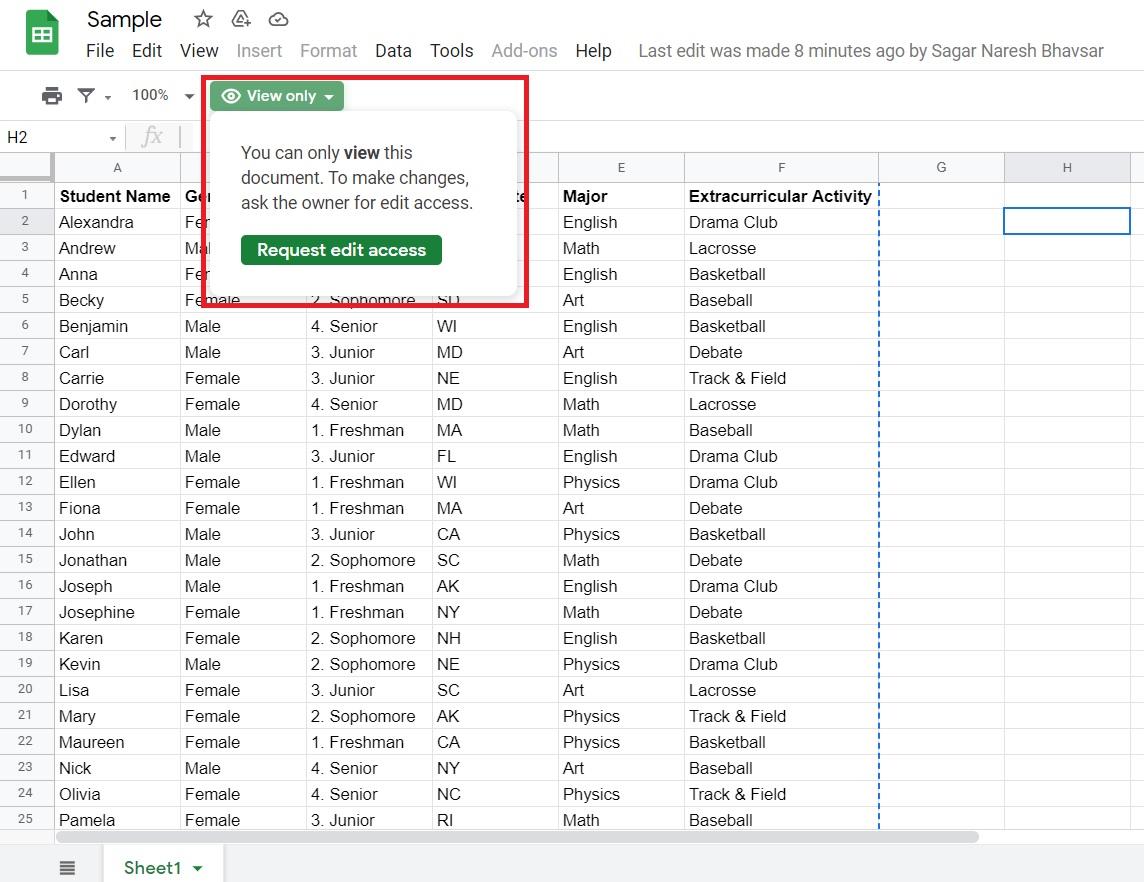
Pour protéger l’originalité de la feuille de calcul, Google Sheets propose deux modes : Consultation uniquement et Commentaire uniquement. Les deux modes désactivent toutes les options de saisie, ce qui signifie que personne ne peut manipuler les données de la feuille de calcul sauf l’auteur. Bien que tout cela puisse sembler très astucieux et bon sur le plan de la sécurité, cela désactive également le tri des données par colonnes, la création de filtres et d’autres options similaires.
La bonne nouvelle est que, tout comme pour presque tout, il existe quelques astuces pratiques que vous pouvez utiliser pour télécharger la feuille de calcul en mode consultation uniquement. Bien que ces méthodes ne vous permettent pas de télécharger la feuille de calcul originale, elles vous permettent au moins de copier-coller les données de la feuille de calcul et de les enregistrer en tant que fichier séparé. Cela semble confus ? Suivez les méthodes mentionnées dans cet article pour plus de clarté.
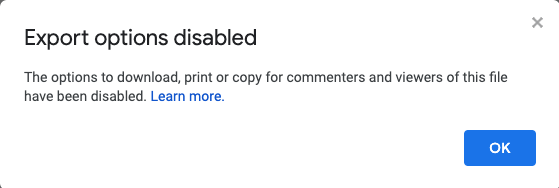
Les options de téléchargement, d’impression et de copie ont été désactivées sur ce fichier
Étapes pour Copier des Google Sheets Protégés
Voici quelques-unes des Meilleures Méthodes pour Copier, Enregistrer ou Télécharger des Google Spreadsheets en Consultation Uniquement
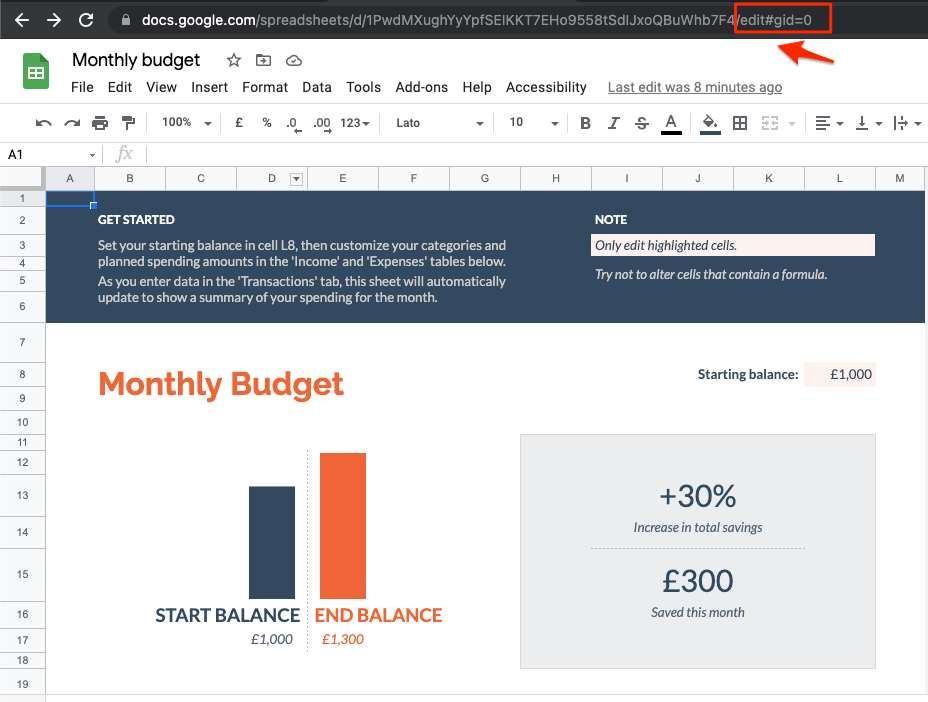
Vous pouvez simplement modifier l’URL et copier le contenu dans une nouvelle feuille de calcul. L’URL du document Google Spreadsheet partagé sera quelque chose comme ceci ;
⭐ https://docs.google.com/spreadsheets/d/12yYze7z8fOlexxxxxxa4PwtWZNvQTbLfTPIQdo3hMHY/edit?usp=sharing
Vous pouvez supprimer le paramètre de fin de la chaîne d’URL edit?usp=sharing et le remplacer par preview.
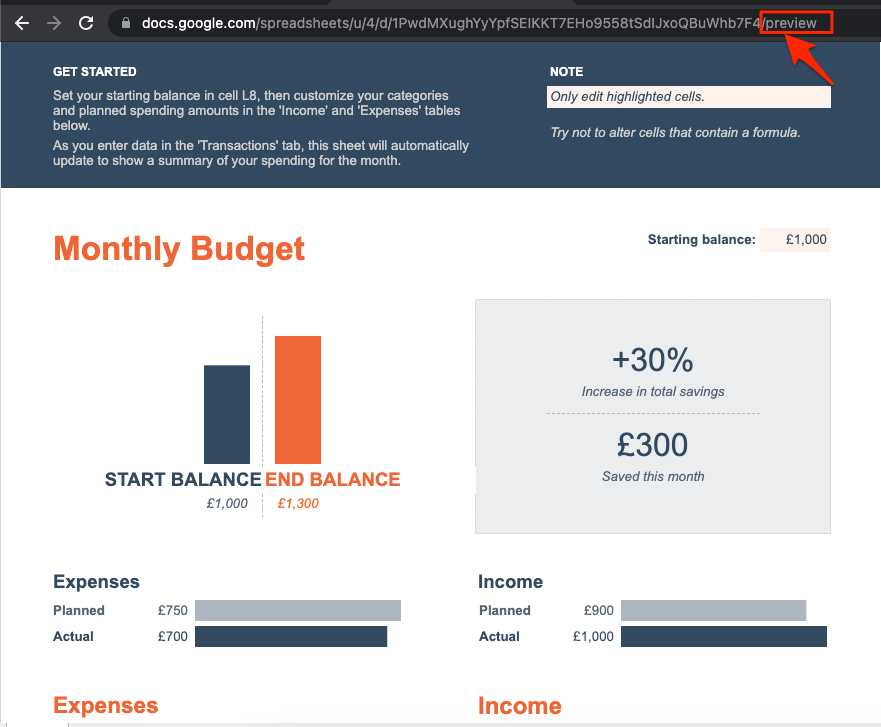
⭐ https://docs.google.com/spreadsheets/d/12yYze7z8fOlexxxxxxa4PwtWZNvQTbLfTPIQdo3hMHY/htmlview#
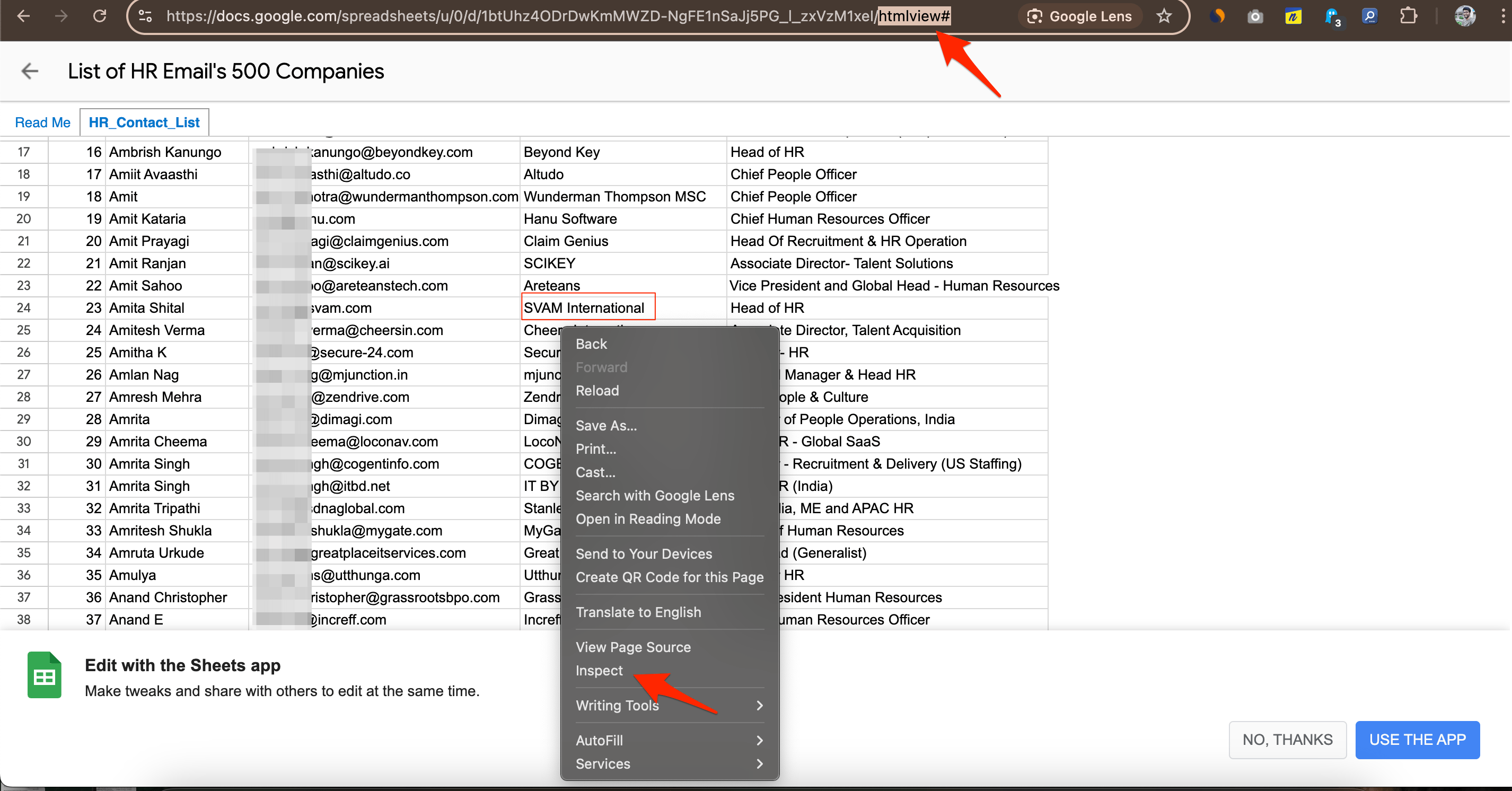
- Maintenant, faites un clic droit sur la section de la page ou la cellule que vous souhaitez copier.
- Dans l’option du menu, cliquez sur Inspecter.
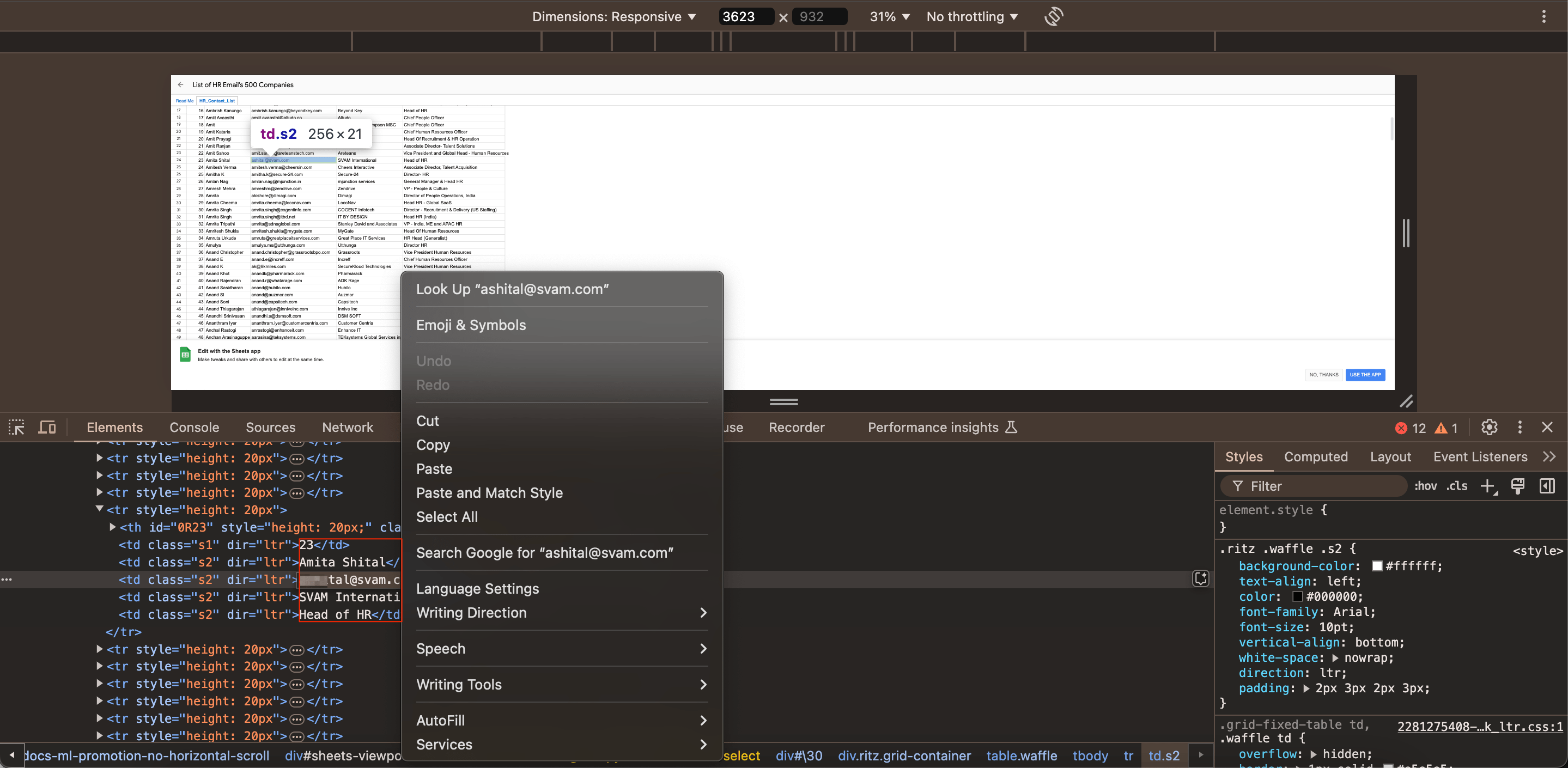
- Maintenant, dans la console de développement, vous trouverez le texte, sélectionnez-le et copiez-le.
Les filtres sont nécessaires dans de nombreux cas. Par exemple, si vous partagez des données importantes de l’entreprise avec votre subordonné, et que vous ne voulez pas qu’il/elle change ou modifie accidentellement les données. De plus, ils devront demander l’accès pour modifier la feuille de calcul.
Bien qu’ils puissent suivre les méthodes mentionnées dans cet article pour copier le contenu, rappelez-vous qu’ils ne manipuleront pas la feuille de calcul originale. Ils doivent enregistrer le fichier en tant que nouvelle feuille de calcul sur laquelle ils ont collé le contenu de la feuille de calcul originale en consultation uniquement. De plus, la vue de filtre ne fonctionne que sur un ordinateur et non sur un mobile ou une tablette.
Si vous avez des réflexions sur Comment Copier des Google Sheets Protégés ?, n’hésitez pas à laisser un commentaire ci-dessous. De plus, veuillez vous abonner à notre chaîne YouTube DigitBin pour des tutoriels vidéo. À bientôt !
Recevez de nouveaux articles dans votre boîte de réception.
Aucun spam. Désabonnez-vous à tout moment.