Assistant IA · 3 min read · Nov 19, 2025
Comment créer un assistant ChatGPT personnalisé pour des réponses rapides
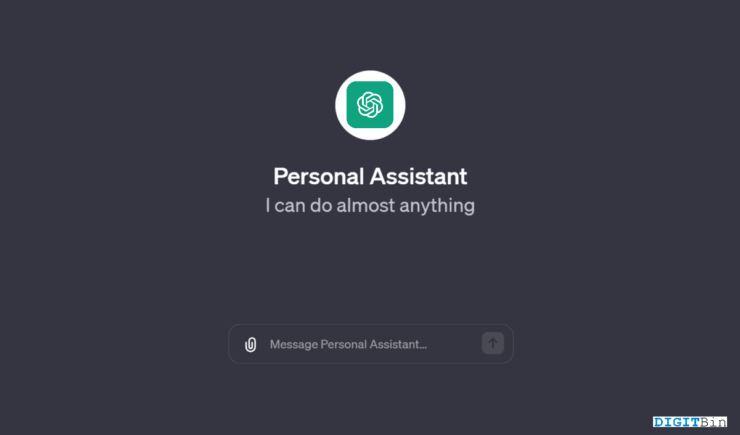
ChatGPT a gagné une immense popularité pour sa compréhension du langage naturel et ses réponses semblables à celles des humains. Plus important encore, la vaste base de données d’OpenAI et son accessibilité en font un véritable changeur de jeu. Cependant, ChatGPT reste limité lorsqu’il s’agit de fournir des réponses personnalisées liées à vous ou à votre organisation. Eh bien, ce n’est plus un problème puisque OpenAI permet désormais aux utilisateurs de créer leurs propres assistants ChatGPT personnalisés.
Ces assistants ChatGPT, également connus sous le nom de GPT, vous aident à obtenir des réponses plus rapides et plus personnalisées en fonction de vos ensembles de données personnalisés. Donc, si vous souhaitez créer un assistant IA pour votre site Web ou votre entreprise, laissez ChatGPT vous aider. Dans cet article, nous allons passer en revue l’ensemble du processus montrant comment créer un assistant ChatGPT personnalisé, alimenter des données et entraîner le modèle pour des réponses plus rapides. Ce guide étape par étape vous aidera à commencer avec votre premier GPT personnalisé sans même écrire une seule ligne de code.
Étapes pour créer un assistant ChatGPT personnalisé
Heureusement, OpenAI fournit un moyen plus facile de créer un assistant ChatGPT personnalisé qui peut être entraîné sur votre ensemble de données. Cela permet au modèle de générer des réponses plus rapides et plus personnalisées, y compris des données précises. Le meilleur, c’est que ce processus est entièrement basé sur l’interface utilisateur. Ainsi, même si vous n’avez aucune connaissance en programmation, vous pouvez toujours créer votre propre GPT et dynamiser votre entreprise avec l’IA.
Cependant, si vous souhaitez créer votre propre assistant ChatGPT, vous devez acheter l’abonnement ChatGPT Plus pour accéder à l’option. Donc, une fois que vous l’avez, suivez les étapes ci-dessous pour commencer avec votre premier assistant GPT personnalisé.
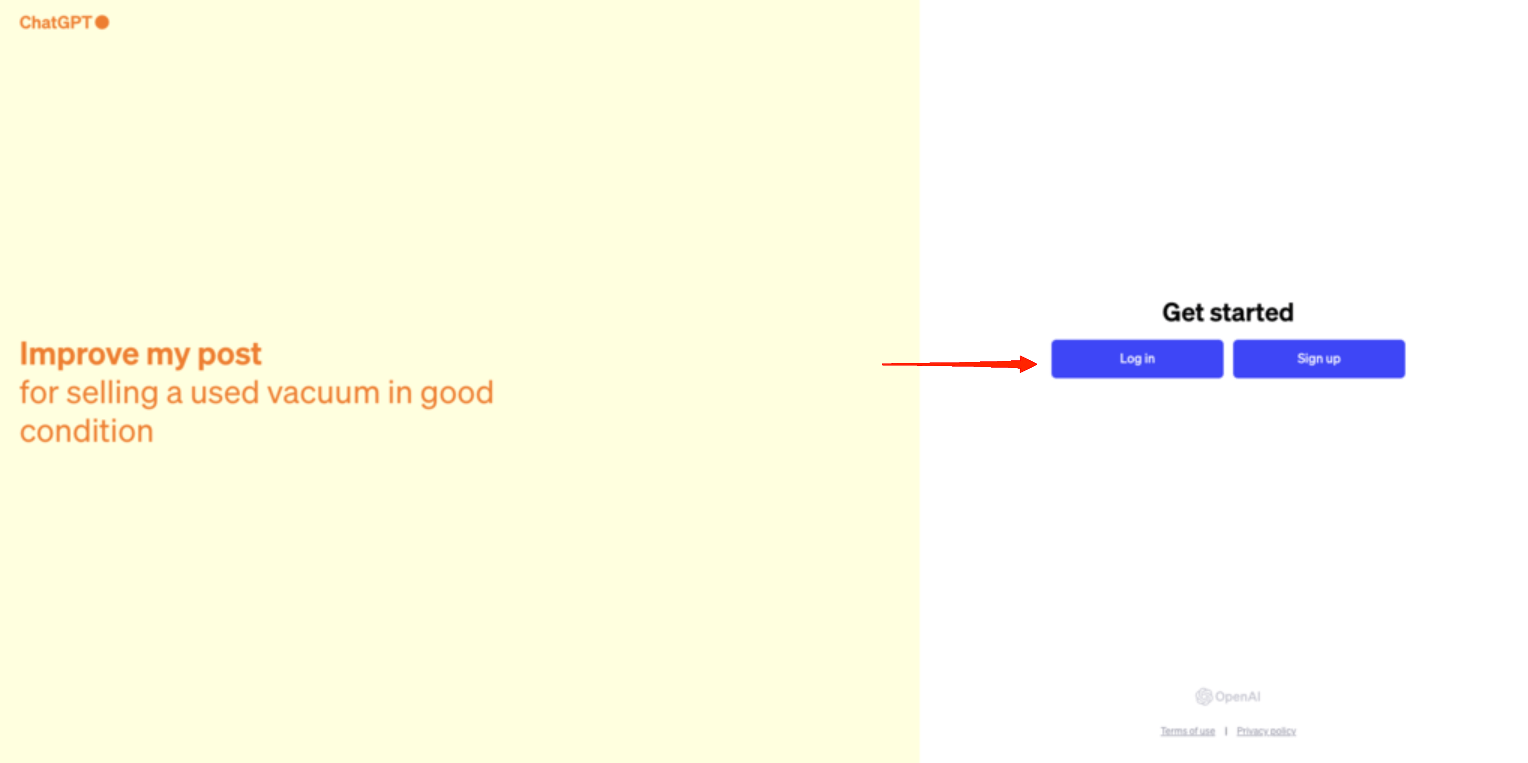
- Connectez-vous à votre compte ChatGPT.
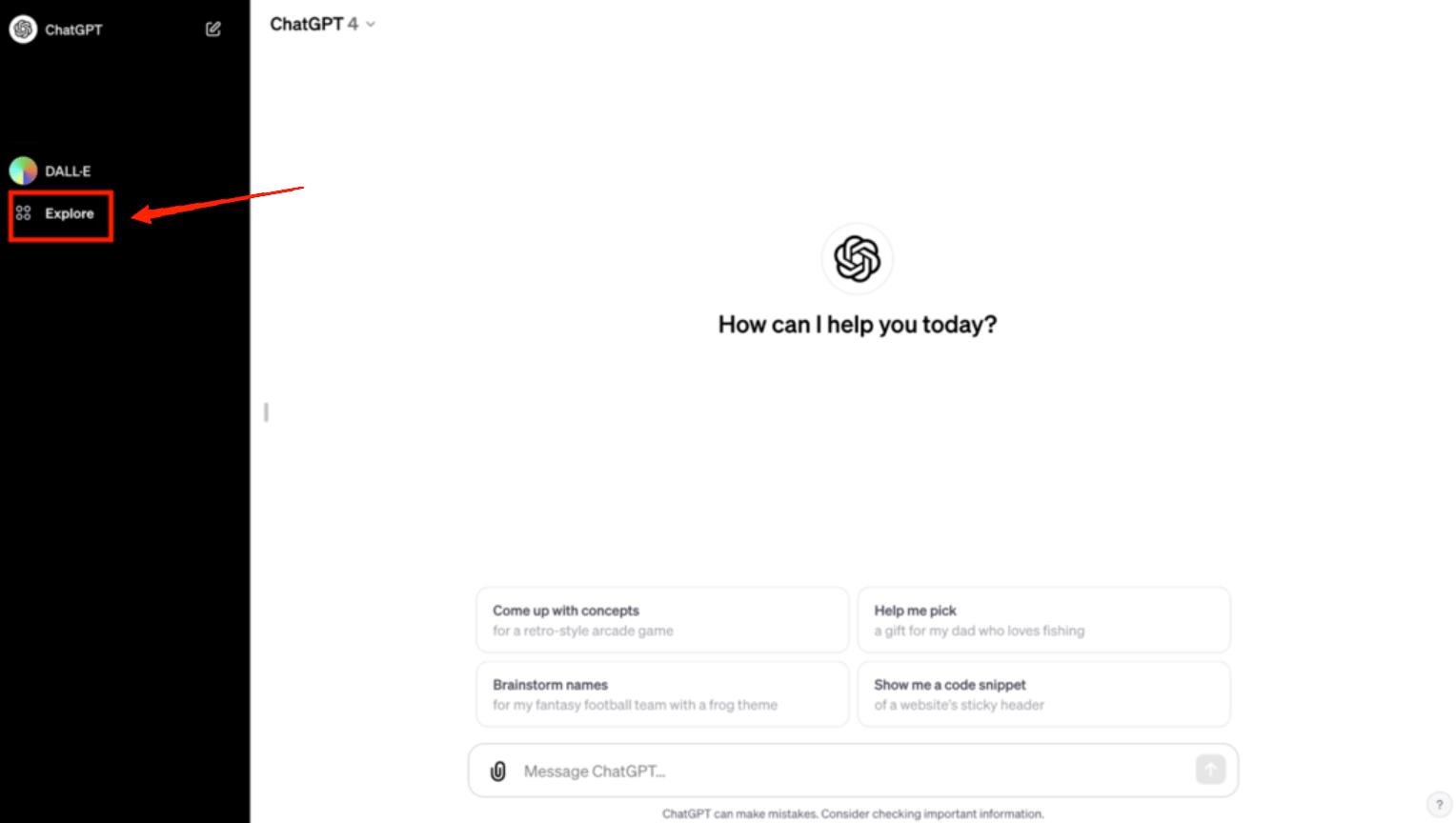
- Maintenant, cliquez sur Explorer dans la barre latérale gauche. Cela vous amènera à une page affichant une liste de GPT créés par OpenAI.
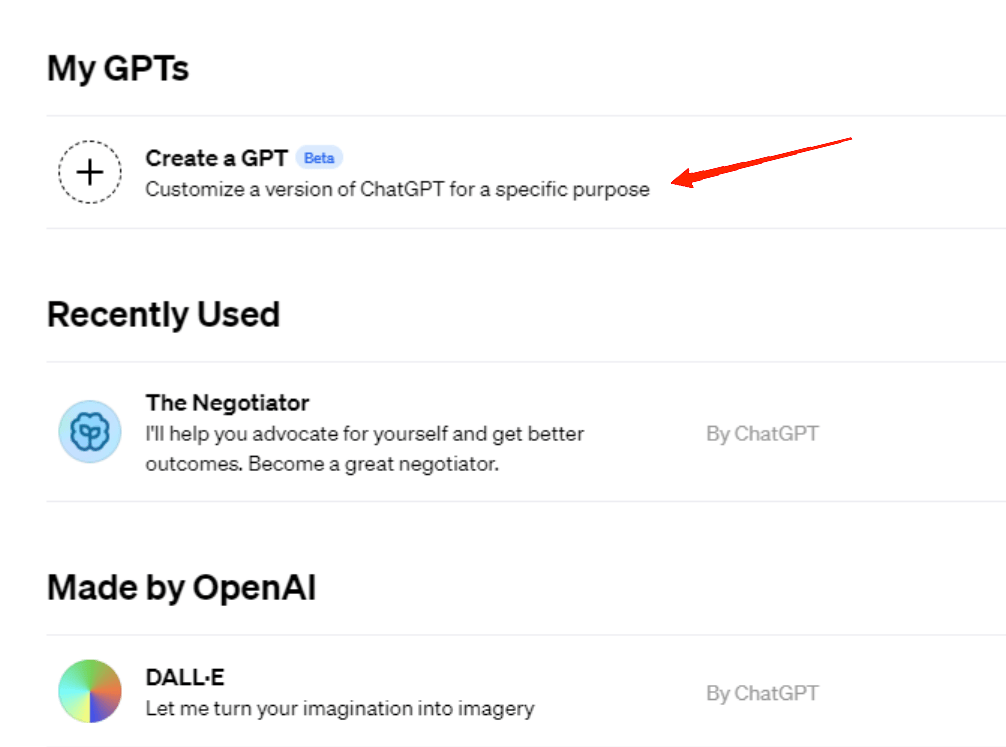
- Cliquez sur la première option “ Créer un GPT “. Encore une fois, cela vous dirigera vers le constructeur de GPT personnalisé.
- Cliquez sur l’onglet ‘ Créer ‘ dans la barre latérale gauche et décrivez l’objectif de l’assistant ChatGPT personnalisé.
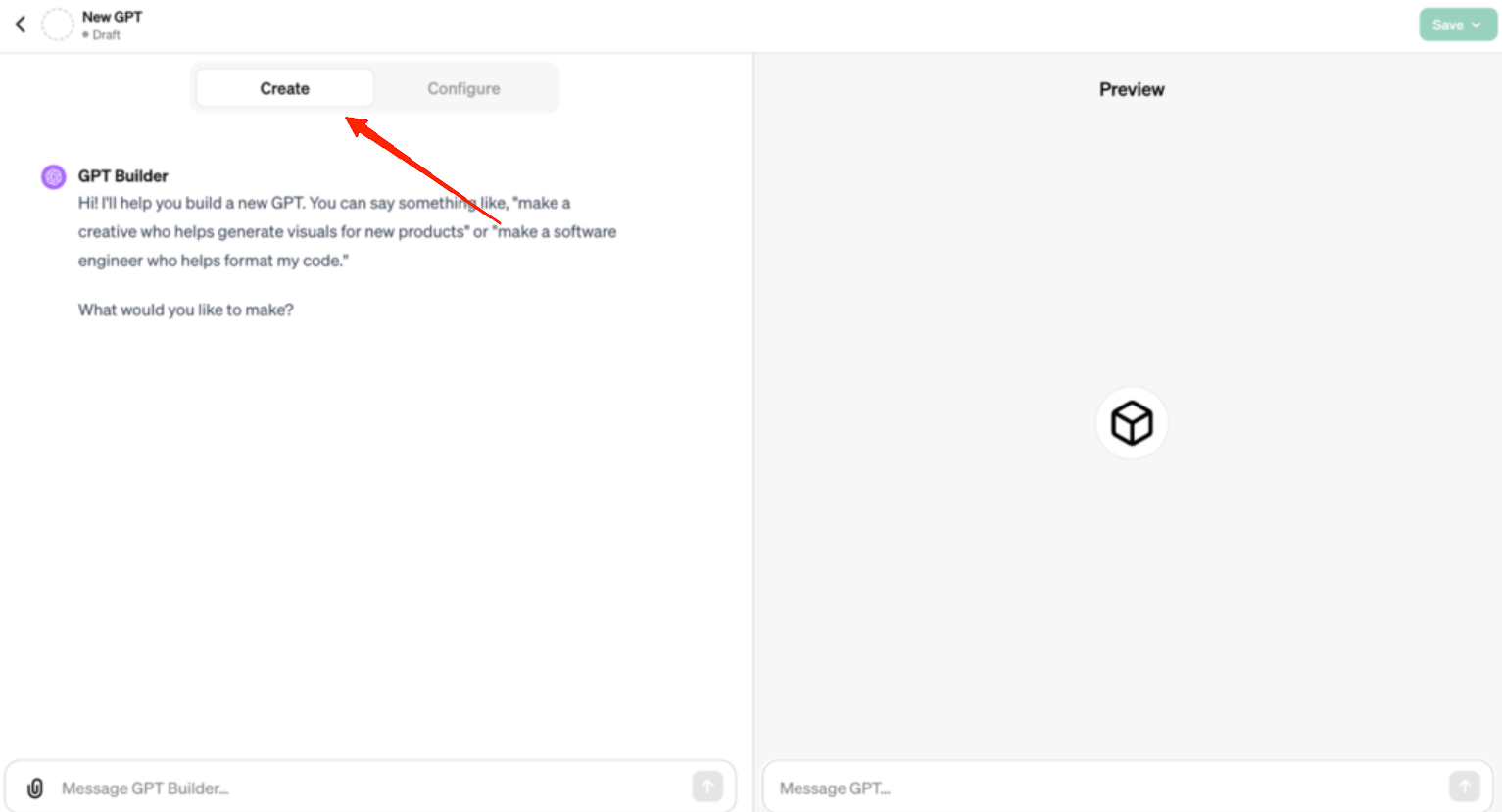
- Ensuite, cliquez sur l’onglet ‘ Configurer ‘. Remplissez tous les champs. Fournissez un nom pour l’assistant GPT ainsi qu’une description et des instructions appropriées. Les textes de remplacement décrivent ce que vous devez fournir dans chaque champ.
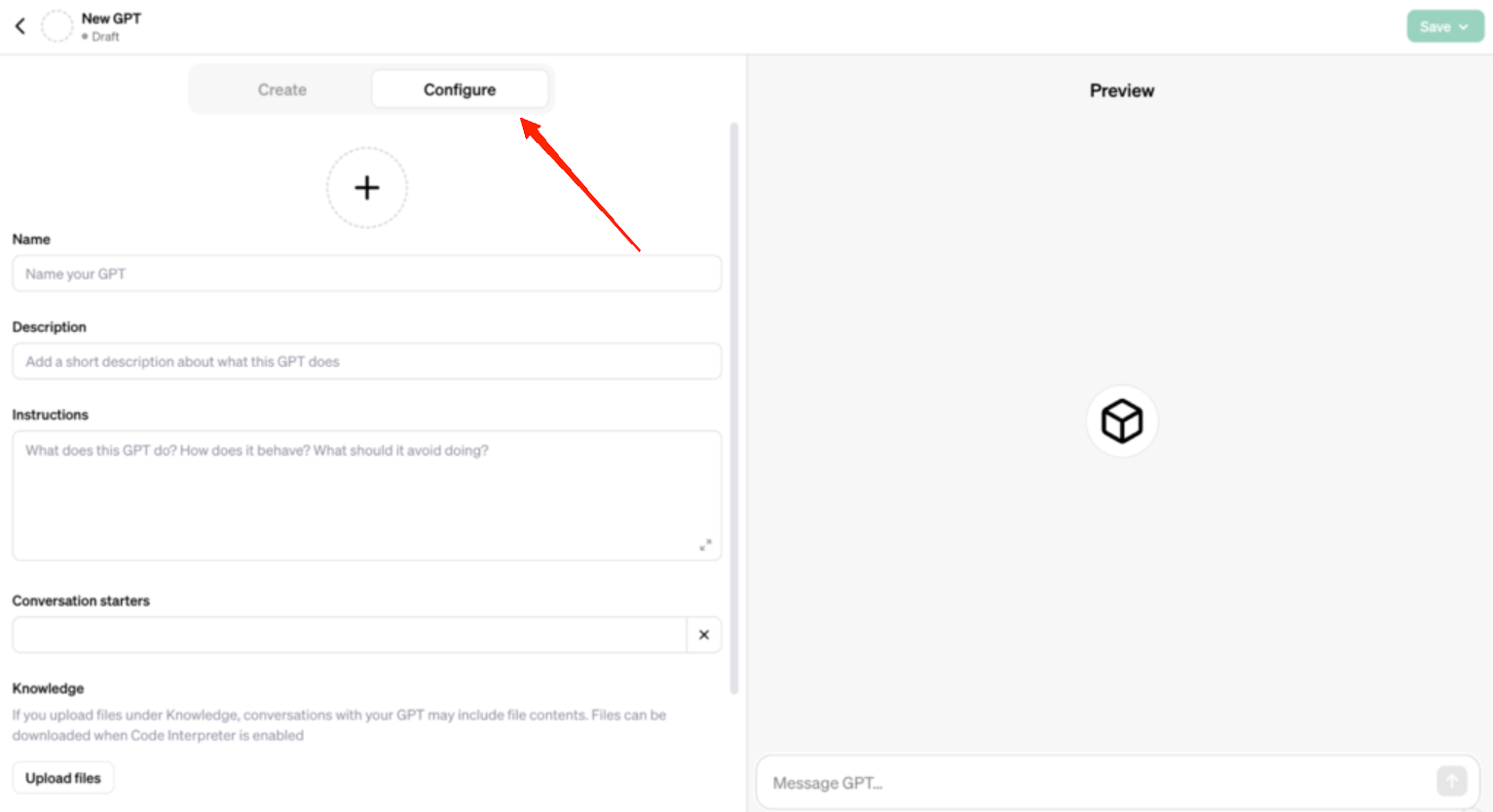
- Une fois que vous atteignez la section ‘ Connaissance ‘, c’est ici que vous allez alimenter des données à votre GPT. Supposons que vous créiez un GPT pour votre entreprise, vous pouvez télécharger vos fichiers importants de l’entreprise dans la section de connaissance comme base de données pour le modèle.
- Après la configuration, vous pouvez tester votre assistant GPT dans la fenêtre ‘ Aperçu ‘ sur le côté droit. Vous configurez et testez simultanément l’assistant pour des résultats précis.
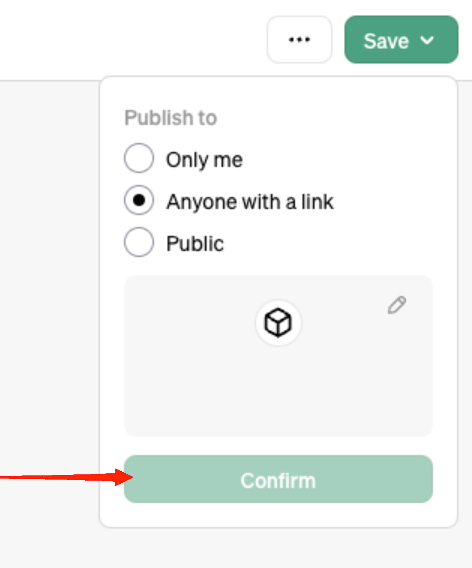
- Une fois que vous êtes satisfait du produit, cliquez sur ‘ Enregistrer ‘. Ici, vous pouvez sélectionner votre public dans la liste. Sélectionnez l’option préférée et cliquez sur ‘ Confirmer ‘.
- Après avoir publié l’assistant, vous pouvez le trouver sur votre page d’accueil ChatGPT juste au-dessus de l’option ‘ Explorer ‘.
Derniers mots
Un assistant ChatGPT personnalisé peut être utile à plusieurs occasions. Vous pouvez en créer un pour un usage personnel, un GPT dédié pour votre entreprise, ou simplement à des fins de test également. Le fait que la création d’un assistant ChatGPT ne nécessite aucune programmation en fait un choix faisable pour les utilisateurs. Alors, quel est votre objectif pour créer un assistant ChatGPT personnalisé ?
Si vous avez des réflexions sur Comment créer un assistant ChatGPT personnalisé pour des réponses rapides, n’hésitez pas à les laisser dans la boîte de commentaires ci-dessous. De plus, veuillez vous abonner à notre chaîne YouTube DigitBin pour des tutoriels vidéo. À bientôt !
Recevez de nouveaux articles dans votre boîte de réception.
Aucun spam. Désabonnez-vous à tout moment.