Safari Favoris · 3 min read · Dec 02, 2025
Comment créer un dossier Favoris personnalisé dans Safari pour iPhone et iPad ?
Savez-vous que vous pouvez regrouper tous vos sites Web fréquemment visités dans le navigateur Safari dans un dossier personnalisé sous le dossier Favoris par défaut ? Dans ce guide, je vais vous expliquer les étapes pour créer un dossier Favoris personnalisé dans le navigateur Safari de l’iPhone et stocker les icônes des sites Web que vous consultez plusieurs fois par jour.
Lorsque vous souhaitez accéder à plusieurs sites Web lors d’une session, au lieu de taper leur URL ou de les rechercher dans les signets, accédez simplement au dossier Favoris personnalisé et appuyez sur l’icône du site Web respectif pour l’ouvrir.
Comme vous visitez fréquemment certains sites Web, les avoir sur l’écran d’accueil du navigateur est toujours pratique lorsque vous devez naviguer rapidement. Si vous utilisez plusieurs appareils Apple, le dossier Favoris que vous créez dans le navigateur Safari se synchronisera sur tous les appareils que vous utilisez.
Étapes pour créer un dossier Favoris personnalisé
Les étapes du guide sont écrites et démontrées en utilisant mon iPhone. Cependant, vous pouvez également suivre les mêmes étapes sur votre iPad Apple.
- Lancez l’application navigateur Safari sur votre iPhone
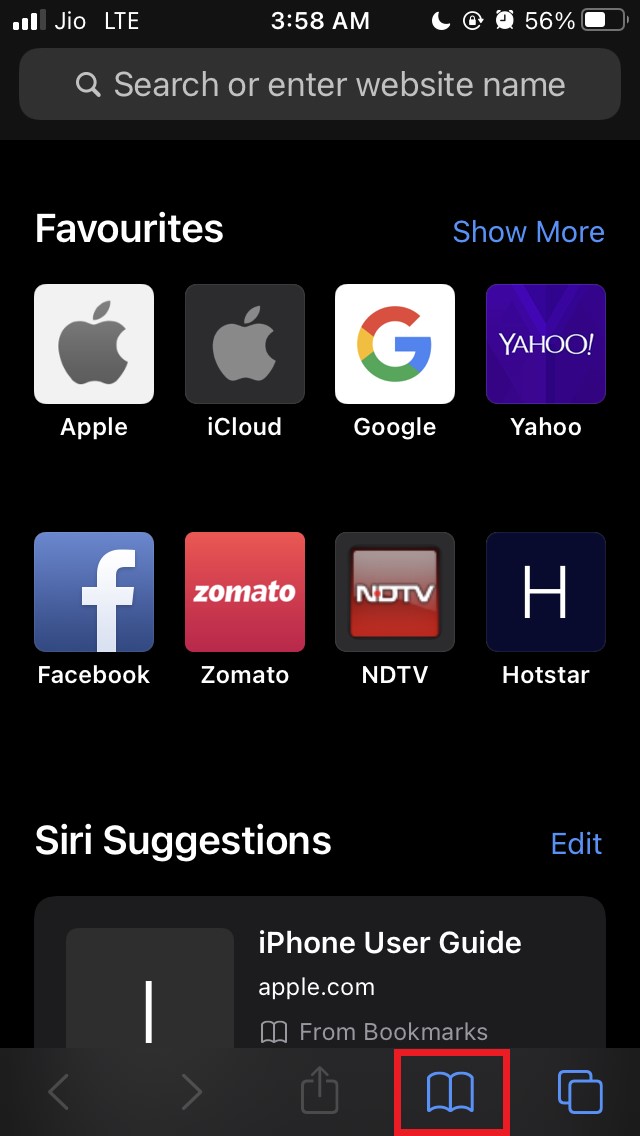
- Dans le coin inférieur droit, appuyez sur l’icône de signet
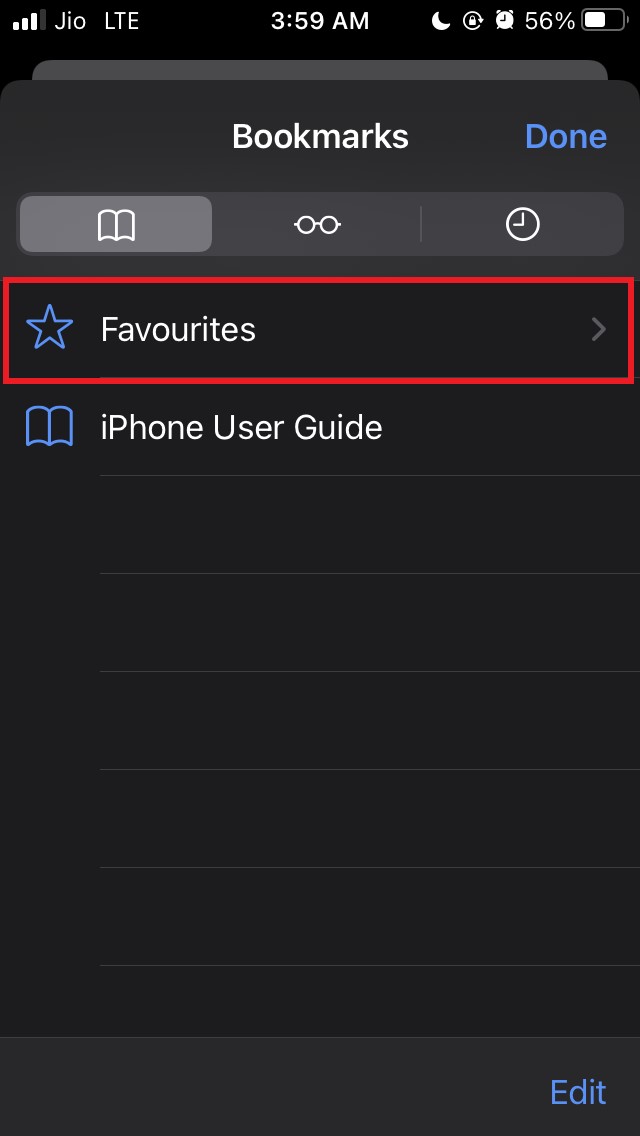
- Ensuite, appuyez sur Favoris pour l’agrandir
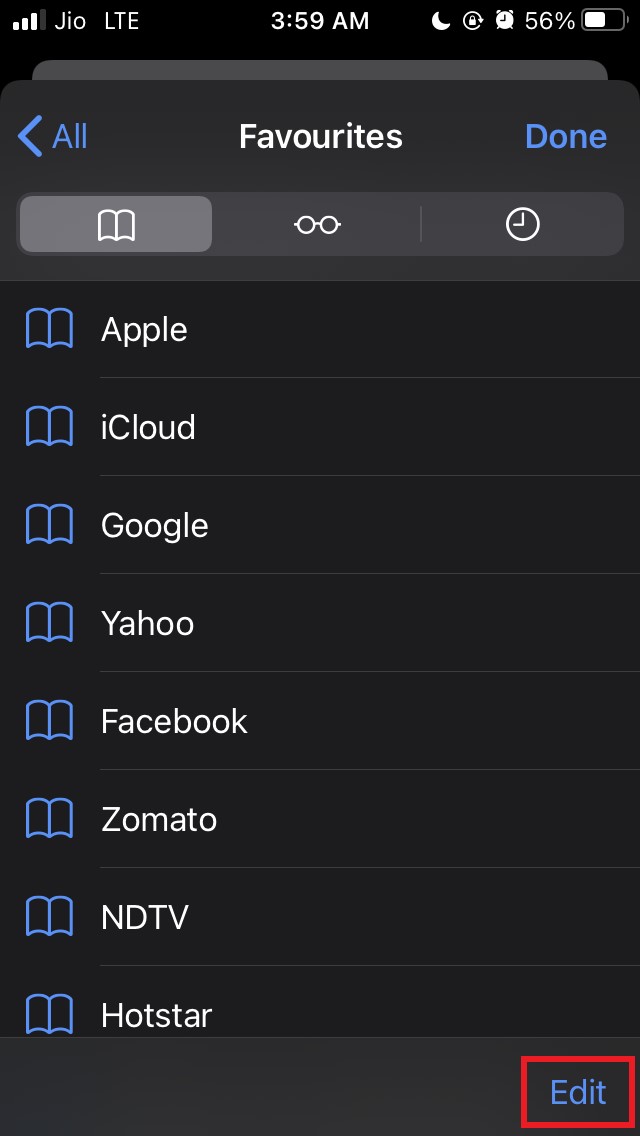
- Maintenant, dans le coin inférieur droit, appuyez sur l’option Modifier
- Appuyez sur l’option Nouveau dossier dans le coin inférieur gauche
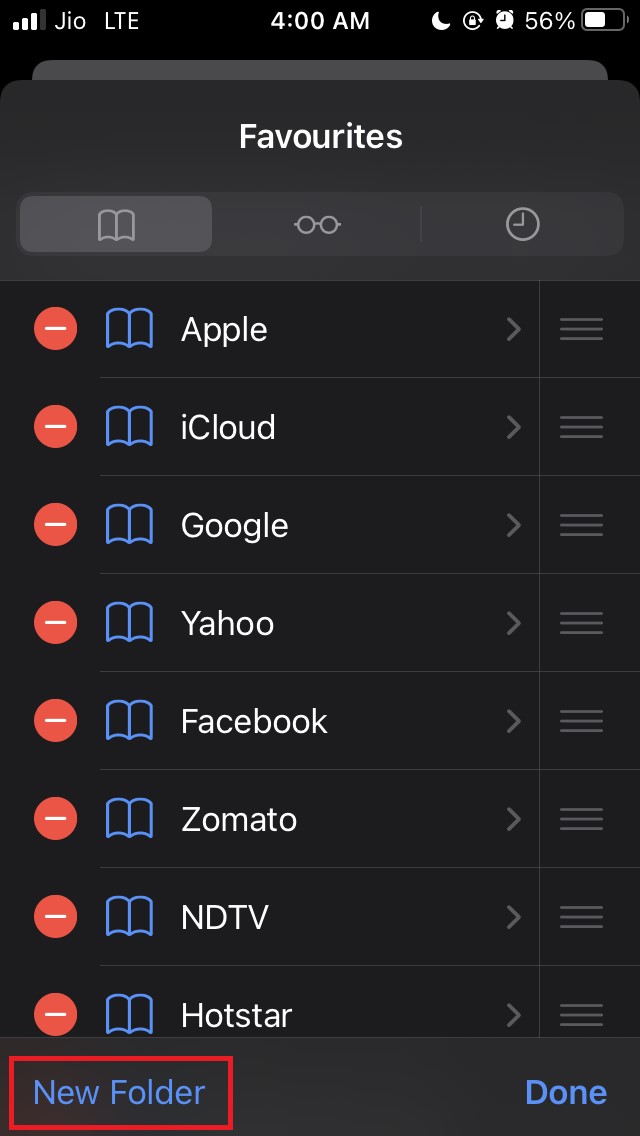
- Donnez un nom à ce dossier et ce dossier sera votre dossier Favoris personnalisé
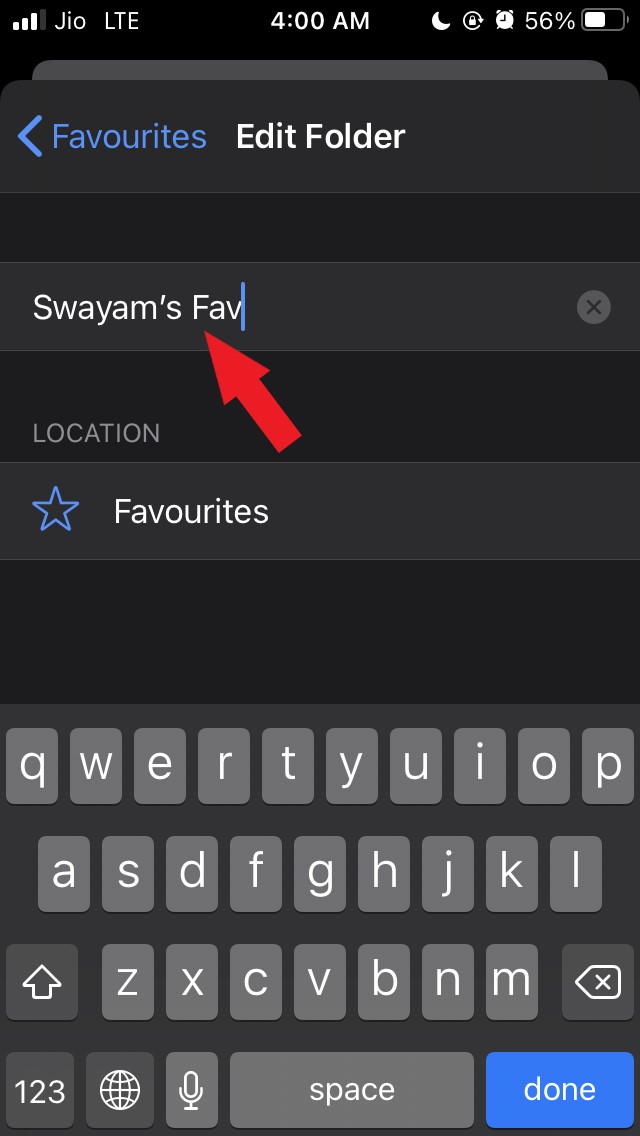
- Tapez le nom et appuyez sur Terminé.
- Maintenant, vous verrez le nouveau dossier Favoris personnalisé apparaître dans la liste de la section Favoris par défaut
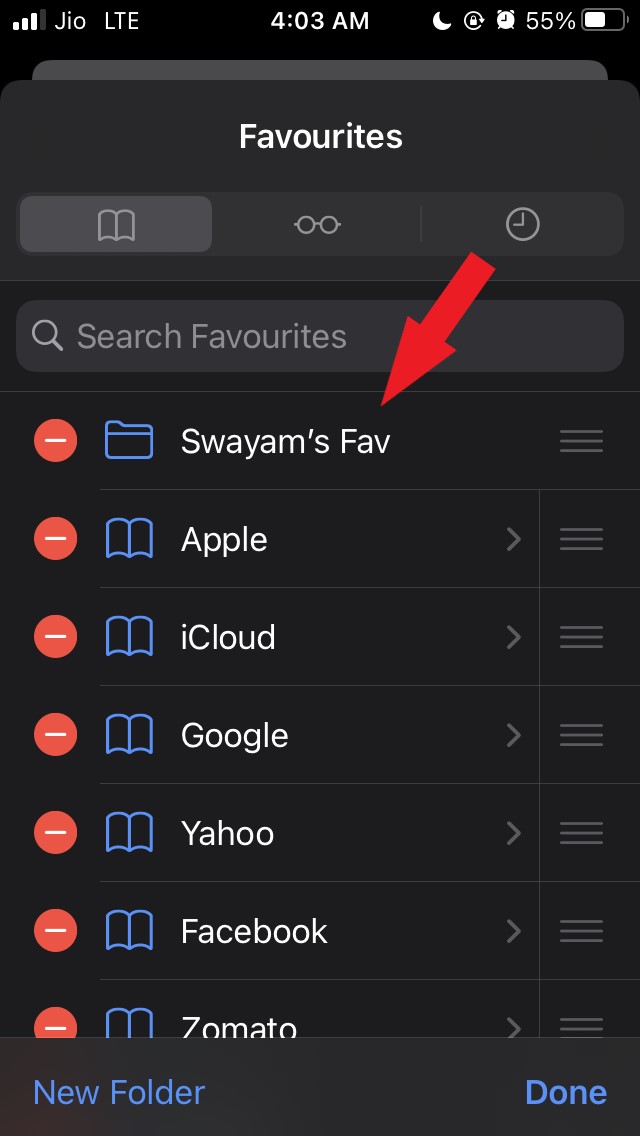
- Appuyez sur le nom du dossier pour y ajouter vos sites Web de choix
- Ensuite, appuyez sur le site Web apparaissant dans la section Favoris [ car vous visitez fréquemment ce site Web ]
- Vous verrez que le site Web est catégorisé sous la section Favoris par défaut (pas le dossier que vous venez de créer)
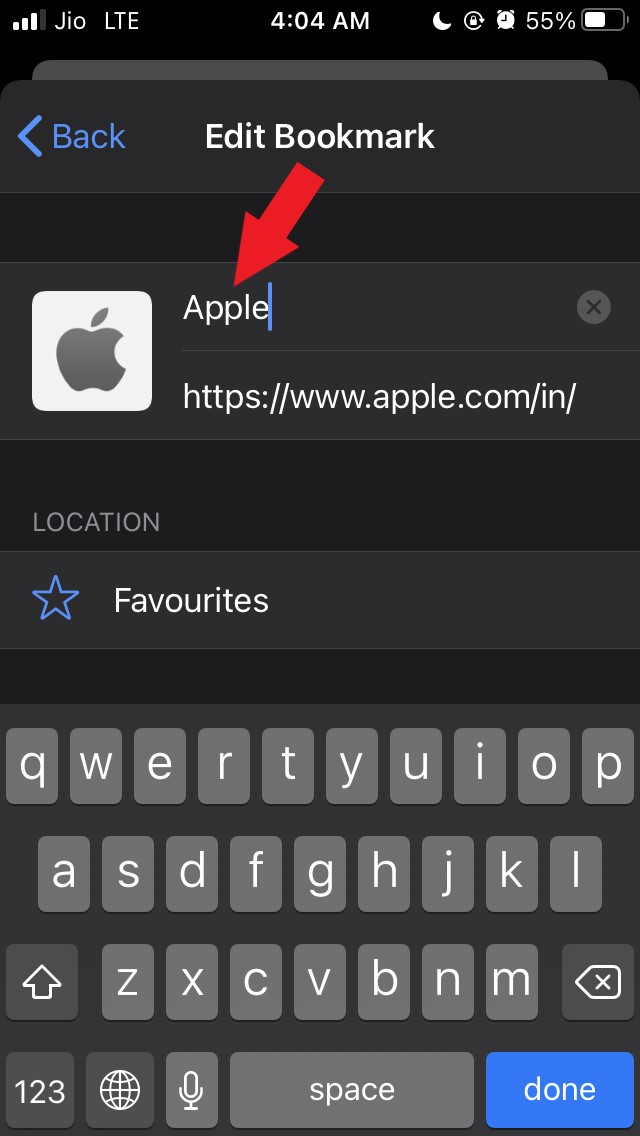
- Vous verrez une coche à côté de Favoris indiquant que le site Web est actuellement dans la section Favoris par défaut
- Il suffit d’appuyer sur Favoris pour développer les autres dossiers, y compris celui que vous avez créé ci-dessus
- Tout ce que vous avez à faire est d’appuyer sur le dossier personnalisé que vous avez créé
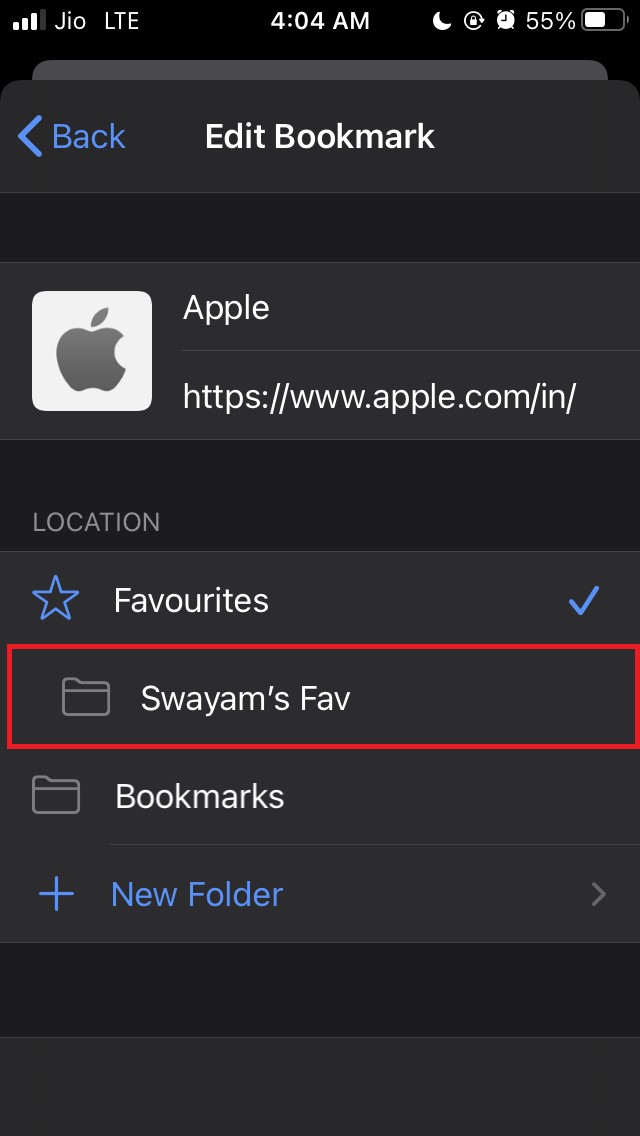
- Maintenant, la coche apparaîtra à côté du dossier Favoris personnalisé que vous avez créé. Cela signifie que le site Web est maintenant présent dans votre dossier Favoris personnalisé au lieu du dossier Favoris par défaut.
- Vous pouvez répéter les deux étapes ci-dessus pour n’importe quel nombre de sites Web que vous visitez fréquemment et qui sont normalement présents dans le dossier Favoris par défaut.
Maintenant, vous pouvez revenir à l’écran d’accueil du navigateur et voir le dossier Favoris personnalisé présent avec toutes ces icônes de sites Web que vous visitez fréquemment.
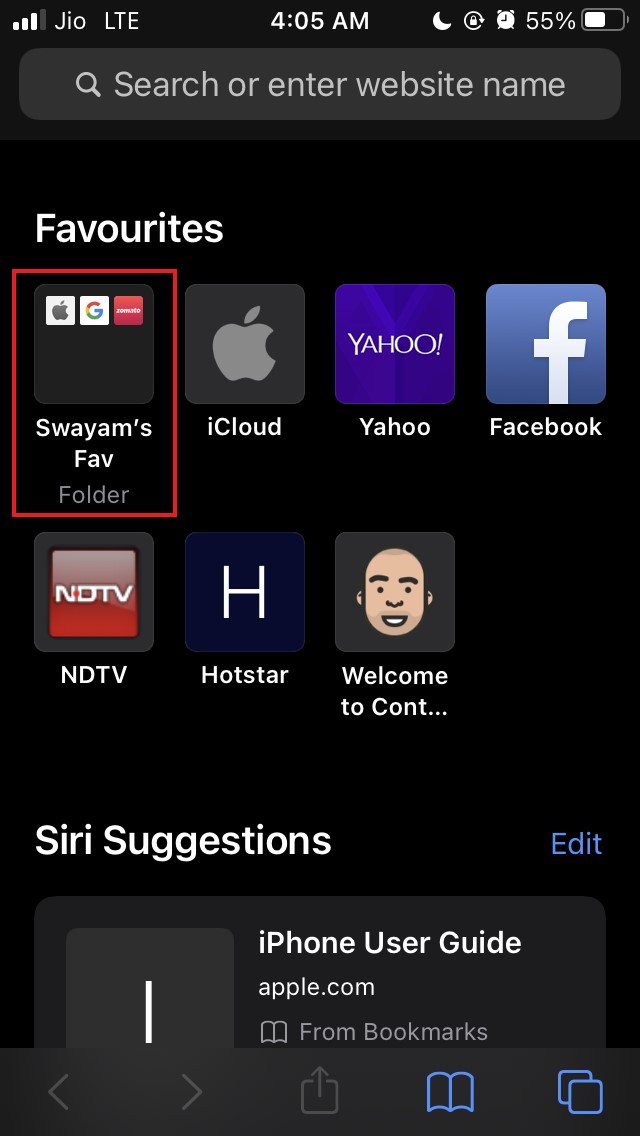
Il suffit d’ouvrir le dossier d’un tap et avec un autre tap sur l’icône du site Web préféré, vous accéderez au site en un rien de temps.
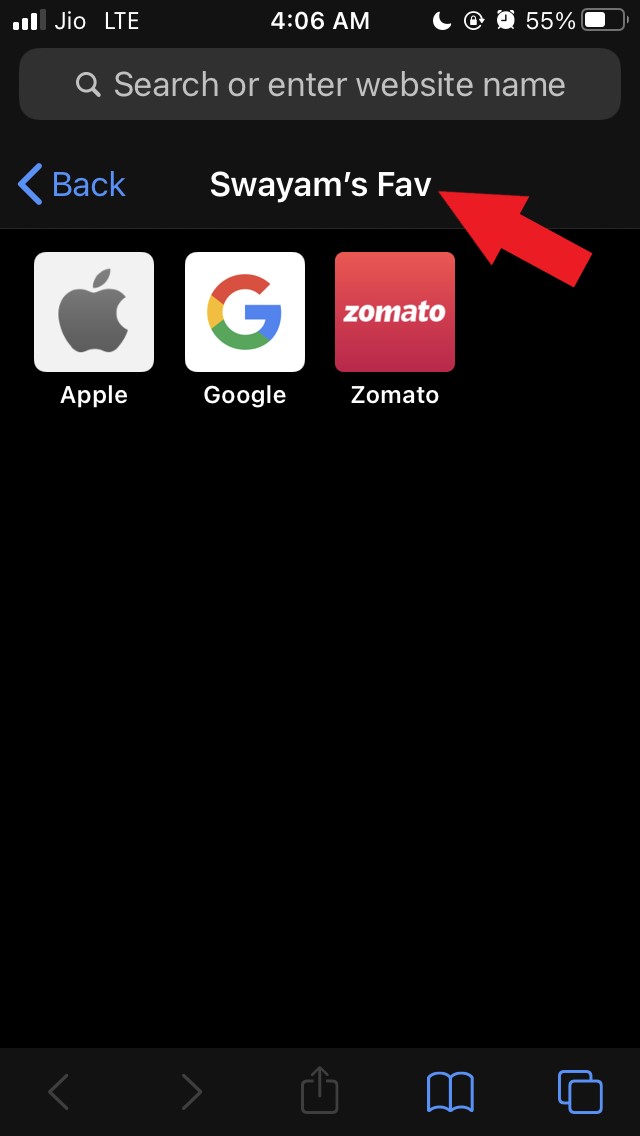
J’espère qu’à présent vous savez comment créer un dossier Favoris personnalisé sur Safari et enregistrer des sites Web pour un accès plus facile et rapide.
Si vous avez des réflexions sur Comment créer un dossier Favoris personnalisé dans Safari pour iPhone et iPad ?, n’hésitez pas à laisser un commentaire ci-dessous. De plus, veuillez vous abonner à notre chaîne YouTube DigitBin pour des tutoriels vidéo. À bientôt !
Recevez de nouveaux articles dans votre boîte de réception.
Aucun spam. Désabonnez-vous à tout moment.