Windows 11 · 6 min read · Dec 21, 2025
Comment créer un fichier sans nom et sans extension dans Windows 11

Vous souhaitez créer un fichier sur votre PC Windows sans le nommer ? De plus, le fichier n’aura pas d’extension. Il est possible de créer un tel fichier sur Windows 11. Lorsque vous enregistrez un fichier sans nom, il sera uniquement représenté par une icône. De plus, sous la colonne Type de fichier, au lieu du nom de l’extension de fichier, vous verrez le terme Fichier.
Vous vous demandez peut-être pourquoi quelqu’un aurait besoin d’enregistrer un fichier sans nom. Si vous avez un PC auquel d’autres membres de la famille ont accès, vous pouvez protéger vos fichiers personnels et importants en cachant le nom ou l’extension.
Comment créer un fichier sans nom sous Windows ?
Les étapes pour obtenir un fichier ou un dossier sans nom sur Windows peuvent être délicates selon le PC que vous avez. Il existe plusieurs façons de créer un fichier/dossier sans nom.
1. Créer un fichier en utilisant le raccourci de la touche Alt
Si votre ordinateur ou votre ordinateur portable a un clavier avec une section de touches numériques sur le côté droit, cette astuce fonctionnera pour vous permettre de supprimer le nom d’un fichier.
- Créez un fichier et une fois que vous êtes prêt à l’enregistrer, appuyez sur Alt + 0160
- Continuez à appuyer sur ALT pendant que vous tapez 0160 sur le pavé numérique à droite.
- Ensuite, relâchez la touche ALT.
- Appuyez sur entrer pour enregistrer le fichier.
REMARQUE : La méthode de la touche ALT ne fonctionnera pas si vous utilisez la touche numérique présente au-dessus de la section de touches QWERTY. Elle ne fonctionne qu’avec le pavé numérique séparé sur le côté droit.
2. Utiliser le clavier à l’écran pour supprimer le nom d’un fichier
Dans le cas où le clavier de votre PC n’a pas de pavé numérique sur le côté droit, utilisez le clavier à l’écran pour exécuter les étapes mentionnées dans la section précédente.
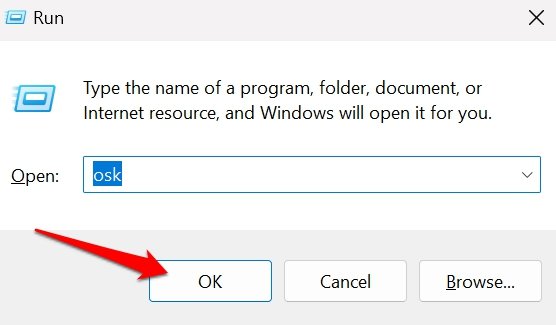
- Appuyez sur Win + R.
- Tapez osk dans la boîte d’exécution et appuyez sur entrer. Cela lancera le clavier à l’écran.
- Maintenant, cliquez avec le bouton droit sur le fichier que vous souhaitez renommer > cliquez sur Renommer.
- Sur le clavier de votre écran PC, appuyez sur la touche ALT et entrez 0160.
REMARQUE : Il a été signalé que certains des claviers à l’écran peuvent ne pas avoir de pavé numérique séparé même si vous l’activez.
Si vous rencontrez le problème ci-dessus lors de la tentative de création ou de renommage d’un fichier sans nom, passez à la solution suivante.
3. Supprimer le nom de fichier à l’aide d’un clavier externe avec un pavé numérique
Si le clavier natif de votre PC/ordinateur portable n’a pas de pavé numérique sur le côté droit et que le clavier à l’écran n’a pas non plus pu résoudre votre problème, procurez-vous un clavier externe avec un pavé numérique.
- Connectez le clavier USB externe au PC/ordinateur portable.
- Commencez à renommer/créer un nouveau fichier.
- Appuyez sur les touches ALT + 0160 sur le clavier externe pour enregistrer le fichier sans nom.
Créer un fichier sans nom sur Windows lorsque vous n’avez pas le pavé numérique sur un ordinateur
Certains des ordinateurs portables et claviers PC modernes ne sont pas équipés du pavé numérique séparé sur le côté droit. Alors, comment créer un fichier/dossier sans nom sur de tels ordinateurs ? Il existe une solution rapide et cool pour cela.
- Cliquez avec le bouton droit sur le nom du fichier et sélectionnez Renommer dans le menu.
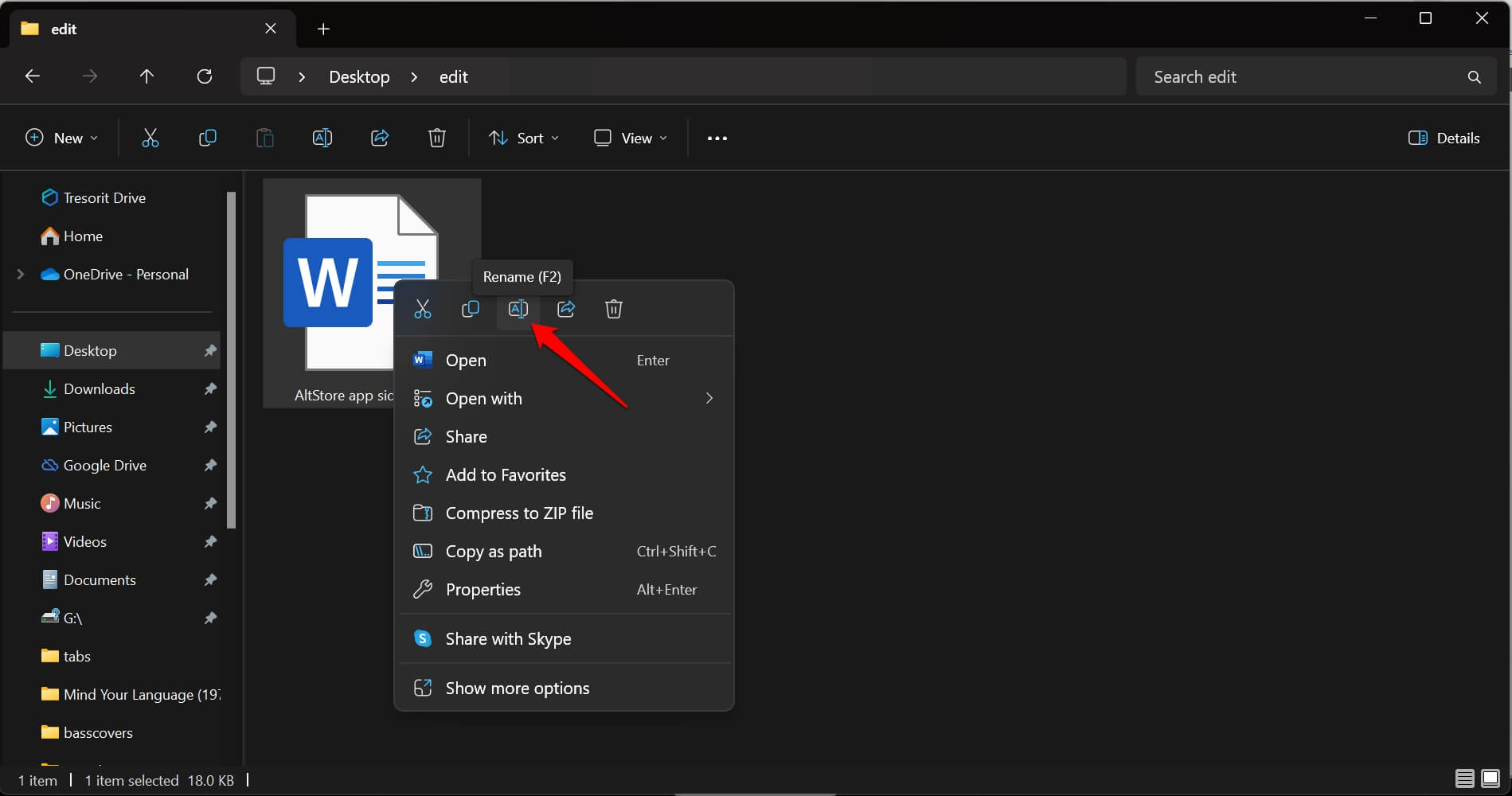
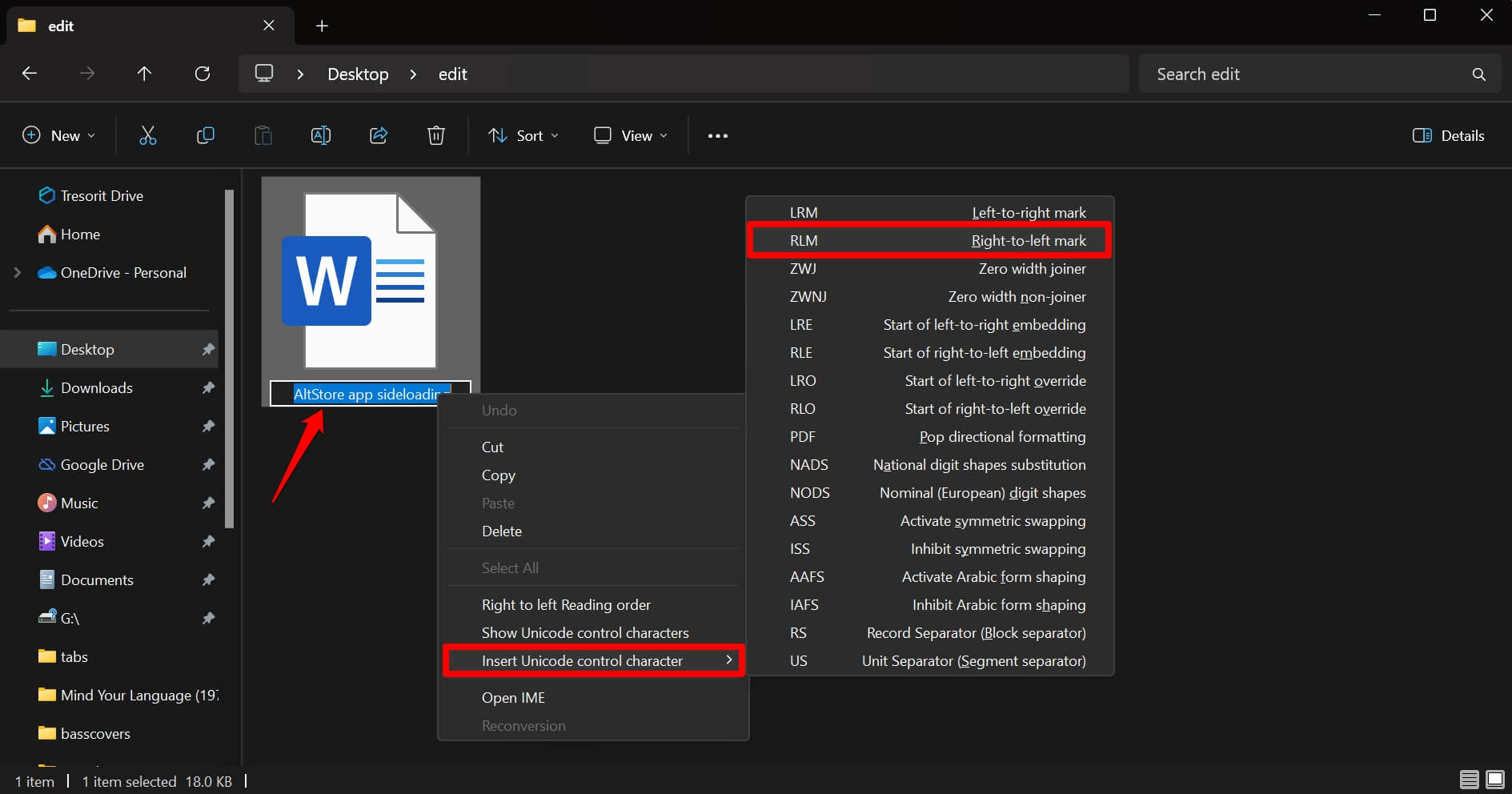
- Une fois que le nom existant du fichier est mis en surbrillance, cliquez avec le bouton droit dessus.
- Dans le menu, cliquez sur Insérer un caractère de contrôle Unicode > RLM.
Immédiatement, le fichier sera enregistré sans nom. Assurez-vous que le fichier n’est pas ouvert dans son application désignée.
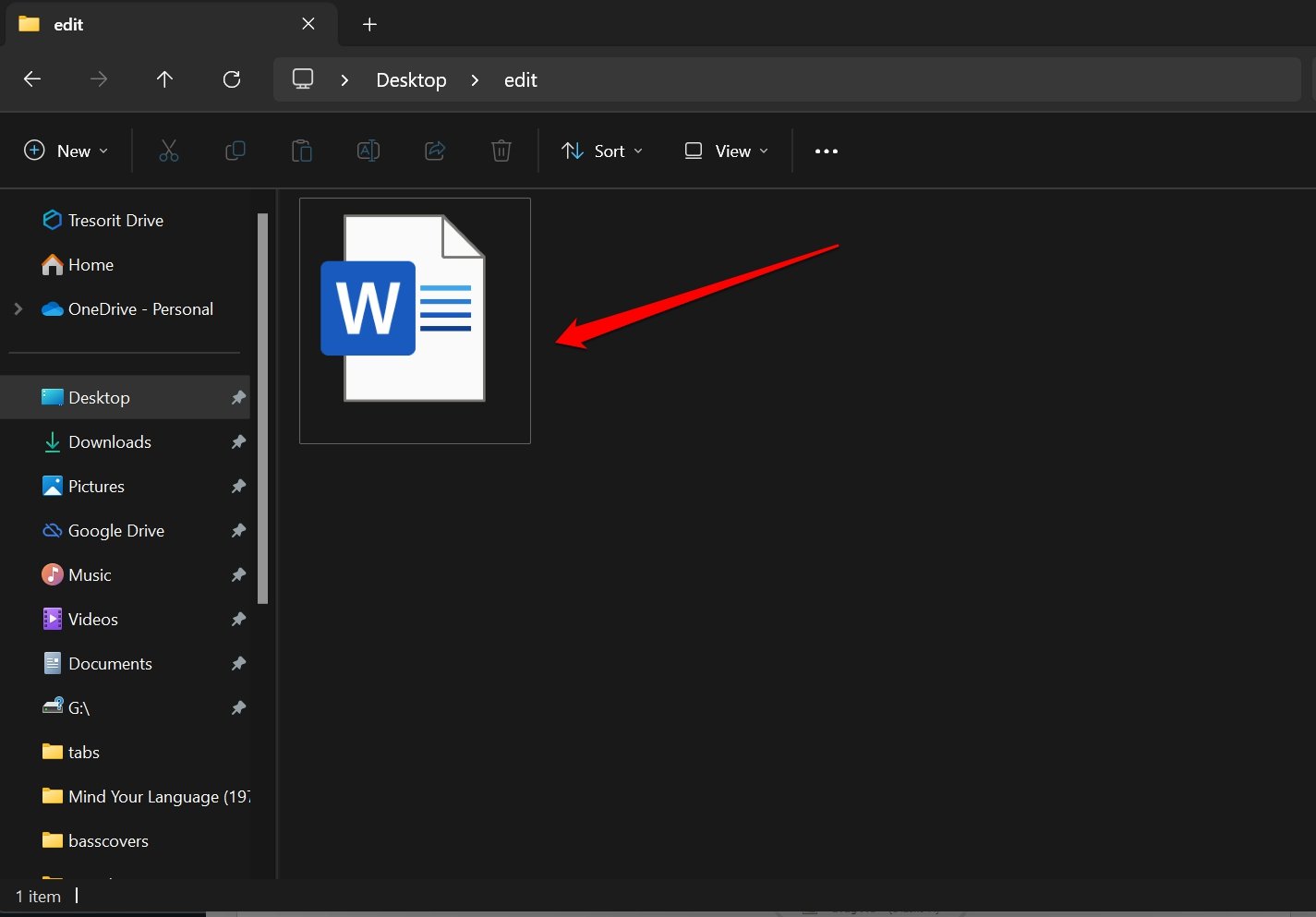
Si vous créez un nouveau fichier, nommez-le aléatoirement quelque chose. Après cela, suivez les étapes ci-dessus pour rendre le fichier sans nom.
À mon avis, cette méthode est la meilleure de toutes les méthodes pour supprimer rapidement le nom d’un fichier ou d’un dossier sur le système d’exploitation Windows. Elle fonctionne sur Windows 11, et je suis sûr que d’autres versions plus anciennes de Windows telles que Windows 7/8/10 devraient également prendre en charge cette méthode.
Comment supprimer l’extension de nom de fichier d’un fichier ?
Lors de l’enregistrement d’un fichier que vous avez créé dans l’application Notepad, vous pouvez supprimer son extension.
- Une fois que vous avez terminé de rédiger du texte dans le Notepad, cliquez sur Ctrl + S.
- Dans le champ Nom de fichier, mettez le nom de fichier entre des guillemets inversés.
- Appuyez sur entrer pour enregistrer le fichier.
Pour vérifier si un fichier est enregistré sans extensions,
- Recherchez le fichier que vous avez enregistré précédemment sans extension.
- Cliquez avec le bouton droit sur le fichier, et cliquez sur Propriétés. [ou appuyez sur Alt + Entrée]
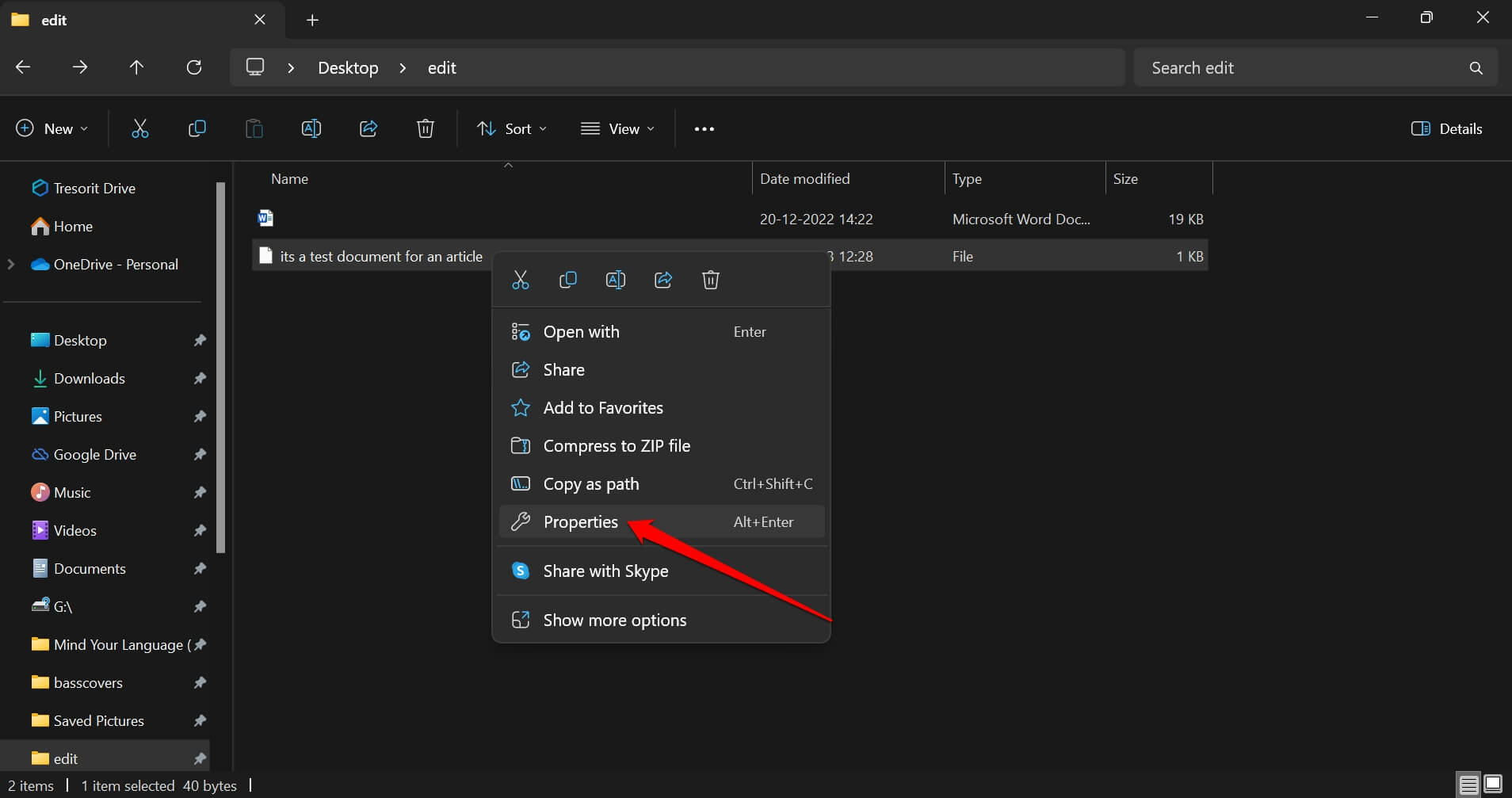
- Sous l’onglet Général, le Type de fichier sera défini comme Fichier.
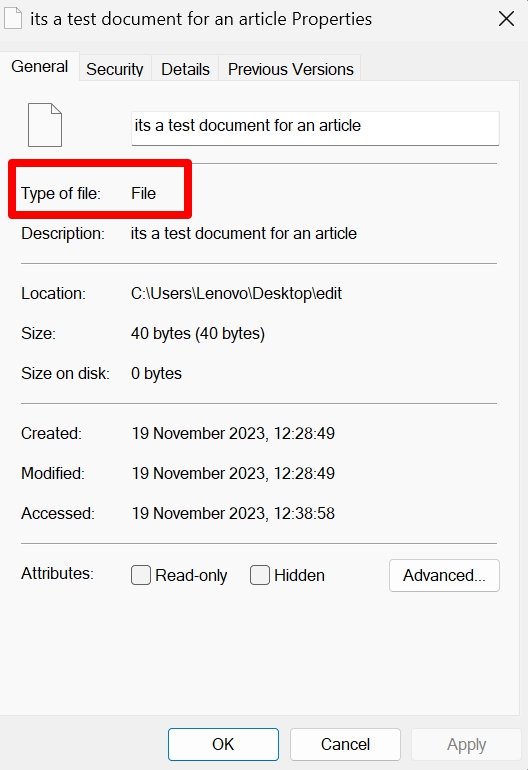
REMARQUE : Dans Windows 11, j’ai vérifié que l’enregistrement d’un nom de fichier sans extensions n’est possible que lorsque vous enregistrez un fichier texte dans l’application Notepad. D’autres applications comme MS Word, VLC, Paint-3D, etc. ne permettent pas d’enregistrer un fichier avec des guillemets inversés.
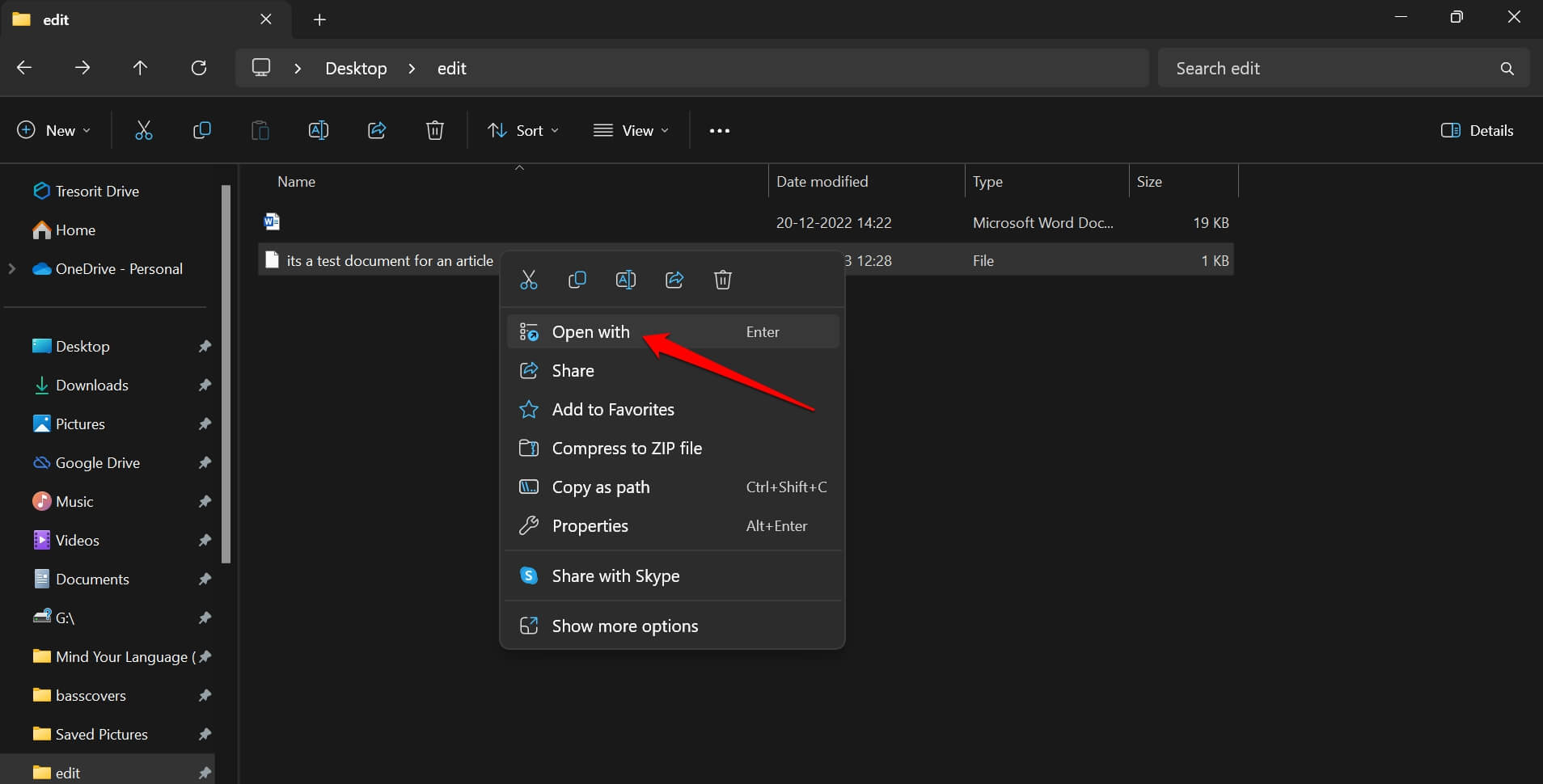
Pour ouvrir un fichier enregistré sans extension,
- Cliquez avec le bouton droit sur le fichier.
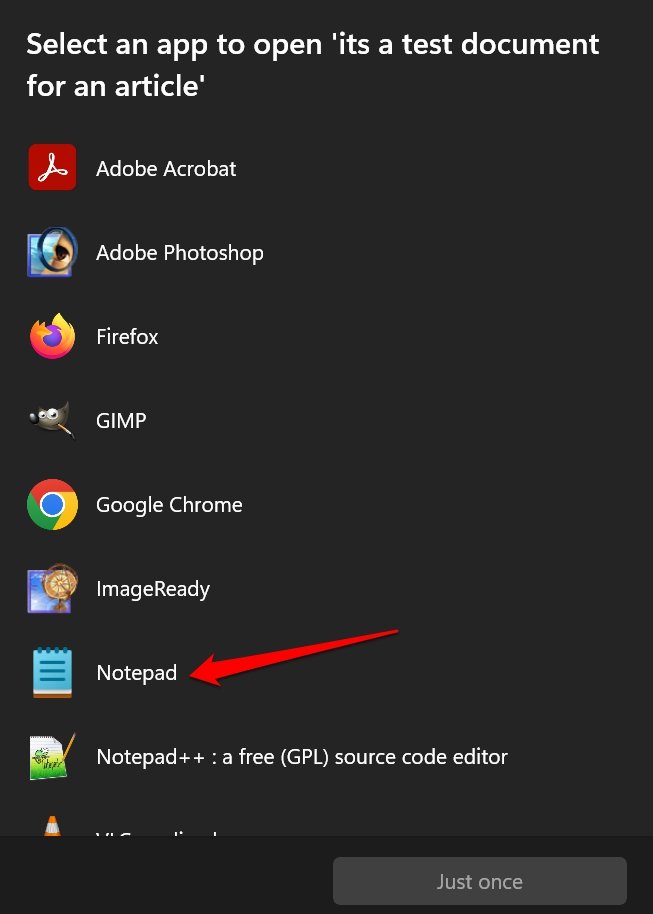
- Sélectionnez Ouvrir avec.
- Dans la liste des applications installées, choisissez une application appropriée pour ouvrir le fichier.
Impossible d’ouvrir un fichier enregistré sans nom : Fix
Parfois, le fichier que vous enregistrez sans nom peut ne pas s’ouvrir lorsque vous double-cliquez dessus. La solution la plus utile est de le renommer.
- Il suffit de cliquer avec le bouton droit sur le fichier, et de sélectionner renommer dans le menu.
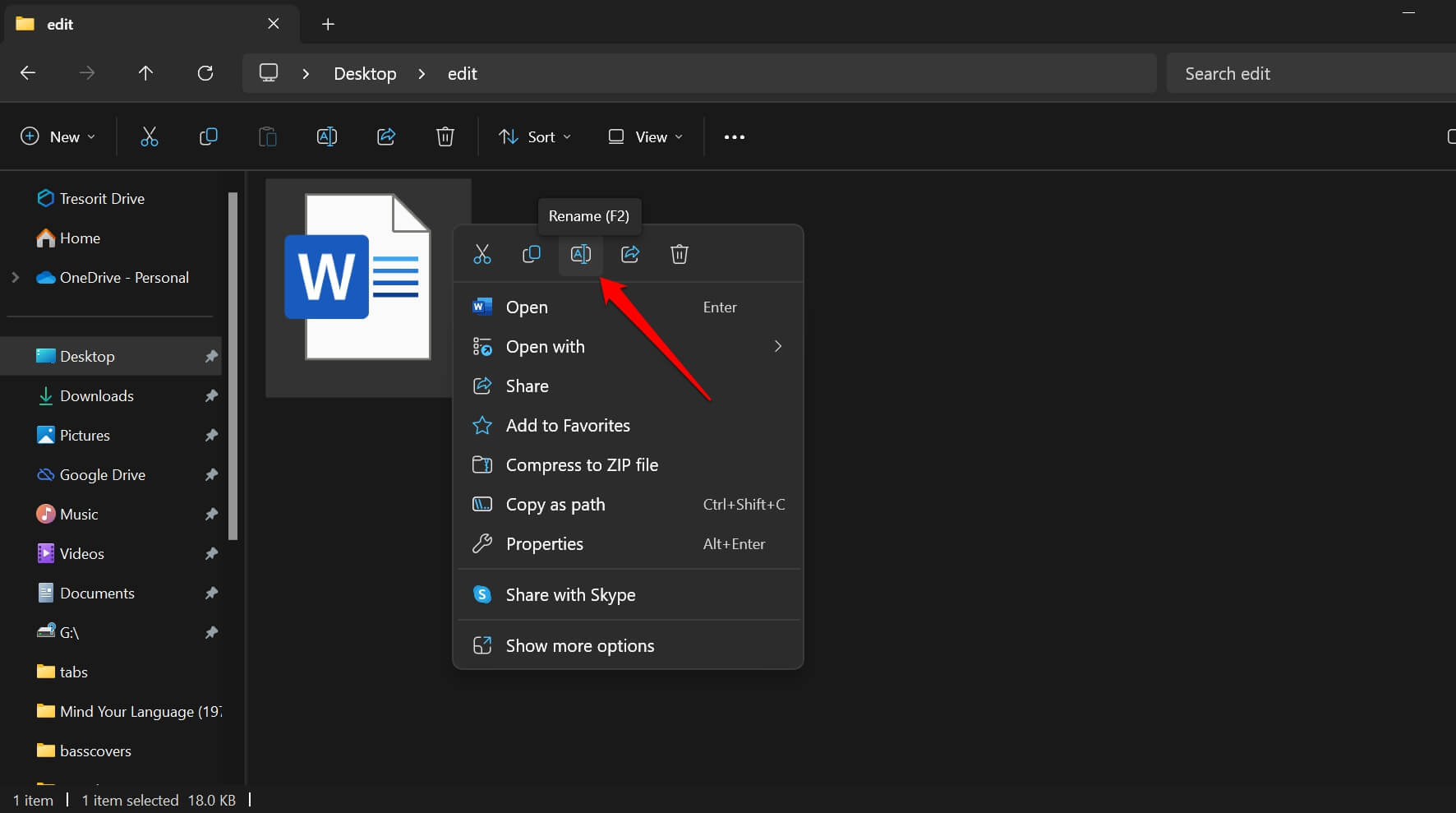
- Définissez un nom quelconque et appuyez sur entrer pour terminer le processus de renommage.
- Maintenant, ouvrez le fichier.
De plus, vous voudrez peut-être redémarrer le PC pour corriger tout problème aléatoire qui aurait pu empêcher le fichier sans nom de se lancer dans son application concernée.
Enregistrer des fichiers sans nom sur Windows 11
J’espère que ce guide a été informatif pour vous aider à enregistrer un fichier sans nom et sans extensions de nom de fichier. Assurez-vous de créer une sauvegarde du fichier que vous enregistrez sans nom. Cela vous aidera à éviter de perdre ce fichier parmi des dizaines d’autres fichiers enregistrés sur votre PC. Essayez cette astuce avec les fichiers et dossiers sur votre PC Windows, et partagez votre expérience dans les commentaires.
Si vous avez des réflexions sur Comment créer un fichier sans nom et sans extension dans Windows 11, n’hésitez pas à les laisser dans la boîte de commentaires ci-dessous. De plus, veuillez vous abonner à notre chaîne YouTube DigitBin pour des tutoriels vidéo. Cheers !
Recevez de nouveaux articles dans votre boîte de réception.
Aucun spam. Désabonnez-vous à tout moment.