Microsoft Word · 6 min read · Nov 14, 2025
Comment créer une fraction dans Microsoft Word

Créez-vous des documents professionnels ou des rapports individuels pour votre entreprise et souhaitez-vous créer une fraction dans Microsoft Word ? Si oui, vous êtes au bon endroit. Comme vous le savez peut-être, les fractions sont le plus souvent utilisées dans les documents Word, en particulier lorsque vous devez insérer une numération mathématique dans vos rapports comme ½.
Beaucoup de gens ne savent pas comment créer une fraction parfaite dans les documents Word, et ils tapent normalement 1/2 en numérique. Si vous essayez de créer un rapport soigné et professionnel, alors vous devez utiliser une fonction mathématique comme une fraction. Dans ce guide, nous vous montrerons différentes méthodes pour créer une fraction dans Microsoft Word. Commençons.
Meilleures façons d’entrer des fractions dans Microsoft Word
Microsoft Word propose plusieurs outils intégrés que vous pouvez utiliser pour créer des documents de niveau professionnel. Comme tout autre outil Word, il existe plusieurs options disponibles pour créer une fraction dans Microsoft Word.
Ci-dessous, nous avons décrit quatre façons différentes de créer une fraction dans Microsoft Word. Examinons chacune d’elles.
1. Insérer une fraction en utilisant des symboles
Microsoft Word dispose d’un outil de caractères spéciaux que vous pouvez consulter et utiliser pour insérer des caractères symboliques spéciaux et des équations spécifiques dans votre document Word. Cependant, il inclut une fraction que vous pouvez insérer dans votre document Word. Voici comment :
- Accédez au menu Démarrer en appuyant sur la touche Windows du clavier.
- Dans le menu de recherche, tapez Word et cliquez sur Ouvrir.
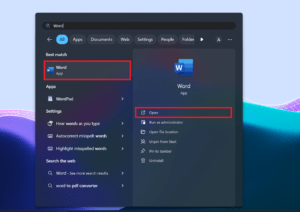
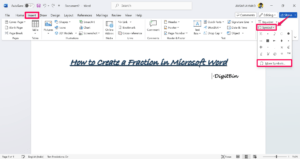
- Cliquez sur l’onglet Insertion dans le ruban Word en haut.
- Dans le groupe Symboles, cliquez sur le menu déroulant Symbole et sélectionnez l’option Plus de symboles.
- Dans la boîte de dialogue Symbole, cliquez sur l’onglet Symboles.
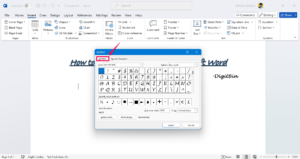
- Ensuite, cliquez sur l’icône de flèche déroulante à côté de Polices et sélectionnez (texte normal).
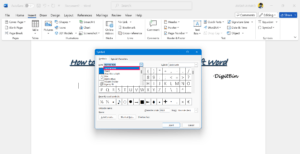
- Ensuite, cliquez sur le menu déroulant Sous-ensemble et sélectionnez Formes de nombres. Ici, vous verrez différentes fractions à l’écran.
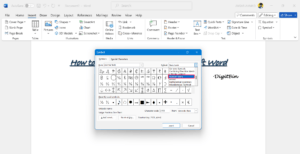
- Sélectionnez une fraction que vous souhaitez ajouter au document Word, puis cliquez sur Insérer.
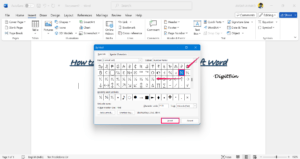
Maintenant, vous avez ajouté avec succès des fractions dans votre document en choisissant vos fractions souhaitées dans les listes de symboles.
2. Créer une fraction en utilisant des équations
Une autre façon simple de créer une fraction est d’utiliser des équations dans un document Word. Cela inclut de nombreuses solutions numériques que vous pouvez utiliser dans vos rapports de document. Voici comment créer une fraction en utilisant des équations :
- Tout d’abord, cliquez sur l’onglet Insertion dans le ruban Word.
- Dans le groupe Symboles, cliquez sur le menu déroulant Équation.
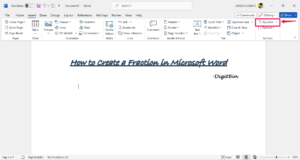
- Cliquez sur Insérer une nouvelle équation et vous serez dirigé vers l’onglet Équation.
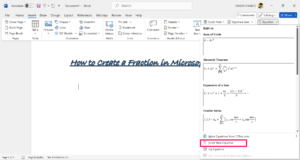
- Ensuite, cliquez sur l’icône de flèche déroulante Fraction et sélectionnez la forme de fraction préférée. Cela insérera automatiquement le format de la fraction dans le document Word.
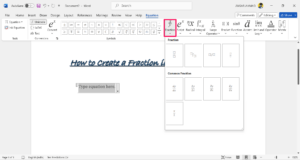
- Maintenant, vous pouvez entrer le numérateur et le dénominateur de votre fraction en conséquence.
3. Créer une fraction en utilisant AutoFormat
Saviez-vous que vous pouvez créer une fraction en utilisant l’option AutoFormat dans votre document Word ? Par exemple, lorsque vous tapez une fraction numérique comme 1/2, elle se convertira automatiquement au format ½.
Avec l’option AutoFormat, vous pouvez facilement convertir la fraction à tout moment simplement en tapant un format numérique dans votre document. Voici comment activer les paramètres dans le document Word pour créer une fraction :
- Ouvrez le document Word pour lequel vous souhaitez insérer une fraction.
- Cliquez sur l’onglet Fichier situé dans le coin supérieur gauche du ruban.
- Dans le menu Fichier, choisissez Options situé dans le coin inférieur gauche.
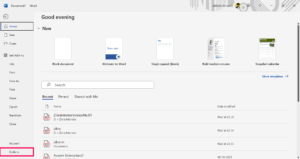
- Dans la fenêtre Options Word, cliquez sur Vérification dans la barre latérale gauche.
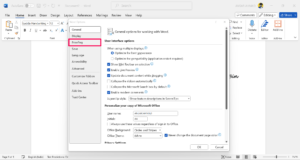
- Cliquez sur les Options de correction automatique pour ouvrir une boîte de dialogue de correction automatique.
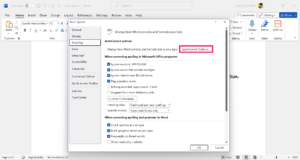
- Cliquez sur l’onglet “AutoFormat en tapant” dans la section supérieure.
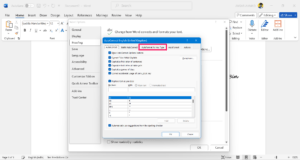
- Dans le groupe “Remplacer au fur et à mesure que vous tapez”, cochez la case à côté de “Fractions (1/2) avec caractère fractionnaire (½)” et cliquez sur OK pour enregistrer les modifications.
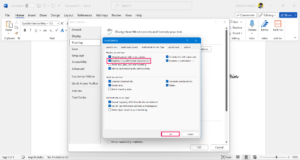
- Retournez à votre document et tapez 1/2 ou 3/4 sur la page. Cela sera converti en un caractère fractionnaire comme (½) ou (¾).
Remarque : L’option AutoFormat ne fonctionnera que pour les fractions populaires telles que ½, ⅔, ¾, etc. Mais elle ne fonctionnera pas avec d’autres fractions telles que 2/9, 5/8, etc.
4. Insérer une fraction en utilisant Correction automatique
Comme mentionné précédemment, l’AutoFormat fonctionnera avec les fractions populaires et quelques-unes telles que ½, ⅔ et ¾. Cependant, si vous essayez d’insérer des fractions comme 5/8, 1/9, cela peut ne pas fonctionner avec AutoFormat. Heureusement, vous pouvez élargir les listes de fractions en incluant de nouvelles fractions en utilisant la correction automatique. Voici comment procéder.
Ouvrez le document Word pour lequel vous souhaitez insérer une fraction.
Cliquez sur l’onglet Fichier situé dans le coin supérieur gauche du ruban.
Dans le menu Fichier, choisissez Options situé dans le coin inférieur gauche.
Dans la fenêtre Options Word, cliquez sur Vérification dans la barre latérale gauche.
Cliquez sur les Options de correction automatique pour ouvrir la boîte de dialogue de correction automatique.
Maintenant, cliquez sur l’onglet “Correction automatique” dans la barre supérieure.
Cochez la case à côté de l’option “Remplacer le texte au fur et à mesure que vous tapez”.
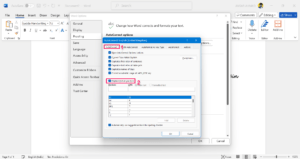
Dans le champ Remplacer, tapez la forme simple de la fraction numérique (par exemple 1/6).
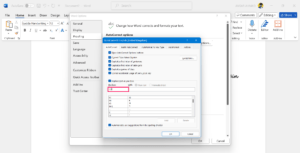
Dans le champ Avec, tapez la forme standard de la fraction (par exemple ⅙) et cliquez sur Ajouter. Si vous ne connaissez pas la forme standard de la fraction, recherchez-la simplement sur le web.
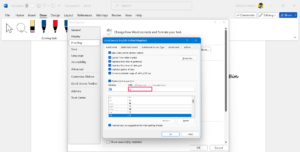
Répétez la même procédure avec toutes les fractions que vous souhaitez insérer dans le document Word et cliquez sur OK pour enregistrer les modifications.
Maintenant, retournez à la page d’accueil du document Word et tapez les fractions numériques telles que 1/6 et d’autres fractions que vous avez ajoutées, et elles seront changées en fractions ⅙.
Derniers mots
Beaucoup de gens préfèrent créer une fraction dans leur document Word, mais ils ne savent pas comment insérer une fraction correctement. Nous avons décrit les quatre étapes pour créer une fraction dans le document Word. Vous pouvez facilement créer une fraction dans votre document Word en lisant et en appliquant l’une des méthodes. J’espère que le guide vous a aidé.
Si vous avez des réflexions sur Comment créer une fraction dans Microsoft Word, n’hésitez pas à les laisser dans la boîte de commentaires ci-dessous. De plus, veuillez vous abonner à notre chaîne YouTube DigitBin pour des tutoriels vidéo. À bientôt !
Recevez de nouveaux articles dans votre boîte de réception.
Aucun spam. Désabonnez-vous à tout moment.