USB Boot · 3 min read · Nov 25, 2025
Comment créer une clé USB bootable multi-OS ?
Fini le temps où les gens devaient garder plusieurs CD pour installer différents systèmes d’exploitation. Maintenant, la plupart des gens utilisent des clés USB pour installer des systèmes d’exploitation. Eh bien, il existe plusieurs systèmes d’exploitation qui ont leurs propres caractéristiques et la bonne nouvelle est que vous pouvez créer une clé USB bootable multi-OS.
Dans ce guide, nous allons vous expliquer comment créer une clé USB bootable multi-OS. C’est assez facile ; vous pouvez mettre tous les fichiers ISO des systèmes d’exploitation sur une seule clé USB et la rendre bootable.
Étapes pour créer une clé USB bootable multi-OS
Ainsi, vous pouvez avoir plusieurs ISOs de systèmes d’exploitation bootables sur un seul lecteur, comme avoir un ISO Windows ainsi qu’une distribution Linux live. Il existe des logiciels qui peuvent faire cela.
MultiBootUSB
MultiBootUSB est l’un des meilleurs logiciels pour cet usage. Sa meilleure caractéristique est qu’il s’agit d’un outil portable, donc il peut également fonctionner directement à partir de la clé USB. Voici comment garder plusieurs systèmes d’exploitation bootables sur une clé USB.
Étape 1 : Téléchargez et installez MultiBoot USB.
Étape 2 : Après l’installation réussie, ouvrez MultiBootUSB et sélectionnez le disque USB. Sur le côté droit, vous verrez l’option pour sélectionner le fichier image ISO. Vous devez sélectionner les fichiers ISO à partir de là.
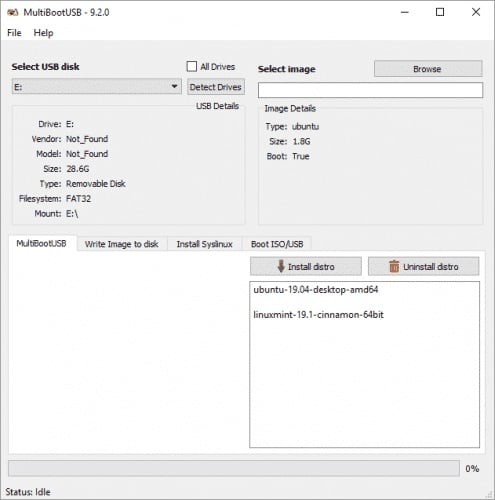
Étape 3 : Après avoir sélectionné les fichiers ISO, cliquez sur ‘Installer Distro’.
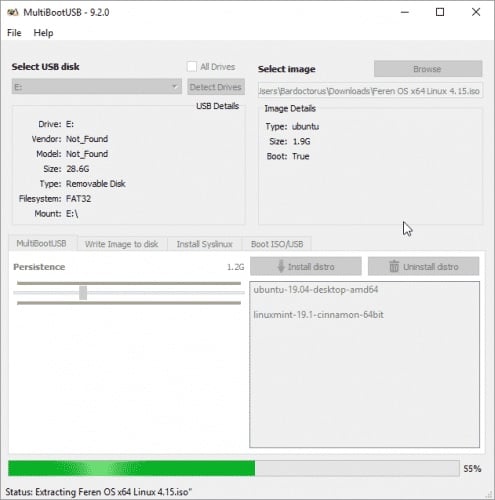
Étape 4 : Vous pouvez vérifier la clé USB multiboot sans redémarrer votre PC. Vous devez utiliser la visualisation QEMU et cela vous permettra de tester à la fois l’ISO Linux et la clé USB.
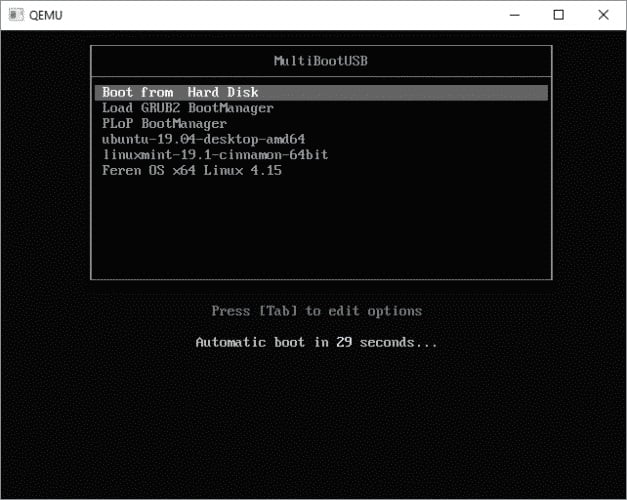
Et vous êtes prêt !
XBoot
Étape 1 : Téléchargez et installez XBoot sur votre PC.
Étape 2 : Après l’installation réussie, exécutez le logiciel et ajoutez vos fichiers ISO là-bas, vous pouvez également faire glisser les fichiers dans la boîte principale.
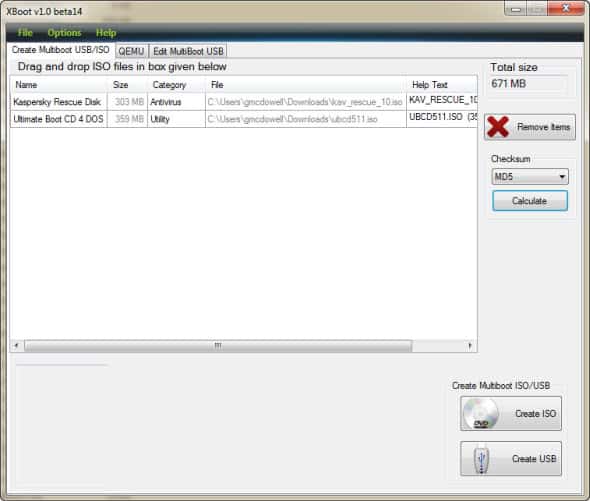
Étape 3 : Après avoir ajouté les fichiers ISO, cliquez sur le bouton ‘Créer USB’.
Étape 4 : Vous serez dirigé vers l’étape suivante où vous devez sélectionner le lecteur USB et le chargeur de démarrage. Ne faites aucune modification dans le chargeur de démarrage si vous voulez que votre clé USB soit bootable. Cliquez sur ‘OK’
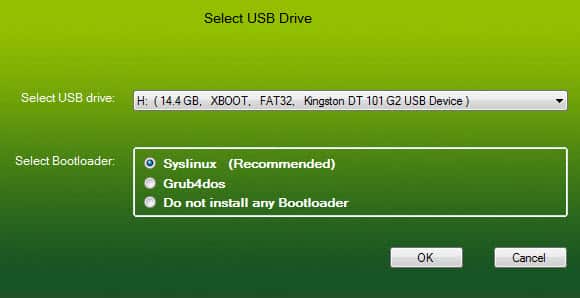
Attendez quelques minutes et vous êtes prêt.
YUMI
YUMI signifie Your Universal Multiboot Installer. C’est l’un des logiciels les plus efficaces et faciles à utiliser. Vous pouvez utiliser vos fichiers ISO ou télécharger les fichiers ISO en utilisant les liens fournis par YUMI.
Étape 1 : Téléchargez et installez YUMI sur votre PC.
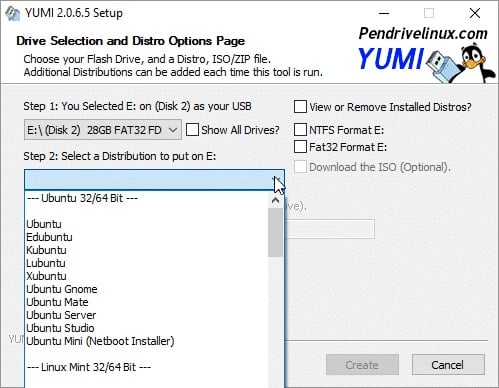
Étape 2 : Lancez YUMI et sélectionnez le lecteur USB. Sélectionnez la distribution que vous souhaitez mettre dans la clé USB bootable.
Étape 3 : Parcourez le fichier ISO pour le système d’exploitation, puis cliquez sur le bouton ‘Créer’.
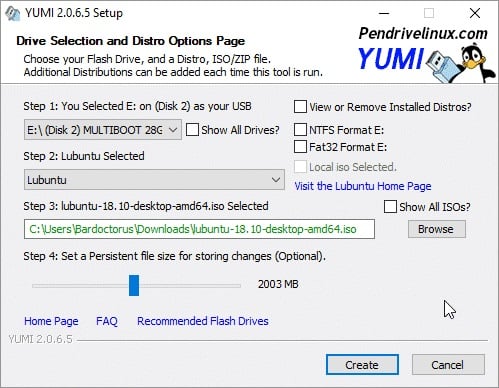
Et vous êtes prêt à partir. C’était facile, n’est-ce pas ?
WinSetupFromUSB
C’est l’un des outils les mieux notés pour installer Windows et Linux sur une seule clé USB. Il est léger et extrêmement facile à utiliser.
Étape 1 : Téléchargez et installez WinSetupFromUSB.
Étape 2 : Après l’installation réussie, exécutez l’outil et sélectionnez le lecteur USB.
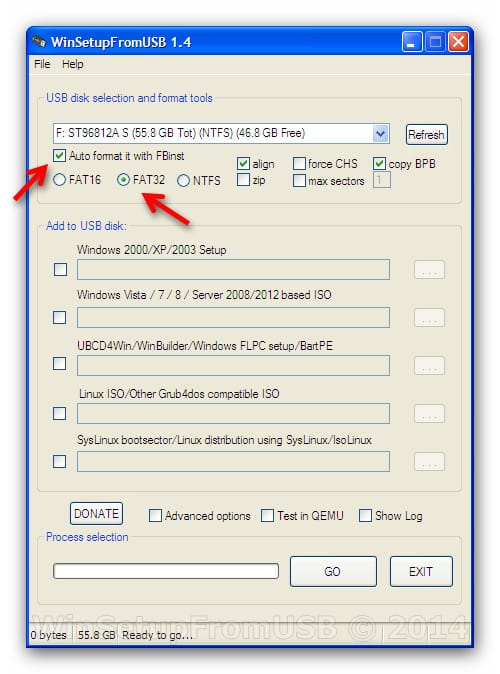
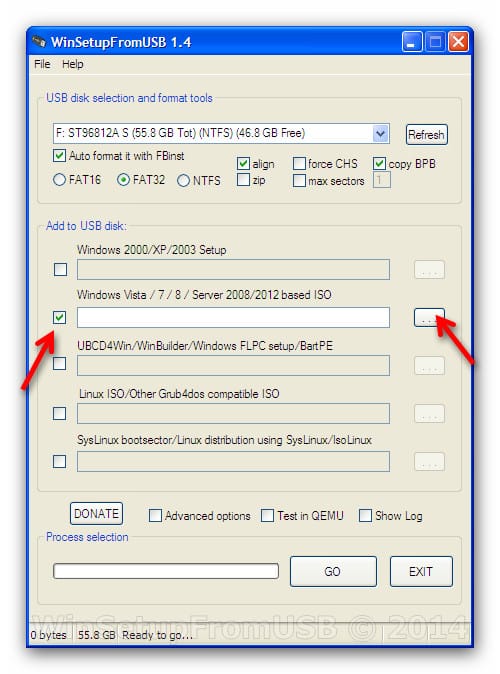
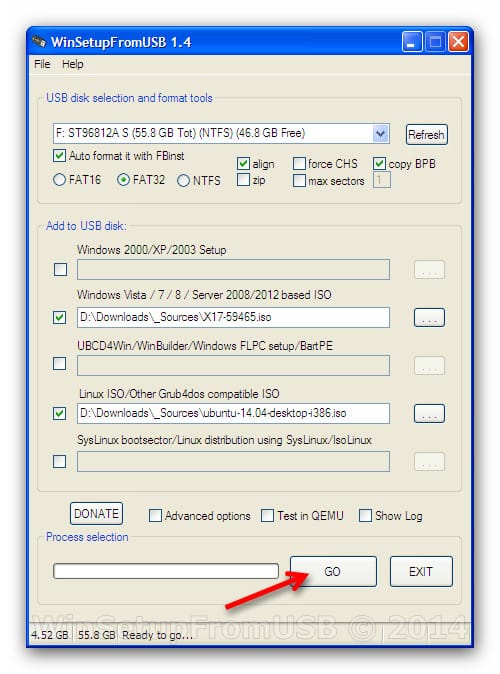
Étape 3 : Sélectionnez les systèmes d’exploitation.
Étape 4 : Après la sélection des systèmes d’exploitation, cliquez sur le bouton ‘GO’ et attendez quelques minutes jusqu’à ce que le processus soit terminé.
Vous avez terminé. C’est tout.
Alors, voici quelques-uns des logiciels et outils qui aident à garder plusieurs systèmes d’exploitation sur une seule clé USB.
En savoir plus sur
- Comment extraire du texte à partir d’images sous Windows 10
- Comment déverrouiller un PC Windows depuis Android ou iPhone
- Ubuntu 20.04 ‘Focal Fossa’ sorti : Quoi de neuf ?
Recevez de nouveaux articles dans votre boîte de réception.
Aucun spam. Désabonnez-vous à tout moment.