PDF Protection · 5 min read · Dec 18, 2025
Comment créer un PDF protégé à partir d'un fichier Microsoft Word

En raison de sa fiabilité et de son accessibilité, le PDF est l’un des formats de fichier les plus courants et les plus sélectionnés pour l’envoi ou la présentation de documents. Cependant, il est important de s’assurer que les fichiers PDF ne tombent pas entre de mauvaises mains, au cas où ils contiendraient des informations sensibles. C’est pourquoi la protection par mot de passe est indispensable pour chaque fichier individuel lorsque vous l’envoyez à quelqu’un.
Si vous souhaitez créer un PDF crypté à partir d’un fichier Microsoft Word, ce guide vous aidera. Ici, nous vous montrerons les meilleures façons de protéger votre format PDF avec un mot de passe crypté sur Microsoft Word. Allons-y.
Meilleures façons de protéger un document Word en PDF avec un mot de passe
Vous pouvez facilement protéger votre fichier PDF avec un mot de passe crypté sur Word. Que vous utilisiez Windows 11 ou 10, vous pouvez utiliser Microsoft Word pour créer un fichier PDF protégé sans aucune application tierce.
De nombreux programmes logiciels tiers sont disponibles en ligne qui vous permettent d’ajouter une protection par mot de passe à un fichier PDF. Pourtant, vous n’avez pas besoin d’installer d’applications tierces ; vous pouvez simplement le faire avec Microsoft Word sur votre PC.
Nous avons décrit deux meilleures façons que vous pouvez essayer sur Microsoft Word pour créer un PDF protégé instantanément. Passons directement à cela.
1. Crypter le document Word en utilisant la fonction Enregistrer sous
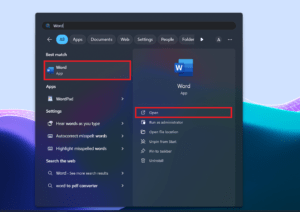
- Accédez au menu de recherche Windows en appuyant sur la touche Windows.
- Dans la barre de recherche, tapez Word et cliquez sur Ouvrir.
 Dans la section des onglets, choisissez Fichier puis cliquez sur Ouvrir.
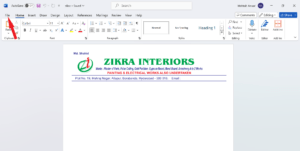 Choisissez le fichier PDF dans le gestionnaire de fichiers pour lequel vous souhaitez ajouter un mot de passe crypté.
- Une fois que vous avez ajouté le fichier PDF, cliquez à nouveau sur l’option Fichier.
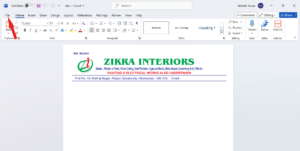 Dans la barre latérale, cliquez sur l’option Enregistrer sous.
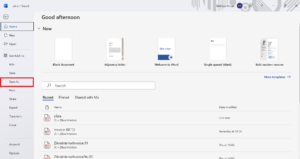 Choisissez l’emplacement dans votre gestionnaire de fichiers PC où vous souhaitez enregistrer le document.
- Cela ouvrira la boîte de dialogue Enregistrer sous. Assurez-vous de fournir votre nom de fichier.
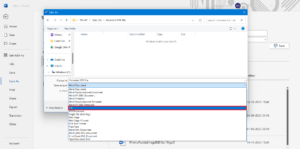
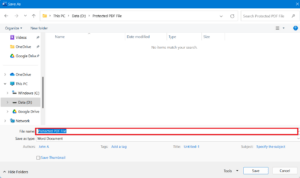 Ensuite, cliquez sur le menu déroulant à côté de l’option Enregistrer sous le type.
- Sélectionnez PDF parmi les options données.
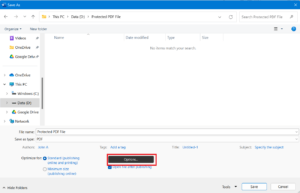
 Ensuite, cliquez sur le bouton Options dans la boîte de dialogue.
 Cochez la case à côté de Crypter le document avec un mot de passe et cliquez sur OK.
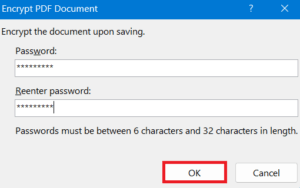
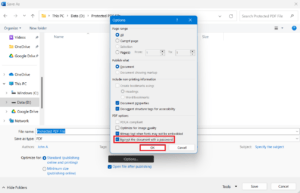 Vous serez maintenant dirigé vers Crypter le document PDF.
- Créez un mot de passe selon les instructions données et cliquez sur OK.
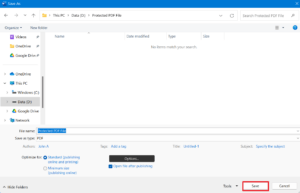
 Sous la boîte de dialogue Enregistrer sous, cliquez sur Enregistrer pour confirmer les modifications.
Une fois que vous avez terminé ces étapes, vous aurez besoin d’un mot de passe pour accéder au fichier PDF, ce qui le rendra lisible lors de son ouverture sur votre ordinateur.
2. Protéger le PDF en utilisant la fonction Exporter
Vous pouvez également utiliser la fonction Exporter sur Microsoft Word pour protéger votre PDF avec un mot de passe crypté. Voici comment :
- Allez au menu de recherche Windows en appuyant sur la touche Windows.
- Dans la barre de recherche, tapez Word et cliquez sur Ouvrir.
- Dans la section des onglets, cliquez sur l’onglet Fichier.
- Cliquez sur Nouveau pour créer un nouveau document Word ou choisissez Ouvrir pour ouvrir un document existant.
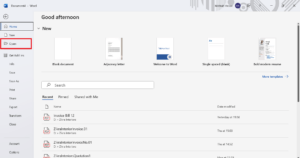 Une fois que vous avez ajouté le fichier au document Word, cliquez à nouveau sur l’onglet Fichier.
- Dans la barre latérale, cliquez sur Exporter.
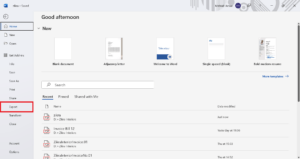 Choisissez Créer un document PDF/XPS. Cela ouvrira la boîte de dialogue publier en PDF ou XPS.
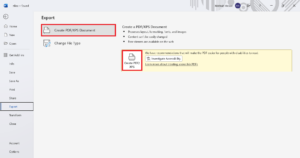 Maintenant, choisissez l’emplacement dans votre gestionnaire de fichiers PC où vous souhaitez enregistrer le document.
- Entrez le nom de fichier de votre PDF et assurez-vous de sélectionner PDF dans le menu déroulant Enregistrer sous le type.
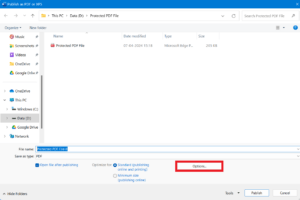
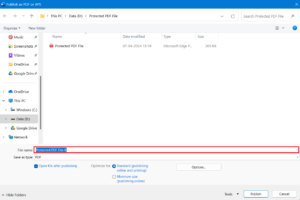 Ensuite, cliquez sur le bouton Options dans la boîte de dialogue.
 Cochez la case à côté de Crypter le document avec un mot de passe et cliquez sur OK.
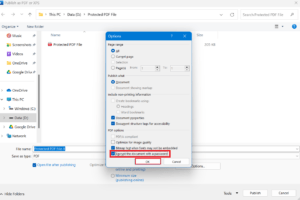 Vous serez maintenant dirigé vers Crypter le document PDF.
- Créez un mot de passe selon les instructions données et cliquez sur OK.
- Sous la boîte de dialogue Enregistrer sous, cliquez sur Publier pour effectuer les modifications.
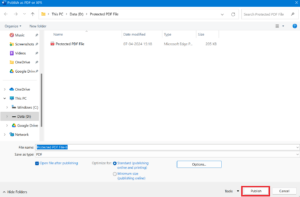
Maintenant, vous avez ajouté avec succès un mot de passe crypté à votre fichier PDF. Chaque fois que vous ouvrez ce fichier sur votre ordinateur ou que vous le partagez avec quelqu’un, un mot de passe est nécessaire, sans lequel vous ne pouvez pas accéder au fichier PDF.
Conclusion
C’est tout. Voici comment vous pouvez facilement créer un PDF protégé à partir d’un fichier Microsoft Word sur votre ordinateur. Le processus pour créer un mot de passe PDF crypté avec Microsoft Word est simple ; vous devez juste suivre des étapes simples. Nous avons listé deux méthodes efficaces que vous pouvez consulter pour créer un mot de passe PDF crypté sur Microsoft Word.
Si vous avez des réflexions sur Comment créer un PDF protégé à partir d’un fichier Microsoft Word, n’hésitez pas à les laisser dans la boîte de commentaires ci-dessous. De plus, veuillez vous abonner à notre chaîne YouTube DigitBin pour des tutoriels vidéo. À bientôt !
Recevez de nouveaux articles dans votre boîte de réception.
Aucun spam. Désabonnez-vous à tout moment.