Windows 11 · 5 min read · Jan 18, 2026
Comment créer un point de restauration dans Windows 11
Parfois, votre ordinateur Windows peut mal fonctionner ou planter en raison de problèmes système. Vous essayez diverses méthodes de dépannage pour résoudre le problème, mais il ne bouge pas. Votre PC continue d’afficher diverses erreurs et continue de planter pendant vos sessions. Rassurez-vous, ce n’est pas la fin du monde. Vous pouvez restaurer votre système à une période antérieure au moment où les problèmes ont commencé à se produire sur l’ordinateur.
Windows 11 offre la fonctionnalité de Protection du système qui vous permet de voyager virtuellement dans le temps pour restaurer le système d’exploitation Windows à un état de fonctionnement parfait. Pour cela, vous devez créer un point de restauration sur votre PC lorsqu’il fonctionne sans problème. Ce guide explique comment activer la protection du système sur Windows 11 et créer un point de restauration.
Comment activer la restauration du système dans Windows 11
Bien que vous puissiez créer manuellement un point de restauration sur votre PC, le système d’exploitation Windows le crée automatiquement chaque semaine. Le système d’exploitation est suffisamment intelligent pour remplacer l’ancien point de restauration par un nouveau. Windows suit cette pratique pour gérer le stockage sur votre PC.
Créer des points de restauration manuellement (Oui ! Vous pouvez créer plus d’un point de restauration) vous permet la flexibilité de revenir à n’importe quelle des périodes précédentes lorsque le système était exempt d’erreurs.
Pour créer un point de restauration dans Windows 11, vous devez activer la restauration du système sur le PC.
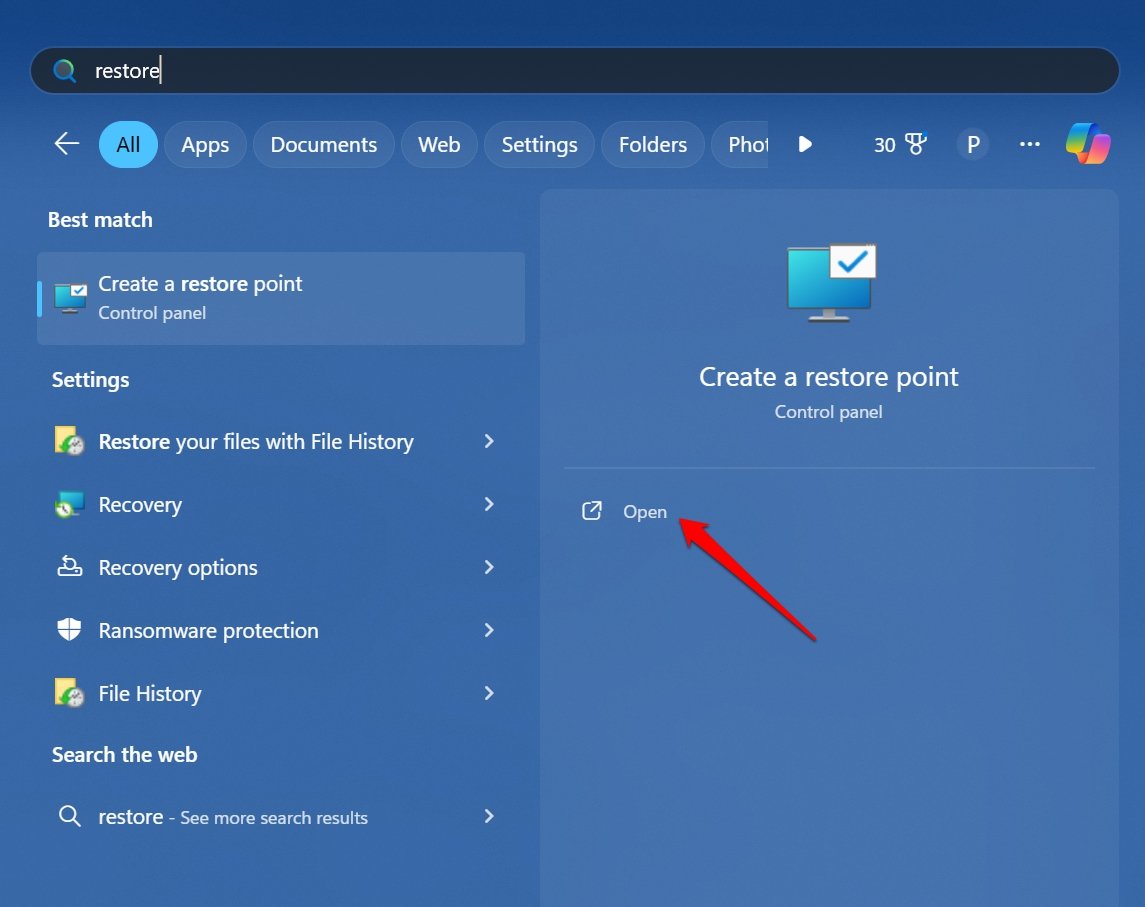
- Appuyez sur la touche Windows pour initier la recherche.
- Tapez point de restauration dans la zone de recherche.
- Cliquez sur Ouvrir lorsque ‘ Créer un point de restauration ‘ apparaît dans les résultats de recherche.
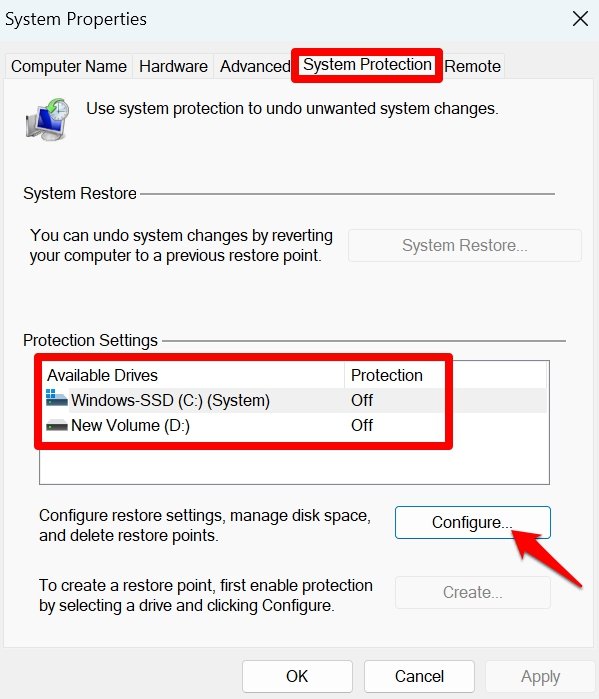
- Accédez à l’onglet Protection du système dans la boîte de dialogue Propriétés système.
- Si les paramètres de protection sont définis sur Désactivé, cliquez sur le bouton Configurer.
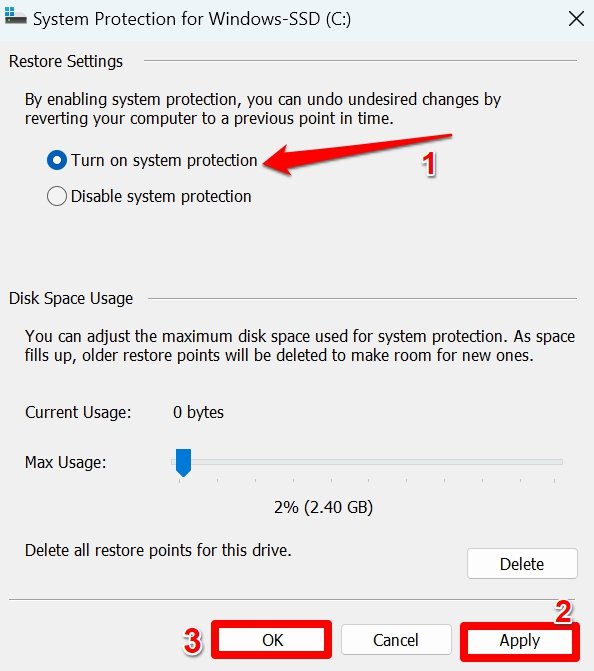
- Sélectionnez ‘ Activer la protection du système ‘
- Allez également à l’utilisation de l’espace disque pour activer l’allocation maximale de stockage pour créer des points de restauration.
- Cliquez sur Appliquer > OK pour enregistrer les modifications.
Créer un point de restauration dans Windows 11
Suivez ces étapes pour créer manuellement un ou plusieurs points de restauration sur votre PC.
Appuyez sur les touches de raccourci Windows+S pour afficher le panneau de recherche.
Tapez Créer un point de restauration dans la zone de recherche.
Cliquez sur Ouvrir.
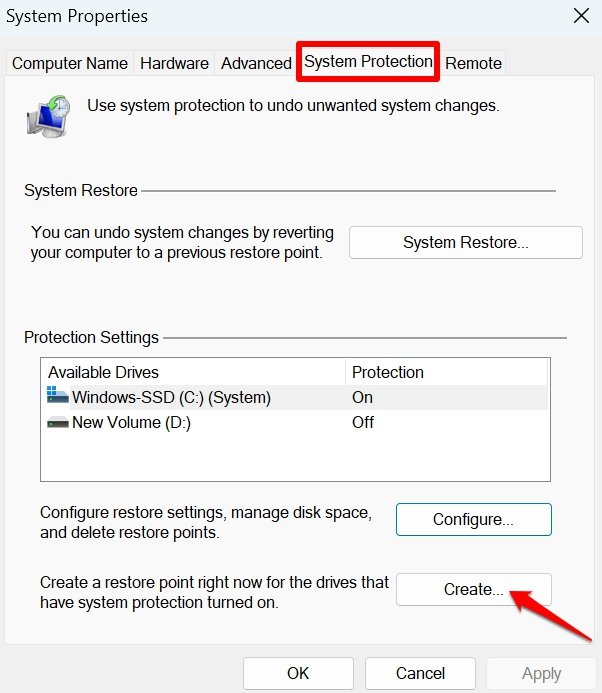
Allez à l’onglet Protection du système.
Cliquez sur le bouton Créer.
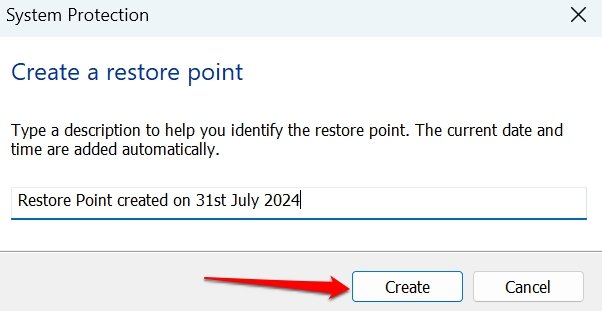
Définissez un nom pour le point de restauration.
Cliquez sur Créer pour valider le nouveau point de restauration.
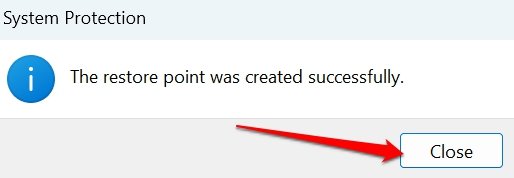
Enfin, cliquez sur le bouton Fermer sur l’invite qui apparaît indiquant que le point de restauration a été créé avec succès.
Remarque : Il peut falloir un certain temps pour créer le point de restauration. Donc, ne fermez pas l’onglet Protection du système.
Lorsque vous rencontrez un problème technique dans Windows 11, sélectionnez le point de restauration le plus récent lorsque le PC ne montrait aucune erreur. Vous pouvez consulter les étapes pour restaurer le système.
Comment la restauration du système affecte les fichiers système et les fichiers personnels
Le système ne créera pas de point de restauration pour les fichiers personnels sur votre PC. La création d’un point de restauration comprend généralement la sauvegarde des applications installées, du registre système et de divers autres composants système importants. Seuls les mêmes éléments sont restaurés qui sont inclus dans un point de restauration.
Supposons que vous ayez créé un point de restauration il y a trois semaines. Suivi de cela, la semaine dernière, vous avez installé deux nouvelles applications sur votre PC. Actuellement, si un problème survient dans le système, vous procédez à restaurer le système en utilisant le même point de restauration que vous avez créé il y a trois semaines.
Une fois le système restauré, vous ne trouverez pas ces deux applications que vous avez installées précédemment sur votre PC. Cela signifie que ces applications n’étaient pas incluses dans le point de restauration car vous ne les avez pas installées au moment où vous avez créé les points de restauration.
La restauration du système peut ramener des applications désinstallées
Il y a un autre aspect intéressant à la restauration du système également. Supposons que vous ayez créé un point de restauration et qu’une semaine plus tard, vous ayez désinstallé quelques applications de votre PC.
Actuellement, pour résoudre un bug sur Windows 11, si vous restaurez le système à un point que vous avez créé précédemment, vous retrouverez également les applications supprimées sur votre PC. Le système revient à la période dans le passé où vous n’aviez pas supprimé ces applications.
Maintenant, certaines applications lorsqu’elles sont restaurées sur le système d’exploitation Windows peuvent nécessiter une nouvelle configuration. Néanmoins, cela décrit à quel point il est important de créer manuellement des points de restauration sur le PC pour surmonter des problèmes techniques imprévus qui peuvent interrompre votre travail sur l’ordinateur.
En ce qui concerne les fichiers personnels, je vous suggère de les sauvegarder régulièrement dans le cloud ou sur un autre stockage externe. En cas de restauration ou de réinitialisation, vous pouvez récupérer vos données facilement et les réutiliser sur l’ordinateur.
Conclusion
Comprendre comment créer et récupérer des points de restauration peut être utile lorsque votre ordinateur Windows 11 rencontre de graves problèmes de bogues ou une attaque de malware.
Accédez à la protection du système et d’un simple clic, revenez à l’expérience Windows qui n’avait pas de problèmes techniques. Restaurer le système vous permet de continuer à utiliser votre PC sans accroc.
Si vous avez des réflexions sur Comment créer un point de restauration dans Windows 11, n’hésitez pas à les laisser dans la boîte de commentaire ci-dessous. De plus, veuillez vous abonner à notre chaîne YouTube DigitBin pour des tutoriels vidéo. Cheers!
Recevez de nouveaux articles dans votre boîte de réception.
Aucun spam. Désabonnez-vous à tout moment.