Économiseur d'écran · 2 min read · Nov 28, 2025
Comment créer un fichier Screensaver *.scr sur Windows 11 ?

Les économiseurs d’écran sont des programmes informatiques qui remplissent l’écran d’images ou de motifs animés lorsque l’ordinateur est resté inactif pendant longtemps. Le principal objectif des économiseurs d’écran est de protéger les anciens panneaux d’affichage des brûlures de phosphore.
Il n’y a aucune raison d’avoir des économiseurs d’écran sur les écrans LCD modernes, mais beaucoup de gens aiment toujours avoir des économiseurs d’écran. Mais maintenant, vous ne pouvez plus simplement télécharger des fichiers photo et les définir comme économiseur d’écran. Au lieu de cela, vous devrez créer un économiseur d’écran sous forme de fichier SCR.
Lisez cet article pour découvrir comment créer un fichier économiseur d’écran .scr sur Windows 11.
Étapes pour créer un fichier économiseur d’écran .SCR sur Windows 11
Un fichier .SCR est généralement utilisé pour importer des économiseurs d’écran puis les installer sur un ordinateur. Vous pouvez créer un fichier .SCR vide pour créer un économiseur d’écran sur Windows 11. Suivez les étapes mentionnées ci-dessous pour créer un fichier SCR :
- Téléchargez et installez Screensaver Wonder 7 depuis ici.
- Lancez l’application.

- Cliquez sur Créer un économiseur d’écran d’images.
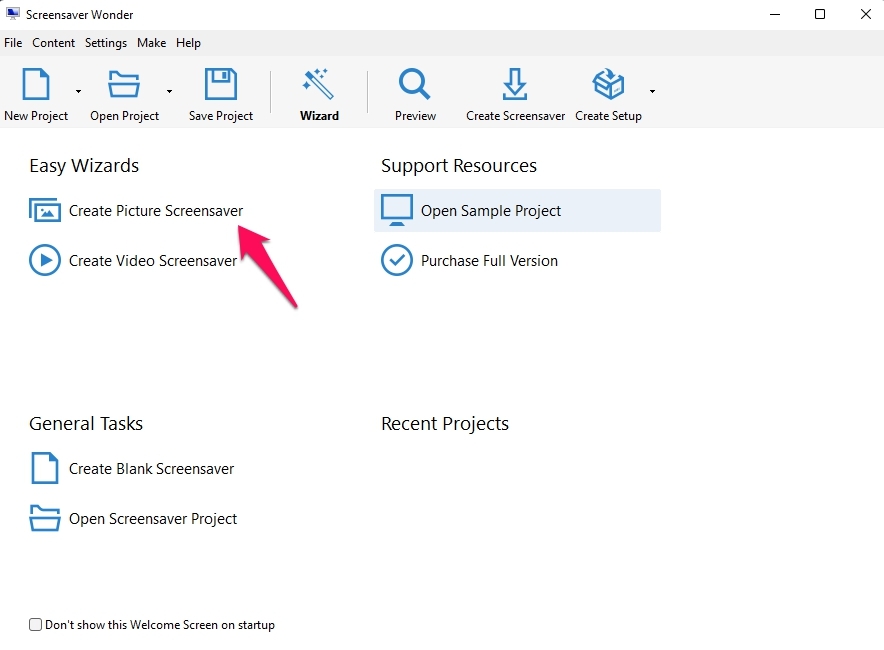
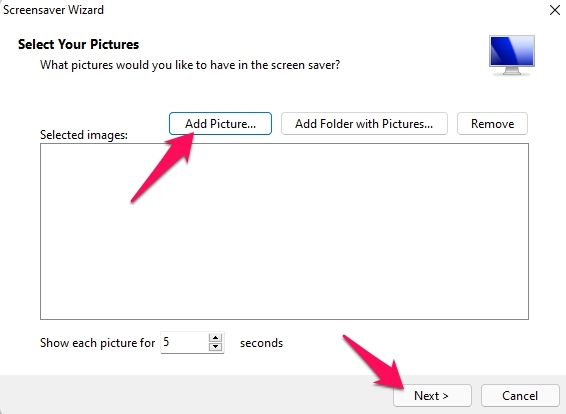
- Cliquez sur Ajouter une image et sélectionnez la photo que vous souhaitez convertir en fichier SCR.
- Cliquez sur Suivant.
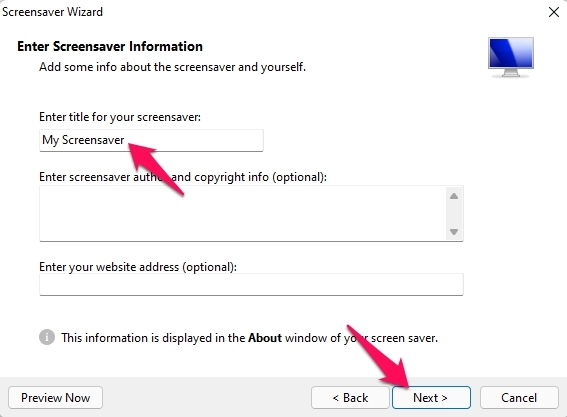
- Dans l’onglet suivant, saisissez un Titre pour votre économiseur d’écran et cliquez sur Suivant.
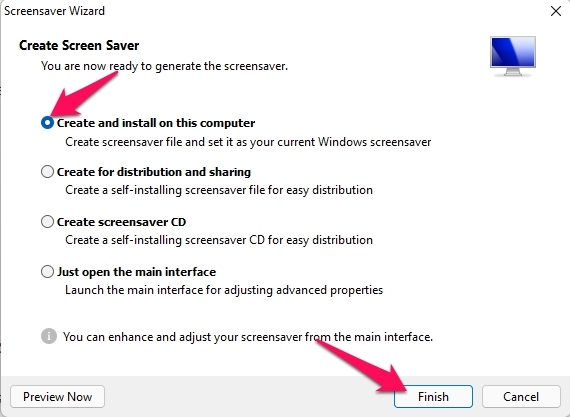
- Sélectionnez Créer et installer sur cet ordinateur et cliquez sur Terminer.
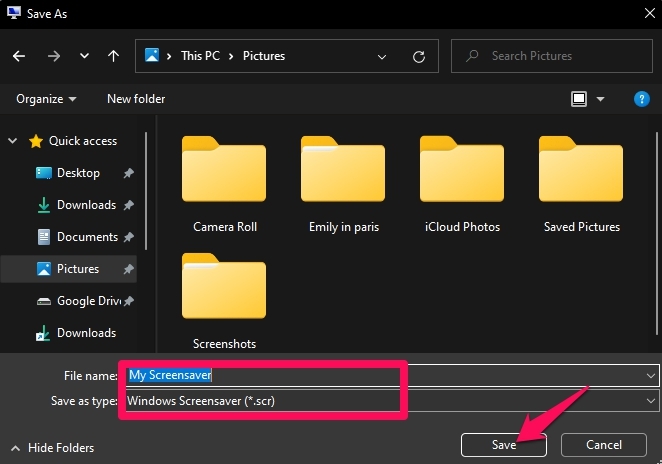
- Sélectionnez l’emplacement pour enregistrer le fichier SCR et tapez le Nom du fichier.
- Cliquez sur Enregistrer pour enregistrer le fichier SCR sur votre ordinateur.
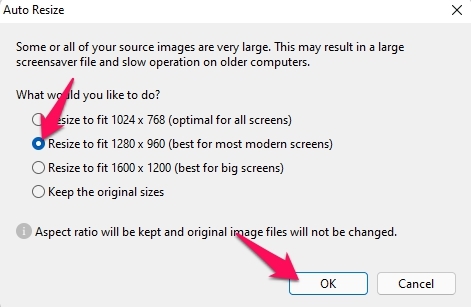
- Maintenant, une fenêtre de redimensionnement automatique s’ouvrira. Sélectionnez Redimensionner pour s’adapter à 1280×960 car c’est le mieux pour les écrans modernes.
- Cliquez sur OK.
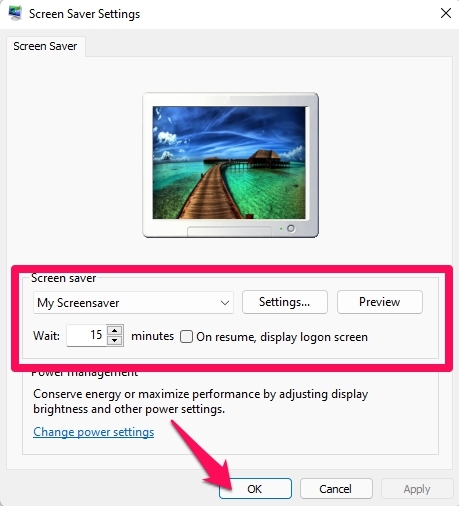
- Maintenant, vos Paramètres d’économiseur d’écran s’ouvriront automatiquement.
- Sélectionnez Paramètres et Temps d’attente pour votre économiseur d’écran et cliquez sur OK.
- Vous avez réussi à créer un fichier SCR.
C’était comment créer un fichier économiseur d’écran .scr sur Windows 11. Suivez ces étapes mentionnées ci-dessus pour créer un fichier SCR.
Nous espérons que vous êtes en mesure de créer un fichier économiseur d’écran .SCR sur Windows 11. Cependant, si vous avez des problèmes, n’hésitez pas à nous contacter dans la section des commentaires.
Si vous avez des réflexions sur Comment créer un fichier économiseur d’écran *.scr sur Windows 11 ?, n’hésitez pas à laisser un commentaire ci-dessous. De plus, veuillez vous abonner à notre chaîne YouTube DigitBin pour des tutoriels vidéo. À bientôt !
Recevez de nouveaux articles dans votre boîte de réception.
Aucun spam. Désabonnez-vous à tout moment.