Liste de tâches · 2 min read · Nov 03, 2025
Comment créer une liste de tâches dans Notion

Si vous êtes l’une des personnes comme moi qui oublie tout le temps de faire des choses, alors il n’y a rien de mieux qu’une liste de tâches et on peut facilement créer une liste de tâches dans Notion. Notion est l’une des plateformes les plus faciles et efficaces et a récemment été rendue gratuite pour un usage personnel.
Dans ce guide, vous apprendrez comment créer une liste de tâches dans Notion.
Étapes pour créer une liste de tâches dans Notion
Il est très facile de créer une liste de tâches dans Notion. Voici comment faire.
Application mobile
Étape 1 : Ouvrez Notion sur votre smartphone et cliquez dans le coin inférieur droit.

Étape 2 : Vous verrez une page sans titre, entrez votre titre là-bas et appuyez sur entrer.

Étape 3 : Maintenant, cliquez sur le signe ‘+’ dans le coin inférieur gauche.
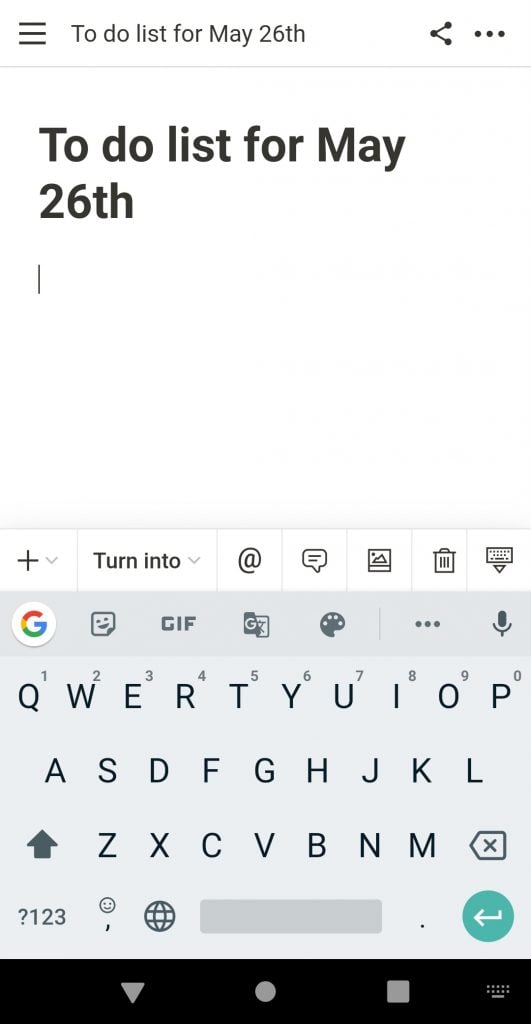
Étape 4 : Vous verrez diverses options et vous devez sélectionner ‘Liste de tâches’. Cliquez dessus.
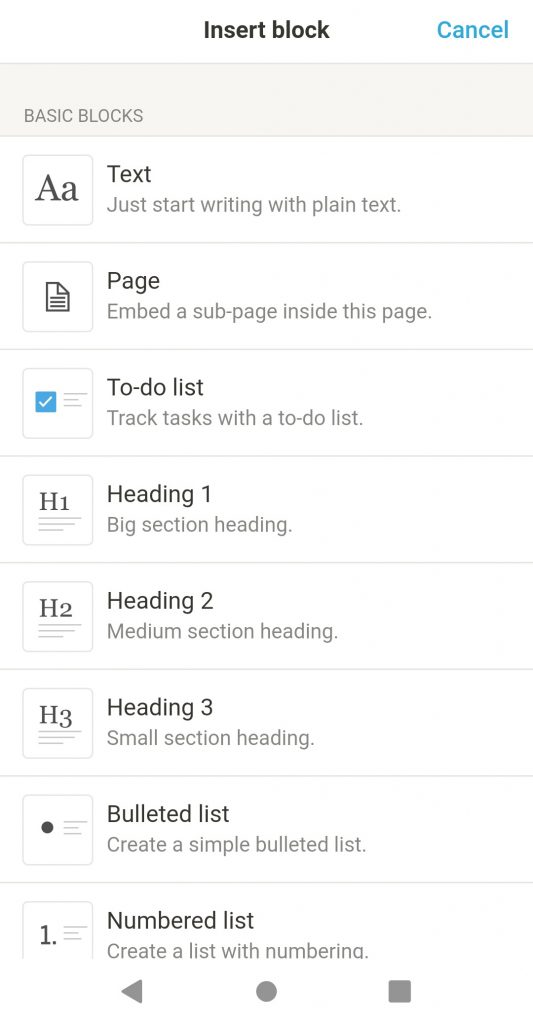
Étape 5 : Vous verrez une case à cocher et vous pouvez taper votre tâche là-bas et appuyer sur entrer. Et de la même manière, vous pouvez entrer vos diverses tâches pour la journée en appuyant sur entrer. Et ensuite, quittez l’application. Vous pouvez accéder à votre liste de tâches en cliquant dans le coin supérieur gauche de l’accueil.


Vous pouvez gérer la liste en cliquant sur les cases à cocher pour les tâches complètes et c’est très facile et amusant.

Bureau (Navigateur Web)
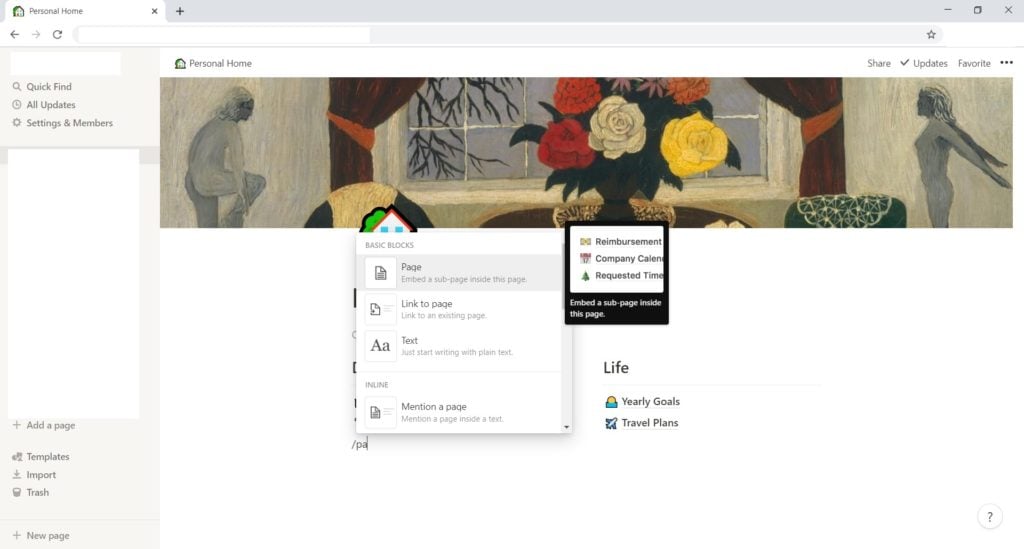
Si vous utilisez un bureau pour cela, cliquez n’importe où et tapez ‘/pa’ puis ajoutez une nouvelle page, tapez le titre et suivez les mêmes étapes.
- Allez sur https://www.notion.so/ et connectez-vous à votre compte en utilisant l’option Se connecter située sur le côté droit.
- Entrez une nouvelle page
- Entrez le titre, appuyez sur entrer et cliquez sur le bouton ‘+’.
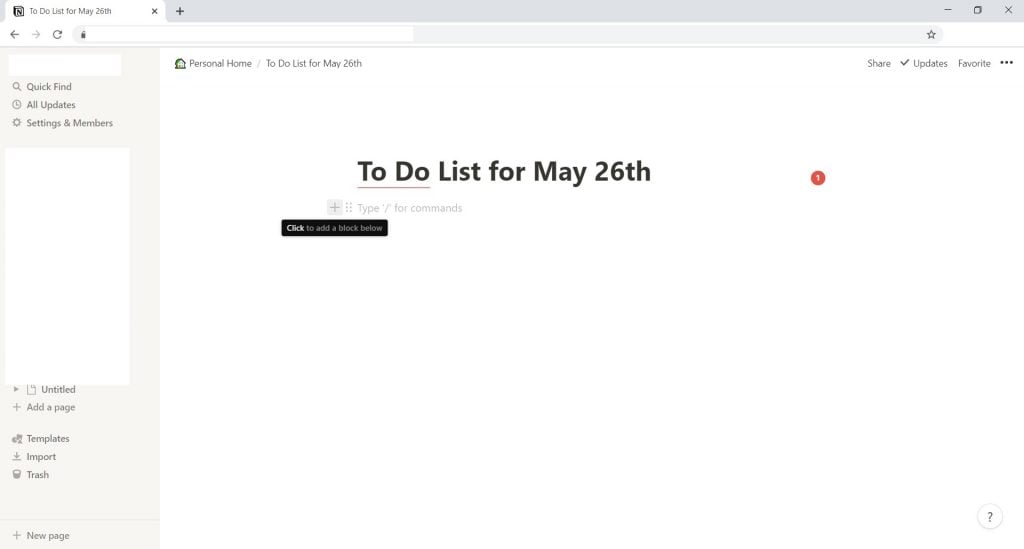
- Sélectionnez ‘Liste de tâches’ et créez vos tâches de manière similaire à l’application mobile
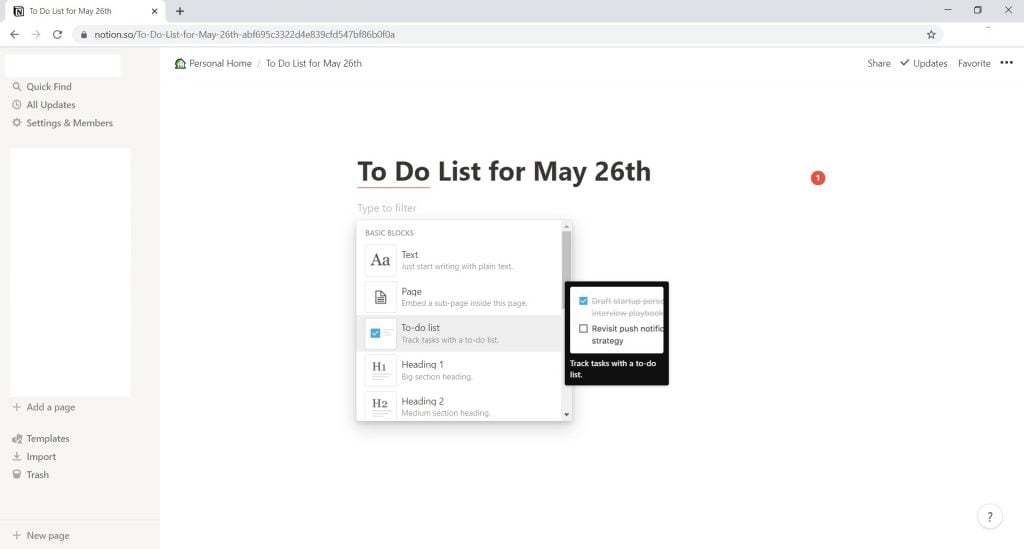
Voilà, c’est ainsi que vous pouvez facilement créer une liste de tâches pour la journée.
En savoir plus sur
- Comment résoudre l’erreur Microsoft Word ne répond pas avec 6 étapes faciles
- 5+ Raccourcis YouTube pour une meilleure expérience de streaming
Recevez de nouveaux articles dans votre boîte de réception.
Aucun spam. Désabonnez-vous à tout moment.