Notion · 3 min read · Nov 03, 2025
Comment créer un tracker d'activités dans Notion
Les trackers d’activités sont utiles si vous devez atteindre certains objectifs et en garder une trace. Il est extrêmement utile d’avoir des aperçus et un suivi des activités que vous effectuez quotidiennement. Eh bien, vous pouvez facilement créer un tracker d’activités dans l’application Notion et il est également très facile à gérer.
Dans ce guide, vous apprendrez à créer un tracker d’activités dans Notion.
Créer un tracker d’activités dans Notion
Donc, il est très facile de créer un tracker d’activités en utilisant l’application Notion. Voici les étapes simples pour créer un tracker d’activités dans Notion. Ce tracker d’activités est incroyablement simple et est créé au format tableau afin que vous puissiez gérer vos activités quotidiennes dans un format hebdomadaire dans un tableau.
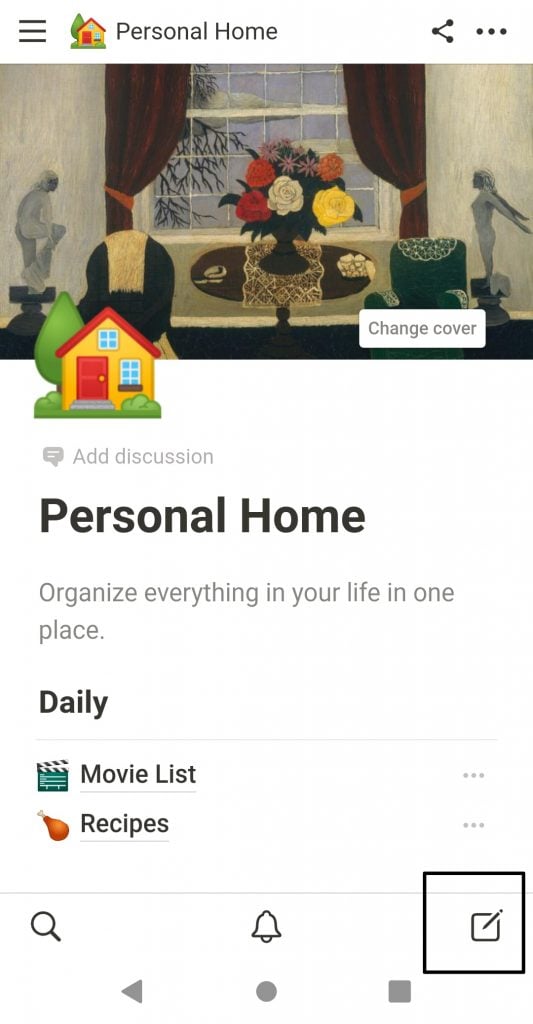
Étape 1 : Ouvrez l’application Notion et cliquez dans le coin inférieur droit pour créer une nouvelle page.
Étape 2 : Entrez un titre approprié et appuyez sur Entrée.
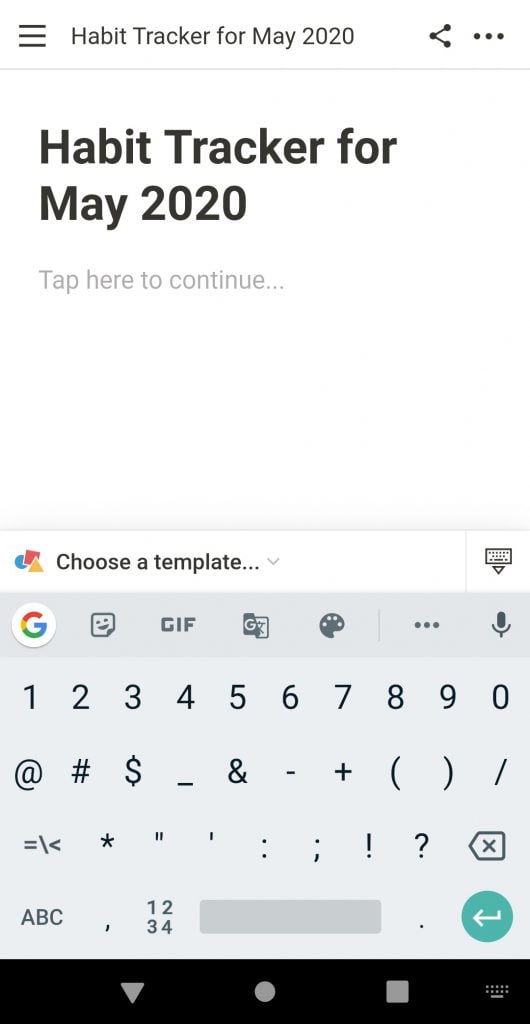
Étape 3 : Cliquez là où il est écrit « Appuyez ici pour continuer » puis cliquez sur le signe « + ».
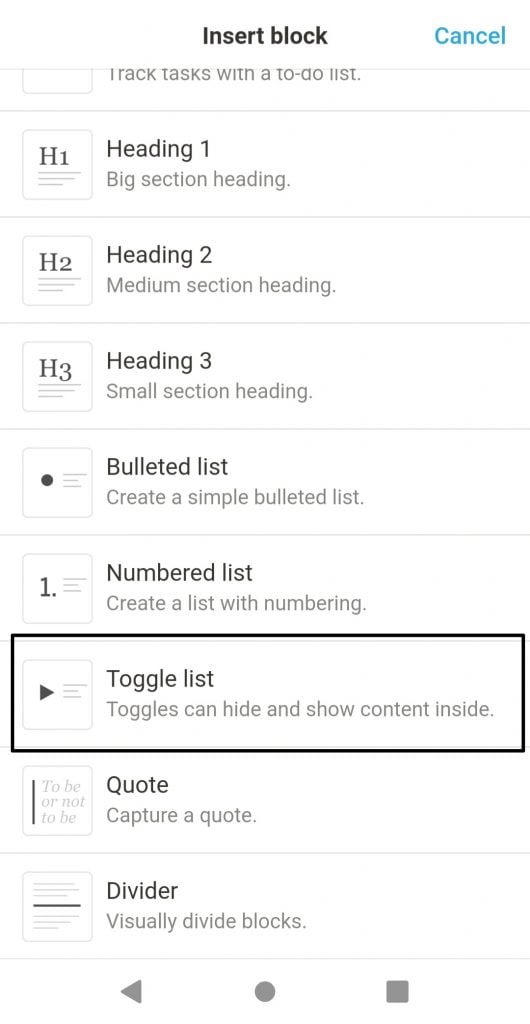
Étape 4 : Faites défiler vers le bas et trouvez « Liste déroulante » et cliquez dessus.
Étape 5 : Entrez la semaine et cliquez sur la flèche.
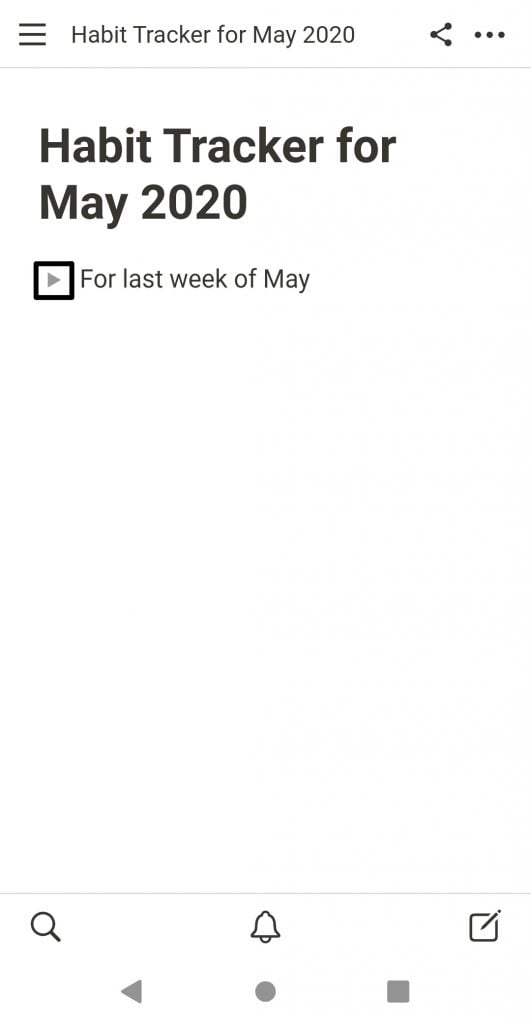
Étape 6 : Cliquez sur « Vide à bascule. Cliquez ou déposez des blocs à l’intérieur ».
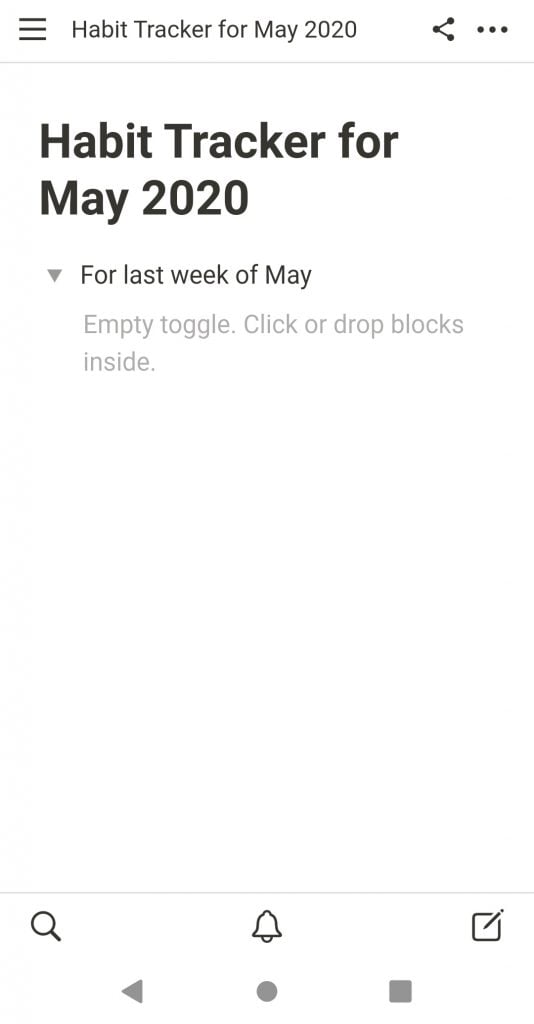
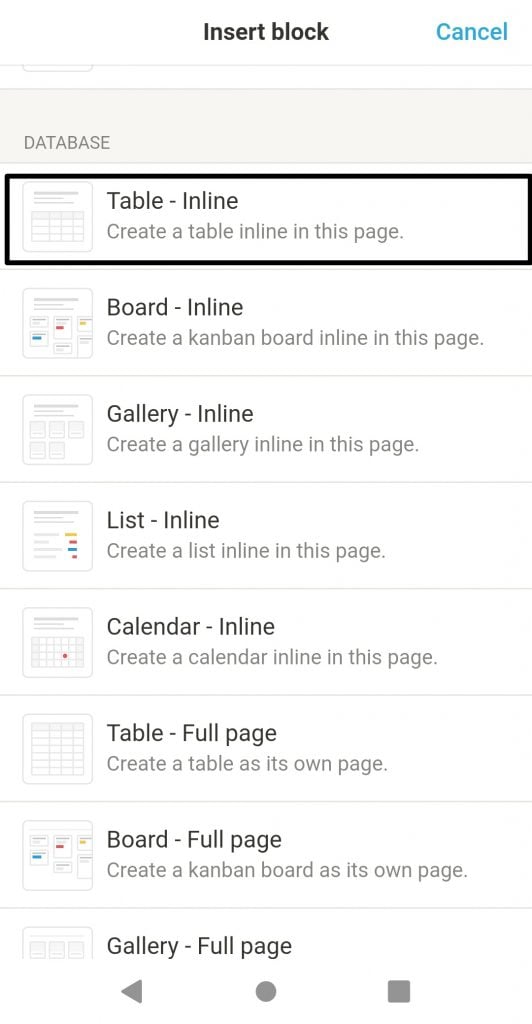
Étape 7 : Faites défiler vers le bas et sélectionnez « Tableau - en ligne ».
Étape 8 : Vous verrez un nouveau tableau, cliquez sur le « Nom ».
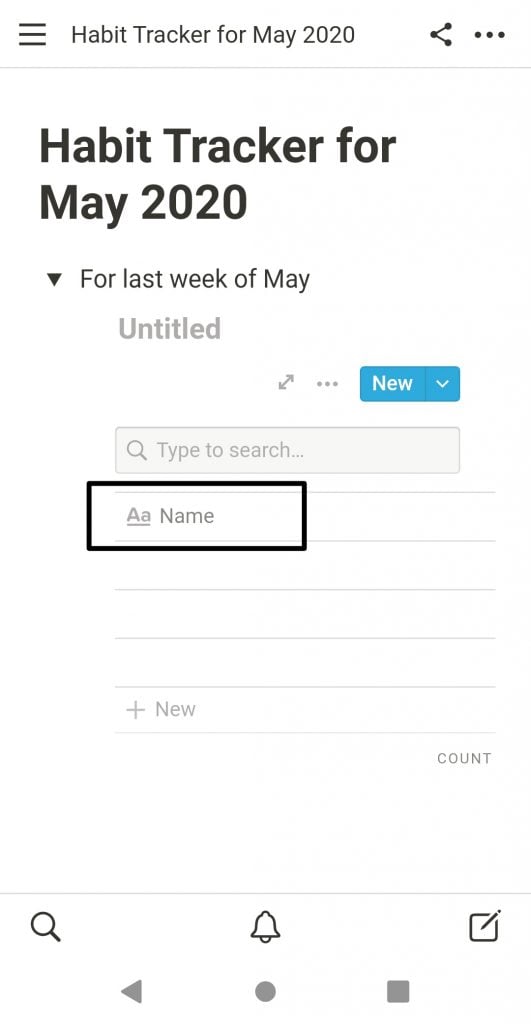
Étape 9 : Dans le nouveau menu, cliquez sur « Renommer » et entrez le nom « Activité ».
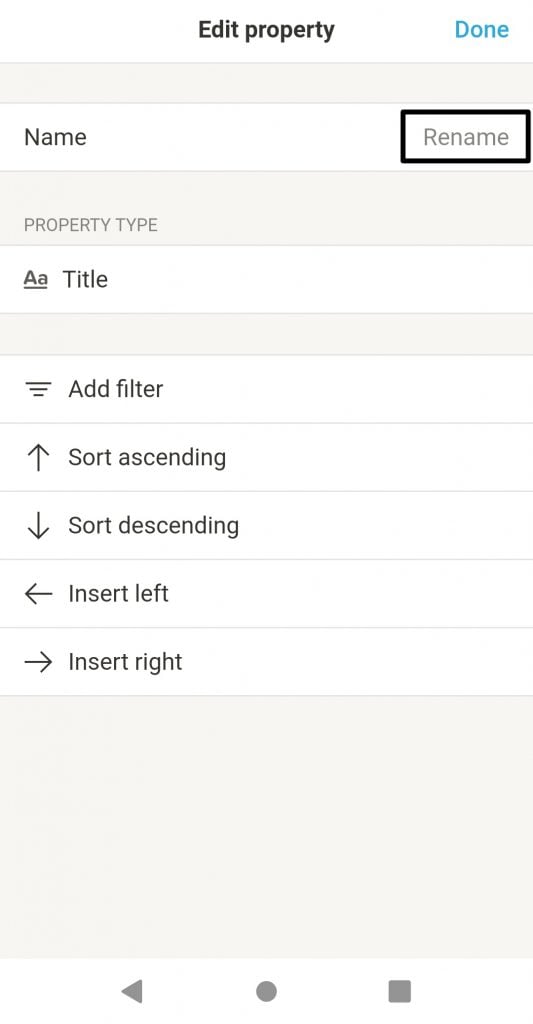
Étape 10 : Faites défiler vers la droite et vous verrez quelques colonnes pré-remplies nommées « Étiquettes » et « Fichiers », cliquez dessus, renommez-les en leur attribuant les noms des jours (également la date) d’une semaine.
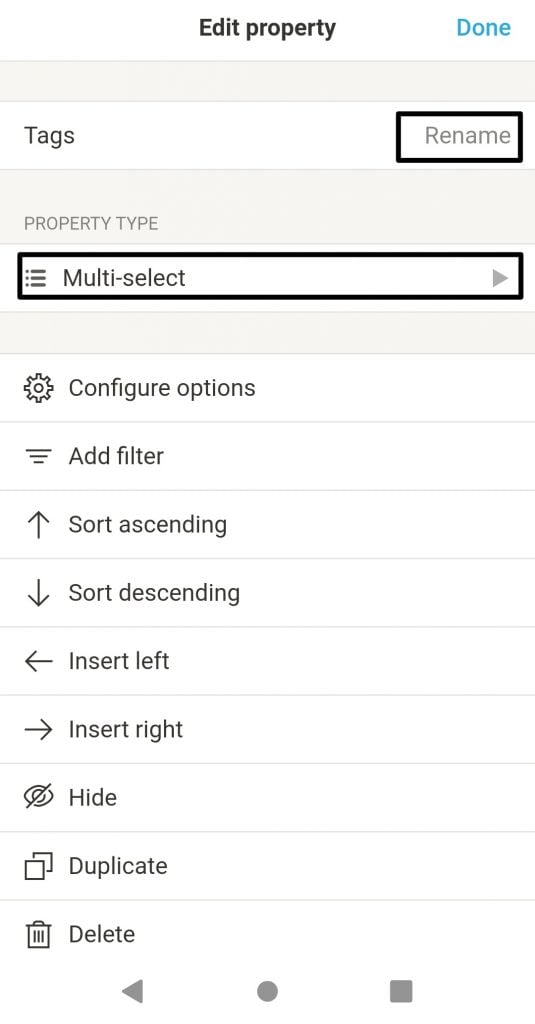
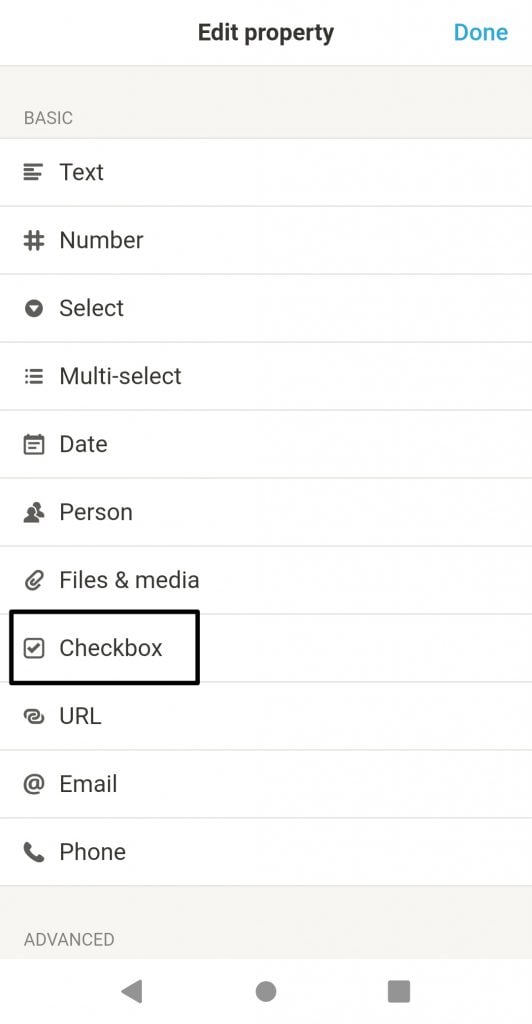
Étape 11 : Cliquez sur le nom et changez le « Type de propriété » en « Case à cocher ».
Étape 12 : Ajoutez plus de jours en cliquant sur le signe « + » à côté du jour et sélectionnez leur « Type de propriété » comme « Case à cocher » également.
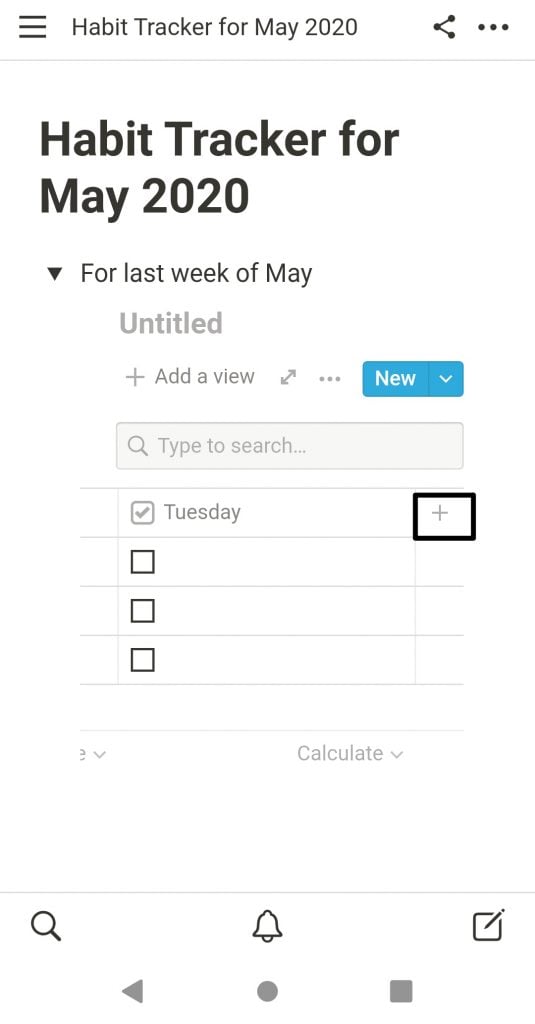
Étape 13 : Une fois que vous avez ajouté tous les jours, revenez à la première colonne et ajoutez toutes les activités que vous effectuez normalement.
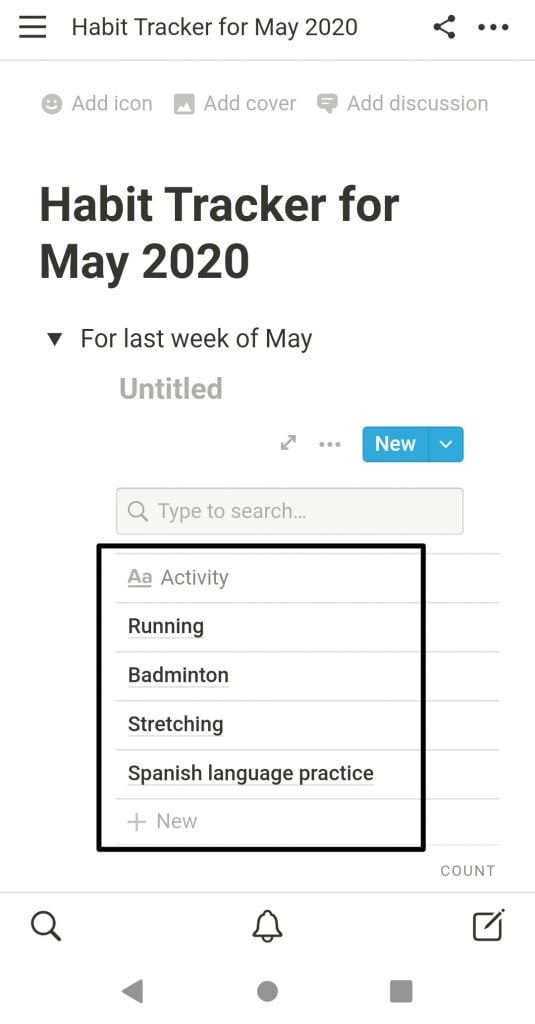
Étape 14 : Votre tracker d’activités est créé avec succès, et vous pouvez y accéder depuis le menu d’accueil en cliquant sur le bouton en haut à gauche.
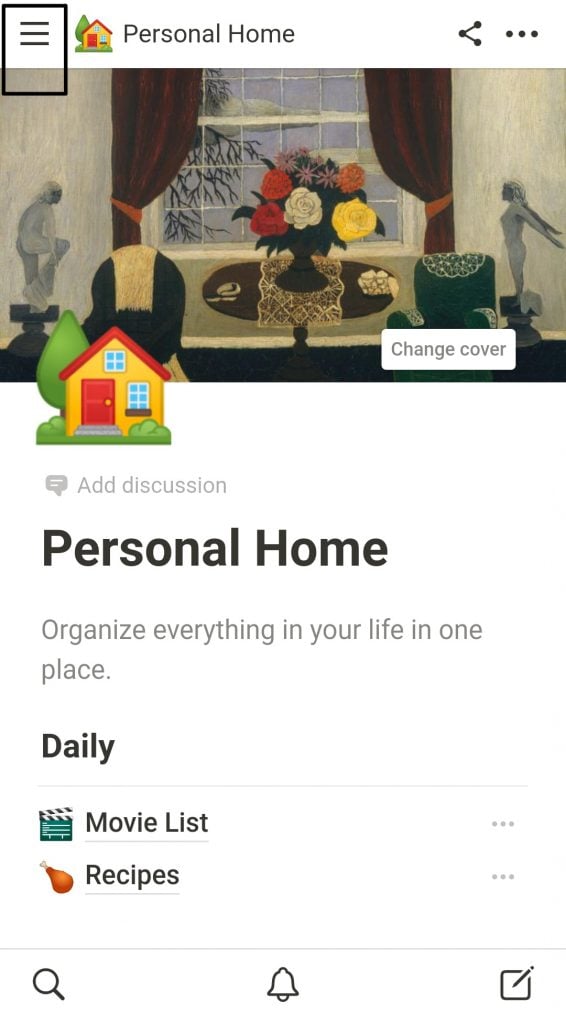
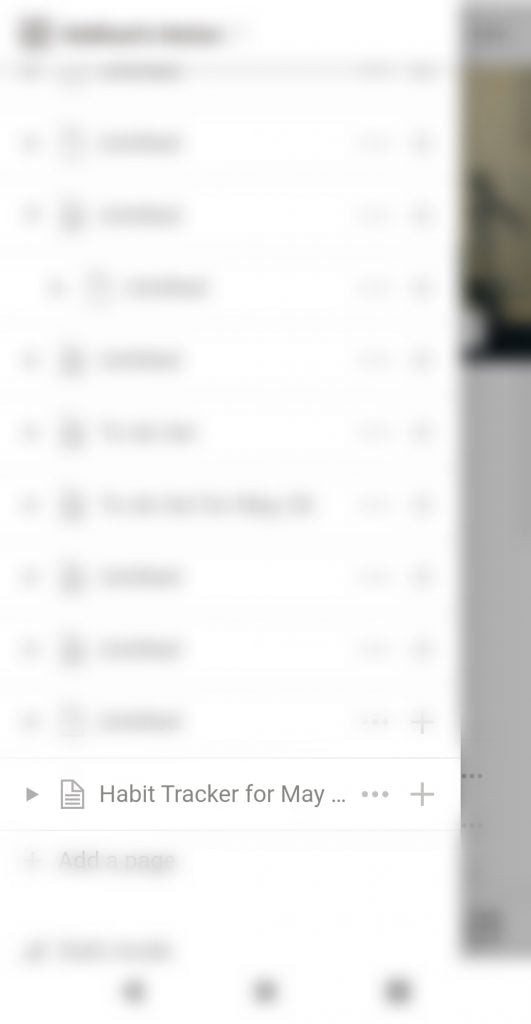
Vous pouvez gérer et suivre vos activités hebdomadairement en cochant les cases sous les jours pour chaque activité que vous avez réalisée. C’est très facile et efficace et vous pouvez également obtenir des aperçus en cliquant sur le compte en bas du tableau. Pour le bureau, c’est à peu près la même chose.
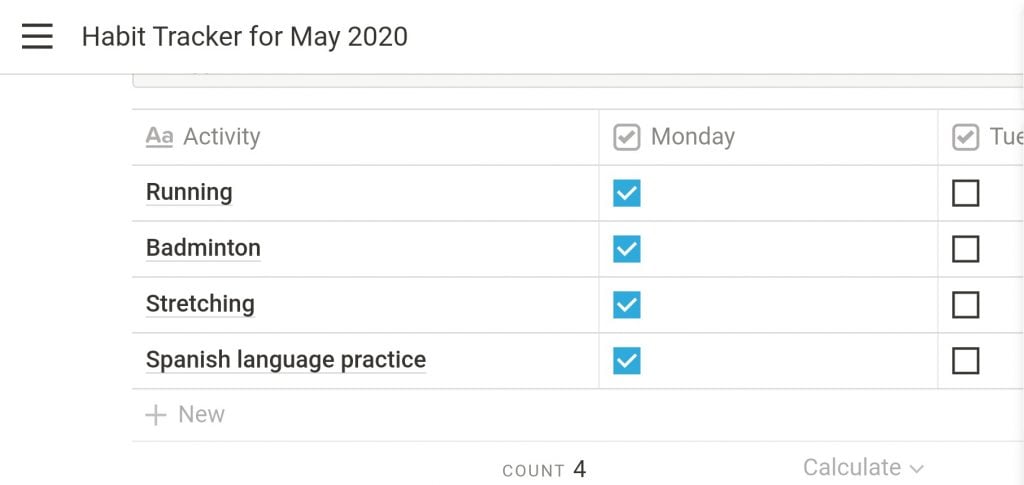
C’est l’une des manières les plus simples et efficaces de créer un tracker d’activités dans Notion.
En savoir plus sur
- Comment créer une liste de tâches dans Notion
- L’application Notes et Documents Notion est maintenant complètement gratuite pour un usage personnel
Recevez de nouveaux articles dans votre boîte de réception.
Aucun spam. Désabonnez-vous à tout moment.