Sécurité Internet · 6 min read · Dec 05, 2025
Comment créer un interrupteur d'arrêt Internet dans Windows 11 ?

Avec tant d’escroqueries et d’activités malveillantes se produisant de nos jours, il est assez important de savoir comment créer un interrupteur d’arrêt dans Windows. Vous pourriez être surpris d’apprendre que “interrupteur d’arrêt” n’est pas un terme officiel. Mais en fait, il est désigné comme une fonctionnalité offerte par de nombreux fournisseurs de services VPN. Cette fonctionnalité coupe automatiquement votre connexion Internet chaque fois que vous perdez votre connexion cryptée.
En créant un interrupteur d’arrêt sur votre Windows 11, vous serez assuré de pouvoir vous déconnecter à tout moment lorsque vous pensez que votre système est sous attaque. Alors, sans plus tarder, voyons comment créer un interrupteur d’arrêt Internet dans Windows 11.
Quelle est la nécessité d’un interrupteur d’arrêt Internet ?
Avant de parler de la façon de créer un interrupteur d’arrêt Internet dans Windows 11, il est important de savoir dans quelles situations avoir un interrupteur d’arrêt Internet peut s’avérer salvateur. Voici donc quelques situations dans lesquelles vous pouvez utiliser l’interrupteur d’arrêt Internet.
Un interrupteur d’arrêt Internet peut être utile pour garder vos données cruciales sécurisées si vous pensez que votre système est sous attaque. Par “attaque”, nous entendons chaque fois que le système commence à effectuer des activités malveillantes comme télécharger et télécharger des fichiers de lui-même. En utilisant l’interrupteur d’arrêt Internet, vous pouvez instantanément couper la connexion sans avoir à vous soucier de débrancher manuellement le câble Wi-Fi ou le routeur lui-même.
L’interrupteur d’arrêt Internet coupera instantanément la connexion Internet, empêchant tout fichier inutile d’être téléchargé en ligne. L’interrupteur empêchera également l’envoi d’un e-mail embarrassant et peut également être utile pour annuler des mises à jour inutiles.
Comment créer un interrupteur d’arrêt Internet dans Windows 11 ?
Par défaut, il n’existe aucune méthode officielle par laquelle vous pouvez instantanément couper la connexion Internet dans Windows 11, ou dans tout autre système d’exploitation. Mais après avoir suivi cette solution de contournement, nous pouvons vous assurer que votre PC sera déconnecté d’Internet sans rien faire d’externe. Voici donc les étapes à suivre.
- Allez dans Paramètres de Windows 11 en appuyant sur la touche de raccourci Windows + I.
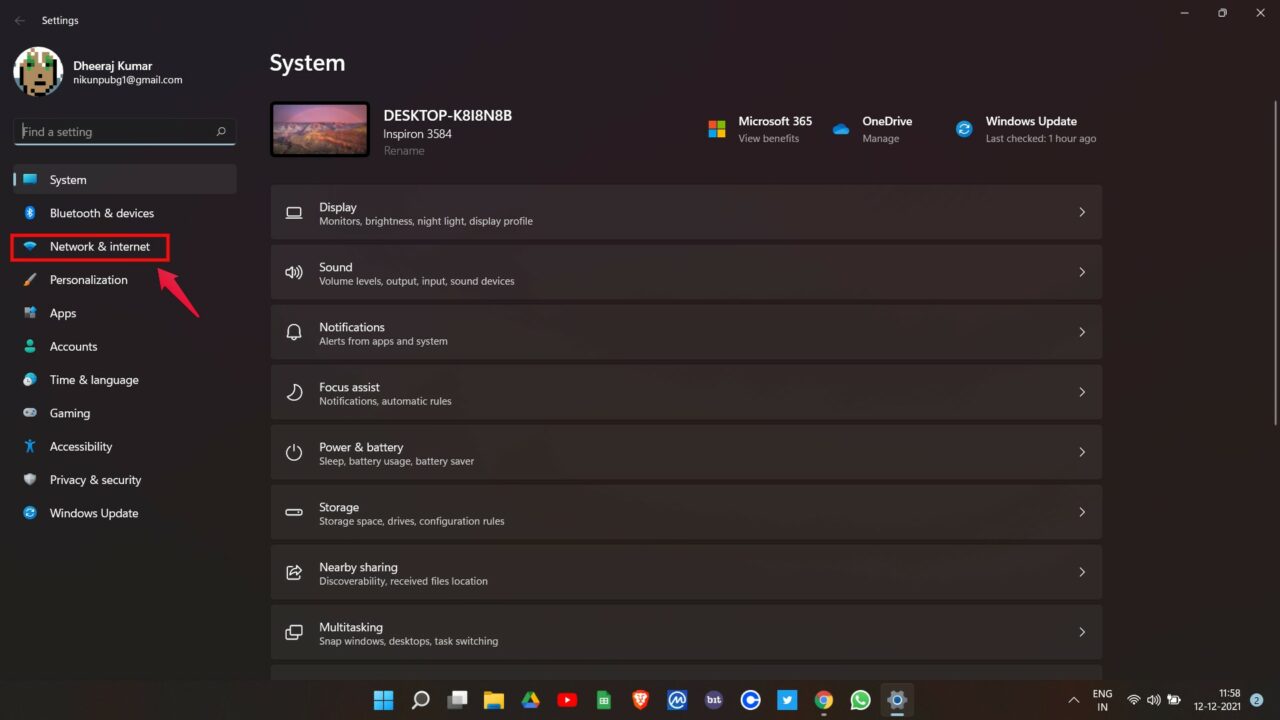
- Appuyez sur “ Réseau et Internet.”
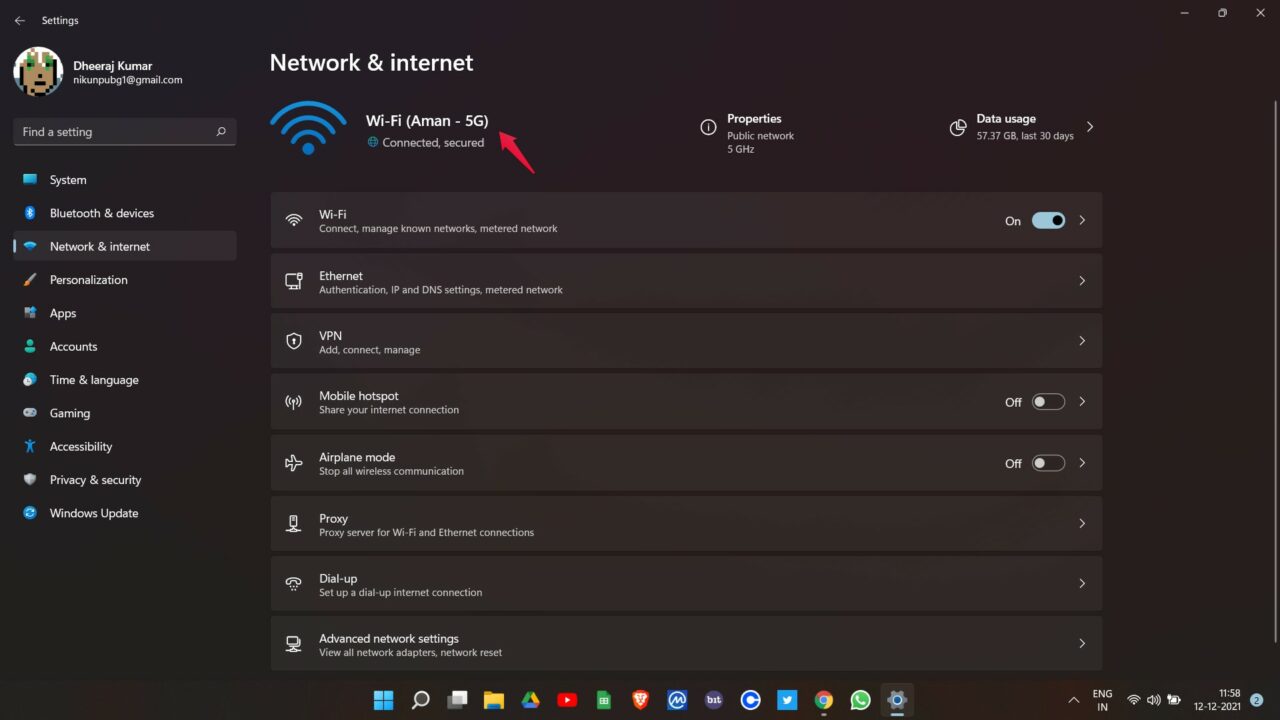
- Notez le nom de votre connexion Wi-Fi. Pour moi, c’est “Aman-5G.” Si vous utilisez une connexion filaire pour vous connecter au monde en ligne, alors le nom de votre connexion Wi-Fi sera “Ethernet”.
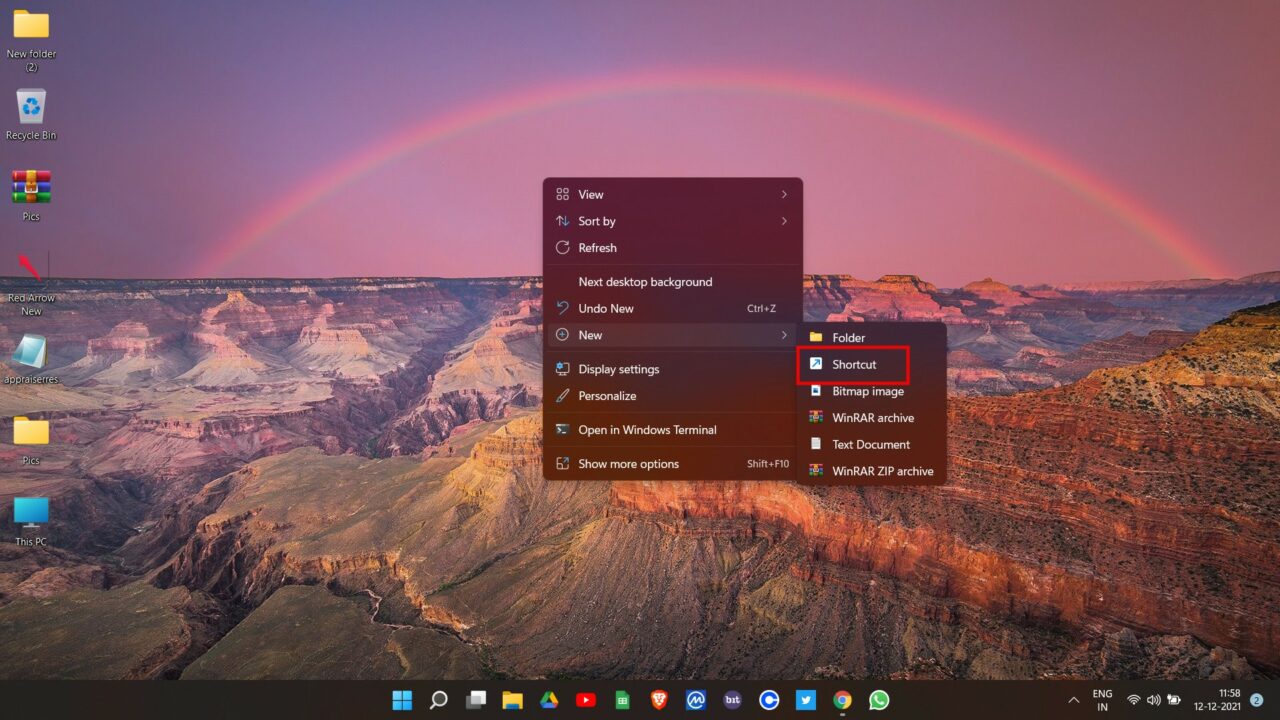
- Retournez sur votre bureau et faites un clic droit n’importe où dans la zone vide.
- Sélectionnez “ Nouveau “ puis “ Raccourci “.
- Une boîte de dialogue de localisation s’ouvrira. Dans l’espace prévu, entrez l’emplacement mentionné ci-dessous.
C:\Windows\System32\netsh.exe interface set interface name="YYYY" admin = disabled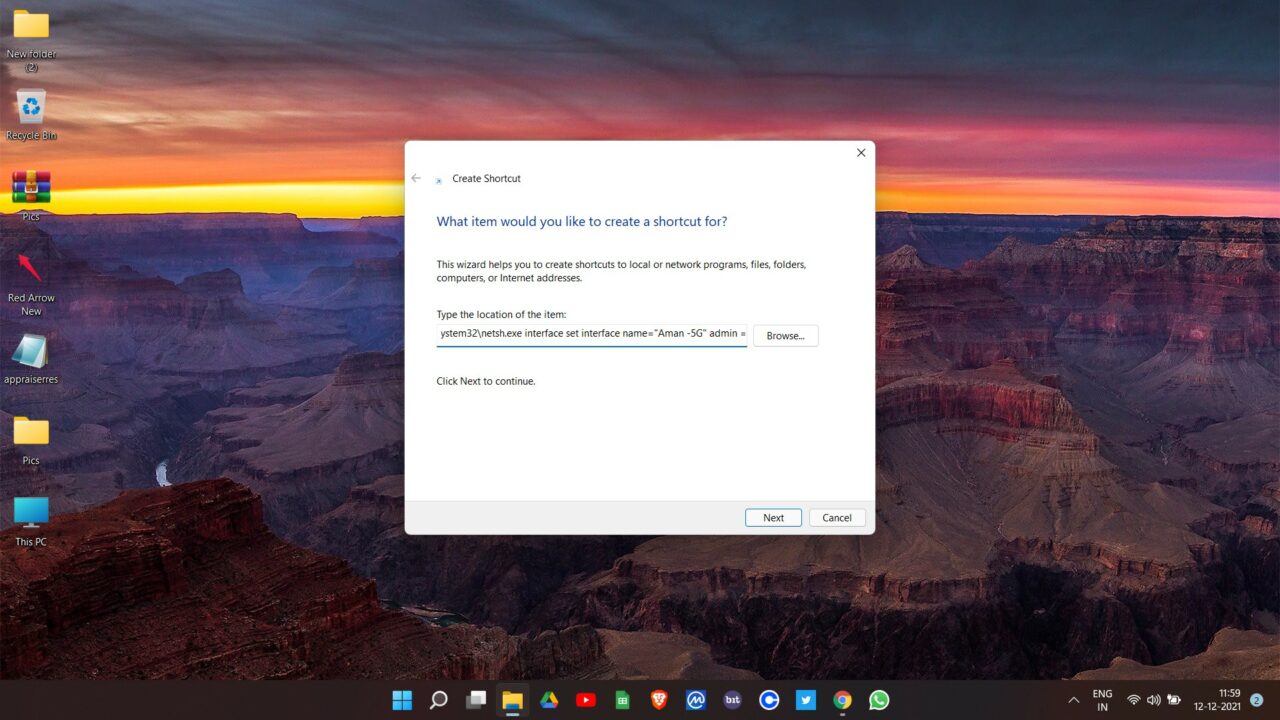
- Notez que vous devrez remplacer “YYYY” par le nom de votre connexion Wi-Fi. Dans mon cas, ce sera :
C:\Windows\System32\netsh.exe interface set interface name="Aman - 5G" admin = enabled- Appuyez sur “ Suivant.”
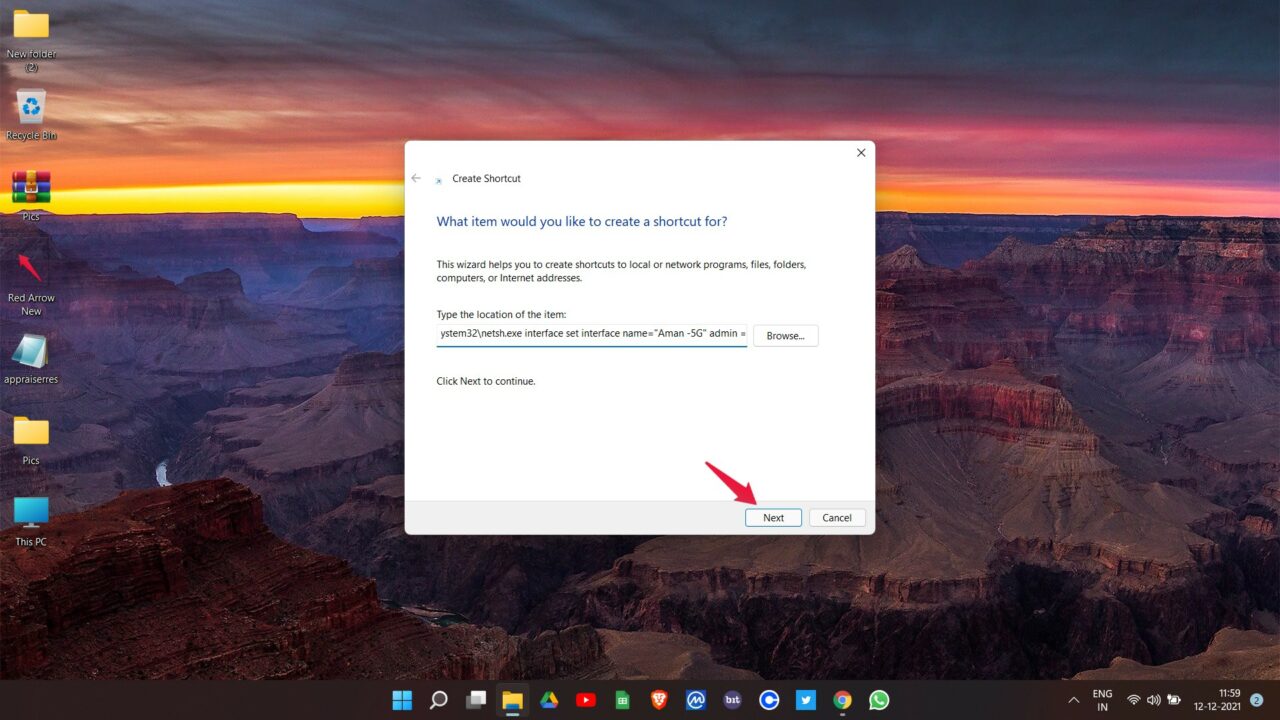
- Maintenant, donnez un nom approprié au raccourci, puis appuyez sur “ Terminer “.
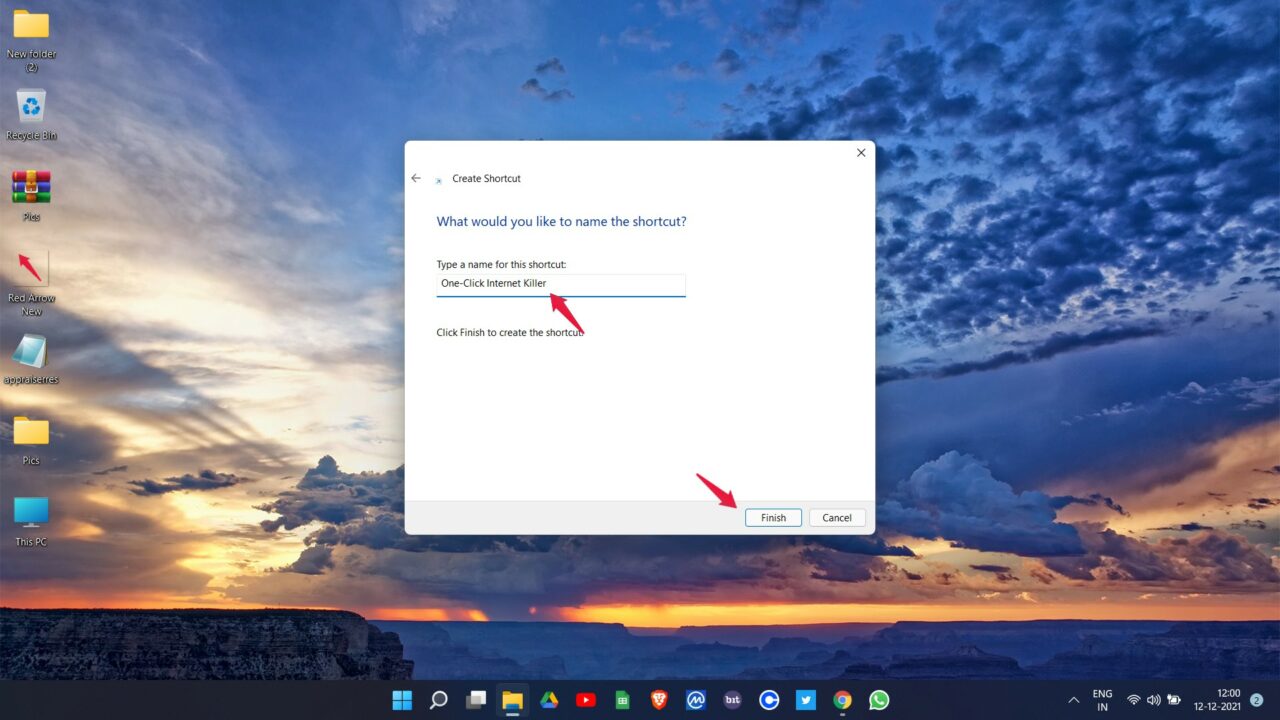
Une autre chose à noter est que le code ci-dessus ne fonctionnera que si vous avez Windows installé sur le disque “C”. Dans le cas où il est installé sur un autre disque, remplacez “C” par celui-ci. Par exemple, s’il est installé sur le disque “D”, alors l’emplacement que vous devez entrer sera :
D:\Windows\System32\netsh.exe interface set interface name="YYYY" admin = enabled- Maintenant, faites un clic droit sur le nouveau raccourci créé et sélectionnez “ Propriétés “.
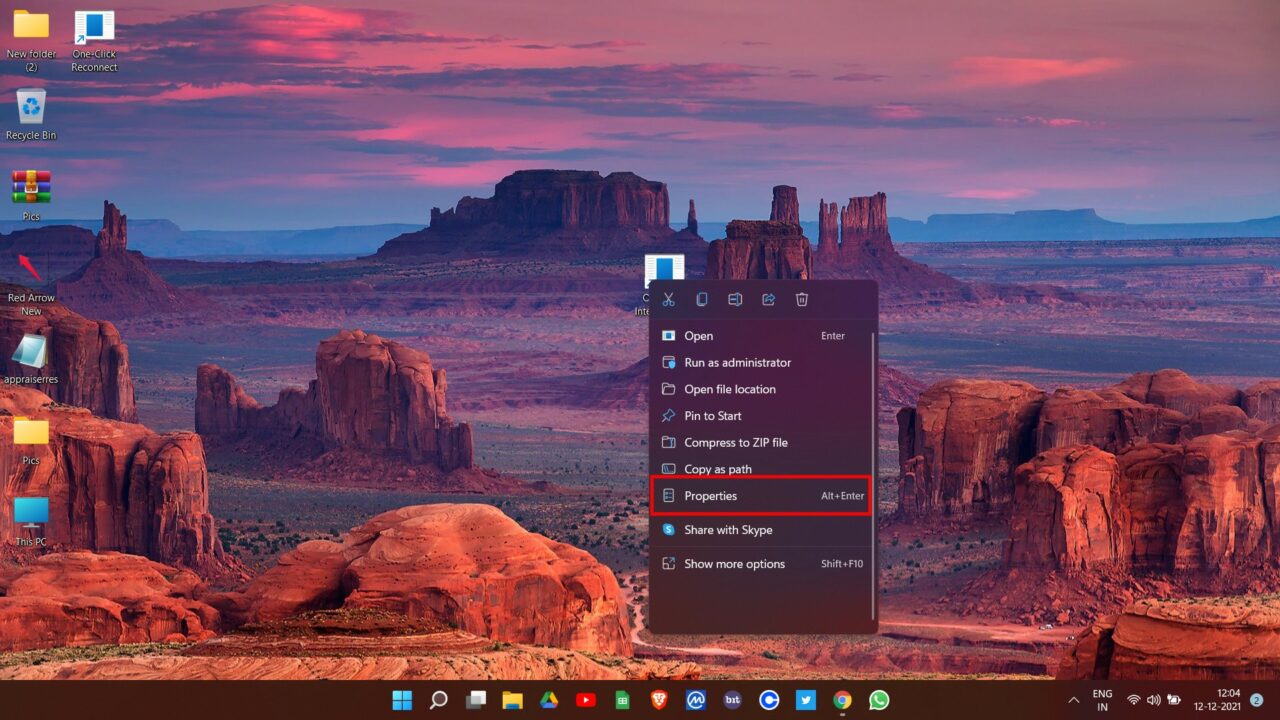
- Appuyez sur “ Avancé.”
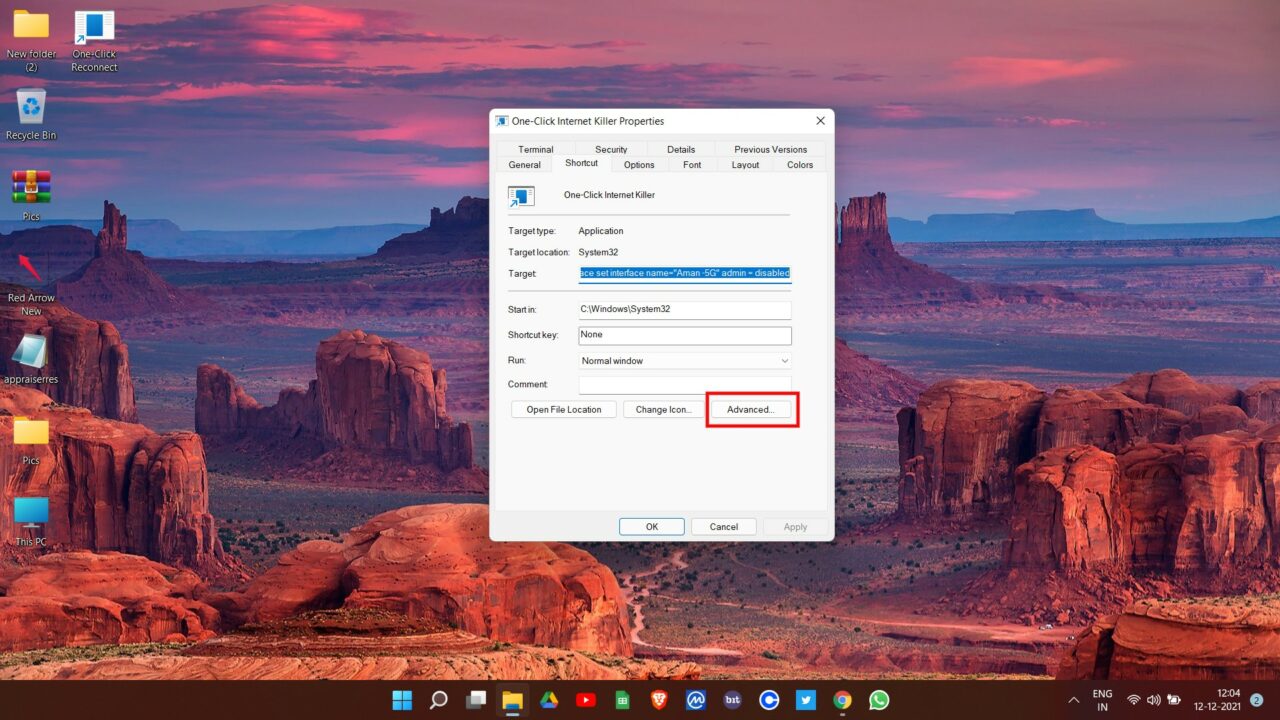
- Cochez l’option “ Exécuter en tant qu’administrateur “, puis appuyez sur “ OK.”
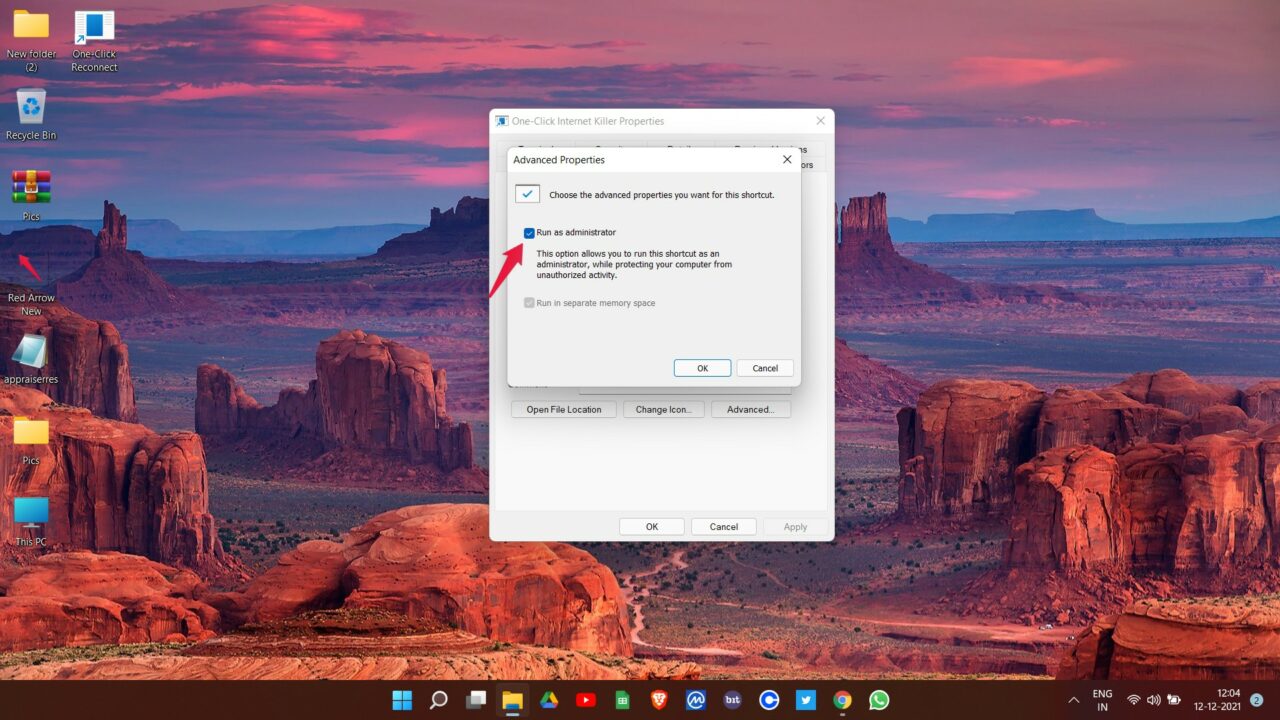
C’est tout. Vous avez enfin créé un interrupteur d’arrêt Internet pour Windows 11. Mais attendez, ne commencez pas à l’utiliser encore. Avoir un interrupteur de reconnexion est aussi important que d’avoir un interrupteur d’arrêt Internet. L’interrupteur de reconnexion reconnectera instantanément votre système à Internet.
Comment créer un interrupteur de reconnexion Internet dans Windows 11 ?
Vous avez créé un interrupteur d’arrêt Internet grâce auquel vous pouvez rapidement vous couper du monde en ligne. Il est maintenant temps de créer un interrupteur de reconnexion Internet. Voyons donc les étapes à suivre pour réaliser cela.
Faites un clic droit sur l’écran vide de votre bureau.
Appuyez sur “ Suivant “ puis “ Créer un raccourci “.
Entrez le code mentionné ci-dessous dans l’espace prévu. Et encore une fois, n’oubliez pas de remplacer “YYYY” par le nom de votre connexion réseau.
C:\Windows\System32\netsh.exe interface set interface name="YYYY" admin = enabled- Appuyez sur Suivant.
- Donnez un nom approprié au raccourci, et enfin, cliquez sur “ Terminer “.
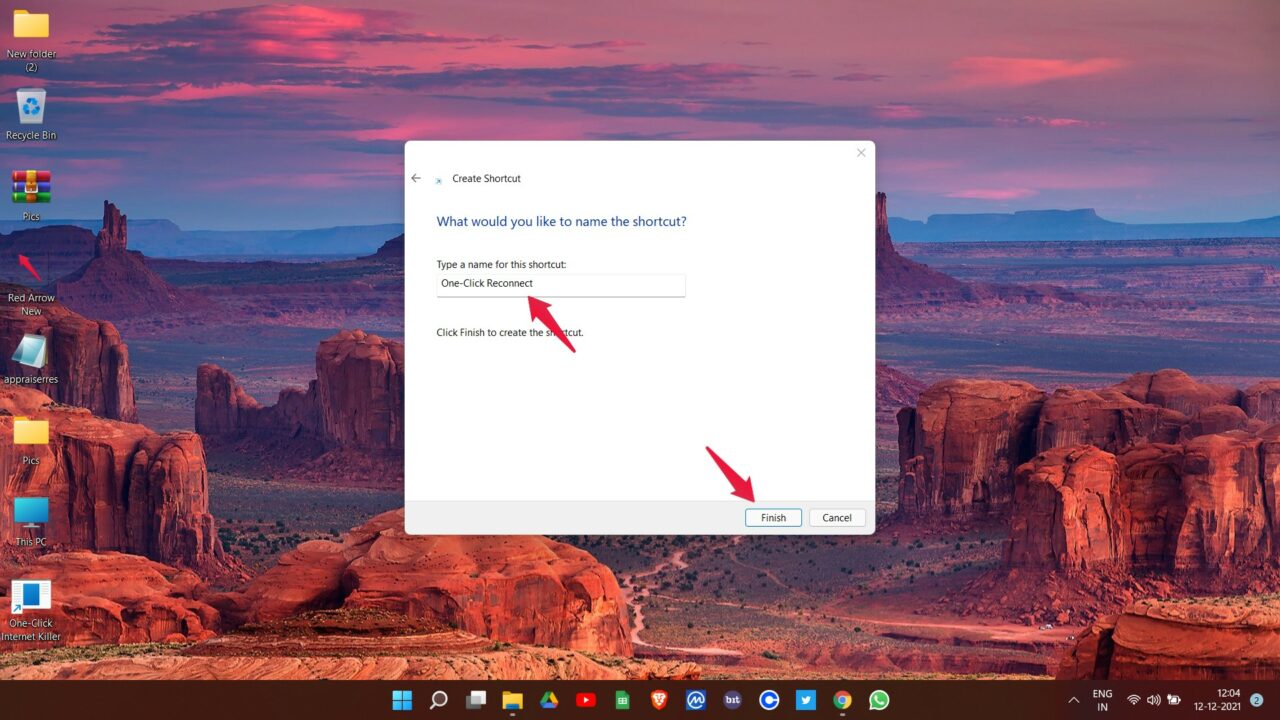
Encore une fois, dans le cas où vous avez installé Windows sur un autre disque, n’oubliez pas de remplacer “C” par celui-ci.
Faites un clic droit sur le raccourci que vous venez de créer. Et sélectionnez “ Propriétés “.
Appuyez sur “ Avancé “.
Cochez l’option “ Exécuter en tant qu’administrateur “, puis appuyez sur “ OK.”
C’est tout. Vous avez enfin créé un interrupteur d’arrêt, ainsi qu’un interrupteur de reconnexion Internet. Il est maintenant temps de voir comment utiliser le nouvel interrupteur créé.
Comment utiliser l’interrupteur d’arrêt Internet ?
Maintenant que vous avez créé un interrupteur d’arrêt Internet ainsi qu’un interrupteur de connexion, il est temps de mettre votre chat à l’œuvre. Voici ce que vous devez faire.
- Double-cliquez sur l’icône du raccourci de l’interrupteur d’arrêt nouvellement créé.
- Appuyez sur “ Oui “ si le Shell de commande réseau demande une autorisation.
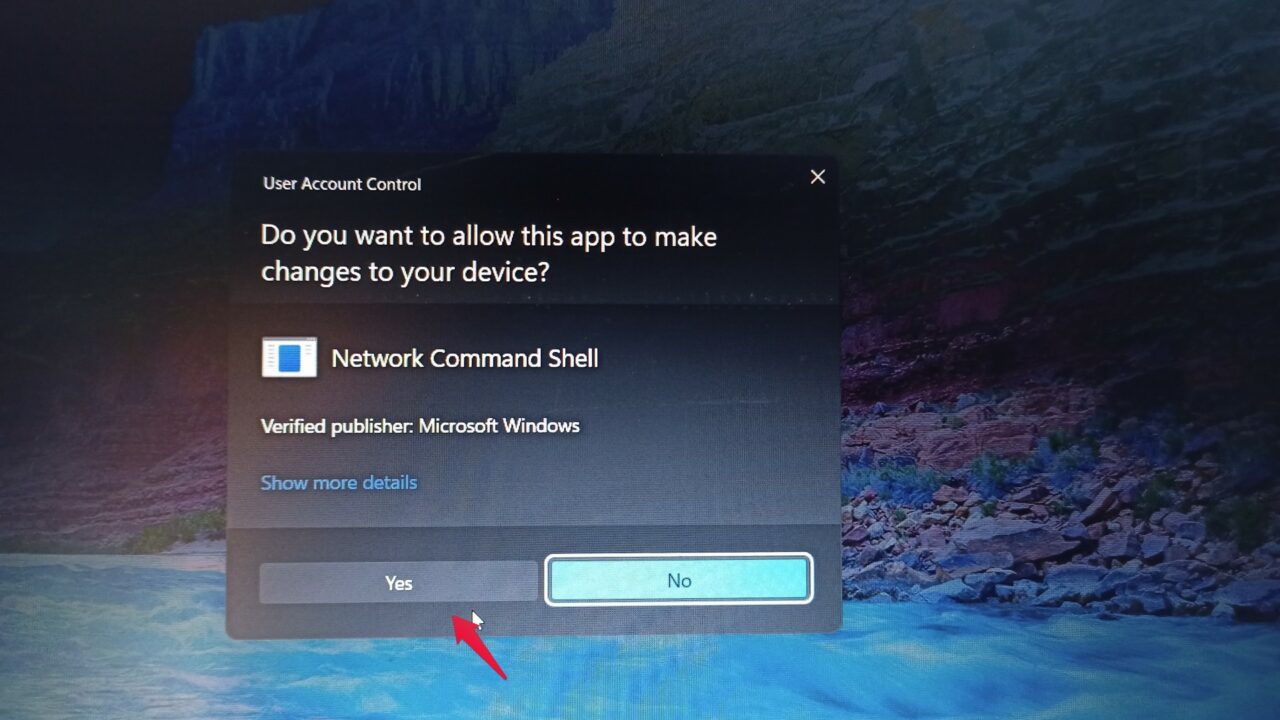
C’est tout. Vous êtes maintenant déconnecté d’Internet en un seul clic.
La même méthode sera utilisée pour se reconnecter à Internet. La seule différence est qu’au lieu de l’interrupteur d’arrêt, vous devrez double-cliquer sur l’interrupteur de reconnexion. Et sélectionnez “Oui” si le Shell de commande réseau demande une sorte de formation.
Comment personnaliser l’interrupteur d’arrêt Internet ?
Si vous prévoyez de garder les interrupteurs d’arrêt ainsi que de reconnexion pendant longtemps, il sera préférable de les personnaliser selon votre convenance. Voici quelques personnalisations que vous pouvez essayer.
- Faites un clic droit sur le raccourci de l’interrupteur d’arrêt Internet.
- Appuyez sur “ Propriétés “.
- Sélectionnez “ Changer d’icône “.
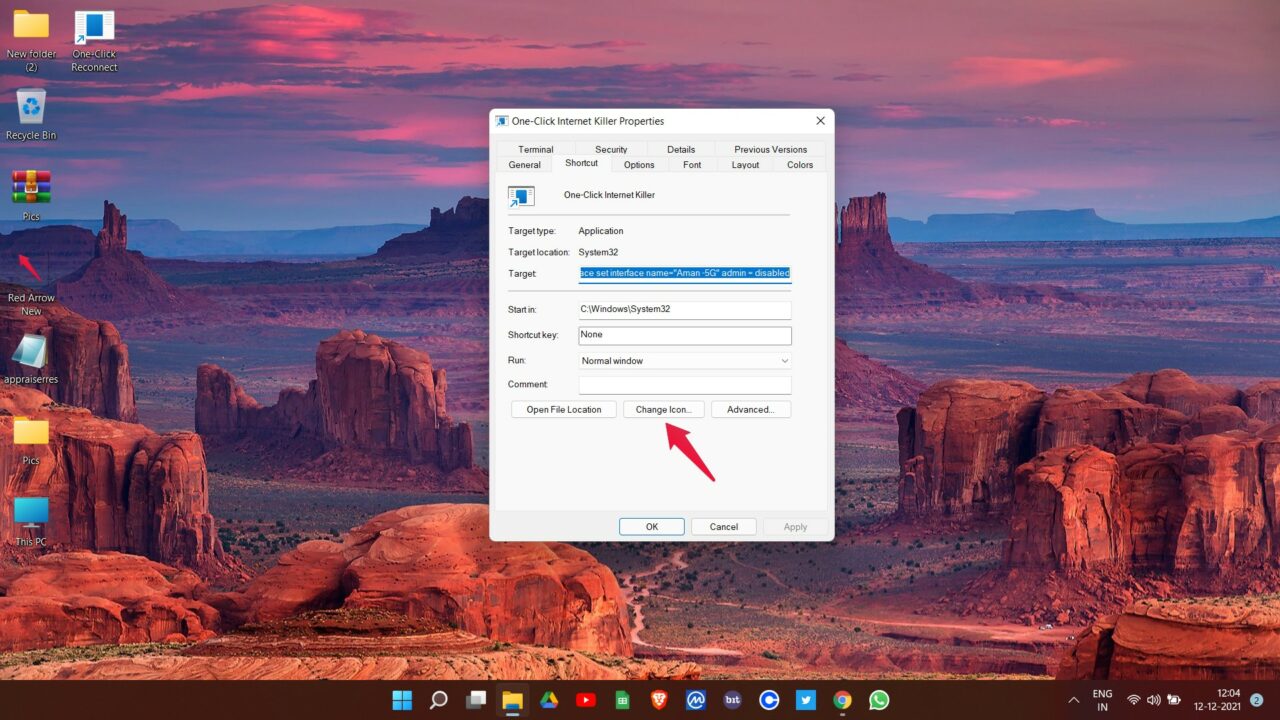
- Maintenant, choisissez l’élément pertinent pour l’interrupteur d’arrêt Internet.
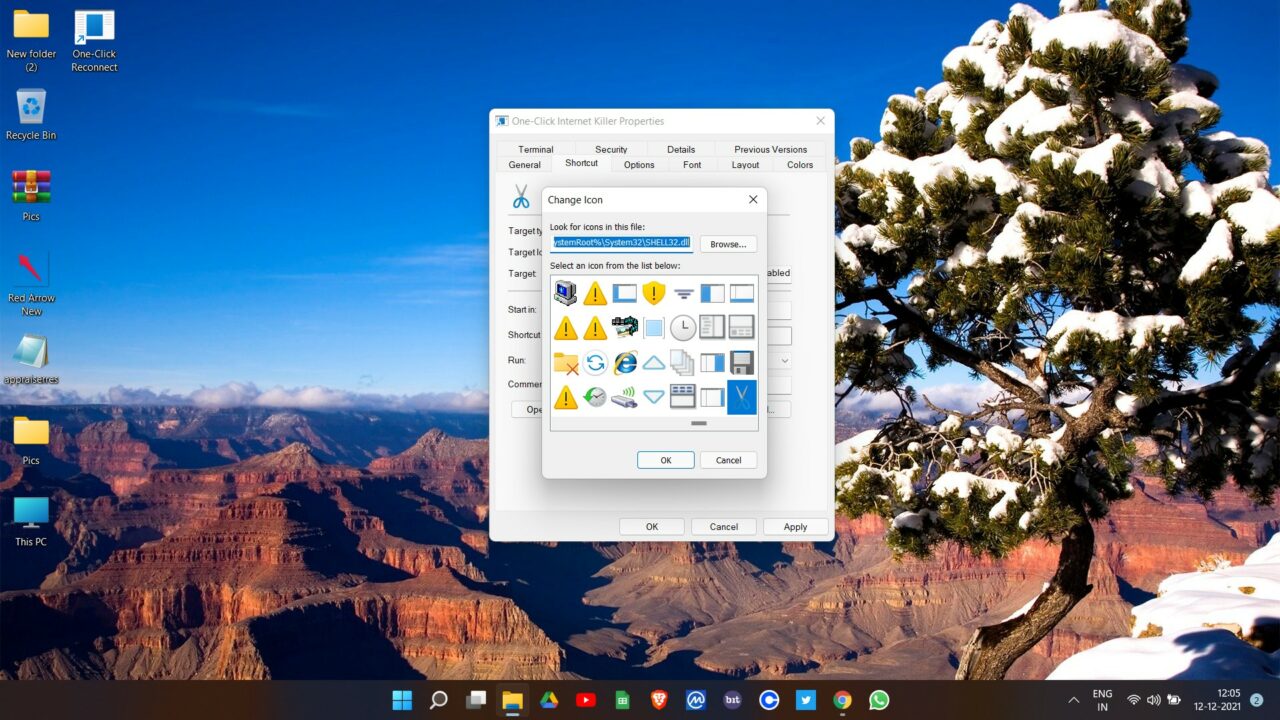
Si vous êtes plutôt une personne au clavier qu’un cliqueur de souris, vous pouvez attribuer une touche de raccourci à l’interrupteur d’arrêt Internet que vous avez créé. Vous pouvez faire toutes ces personnalisations avec l’interrupteur de reconnexion également.
Mots de la fin
C’était tout sur la façon de créer un interrupteur d’arrêt Internet dans Windows 11. Il est important d’avoir un interrupteur d’arrêt Internet si vous avez un travail de voyage et que vous connectez régulièrement votre système à différents réseaux Wi-Fi. Néanmoins, faites-nous savoir vos pensées sur cet article dans la section des commentaires.
Si vous avez des réflexions sur Comment créer un interrupteur d’arrêt Internet dans Windows 11 ?, n’hésitez pas à les laisser dans la boîte de commentaires ci-dessous. De plus, veuillez vous abonner à notre chaîne YouTube DigitBin pour des tutoriels vidéo. Santé !
Recevez de nouveaux articles dans votre boîte de réception.
Aucun spam. Désabonnez-vous à tout moment.