Sécurité en ligne · 4 min read · Oct 12, 2025
Comment créer et utiliser Google Passkey sur Android ?
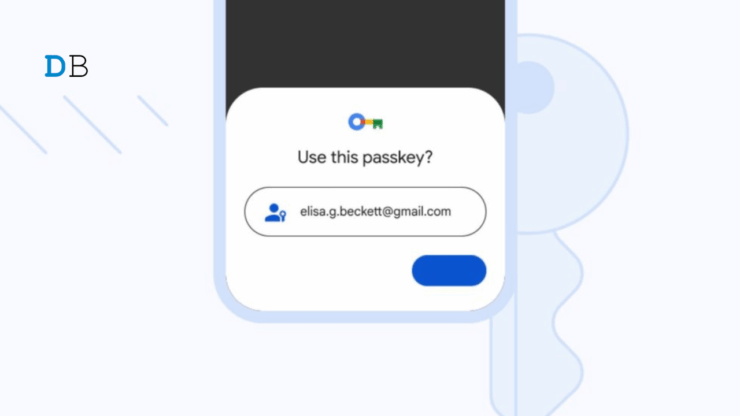
La sécurité en ligne est cruciale à une époque de connexion numérique constante. Comme de plus en plus de personnes utilisent des mots de passe pour de nombreux services, il est devenu plus difficile de tous les suivre, et de nombreux utilisateurs choisissent des mots de passe faibles qui sont faciles à deviner ou à cracker. Pour résoudre ces problèmes, Google a dévoilé Passkey, un nouvel outil qui facilite et sécurise votre connexion à votre compte Google.
- Google Passkey : La nouvelle façon sans tracas de se connecter en toute sécurité à vos comptes d’un simple toucher sur votre téléphone.
- Avec les passkeys, les utilisateurs peuvent se connecter à des applications et des sites Web avec un capteur biométrique tel qu’une empreinte digitale ou la reconnaissance faciale, un code PIN ou un motif, les libérant de la nécessité de se souvenir et de gérer des mots de passe.
Une façon sûre et pratique d’accéder à votre compte Google est d’utiliser Passkey. Passkey utilise un capteur biométrique comme clé sécurisée plutôt qu’un mot de passe. Cela le rend plus pratique et sûr que les mots de passe conventionnels, car vous n’avez pas besoin d’écrire ou de vous souvenir des mots de passe.
Comment configurer Google Passkeys sur Android ?
Pour configurer Google Passkeys, vous devez avoir un téléphone Android fonctionnant sous Android 7.0 ou version ultérieure, et vous devez avoir le Bluetooth activé. Voici les étapes pour configurer Google Passkeys :
Étape 1 : Tout d’abord, vérifiez si votre appareil est compatible avec Google Passkeys.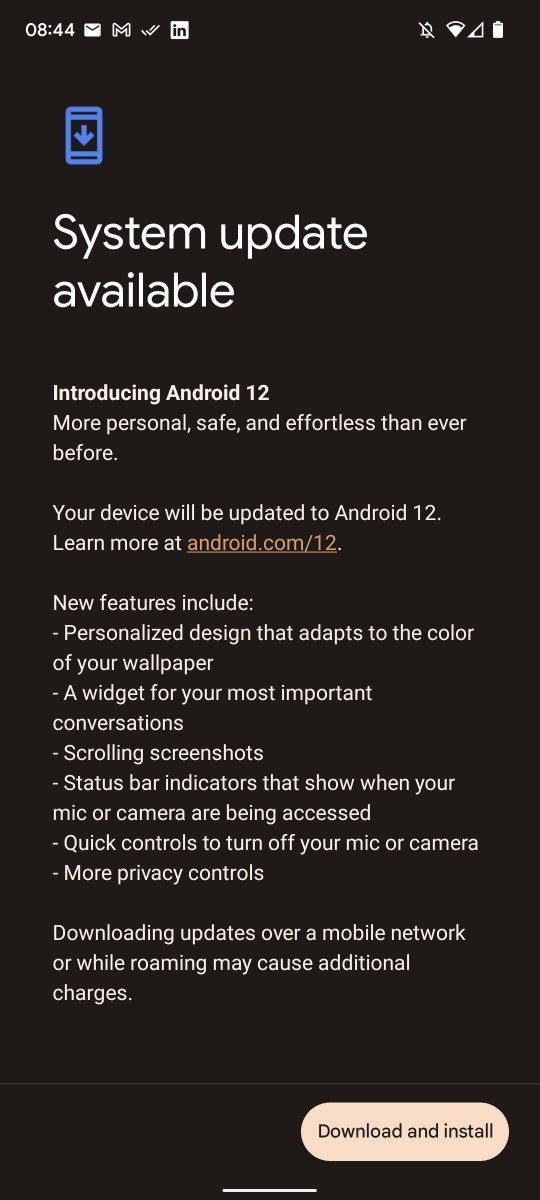
Comme je l’ai mentionné précédemment, les Google Passkeys sont actuellement uniquement compatibles avec les smartphones Android fonctionnant sous Android 7.0 ou version ultérieure et utilisant les services Google Play avec la version 21.03.13 ou ultérieure. De plus, la mise à jour la plus récente de l’application Google doit être installée sur votre smartphone.
Étape 2 : Connectez-vous à votre Application Google avec le compte auquel vous souhaitez ajouter des Passkeys.

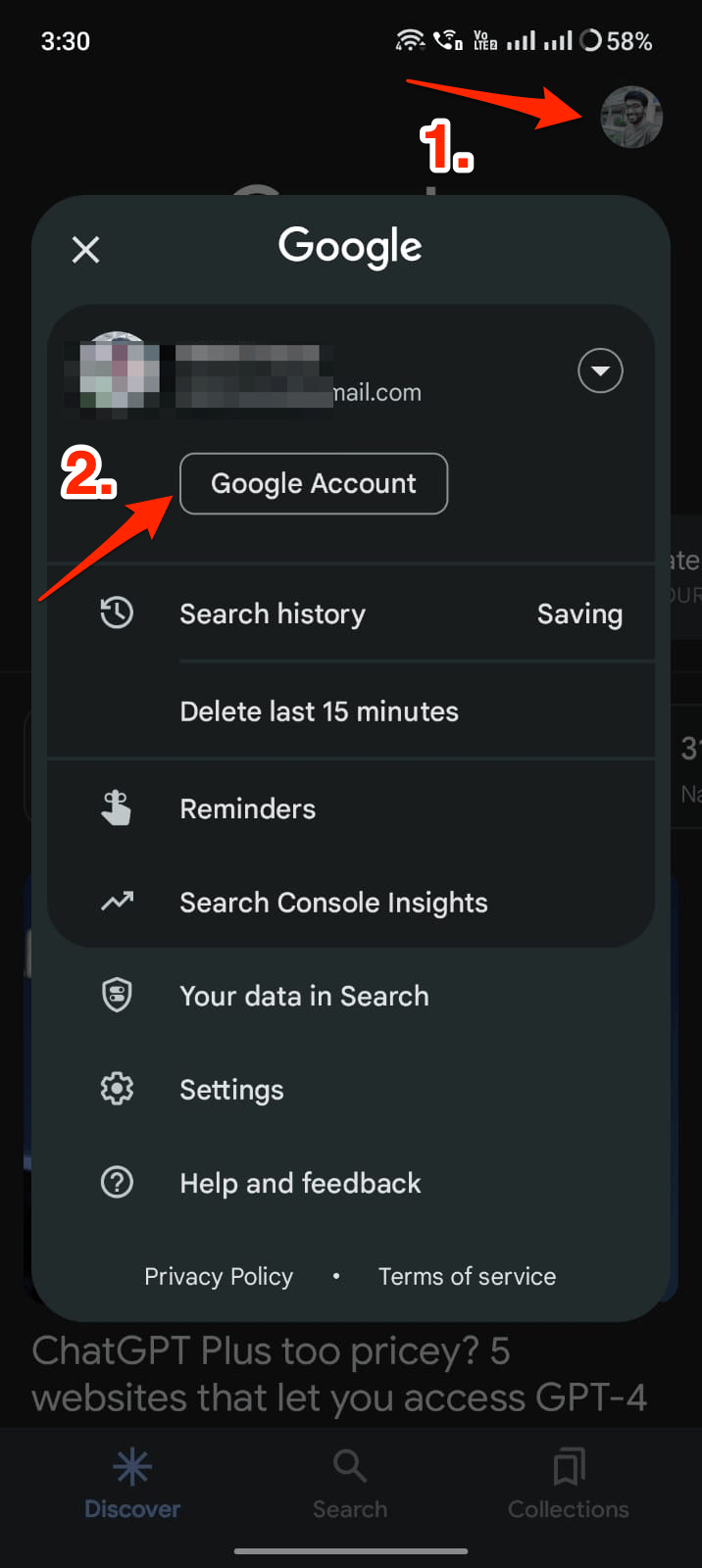
Étape 3 : Ouvrez l’application Google, cliquez sur l’icône de profil, puis cliquez sur Compte Google. Cela ouvrira l’application de gestion de compte Google sur votre appareil Android.
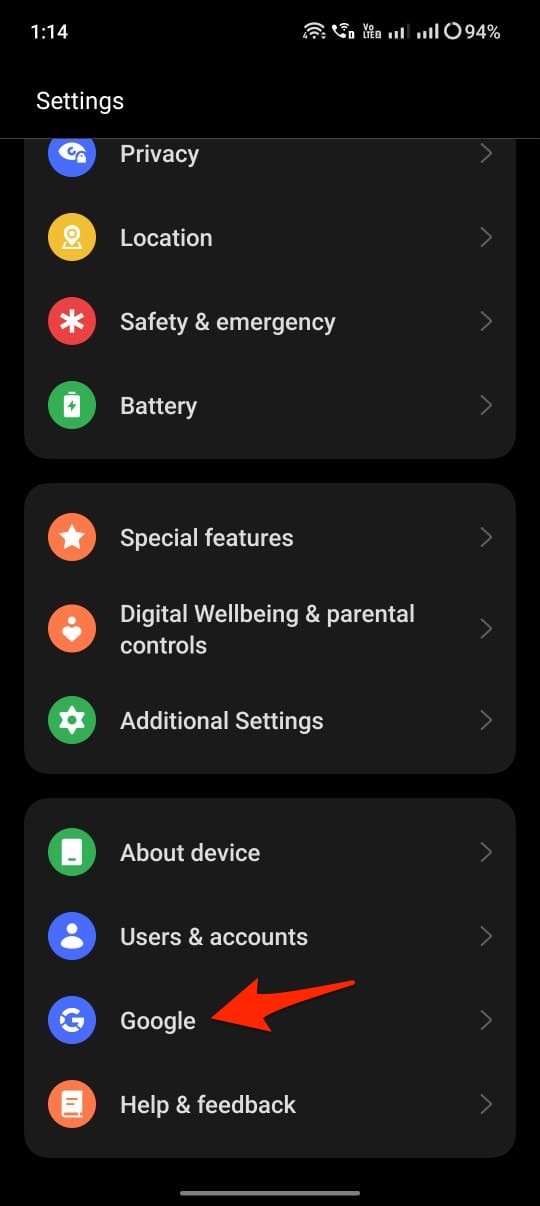
Alternativement, vous pouvez aller dans Paramètres Android et chercher l’option Google. Recherchez le Compte Google, puis appuyez sur “Gérer votre compte Google.”
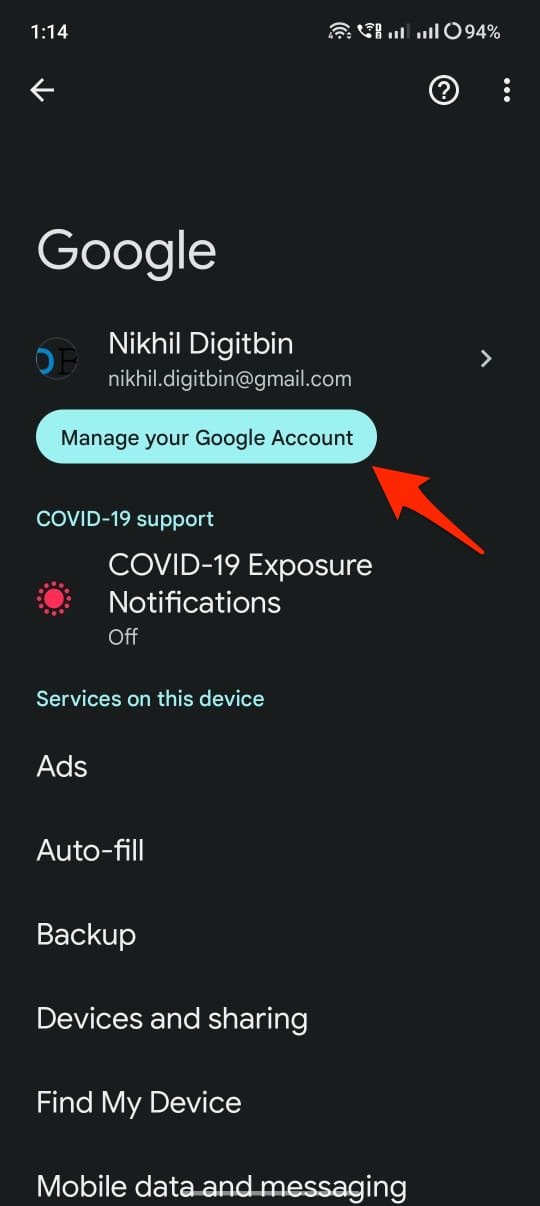
Étape 4 : Accédez à l’onglet “Sécurité“.
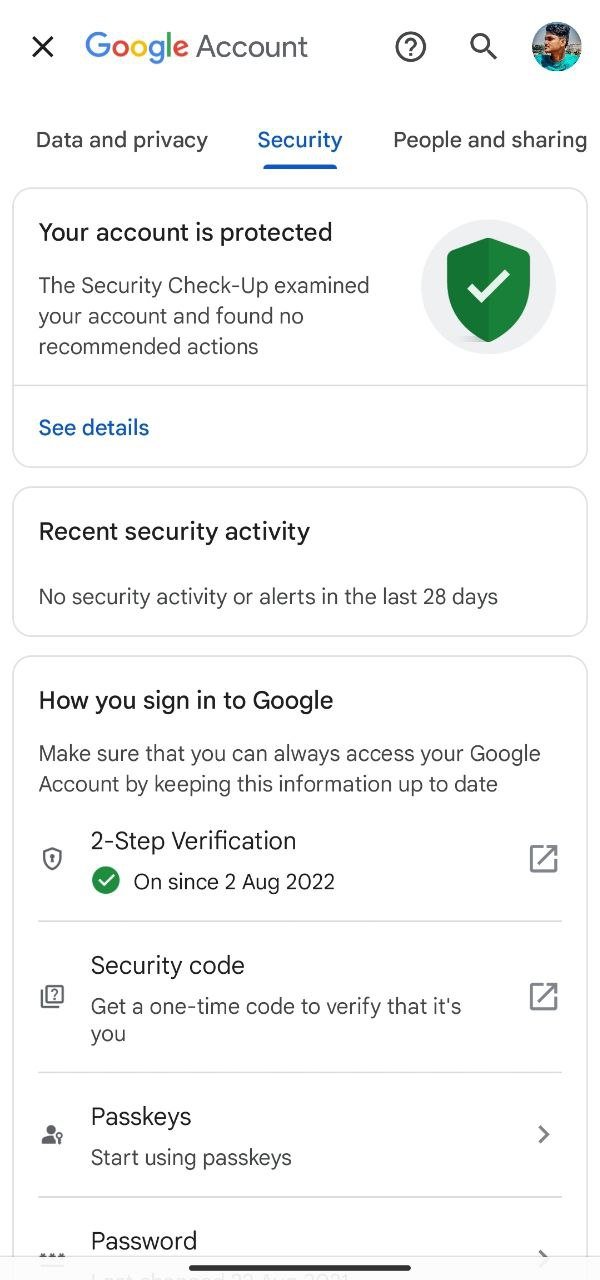
Vous verrez ici un certain nombre d’options de sécurité, comme la vérification en deux étapes, le code de sécurité, le mot de passe et les passkeys.
Étape 5 : Accédez à “Google Passkeys“.
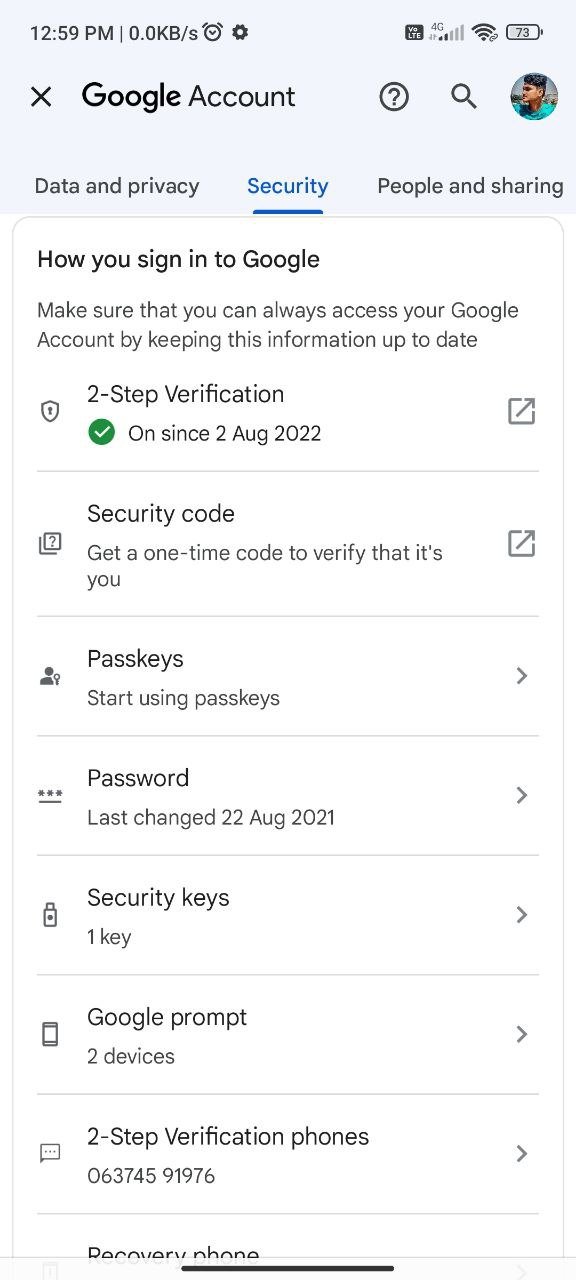
Si l’application est à jour, dans les paramètres de sécurité, il devrait y avoir une option “Google Passkeys”.
Étape 6 : Appuyez sur “Utiliser les Passkeys“.
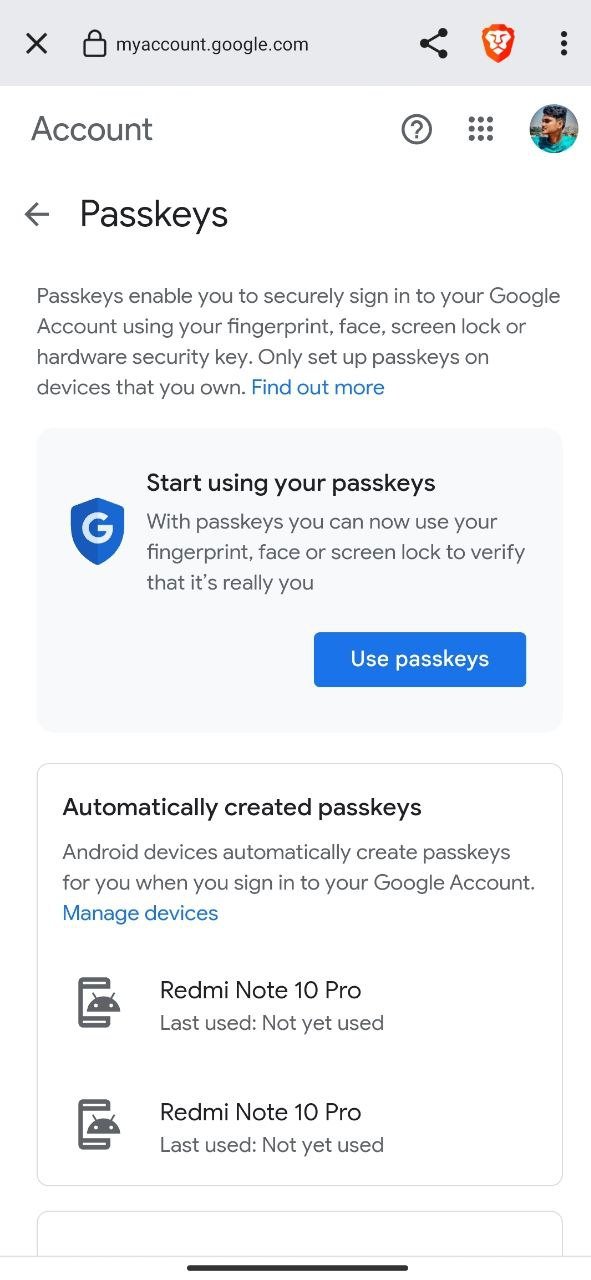
Après avoir navigué vers les paramètres de passkey, on vous demandera d’entrer votre mot de passe, et une fois que vous l’avez entré, on vous demandera “d’utiliser les Passkeys” et d’appuyer dessus.
Étape 7 : Sélectionnez le type de Passkey.
Vous pouvez choisir un code PIN, une empreinte digitale, une reconnaissance faciale ou un motif pour vos Passkeys. L’empreinte digitale biométrique Passkey est l’option la plus sécurisée, mais son utilisation nécessite soit un motif d’écran de verrouillage, soit un mot de passe. Si vous utilisez un code PIN, vous devez en créer un avec quatre chiffres. Choisissez le type de passkey qui répond le mieux à vos besoins. Suivez les instructions pour configurer votre Passkey.
Étape 8 : Vérifiez la Passkey.
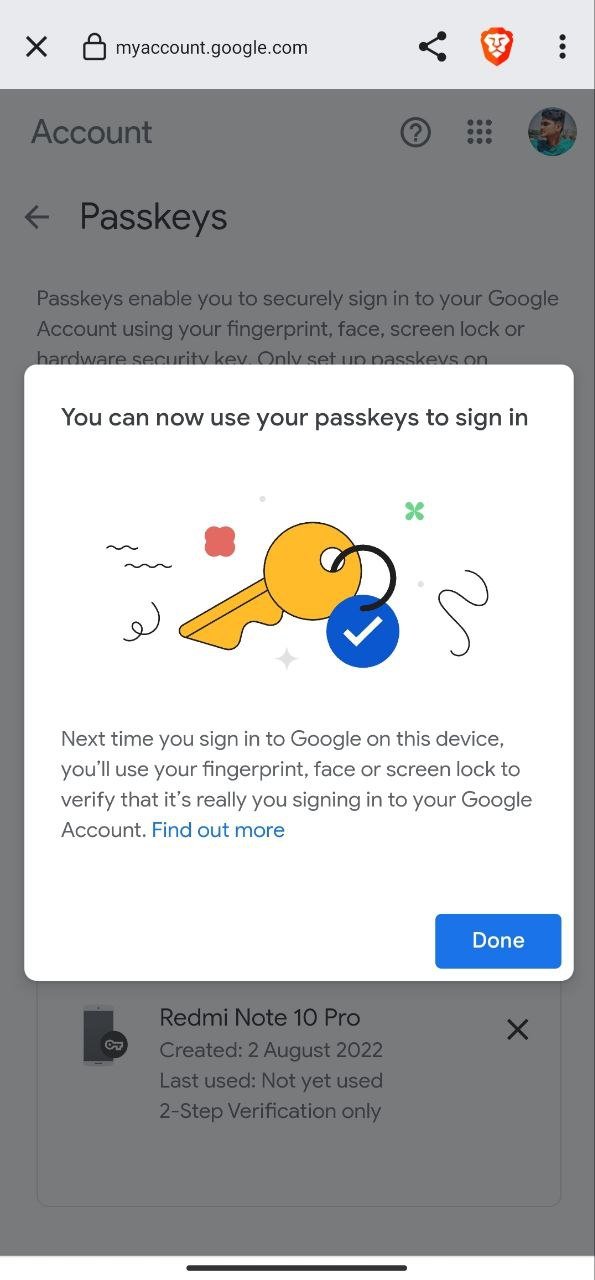
Après avoir configuré votre Passkey, la prochaine fois que vous vous connecterez, vous serez invité à confirmer votre identité avec la Passkey que vous avez configurée. Cette couche de sécurité supplémentaire peut aider à protéger votre compte contre le phishing et d’autres types d’attaques.
Conseils pour utiliser Google Passkeys
- Gardez votre téléphone sécurisé – Puisque votre téléphone est utilisé comme votre Passkey, il est important de le garder sécurisé. Utilisez un verrouillage d’écran fort, tel qu’un code PIN ou un motif, et activez l’authentification à deux facteurs sur votre compte Google pour une sécurité accrue.
- Utilisez une méthode de sauvegarde – Au cas où vous perdriez l’accès à votre téléphone, ou s’il est volé, il est important d’avoir une méthode de sauvegarde pour vous connecter à votre compte Google. Assurez-vous d’activer une méthode de sauvegarde, comme un e-mail de récupération ou un numéro de téléphone.
- Mettez à jour régulièrement le logiciel de votre téléphone – Assurez-vous de mettre à jour régulièrement le logiciel de votre téléphone pour garantir que votre Passkey reste sécurisé et à jour.
Conclusion
En conclusion, utiliser une Google Passkey pour augmenter votre sécurité en ligne et protéger vos informations personnelles est un processus rapide et facile. Avec l’aide de cette fonctionnalité, vous pouvez remplacer vos mots de passe faibles par une Passkey puissante, rendant presque impossible pour les hackers d’accéder à vos comptes.
Il est plus crucial que jamais de prendre des mesures pour protéger votre présence en ligne en raison de l’augmentation des cyberattaques. Cela peut facilement être accompli en configurant une Google Passkey, ce qui peut être fait en quelques minutes. Alors pourquoi attendre ? Commencez à utiliser une Passkey dès maintenant pour protéger vos comptes en ligne en agissant.
Si vous avez des réflexions sur Comment créer et utiliser Google Passkey sur Android ?, n’hésitez pas à les laisser dans la boîte de commentaires ci-dessous. De plus, veuillez vous abonner à notre chaîne YouTube DigitBin pour des tutoriels vidéo. Santé !
Recevez de nouveaux articles dans votre boîte de réception.
Aucun spam. Désabonnez-vous à tout moment.