Windows 10 · 6 min read · Oct 29, 2025
Comment créer un lecteur Windows 10 amorçable sous Linux ?
Vous pouvez créer un lecteur Windows 10 amorçable sur une machine Linux en suivant notre guide. Nous allons guider les lecteurs à travers le processus et vous montrer comment cela fonctionne. Microsoft a pris quelques mesures pour le rendre possible sur un PC Windows, mais ce n’est pas disponible pour les machines Linux ou macOS. Je pense que Microsoft devrait envisager de créer un outil de création de Windows 10 compatible pour les plateformes croisées également. Voyons comment vous pouvez créer un lecteur Windows 10 amorçable sous Linux.
De quoi avez-vous besoin pour créer un lecteur Windows 10 amorçable ?
Les lecteurs doivent se préparer car il existe une large gamme de distributions Linux et d’exigences. Nous allons vous aider à vous préparer et à préparer le lecteur pour la configuration et l’installation de Windows 10.
Machine Linux :
Nous utilisons Feren OS basé sur Ubuntu 20.4 LTS, Debian, Plasma 5 et KDE. Vous pouvez utiliser n’importe quelle machine Linux construite sur le code source open-source d’Ubuntu.
Lecteur amovible :
Les utilisateurs ont besoin d’un lecteur amovible tel qu’une clé USB, une carte SD, un disque externe et d’autres dispositifs de stockage que votre PC peut reconnaître. N’oubliez pas que cette méthode fonctionnera sur des cartes mères UEFI et qu’elle peut ou non fonctionner sur un BIOS hérité.
Disques :
Ubuntu est livré avec un gestionnaire de disques qui permet aux utilisateurs de gérer les disques de stockage dans la machine. Je l’ai toujours aimé dans Ubuntu, mais de nombreuses distributions ne l’ont pas et l’ont remplacé par GParted. Installez le programme “Gnome Disks” sur la machine Linux car c’est ce que nous allons utiliser dans ce cas.
Fichier ISO de Windows :
Il existe de nombreuses sources pour télécharger Windows 10 en ligne, mais vous devriez éviter les sources tierces. Nous avons trouvé des fichiers ISO de Windows modifiés en ligne annoncés comme un fichier sécurisé, ce qui n’était pas le cas. Nous vous montrerons comment vous pouvez télécharger l’édition ISO de Windows depuis le site officiel et l’installer.
Au cas où cela ne fonctionnerait pas, vous pouvez consulter notre autre tutoriel sur la façon de créer une machine Windows 10 sous Ubuntu et de créer un lecteur amorçable.
Télécharger le fichier ISO de Windows 10
Permettez-nous de guider les lecteurs sur la façon de télécharger le fichier ISO depuis le site de Microsoft et de l’enregistrer dans le stockage local.
Étape 1 : Recherchez “Téléchargement de Windows 10“ dans le moteur de recherche depuis un navigateur de bureau basé sur Linux.
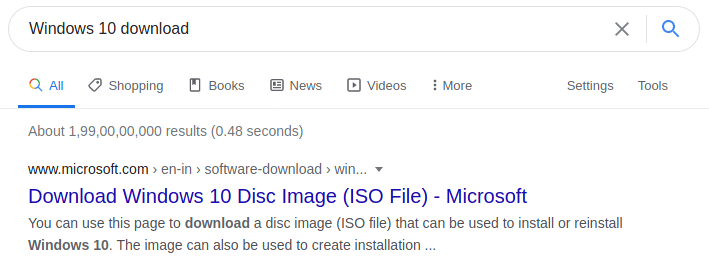
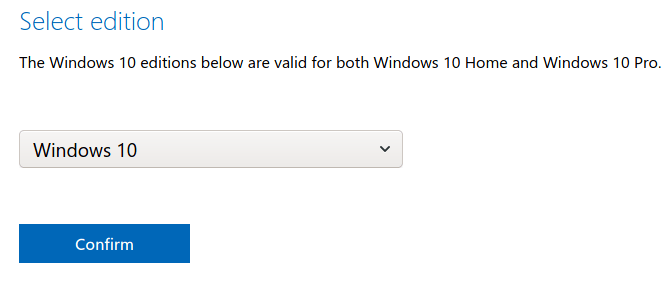
Étape 2 : La page de Microsoft est suffisamment capable de réaliser que vous êtes sur une machine non-Windows.
Le site proposera une option de téléchargement, faites défiler vers le bas pour sélectionner une édition, puis cliquez sur “Confirmer“ pour révéler l’option de téléchargement.
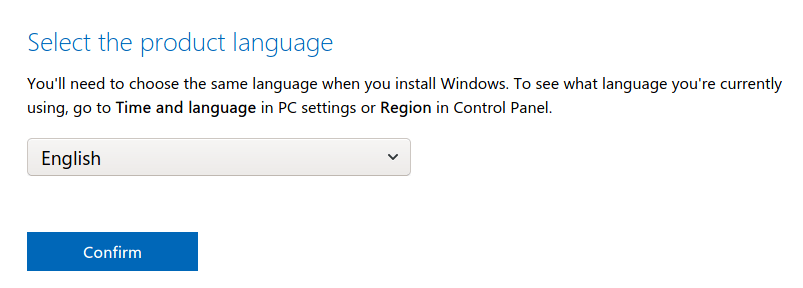
Étape 3 : Sélectionnez la langue, puis cliquez sur “Confirmer“ pour continuer.
Étape 4 : Maintenant, sélectionnez 32 bits ou 64 bits pour commencer à télécharger le fichier ISO.
32 bits : il prend en charge jusqu’à 4 Go de RAM
64 bits : il prend en charge la capacité maximale de RAM
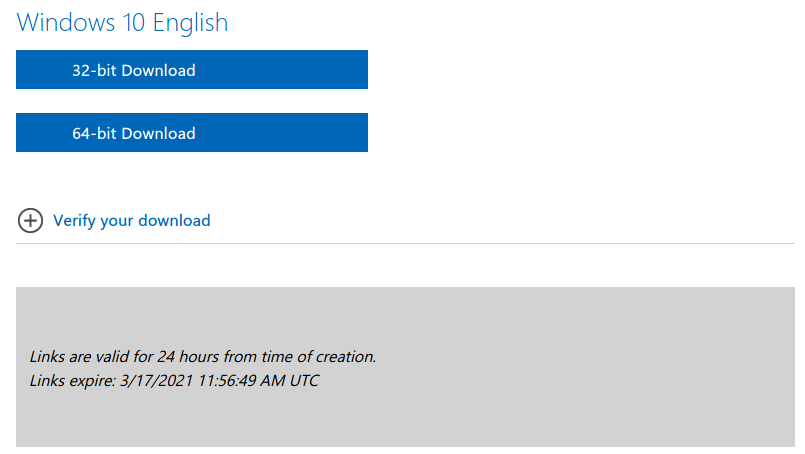
Vous devez télécharger le fichier ISO en fonction du support logiciel car de nombreux programmes ne prennent pas en charge une version 32 bits.
Préparer la clé USB ou le lecteur amovible
Vous devez effacer le lecteur amovible pour vous assurer qu’il ne gênera pas plus tard. De nombreux lecteurs sont affectés par des menaces, et vous devriez vous en débarrasser, et les virus sur un ordinateur Linux ne sont pas rares.
Étape 1 : Connectez le lecteur amovible à la machine Linux.
Étape 2 : Ouvrez “Disques“ dans la machine ou vous pouvez installer Gnome Disks sur une machine Linux.
Étape 3 : Sélectionnez le lecteur amovible et cliquez sur le menu à trois points et choisissez “Formater“ pour commencer le processus.
Remarque : Sauvegardez les données dans le lecteur amovible car le programme va effacer les partitions pour créer un lecteur Windows amorçable.
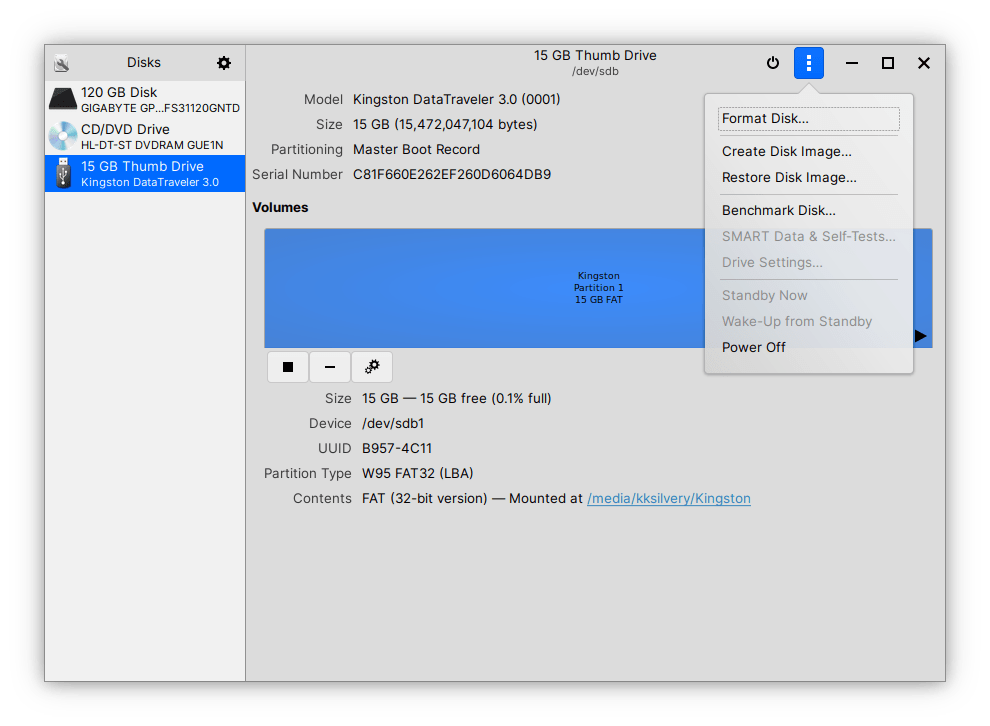
Étape 4 : Une nouvelle fenêtre contextuelle apparaîtra, et cliquez sur “Formater“ pour continuer.
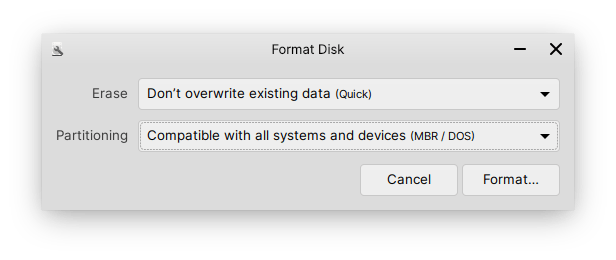
Étape 5 : Une autre fenêtre contextuelle apparaîtra à l’écran, confirmez le lecteur, puis cliquez sur “Formater“ pour terminer.
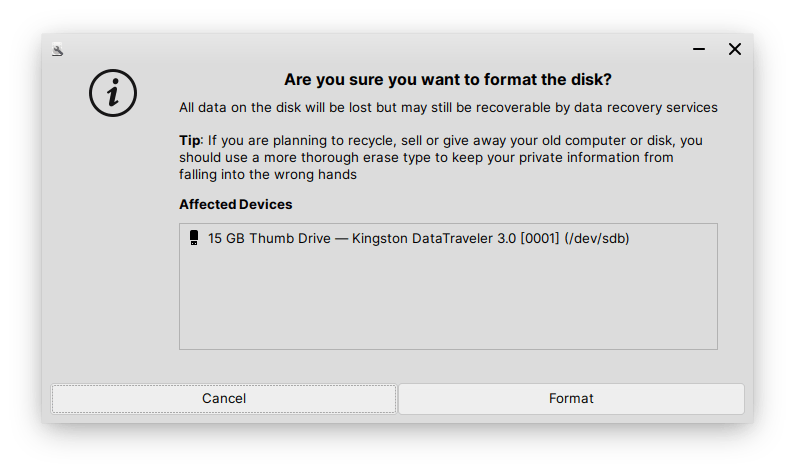
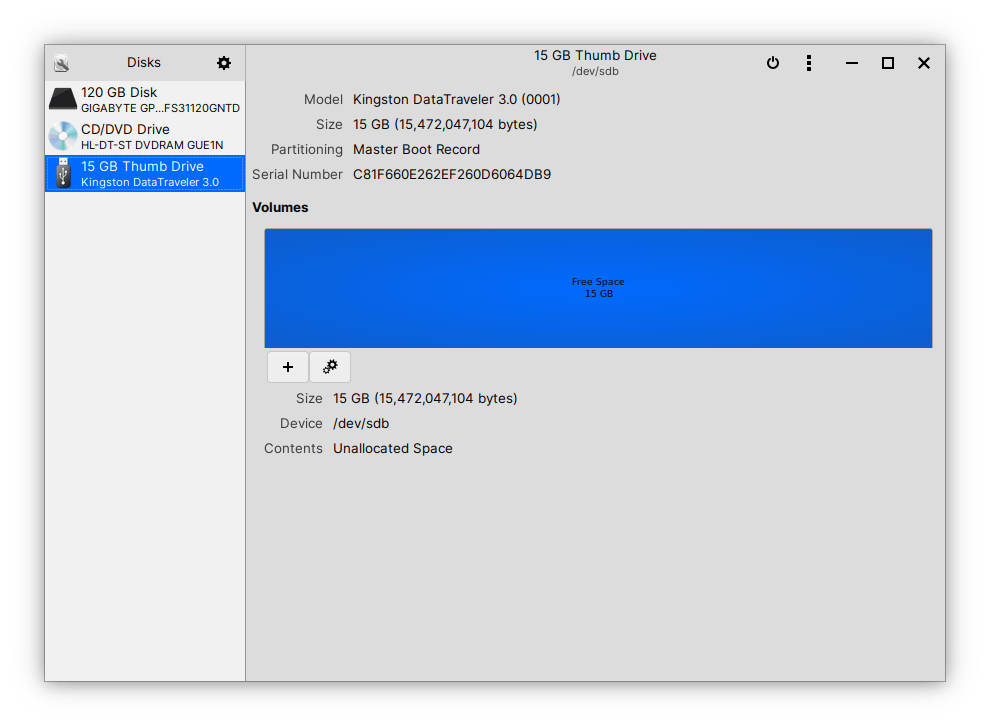
Étape 6 : Votre lecteur amovible est nettoyé et formaté. Cliquez sur l’icône + pour créer une partition utilisable.
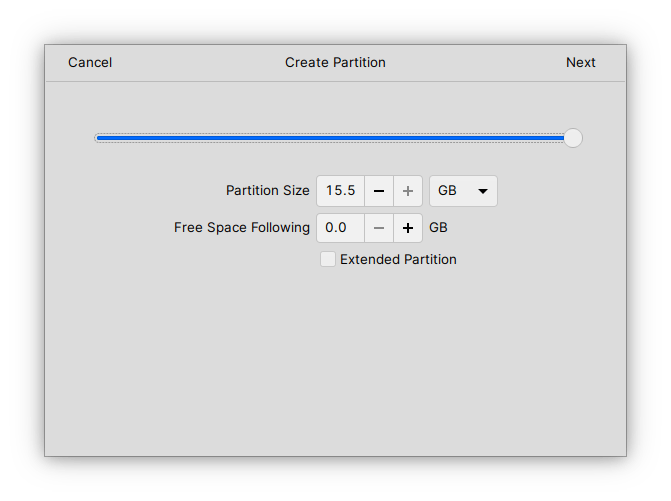
Étape 7 : Ne modifiez pas les paramètres par défaut, et cliquez sur “Suivant“ pour continuer.
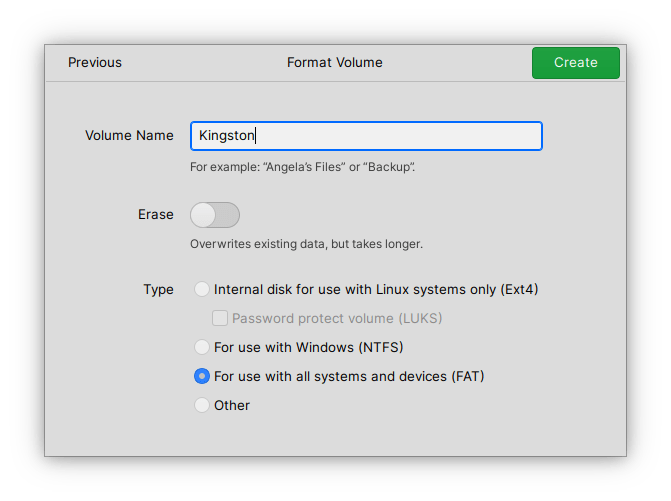
Étape 8 : Tapez le “Nom du volume“ et cliquez sur “Créer“ pour continuer.
Étape 9 : Le lecteur amovible est prêt.
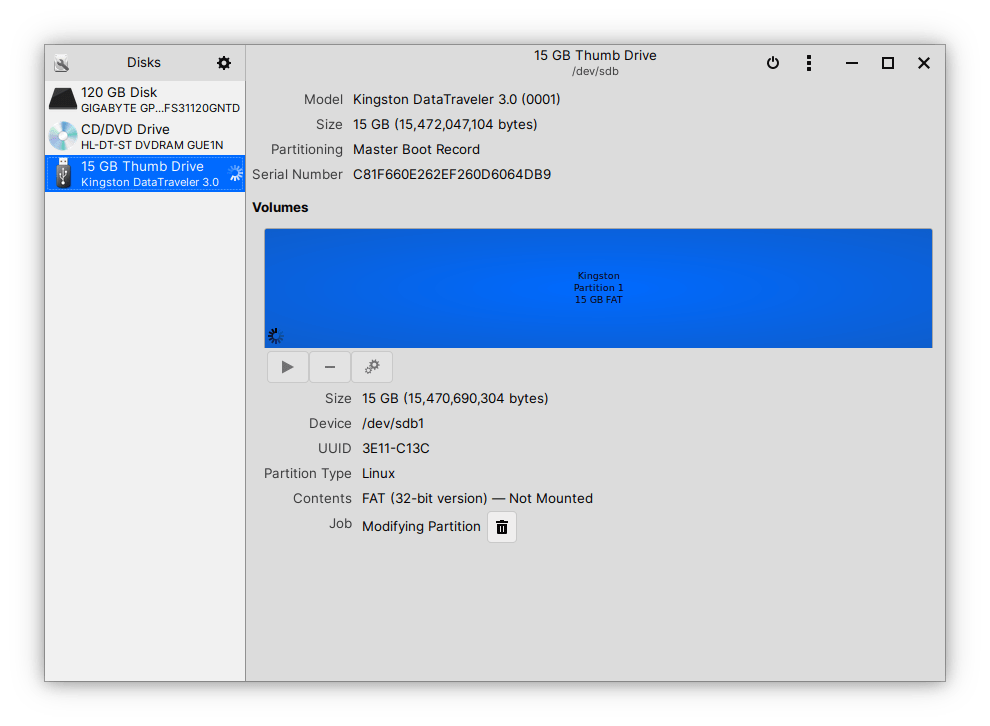
Le lecteur amovible est prêt, et vous pouvez le garder connecté ou le retirer jusqu’à ce que le fichier ISO soit téléchargé.
Comment créer un lecteur USB Windows amorçable ?
Suivez notre guide pour créer un lecteur Windows amorçable sur une machine Linux.
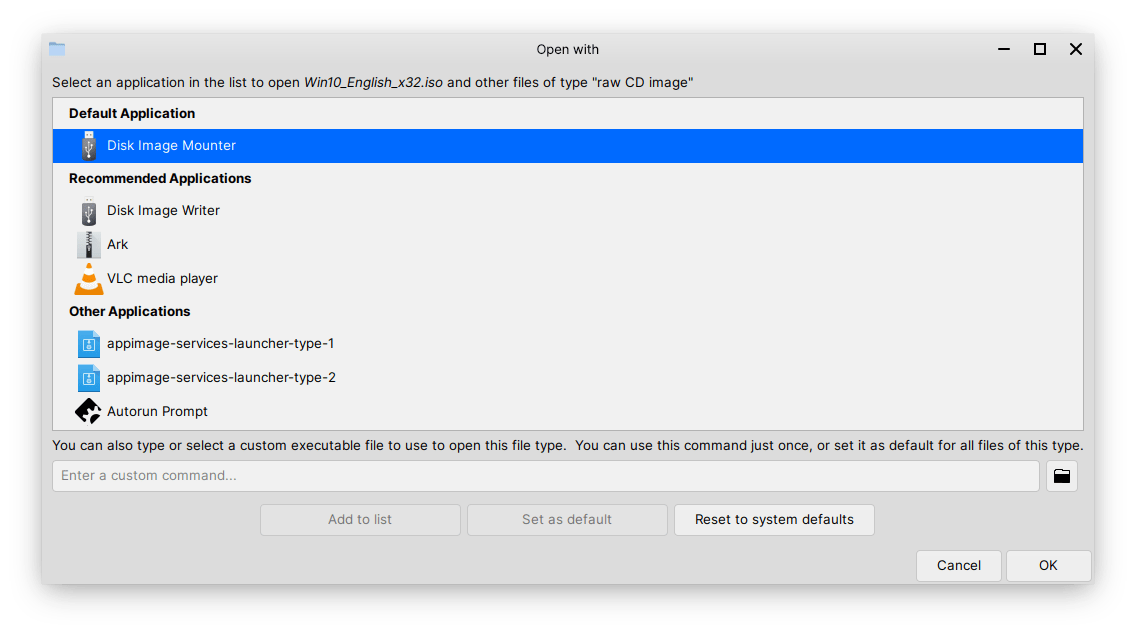
Étape 1 : Connectez le lecteur à la machine, puis cliquez pour sélectionner le fichier ISO et faites un clic droit pour voir plus d’options. Vous devez choisir “Ouvrir avec“ pour voir plus d’options.
Étape 2 : Sélectionnez “Écrivain d’image disque“ puis cliquez sur “OK“ pour continuer.
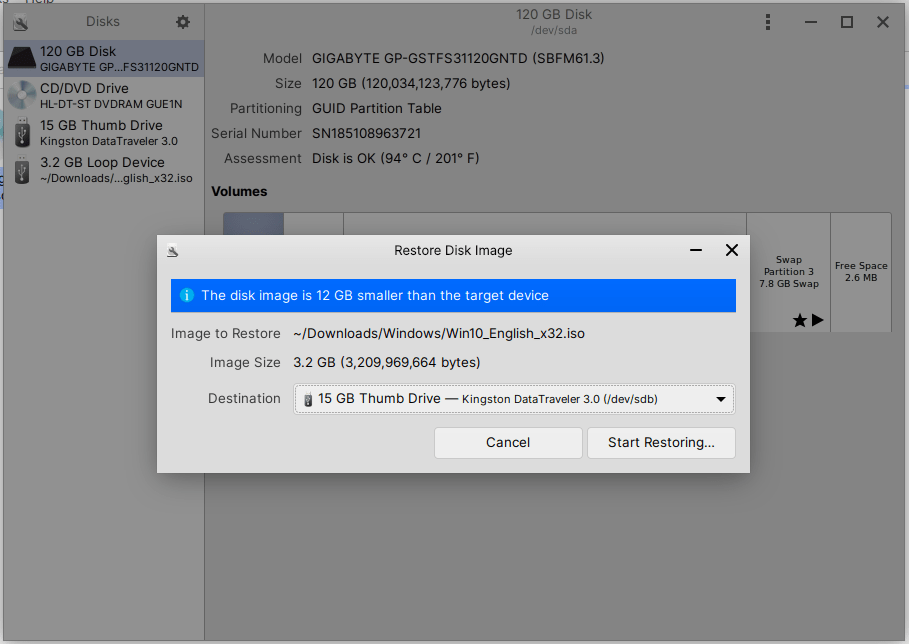
Étape 3 : Une nouvelle fenêtre contextuelle apparaît à l’écran, sélectionnez le lecteur, puis cliquez sur “Démarrer la restauration“ pour continuer.
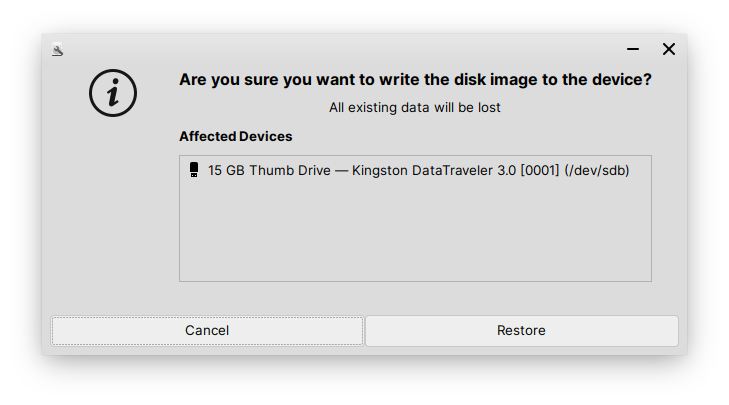
Étape 4 : Confirmez le nom du lecteur, puis cliquez sur “Restaurer“ pour continuer.
Étape 5 : Entrez le mot de passe de l’écran de connexion pour confirmer l’action.
Étape 6 : Laissez le programme créer le lecteur Windows 10 amorçable.
Le processus prend moins de dix minutes sur un lecteur USB 3.0 et un ordinateur bas de gamme.
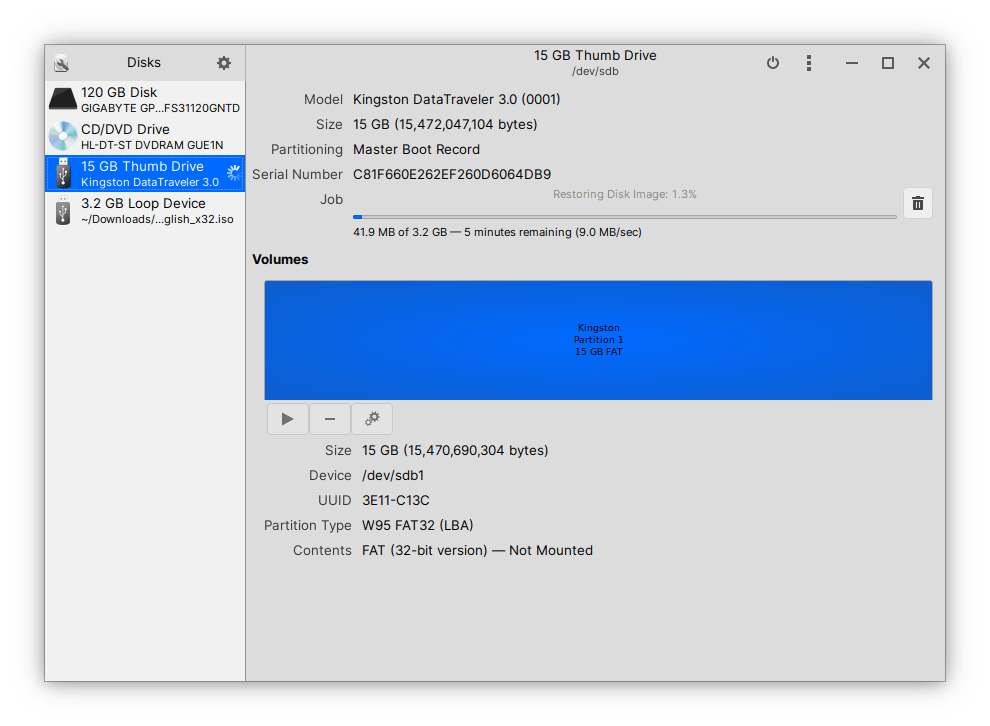
Étape 7 : Vous n’avez pas besoin de surveiller la progression car la barre de notification vous alertera.
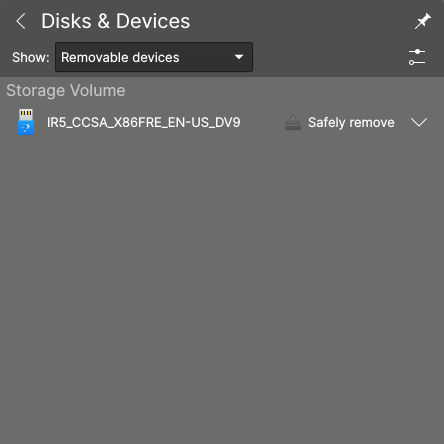
Étape 8 : Vous pouvez confirmer l’achèvement du processus en consultant le programme “Disques“ et le contenu du lecteur amovible.
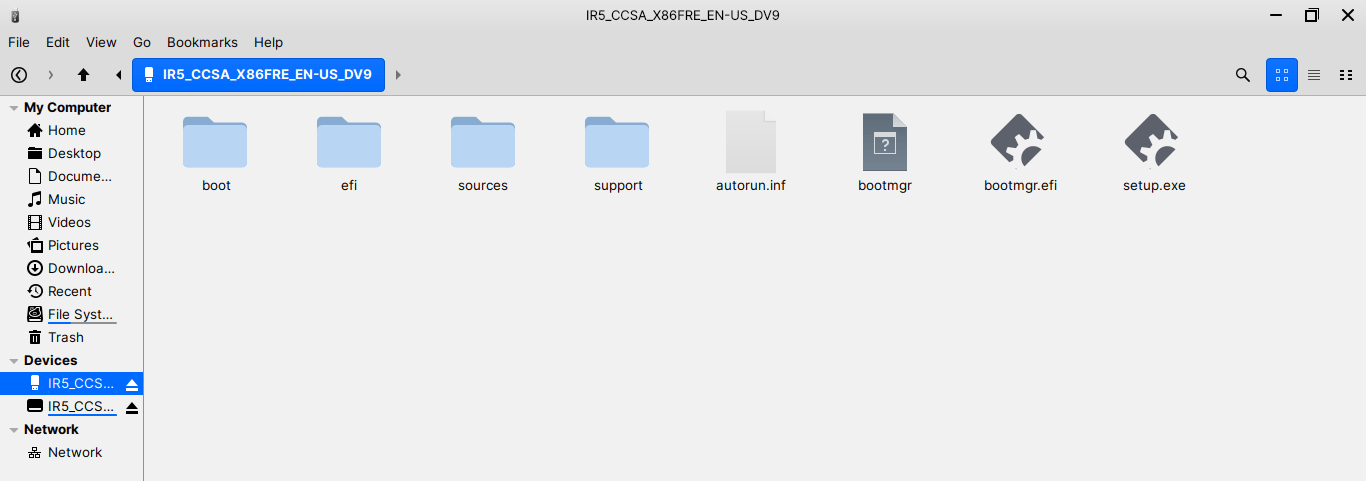
Le lecteur amovible est prêt, et vous pouvez démarrer la configuration de Windows 10 sur l’ordinateur.
Conclusion
Nous n’avons pas mentionné Balena Etcher dans le tutoriel car il a endommagé la clé USB. Nous avons dû utiliser un gestionnaire de disque tiers pour réparer la clé USB endommagée et la ramener à un état utilisable. Vous pourriez rencontrer des problèmes sur un ordinateur alimenté par un BIOS hérité car c’est une technologie plus ancienne, mais cela ne poserait pas de problème sur des cartes mères basées sur UEFI. Nous aimerions savoir ce que vous pensez du lecteur Windows 10 amorçable dans la section des commentaires ci-dessous.
Si vous avez des réflexions sur Comment créer un lecteur Windows 10 amorçable sous Linux ?, n’hésitez pas à les laisser dans la boîte de commentaires ci-dessous. De plus, veuillez vous abonner à notre chaîne YouTube DigitBin pour des tutoriels vidéo. À bientôt !
Recevez de nouveaux articles dans votre boîte de réception.
Aucun spam. Désabonnez-vous à tout moment.