PDF Creation · 2 min read · Sep 17, 2025
Comment créer un fichier PDF sous Windows 11 ?

Un PDF, ou format de document portable, est un format de fichier développé par Adobe pour présenter des documents. Il rend le formatage du texte et des images indépendant des logiciels d’application, du matériel et des systèmes d’exploitation. Le PDF est considéré comme le meilleur format de fichier pour créer et partager des documents.
Néanmoins, les documents que vous utilisez ou créez peuvent ne pas être au format PDF. Dans de tels cas, vous devrez convertir un document en fichier PDF pour le partager facilement avec quiconque. Créer un fichier PDF sous Windows 11 est très facile et peut être fait en suivant quelques étapes.
Vous n’avez besoin d’aucune application tierce pour créer un fichier PDF sous Windows 11, car il dispose de certaines options intégrées disponibles. Cet article sera utile si vous souhaitez créer des fichiers PDF sur Windows 11. Dans cet article, vous apprendrez à créer un fichier PDF sous Windows 11 en utilisant l’option intégrée ainsi que des applications tierces.
Utiliser Microsoft Print to PDF
Ici, nous allons créer un PDF à partir d’un fichier Word. Créer un fichier PDF en utilisant l’option intégrée dans Windows 11 est un processus très simple. Voici ce que vous devez faire :
- Ouvrez le document que vous souhaitez convertir en PDF. Ouvrez le fichier à convertir avec l’application requise. Par exemple, s’il s’agit d’un fichier Word, ouvrez-le avec Microsoft Word.
- Appuyez sur Ctrl + P.
- Vous allez maintenant accéder à la fenêtre d’impression pour sélectionner l’imprimante. Dans la section imprimante, sélectionnez l’option Microsoft Print to PDF. Ensuite, cliquez sur le bouton Ok.
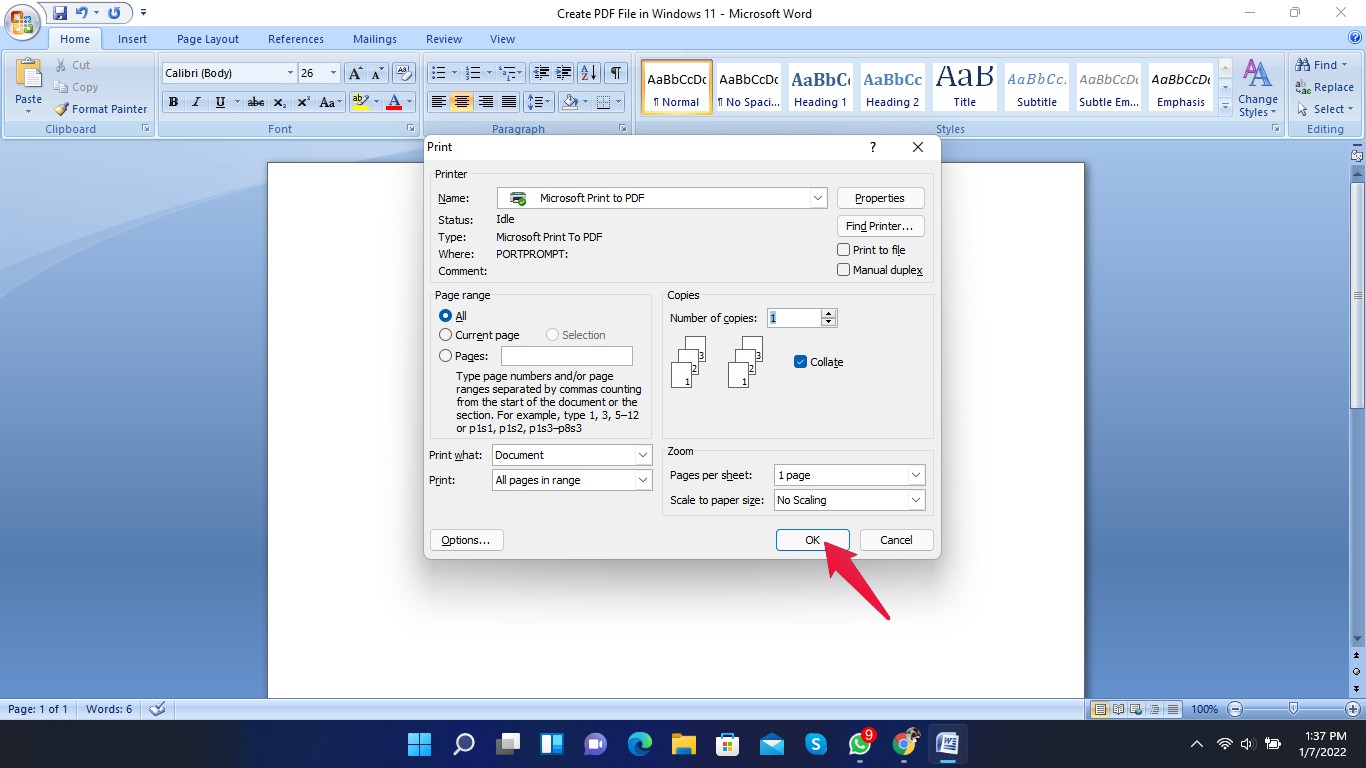
- Une fois que vous cliquez sur le bouton d’impression, le fichier sera converti en PDF et vous devrez le sauvegarder. Sur l’écran suivant, sélectionnez l’emplacement où vous souhaitez enregistrer le fichier.
- Entrez le nom de fichier et vérifiez si le type de fichier est PDF ou non. Une fois cela fait, cliquez sur le bouton Enregistrer pour enregistrer le fichier en tant que PDF.
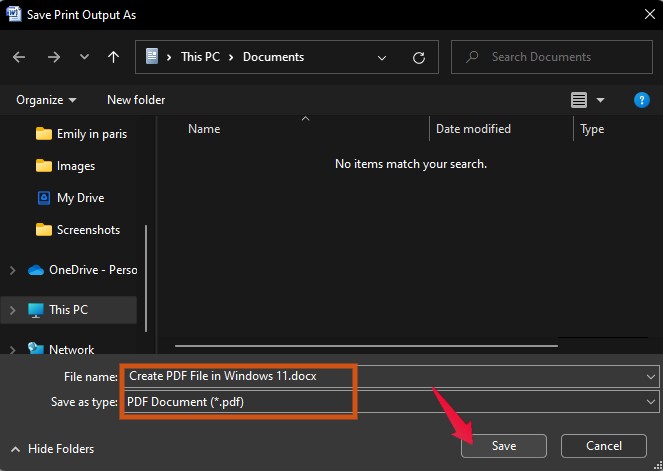
- Maintenant, parcourez l’emplacement où vous avez enregistré le fichier et vous constaterez que le fichier a été enregistré au format PDF.
Utiliser Google Drive
Convertir un document en PDF en le téléchargeant sur Google Drive est une autre option. Suivez les étapes ci-dessous pour faire votre travail :
- Ouvrez Google Drive et cliquez sur “ Nouveau.”
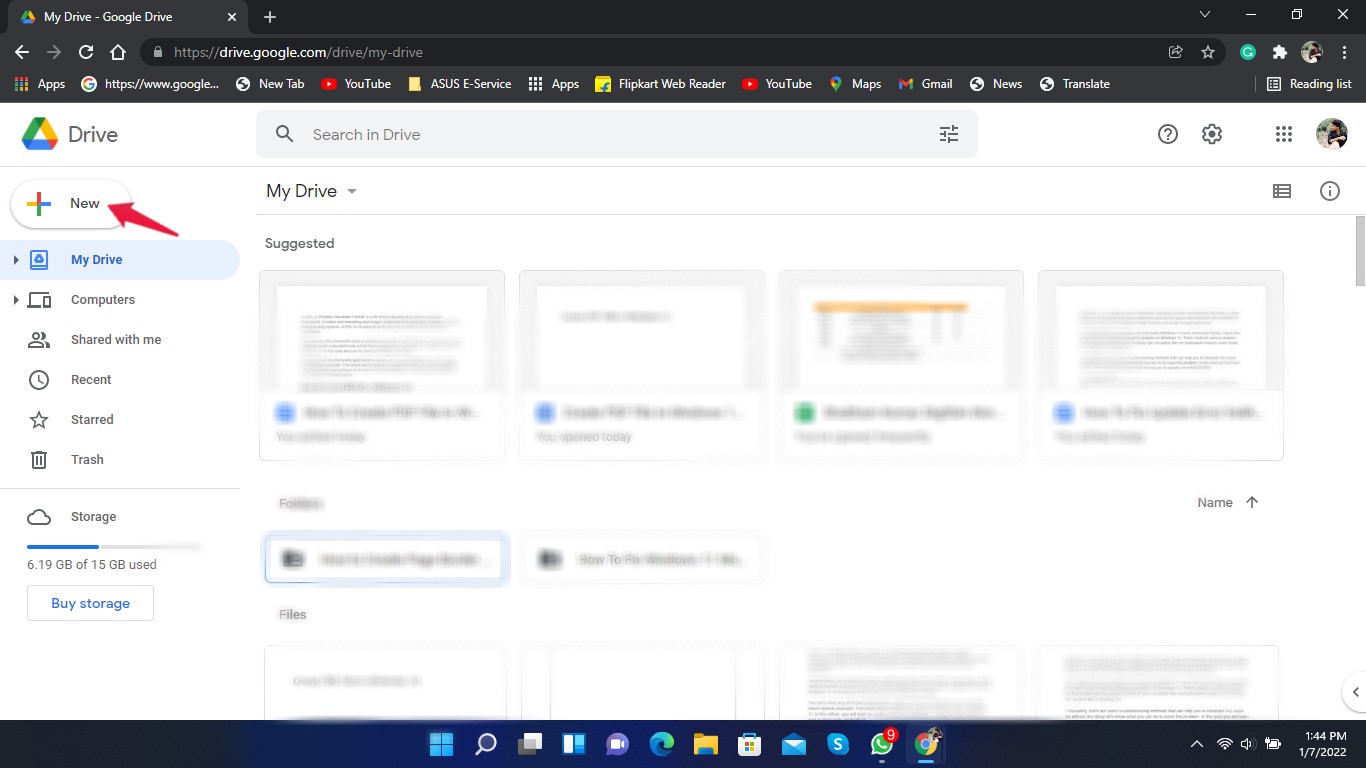
- Cliquez sur Téléchargement de fichier et sélectionnez le document que vous souhaitez convertir en PDF.
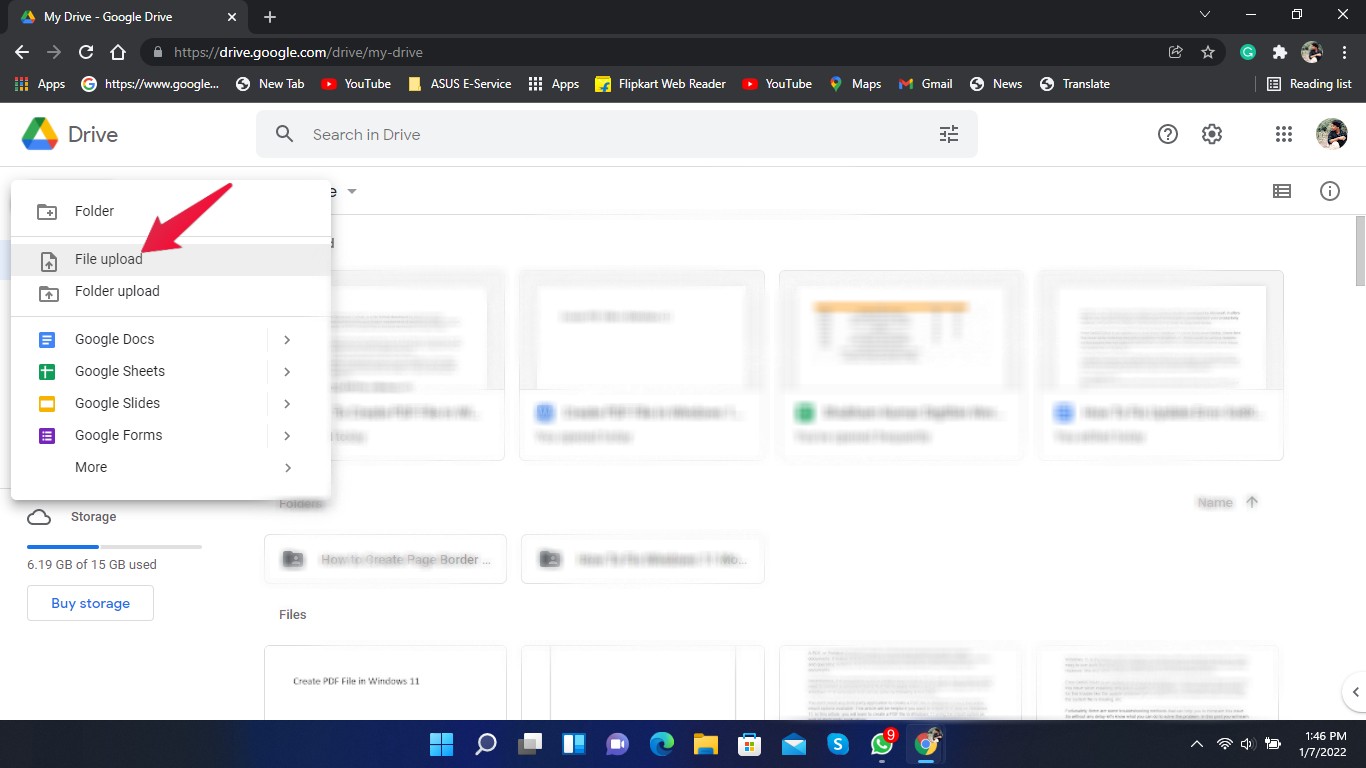
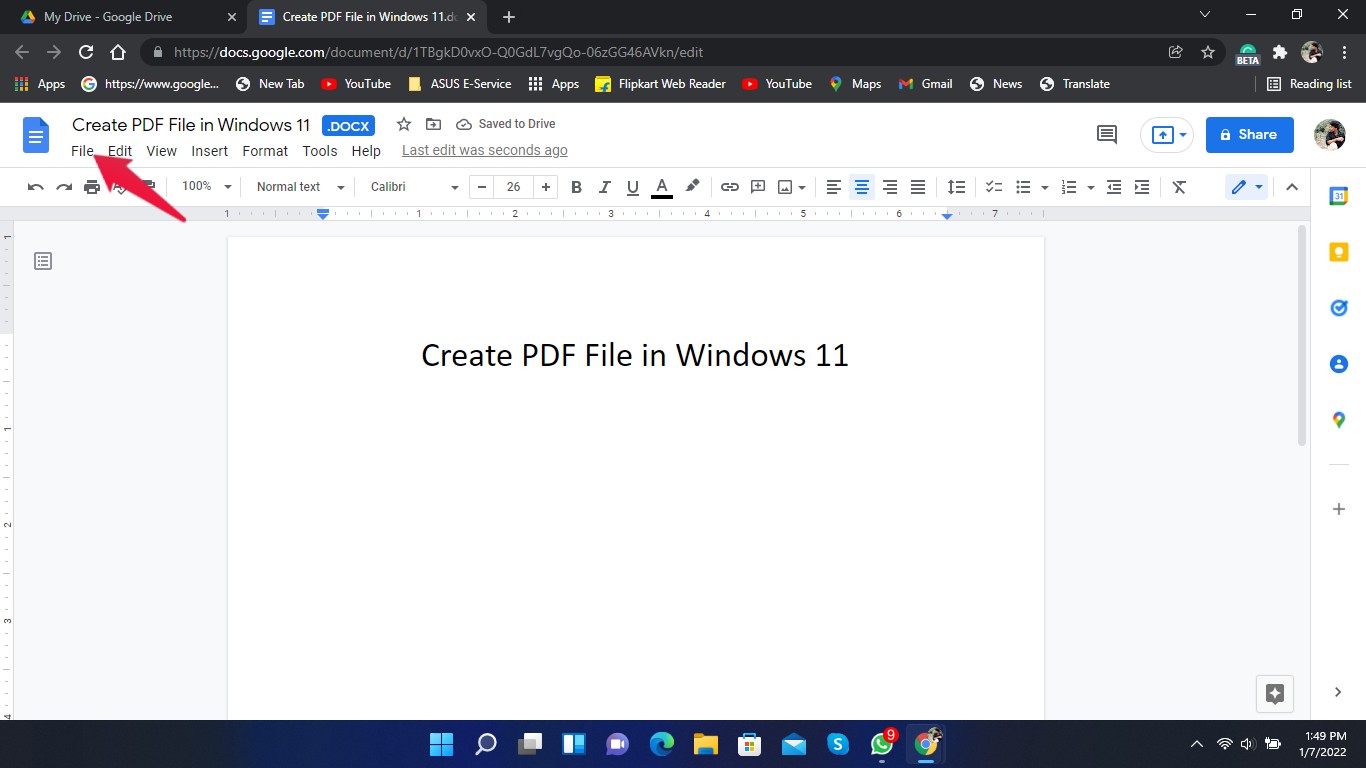
- Ouvrez le document après qu’il ait été téléchargé sur Google Drive.
- Cliquez sur l’icône Fichier dans le coin supérieur gauche.
- Cliquez sur Télécharger.
- Maintenant, cliquez sur l’option document PDF.
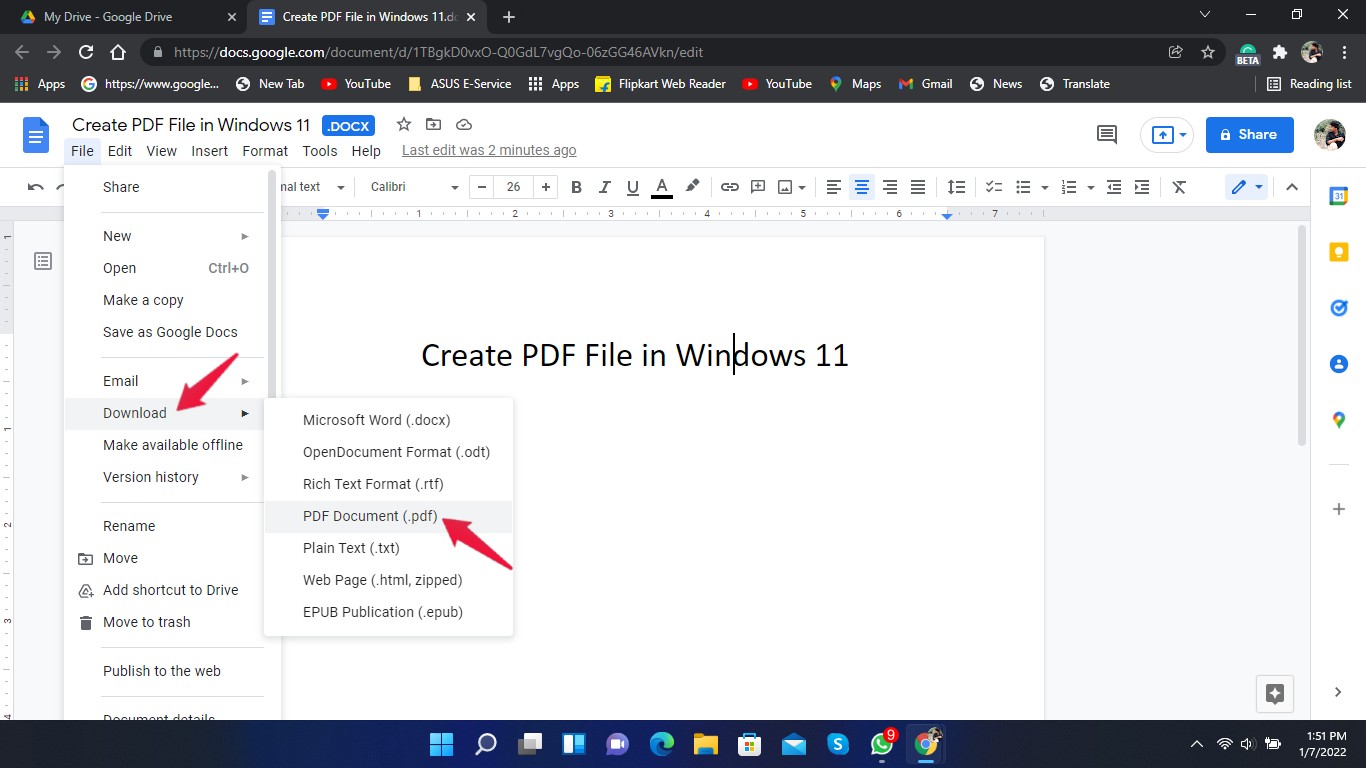
Une copie PDF de votre document sera maintenant téléchargée sur votre PC.
Derniers mots
C’était comment vous pourriez créer un fichier PDF sous Windows 11. Utilisez les étapes mentionnées ci-dessus pour créer un fichier PDF en utilisant les options par défaut disponibles dans Windows 11. Si vous avez des difficultés à créer un fichier PDF, faites-le nous savoir dans la section des commentaires.
Si vous avez des réflexions sur Comment créer un fichier PDF sous Windows 11 ?, n’hésitez pas à les laisser dans la boîte de commentaires ci-dessous. De plus, veuillez vous abonner à notre chaîne YouTube DigitBin pour des tutoriels vidéo. À bientôt !
Recevez de nouveaux articles dans votre boîte de réception.
Aucun spam. Désabonnez-vous à tout moment.