iTunes · 4 min read · Nov 08, 2025
Comment créer des playlists dans iTunes
Dans notre précédent segment iPod 101, nous avons appris à “importer” des CD audio en utilisant iTunes. Plus probablement que jamais, votre bibliothèque est maintenant assez grande – si vous n’avez pas déjà plus d’un millier de chansons, vous en aurez bientôt. En un rien de temps, vous constaterez que la manière la plus agréable d’écouter votre collection audio n’est pas de “mélanger” l’ensemble de votre bibliothèque. Si votre bibliothèque est comme la mienne, vous vous frustrerez rapidement lorsque, après avoir terminé une écoute à couper le souffle du magnifique “Adagio for Strings” de Samuel Barber, vous vous dirigez immédiatement sans pitié vers “Fight for your Right to Party” des Beastie Boys. Cela ne fonctionne tout simplement pas.
La solution ? Des playlists. Créez une playlist (ou une collection de chansons) pour le trajet vers le travail. Faites un “mix” de musique pour étudier ou pour faire de l’exercice. Créez une collection de “Chansons d’Amour” ou de “Chansons de Haine”. Assemblez un “Mélange Enchanteur” ou un “Mix Mélancolique”. Les possibilités sont infinies. Lisez la suite et je vous guiderai pour créer vos propres “mixes” personnalisés dans iTunes d’Apple.
iTunes propose deux types fondamentaux de playlists. La playlist manuelle, que cet article va couvrir, vous permet de créer manuellement vos mixes personnalisés comme bon vous semble. La playlist “intelligente”, présentée dans notre prochain segment iPod 101, est générée automatiquement à partir de critères que vous spécifiez. Ceux-ci peuvent inclure des restrictions de genre, des évaluations, des mots-clés, la date d’ajout, le nombre de fois qu’un morceau a été joué, et plus encore.
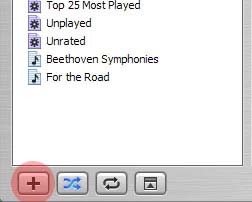
Le moyen le plus rapide de commencer à créer une playlist personnalisée est de cliquer sur l’icône “+” dans le coin inférieur gauche de la fenêtre de la bibliothèque iTunes. Vous verrez une nouvelle “playlist sans titre” apparaître dans la colonne “Source” sur le côté gauche. Le texte sera déjà surligné, alors commencez à taper et donnez-lui un nom. Je vais l’appeler “Pour la Route”.
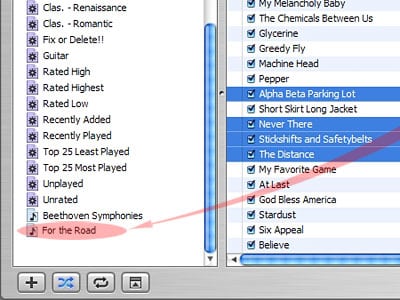 Cliquez sur la capture d’écran pour une vue agrandie
Cliquez sur le titre de votre playlist, et vous verrez qu’il n’y a pas de chansons présentes, car nous devons les ajouter manuellement.
Pour ajouter des chansons à votre playlist, commencez par cliquer sur “Bibliothèque” dans la colonne source. Faites défiler votre bibliothèque et trouvez une chanson que vous souhaitez ajouter. Pour l’ajouter à une playlist, il suffit de faire glisser le titre de la chanson sur le nom de la playlist dans la colonne Source, puis de lâcher. Si vous souhaitez vérifier que la chanson a été ajoutée, cliquez sur le titre de la playlist.
Vous voulez ajouter plusieurs chansons à la fois ? Vous pouvez sélectionner plusieurs chansons en maintenant la touche shift ou control tout en cliquant sur les titres des chansons. Ensuite, il suffit de faire glisser l’une des chansons sélectionnées sur la playlist. Toutes les chansons sélectionnées seront ajoutées.
Continuez à ajouter des chansons selon vos désirs. Lorsque vous avez terminé, vous pouvez réorganiser l’ordre des chansons dans la playlist en les faisant simplement glisser.
Vous saisissez le motif de l’interface ? Apple adore le glisser-déposer. En fait, voici quelques conseils utiles mais moins connus sur le glisser-déposer :
Tout d’abord, les playlists peuvent être ajoutées les unes aux autres. Vous voulez ajouter tout votre “Mélange Enchanteur” à votre playlist “Extase d’Exercice” ? Dans la colonne Source, il suffit de faire glisser le titre “Mélange Enchanteur” sur “Extase d’Exercice”. C’est aussi simple que ça.
Deuxièmement, avez-vous déjà voulu ajouter toutes les chansons d’un genre à une playlist ? Voulez-vous ajouter tout d’un artiste ? Un album entier ? Allez dans votre Bibliothèque, et cliquez sur “Parcourir” dans le coin supérieur droit pour afficher les menus de navigation en 3 colonnes. Tout titre de genre, nom d’artiste ou nom d’album peut être glissé sur un titre de playlist, ajoutant toute la catégorie à celle-ci. De plus, vous pouvez également faire glisser dans une zone vide de la colonne “Source” pour créer automatiquement une nouvelle playlist. Par exemple : Dans l’image ci-dessous, je peux soit :
(1) Ajouter “Dark Side of the Moon” à ma playlist “Pour la Route”, en faisant glisser et en déposant la chanson sur la playlist, -ou-
(2) Créer automatiquement une playlist “Pink Floyd – Dark Side of the Moon” en la faisant glisser dans une zone vide de la colonne ‘Source’.
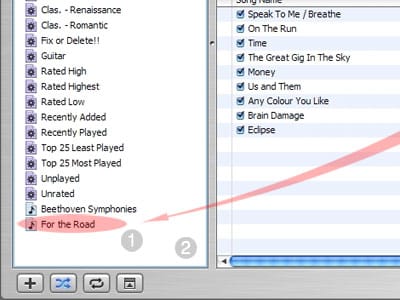
Cliquez sur la capture d’écran pour une vue agrandie
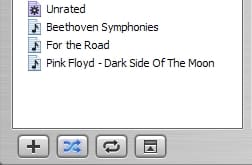
Résultat : (2) Créer automatiquement une playlist “Pink Floyd – Dark Side of the Moon” en la faisant glisser dans une zone vide de la colonne ‘Source’ :
Autres conseils et fonctionnalités :
Pour afficher n’importe quelle playlist, le magasin de musique ou les fonctionnalités radio d’iTunes dans une fenêtre séparée, double-cliquez sur leur titre dans la colonne source. Les paramètres de lecture aléatoire et de répétition sont indépendants entre les playlists – très utile.
Profitez d’écouter vos playlists ! Leur simplicité et leur fonctionnalité améliorent vraiment l’expérience d’écoute de la musique numérique – tant dans iTunes que sur l’iPod !
Restez à l’écoute pour iPod 101 : les “Playlists Intelligentes” d’iTunes la semaine prochaine.
Jerrod H.
Recevez de nouveaux articles dans votre boîte de réception.
Aucun spam. Désabonnez-vous à tout moment.