QR Code · 2 min read · Nov 19, 2025
Comment créer un code QR en utilisant un PC et un téléphone ?
La croissance continue des utilisateurs mobiles signifie qu’il y a plus d’opportunités d’utiliser un code QR. Un rapport de Smart Insights indique que parmi tous les utilisateurs d’internet dans le monde, 80 % y accèdent depuis un smartphone. Selon Printrobot, une augmentation de 11 % du nombre de codes QR générés a été constatée entre 2015 et 2016.
Dans ce guide, nous allons vous apprendre à créer un code QR en utilisant un PC et un téléphone. Les codes QR offrent un moyen facile de télécharger une application, ce qui est extrêmement bénéfique pour toute entreprise de vente au détail avec un engagement fréquent des clients et cela peut également promouvoir les avantages de télécharger l’application en magasin au moment de l’achat.
Étapes pour créer un code QR en utilisant un téléphone
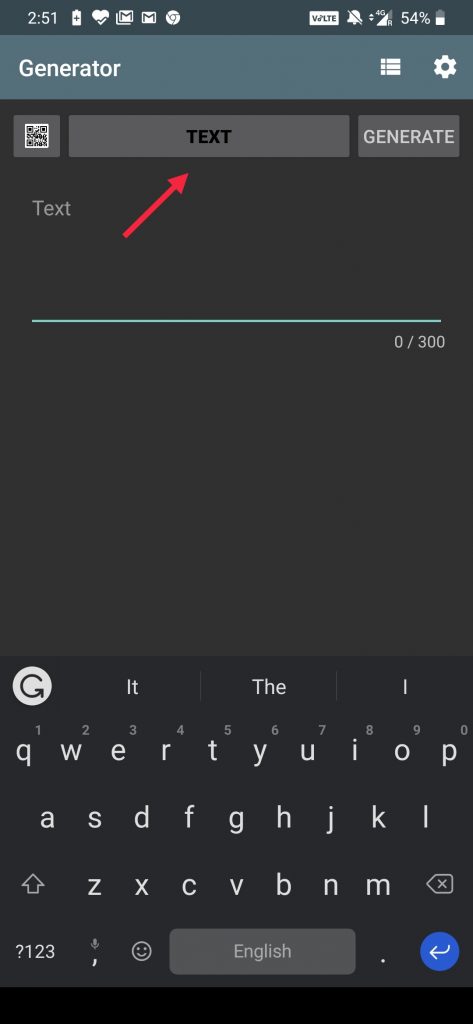
- Tout d’abord, téléchargez l’application QR Code Generator depuis le Play Store. Ouvrez l’application et appuyez sur “Texte” en haut pour sélectionner le code QR de votre choix.
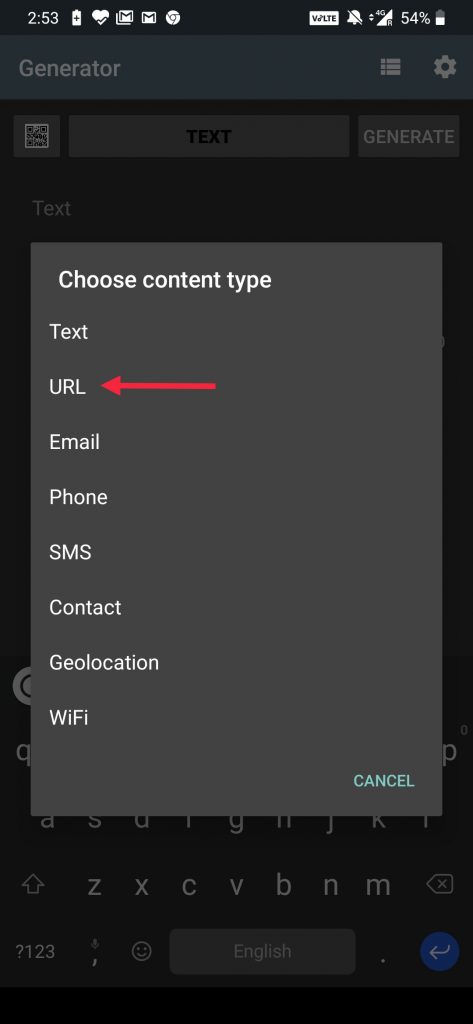
- Sélectionnez l’une des options que vous souhaitez. Dans ce cas, nous utilisons l’URL.
- Tapez l’URL que vous souhaitez convertir. Donnez-lui un nom dans le champ de texte ci-dessous.
- Une fois terminé, appuyez sur ‘Générer’ dans le coin supérieur droit.
- Votre code QR sera alors créé. Et vous pourrez le partager avec quiconque vous le souhaitez.
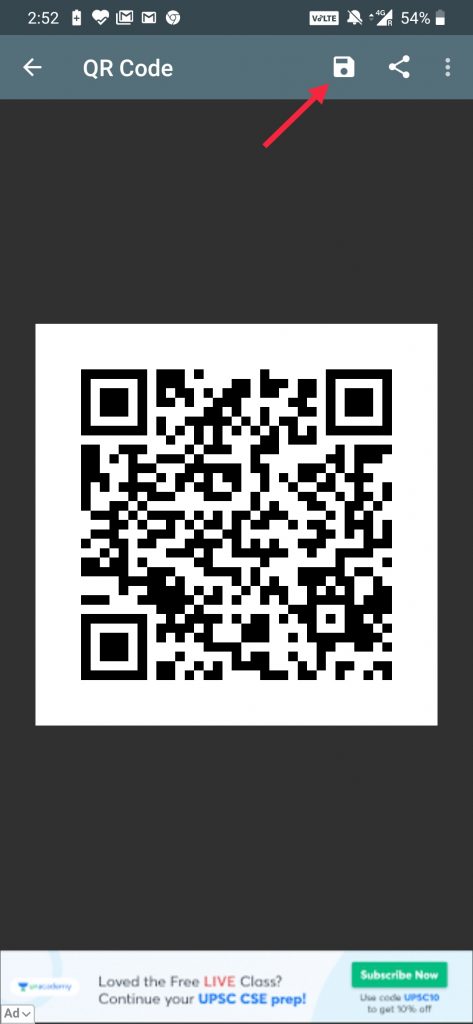
C’est ainsi que vous créez un code QR sur un téléphone. C’est extrêmement facile, et l’application est gratuite à utiliser.
Étapes pour créer un code QR en utilisant un PC
QRCode Monkey est un site web incroyable où vous pouvez créer des codes QR.
- Ouvrez le site web dans votre navigateur et le type de code QR à créer parmi les options en haut.
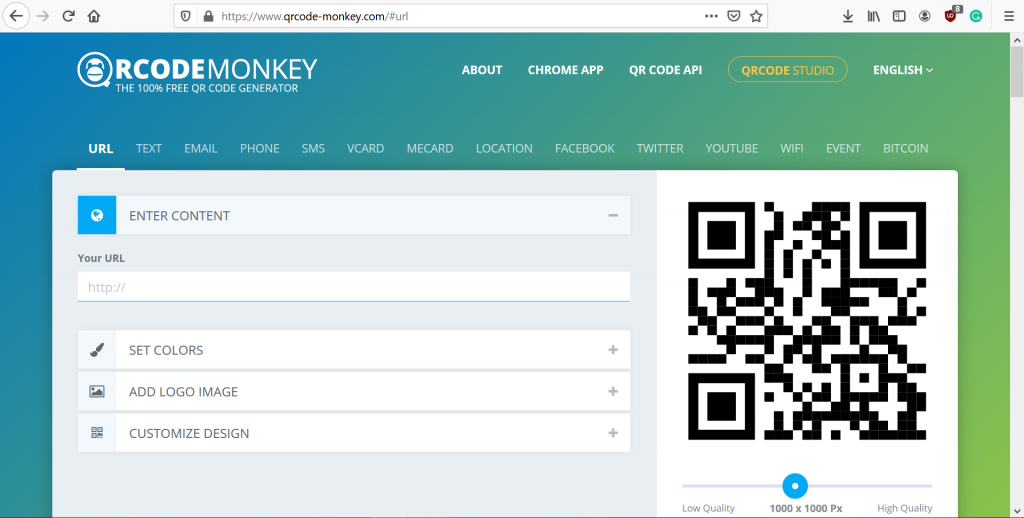
- Entrez les informations que vous souhaitez inclure dans le code QR.
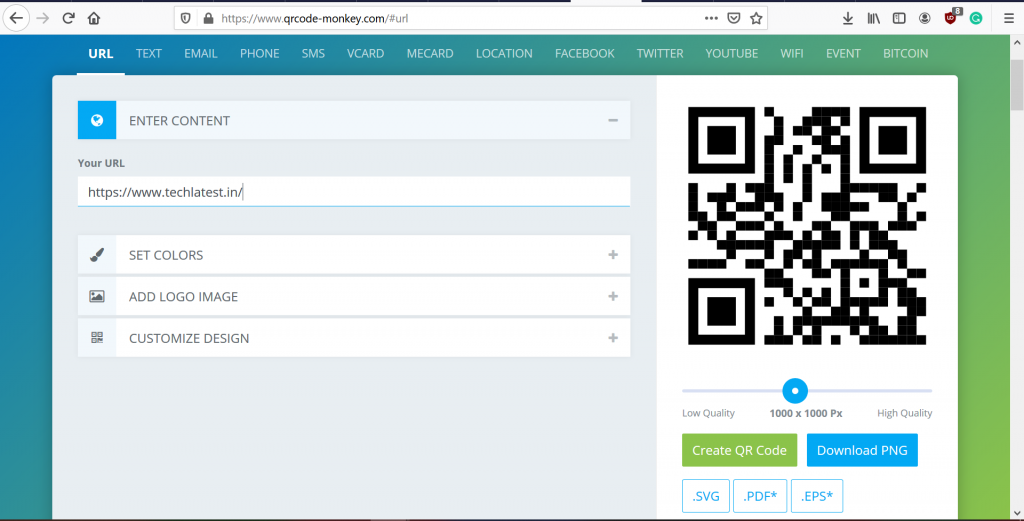
- Vous pouvez également changer les couleurs du code QR en cliquant sur ‘Définir les couleurs’. C’est complètement optionnel.
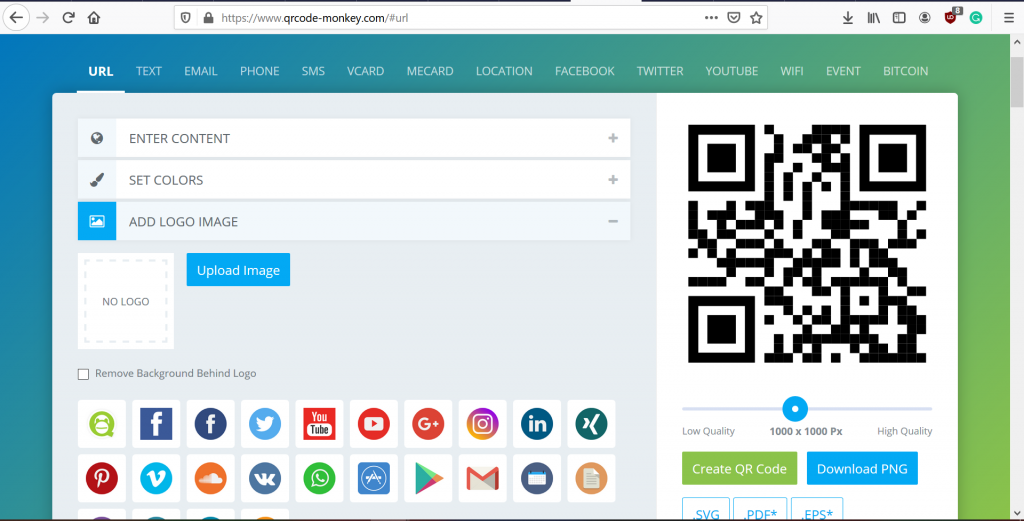
- De plus, vous pouvez cliquer sur ‘Ajouter une image de logo’ pour ajouter l’image de votre logo au centre du code QR.
- Vous pouvez également cliquer sur ‘Personnaliser le design’ pour changer l’apparence de vos codes QR. Vous pouvez changer les formes si vous le souhaitez. C’est optionnel.
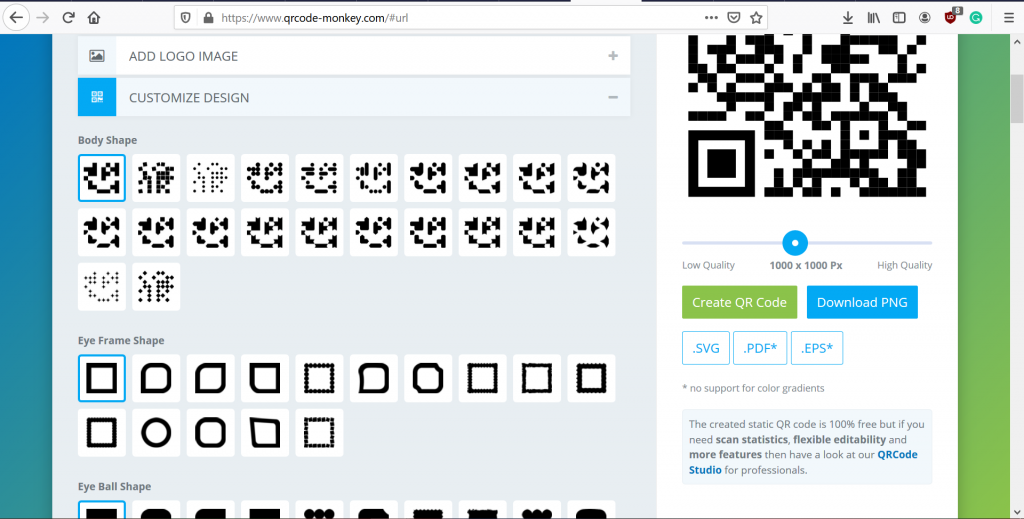
- Une fois que vous avez terminé, vous pouvez modifier la résolution du code QR, vous pouvez en faire sa qualité aussi haute ou aussi basse que vous le souhaitez.
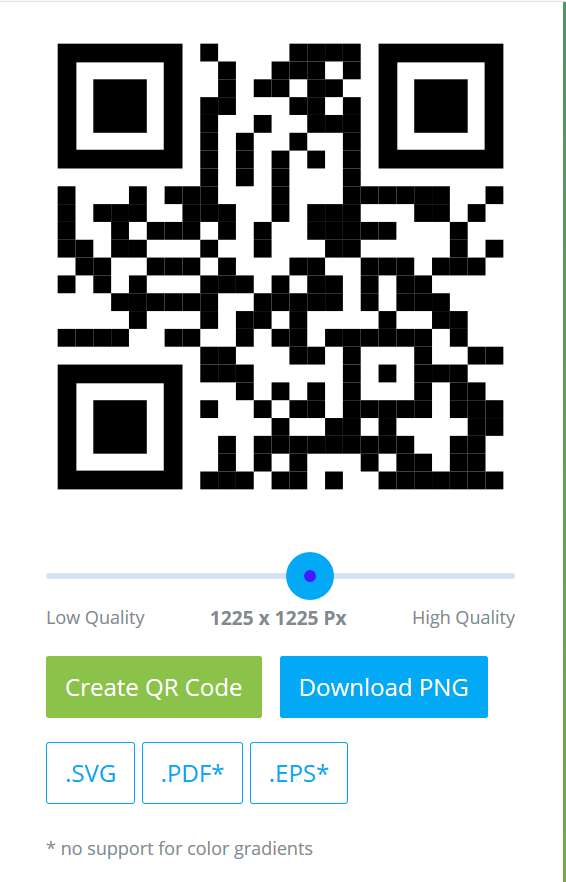
- Enfin, cliquez sur ‘Créer un code QR’ en dessous de l’aperçu affiché, puis cliquez sur ‘Télécharger PNG’ pour le télécharger.
Maintenant, vous pouvez l’utiliser pour tout autre but que vous souhaitez.
Lire la suite :
- Comment changer la devise dans Microsoft Excel ?
- Comment changer la lettre de lecteur dans Windows 10
- Comment protéger par PIN votre profil Netflix ?
Recevez de nouveaux articles dans votre boîte de réception.
Aucun spam. Désabonnez-vous à tout moment.