Playlists intelligentes · 5 min read · Nov 08, 2025
Comment créer des playlists intelligentes dans iTunes
Dans la dernière leçon d’iPod 101, nous avons appris à créer manuellement des playlists dans iTunes. De telles playlists ont définitivement leurs avantages – elles peuvent être les mélanges les plus illogiques et éclectiques si vous le souhaitez… elles peuvent être vraiment personnelles. Cependant, elles ont leurs problèmes ; elles peuvent être fastidieuses à créer et à maintenir, et elles sont totalement statiques… les goûts changent.
C’est là que les playlists intelligentes entrent en jeu. Les playlists intelligentes sont générées automatiquement et dynamiquement en fonction de certains critères logiques que vous spécifiez lors de la création de la playlist. Une playlist de vos chansons les mieux notées. Des chansons que vous n’avez pas encore jouées. De la musique de piano entre 1825 et 1923. Les possibilités sont infinies. Je commencerai ce tutoriel en décrivant plusieurs critères clés pour les playlists intelligentes, et le reste du tutoriel consistera en plusieurs exemples de playlists intelligentes que j’ai créées pour moi-même.
Critères populaires de playlists intelligentes :
Évaluations
Dans iTunes, chaque chanson de votre bibliothèque peut être “Évaluée” de 1 à 5 étoiles. Cette évaluation peut avoir lieu soit dans iTunes lui-même, soit sur votre iPod de troisième génération. Toutes les évaluations attribuées sur l’iPod seront synchronisées avec iTunes la prochaine fois que votre iPod sera connecté à l’ordinateur.
La plupart des gens utilisent les 5 étoiles pour indiquer à quel point ils “aiment” une chanson particulière. Cependant, comme les évaluations se synchronisent de l’iPod à l’ordinateur, je choisis de réserver l’évaluation “1 étoile” comme un dispositif de messagerie. Si je découvre une chanson pour laquelle je dois corriger une étiquette, ou pour laquelle la qualité est horrible (et que je souhaite la supprimer), je la marque avec 1 étoile sur mon iPod. Lorsque je me synchronise avec iTunes, la chanson est immédiatement ajoutée à ma playlist intelligente “À corriger ou à supprimer !!” (plus à ce sujet plus tard). Je réserve le reste des niveaux d’évaluation à leur but prévu.
Nombre de lectures
iTunes et l’iPod gardent un enregistrement du nombre de fois qu’une chanson a été jouée. C’est automatique – cela ne nécessite aucun travail de l’utilisateur. Le nombre de lectures est augmenté de 1 chaque fois qu’une chanson se termine.
Commentaire
L’étiquette de commentaire est polyvalente en ce qui concerne les playlists intelligentes. Utilisez-la pour ce que vous souhaitez. Utilisez-la pour le sous-genre. Utilisez-la pour l’instrument. Utilisez-la pour le chef d’orchestre. Marquez les chansons comme “Bruit”, “Calme” ou “Relaxant”. Marquez-les avec des thèmes : “Amour”, “Enfants” ou “Mort”.
Vous pouvez utiliser plusieurs catégories dans le même champ de commentaire. Par exemple, marquez une chanson comme “Calme, Amour, Piano”. Toutes les playlists intelligentes continueront à fonctionner correctement.
Bientôt, je vous montrerai l’une des façons dont j’utilise l’étiquette de commentaire.
Statut “Vérifié”
Immédiatement à gauche de chaque titre de chanson dans votre bibliothèque, se trouve une case à cocher. Si cette case à cocher n’est pas cochée, iTunes ne jouera pas le fichier à moins d’être directement cliqué. Le statut de la case à cocher peut également être utilisé comme critère pour les playlists intelligentes. Plus à ce sujet plus tard.
Créer une nouvelle playlist intelligente :
Pour commencer à créer des playlists intelligentes créatives, créez-en une vide. Il existe plusieurs façons de le faire :
- Allez dans Fichier – Créer une nouvelle playlist intelligente ou
- Appuyez sur Control-Alt-N (PC) ou Option-Commande (Apple)-N (Mac)
- Maintenez la touche shift (PC) ou option (Mac). Le bouton “+” pour les playlists manuelles changera en symbole d’engrenage pour les playlists intelligentes (voir ci-dessous). Cliquez sur ce symbole. Exemples : Musique de Noël
Ok… j’admets. Je suis un peu fou de musique de vacances… mais seulement pendant la saison des fêtes. Je ne voudrais pas qu’iTunes commence à jouer un morceau de Noël en juillet. Les playlists intelligentes m’aident à résoudre ce problème de plusieurs façons. Tout d’abord, j’ai “décoché” toute ma musique de Noël. Ensuite, je crée la playlist intelligente suivante :
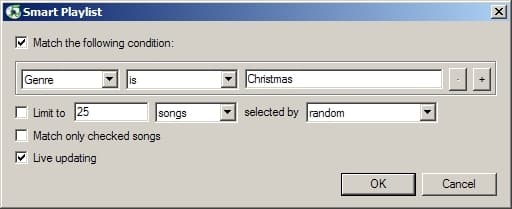
Cette playlist, comme vous pouvez le voir, contient tous les morceaux de ma bibliothèque qui sont du genre “Noël”. Comme “Correspondre uniquement aux chansons vérifiées” n’est pas sélectionné, les chansons de Noël peuvent apparaître. Vous verrez que dans toutes mes autres playlists intelligentes, cette case à cocher est sélectionnée, désactivant effectivement les chansons de Noël pour elles.
Classique – Baroque
Je suis également un passionné de musique classique. À tel point que j’ai pensé qu’il serait intéressant d’avoir ma musique organisée par période classique. Par conséquent, j’ai étiqueté ma musique classique dans le champ “Commentaire” avec des données telles que :
Baroque/Tôt
Baroque/Tard
Romantique/Tôt
Médiéval
…et ainsi de suite.
Maintenant, je peux créer une playlist intelligente telle que la suivante :
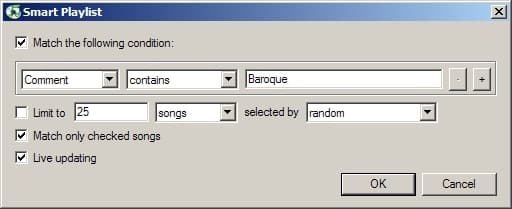
…qui inclut à la fois de la musique baroque précoce et tardive. J’ai créé des playlists intelligentes similaires pour tous les sous-genres classiques. Génial !
À corriger ou à supprimer !!
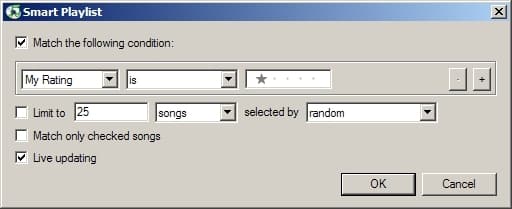
Cette playlist intelligente tire parti de la synchronisation des évaluations iTunes<>iPod dont j’ai parlé ci-dessus.
Toute chanson marquée avec 1 étoile est automatiquement ajoutée à cette playlist afin que je puisse facilement la trouver et corriger son étiquette ou la supprimer.
Favoris oubliés
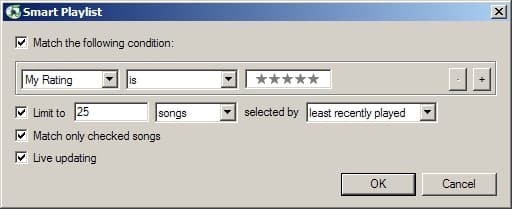
Nous commençons à devenir légèrement plus avancés. Cette playlist contient 25 chansons qui sont mes favoris les moins joués (chansons 5 étoiles). Le critère spécifie simplement le domaine : chansons 5 étoiles. Le champ “Limiter à” sélectionne celles qui ont été jouées le moins récemment. Simple !
 Remarques : Des critères peuvent être ajoutés en utilisant le symbole “+”. Faites une liste de toutes vos pièces “Calmes” de plus de 10 minutes. Excluez des genres ou des albums de votre playlist intelligente en ajoutant “Genre” “n’est pas” “xxxxx.” Les playlists intelligentes à critères multiples deviennent très intéressantes et assez amusantes à configurer. Apple ne prend pas encore en charge les opérateurs booléens (ET, OU, etc.) pour les critères ajoutés. Actuellement, tous les critères ajoutés sont traités comme s’ils étaient précédés d’un ET booléen. “Mise à jour en direct”, lorsqu’elle est cochée, permet à iTunes d’ajouter ou de retirer constamment des chansons de votre playlist intelligente à mesure que des chansons sont ajoutées ou retirées de votre bibliothèque. Si vous souhaitez “geler” vos playlists intelligentes dans le temps, décochez cela. Par exemple, vous pourriez créer une nouvelle playlist intelligente “Évaluée le plus haut” tous les 6 mois et comparer. Suivez la stratégie générale de ces exemples, mais amusez-vous avec la flexibilité à portée de main. Oui, la logique peut être créative ! Amusez-vous à expérimenter vos propres playlists intelligentes personnalisées ! Si vous souhaitez plus d’idées de playlists intelligentes, visitez Smartplaylists.com. Jerrod H. est un administrateur de forum et rédacteur contributeur pour iLounge.
Recevez de nouveaux articles dans votre boîte de réception.
Aucun spam. Désabonnez-vous à tout moment.