Windows 10 · 2 min read · Jan 10, 2026
Comment créer un dossier indéleteable dans Windows 10

Si vous êtes l’une de ces personnes qui ont de jeunes enfants à la maison qui apprennent à utiliser des ordinateurs, il y a de fortes chances que vos enfants finissent par supprimer accidentellement un dossier dans le processus, même nous, les adultes, le faisons parfois. Eh bien, vous pouvez créer un dossier indéleteable dans Windows 10 en utilisant les propriétés du dossier et vous pouvez également le faire en utilisant l’invite de commande. Un dossier indéleteable serait vraiment utile, n’est-ce pas ?
Dans cet article, nous allons vous montrer comment créer un dossier indéleteable dans Windows 10 en utilisant des méthodes très simples. Vous pouvez choisir l’une des méthodes ci-dessous.
Comment créer un dossier indéleteable dans Windows 10
Par les propriétés du dossier
Étape 1 : Allez dans le dossier cible et faites un clic droit dessus.
Étape 2 : Cliquez sur ‘Propriétés’ et naviguez jusqu’à l’onglet ‘Sécurité’.
Étape 3 : Cliquez sur le bouton ‘Modifier’ pour changer les autorisations et sélectionnez maintenant le compte utilisateur qui est actif.
Étape 4 : Cochez la colonne Refuser pour “Contrôle total” et “Modifier”, décochez la colonne Autoriser pour “Contrôle total” et l’option “Modifier”.
Étape 5 : Cliquez sur Appliquer puis sur OK pour enregistrer les paramètres.
C’est tout, vous êtes prêt.
En utilisant CMD (Invite de commande)
C’est une manière plus sécurisée de créer un dossier sécurisé.
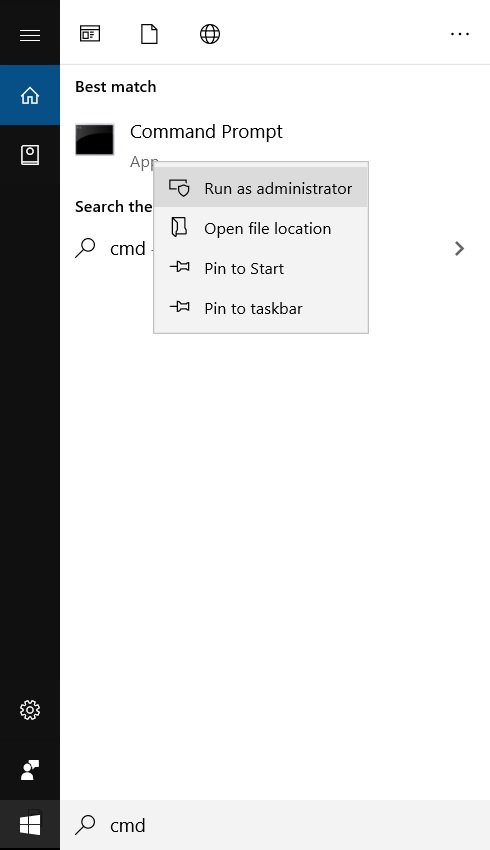
Étape 1 : Tapez “CMD” dans la barre de recherche Windows et faites un clic droit dessus pour exécuter en tant qu’administrateur.
Étape 2 : Entrez le nom du lecteur dans lequel vous souhaitez créer le dossier et tapez la ligne suivante.
md con\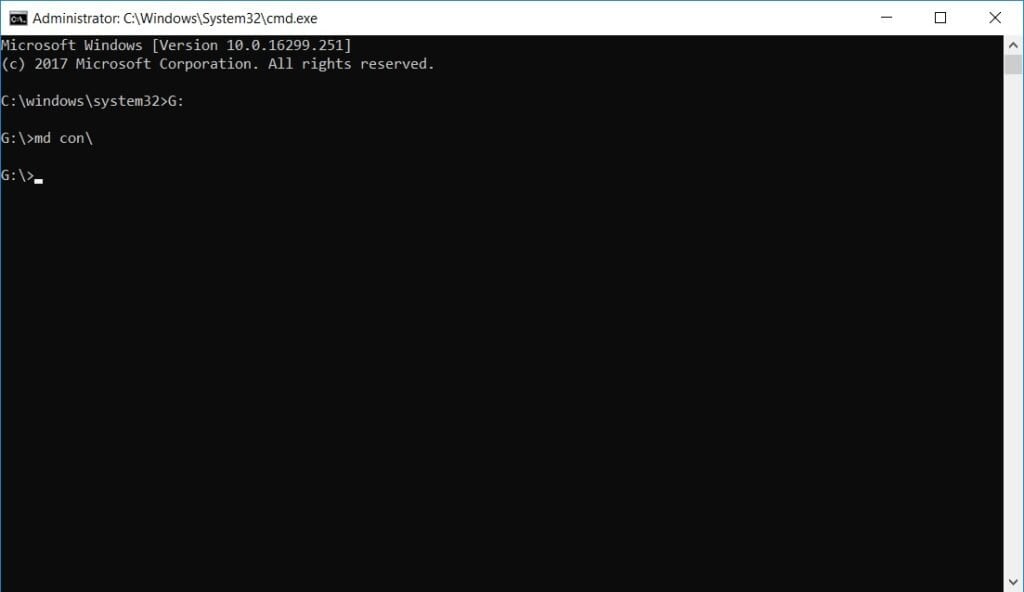
Étape 3 : Maintenant, vous pouvez aller à l’emplacement où vous avez créé le dossier et vous verrez un dossier nommé “con”. Vous pouvez essayer de le supprimer et il ne se supprimera pas.
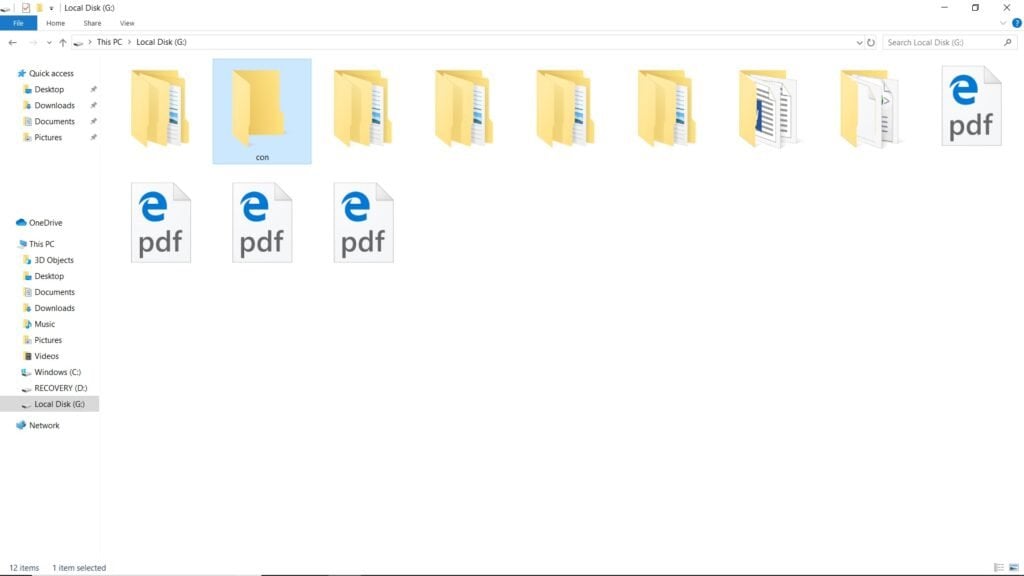
Remarque : L’inconvénient est que vous ne pouvez pas déplacer ou parcourir ce dossier en utilisant l’explorateur de fichiers, pour déplacer des éléments vers celui-ci, vous devrez utiliser la commande de déplacement dans CMD.
Et si vous souhaitez supprimer le dossier, vous devrez également utiliser CMD car il ne se supprimera pas en utilisant l’explorateur de fichiers. Suivez les étapes ci-dessous pour supprimer le dossier.
Étape 1 : Tapez “CMD” dans la barre de recherche Windows et faites un clic droit dessus pour exécuter en tant qu’administrateur.
Étape 2 : Entrez le nom du lecteur dans lequel le dossier est présent et tapez la ligne suivante.
rd /s /q con\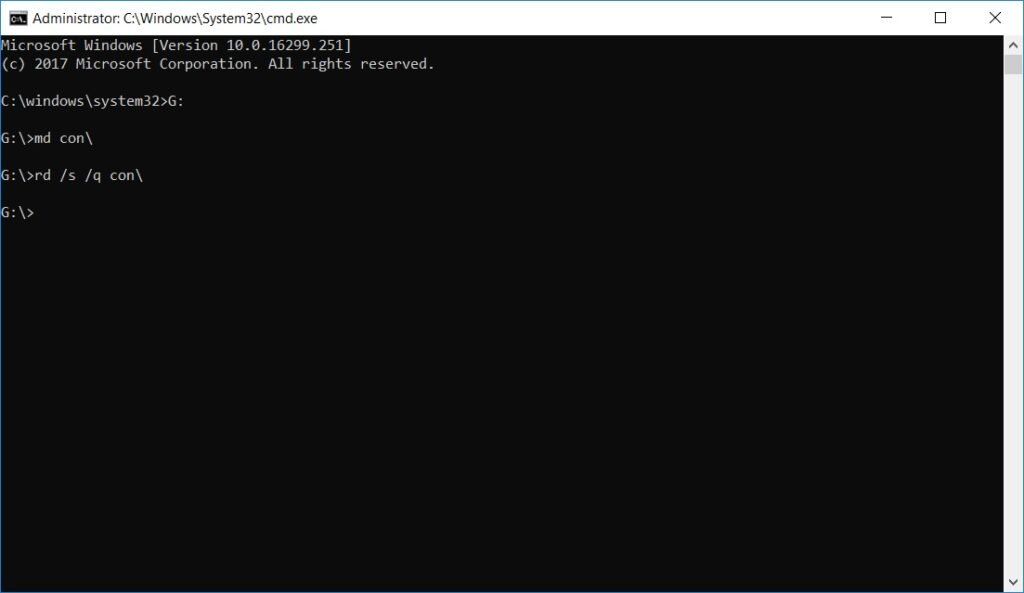
C’est tout, vous êtes prêt.
Voilà tout sur la façon de créer un dossier indéleteable dans Windows 10. Suivez l’une des méthodes. Bien que nous vous suggérions de suivre la deuxième méthode car elle est très sûre et fiable.
Plus comme ça
- Comment changer l’adresse IP sur Windows 10 et macOS
- Comment programmer des messages dans WhatsApp sur Android et iOS
- Comment changer la police sur vos smartphones Android et iOS
- Comment contrôler Windows 10 depuis un smartphone Android
Recevez de nouveaux articles dans votre boîte de réception.
Aucun spam. Désabonnez-vous à tout moment.