PowerPoint · 6 min read · Oct 22, 2025
Comment recadrer une image en cercle dans Microsoft PowerPoint

Microsoft PowerPoint est une application largement utilisée pour créer des présentations professionnelles. Elle offre diverses fonctions que vous pouvez utiliser pour améliorer votre présentation. Ajouter des images à votre présentation est nécessaire pour rendre le document plus attrayant et retenir l’attention du spectateur.
De nombreux utilisateurs choisissent d’utiliser une forme circulaire plutôt qu’une forme rectangulaire pour l’image sur des diapositives appropriées. Si vous souhaitez recadrer une image en cercle, ce guide vous aidera. Ici, nous vous montrerons différentes façons de recadrer une image en cercle dans PowerPoint. Alors, sans plus tarder, allons-y.
Meilleures façons de recadrer une photo en cercle sur PowerPoint
Avec ses fonctions intégrées, il est assez simple de recadrer une image en cercle dans Microsoft PowerPoint. Un outil utile est Recadrer en forme. Cet outil vous permet de recadrer une image en cercle, rectangle, étoile, carré ou toute autre forme que vous préférez pour votre présentation. Voici les quatre meilleures façons de recadrer une image en cercle que vous devez essayer sur votre Microsoft PowerPoint.
1. Recadrer une image en utilisant l’outil Recadrer en forme
Microsoft PowerPoint propose un outil innovant appelé Recadrer en forme. Comme mentionné, cet outil vous permet de recadrer une image en cercle et dans la forme que vous avez sélectionnée. Voici comment vous pouvez utiliser cet outil pour transformer votre image en forme circulaire dans PowerPoint :
- Appuyez sur la touche Windows pour naviguer vers le menu de recherche Windows.
- Dans le menu de recherche, tapez PowerPoint et cliquez sur OK.
 Ouvrez la présentation PowerPoint contenant l’image que vous souhaitez convertir en cercle.
- Cliquez sur l’image une fois. Cela ouvrira l’onglet Format de l’image.
- Sous l’onglet Format de l’image, cliquez sur l’icône Recadrer sur le côté droit de l’écran.
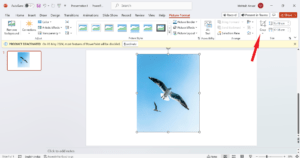
- Dans le menu contextuel, sélectionnez l’option Recadrer en forme. Maintenant, un menu apparaîtra avec différentes formes à l’écran.
- Sélectionnez une forme circulaire ou ovale dans la liste des formes pour transformer votre image en cercle.
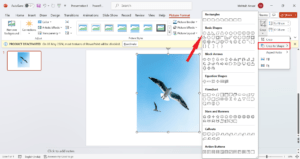 Si votre image d’origine a le bon rapport d’aspect, elle sera recadrée en un cercle parfait. À certains moments, votre image peut être ovale, mais vous pouvez la convertir en cercle.
- Pour convertir l’image en cercle, cliquez sur la petite icône de flèche sous le bouton Recadrer. Ensuite, cliquez sur Rapport d’aspect et sélectionnez un rapport 1:1.
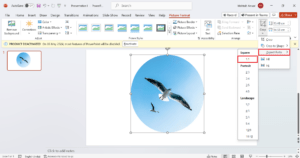 Ensuite, déplacez la partie souhaitée de l’image dans un cercle en la faisant glisser à l’aide des barres d’angle noires situées à ses coins.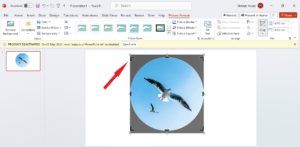
- Une fois que vous avez terminé cela, cliquez n’importe où sur l’écran en dehors de l’image, et elle sera convertie en forme circulaire.
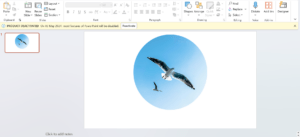
C’est ainsi que vous pouvez facilement recadrer une image en cercle simplement en utilisant l’outil Recadrer en forme dans PowerPoint. C’est la façon la plus simple que vous pouvez essayer si vous souhaitez convertir l’image en cercle ou en toute forme individuelle.
2. Recadrer une image en utilisant la forme circulaire
Une autre façon facile de recadrer une image en cercle est d’utiliser l’outil de forme circulaire. Voici comment faire.
- Ouvrez la présentation ou l’image que vous souhaitez convertir en forme circulaire dans Microsoft PowerPoint.
- Cliquez sur l’option Insérer dans la barre supérieure.
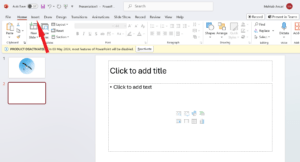 Ensuite, cliquez sur l’icône Formes et choisissez la forme circulaire ou ovale dans la liste.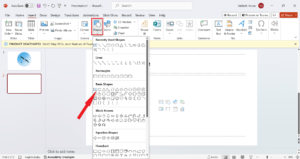
- Faites glisser le cercle sur votre diapositive à l’aide du curseur de la souris et placez-le.
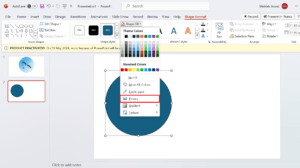
- Cliquez sur la forme circulaire et sélectionnez l’option Remplissage de forme dans l’onglet Format de la forme.
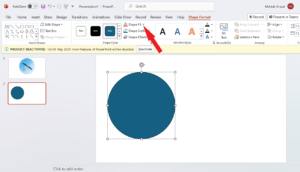 Maintenant, sélectionnez Image et choisissez l’image que vous souhaitez convertir en cercle.
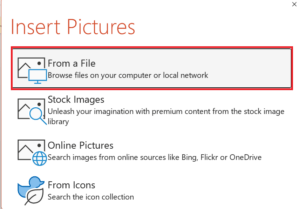
 Ici, vous obtiendrez un menu Insérer des images à l’écran. Choisissez l’image à partir de l’emplacement souhaité et importez l’image dans votre PowerPoint.
 Félicitations ! Vous avez réussi à créer l’image en cercle.
En utilisant l’outil de forme circulaire, votre image se transformera en cercle avec un contour. Si vous souhaitez supprimer le contour, faites un clic droit sur l’image et choisissez Contour suivi de Aucun contour. La couleur de contour noire sera maintenant supprimée de votre image.
3. Recadrer plusieurs images en utilisant Recadrer en forme
Si vous souhaitez recadrer plusieurs images à la fois, vous pouvez facilement le faire avec l’outil de recadrage en forme de PowerPoint. Voici comment.
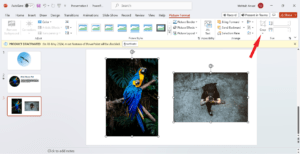
- Sur votre Microsoft PowerPoint, essayez d’insérer plus d’une image que vous souhaitez recadrer.
- Double-cliquez sur l’une des images pour la sélectionner. Lorsque vous sélectionnez l’image, une option de format d’image apparaîtra dans la barre supérieure.
- Maintenant, appuyez et maintenez la touche Ctrl sur le clavier et cliquez sur les autres images.
- Après avoir sélectionné plusieurs images, cliquez sur l’icône de flèche option de recadrage.
 Maintenant, cliquez sur Recadrer en forme et sélectionnez la forme circulaire dans le menu.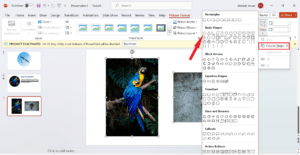
Vos images sélectionnées seront automatiquement recadrées en cercle ou en ovale. Cependant, vous pouvez personnaliser la forme en la faisant glisser selon vos préférences.
4. Recadrer plusieurs images en cercle en utilisant une mise en page d’image
Dernier point mais non le moindre, vous pouvez utiliser la fonction Mise en page d’image de PowerPoint. Elle vous permet de recadrer plusieurs images en cercle et dans d’autres styles de format. Voici comment faire.
- Tout d’abord, choisissez plus d’une image pour votre présentation PowerPoint.
- Cliquez sur l’une des images pour la sélectionner.
- Ensuite, appuyez et maintenez la touche Ctrl sur le clavier de votre PC et sélectionnez une autre image.
- Sous le menu Format de l’image, choisissez l’option Mise en page d’image dans le menu supérieur.
- Sélectionnez la mise en page de forme circulaire dans le menu de la liste.
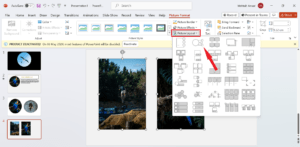 Ici, vos images sélectionnées seront transformées en cercle. Si vous essayez de déplacer les images circulaires, vous pourriez remarquer que vous ne pouvez pas les déplacer à une plage spécifique. Heureusement, vous pouvez résoudre cela avec un processus simple.
- Cliquez sur l’image que vous souhaitez déplacer à un certain endroit et cliquez sur Convertir dans la conception SmartArt.
- Maintenant, sélectionnez Convertir en formes.
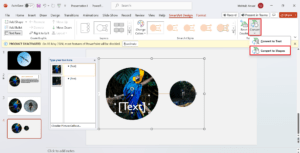
Maintenant, vous avez terminé cela. C’est ainsi que vous pouvez recadrer plusieurs images en cercle avec la fonction Mise en page d’image. Cependant, cet outil est principalement utilisé pour créer une présentation professionnelle dans PowerPoint. Allez-y et essayez !
Conclusion
Concevoir votre image en cercle ou dans toute autre forme rend votre présentation plus attrayante. Dans PowerPoint, nous avons décrit différentes façons de recadrer une image en cercle.
Vous pouvez facilement recadrer une image en cercle en suivant l’une des méthodes mentionnées. Vous pouvez même ajouter plusieurs photos à la fois à recadrer en cercle, donnant à votre présentation un aspect tentant.
Si vous avez des réflexions sur Comment recadrer une image en cercle dans Microsoft PowerPoint, n’hésitez pas à laisser un commentaire ci-dessous. De plus, veuillez vous abonner à notre chaîne YouTube DigitBin pour des tutoriels vidéo. À bientôt !
Recevez de nouveaux articles dans votre boîte de réception.
Aucun spam. Désabonnez-vous à tout moment.