Édition vidéo · 7 min read · Dec 23, 2025
Comment recadrer une vidéo sous Windows 10 pour les débutants [Guide complet 2024]
Recadrer des vidéos est une compétence utile qui vous permet de supprimer des parties indésirables de votre séquence et de vous concentrer sur les parties importantes.
Si vous utilisez un ordinateur Windows 10, la bonne nouvelle est que l’application Photos intégrée de Microsoft offre un moyen convivial de recadrer des vidéos directement sur votre bureau.
Pas besoin de logiciels tiers coûteux ou de compétences d’édition complexes. Ce guide étape par étape vous expliquera comment recadrer une vidéo sous Windows 10.
Meilleur éditeur vidéo pour recadrer une vidéo sous Windows 10 – HitPaw Edimakor
Bien que l’application Photos intégrée de Windows 10 permette un recadrage vidéo de base, les utilisateurs avancés peuvent vouloir explorer des outils d’édition plus puissants comme HitPaw Edimakor.
Cet éditeur vidéo complet offre une interface intuitive et une large gamme de fonctionnalités adaptées aux créateurs de YouTube et TikTok.
Avec des capacités alimentées par l’IA, Edimakor simplifie des tâches comme l’ajout de sous-titres, l’édition audio, la synthèse vocale, et plus encore. Vous avez également accès à une vaste bibliothèque d’effets, de transitions, de séquences vidéo et de rapports d’aspect personnalisables pour l’exportation sur les réseaux sociaux.
Pour ceux qui recherchent un contrôle maximal et une liberté créative lors du recadrage et de l’édition de vidéos sous Windows 10, HitPaw Edimakor vaut vraiment la peine d’être considéré.
Caractéristiques
Outils d’édition vidéo IA (sous-titres, générateur de script, édition audio)
Grande bibliothèque d’effets, d’autocollants, de transitions et de médias libres de droits
Exportation flexible pour les plateformes sociales et les appareils
Recadrer, couper, faire pivoter, fusionner des vidéos et plus encore
Comment recadrer une vidéo sur PC Windows 10 & 11 pour les débutants
Voici comment recadrer une vidéo sous Windows 10 :
- Téléchargez HitPaw Edimakor Video Editor depuis le site officiel. Choisissez la version Windows et cliquez sur “Essayer gratuitement” pour installer.

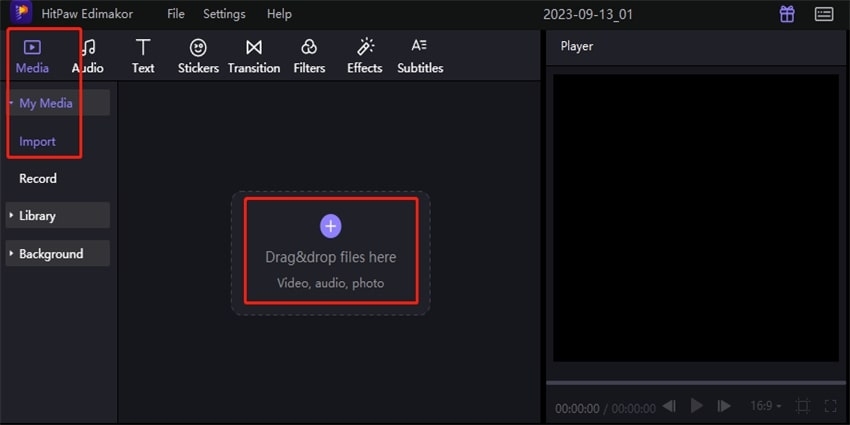
- Ouvrez Edimakor et cliquez sur le bouton “+” ou faites glisser et déposez pour importer vos fichiers vidéo dans la section “Mes médias”.
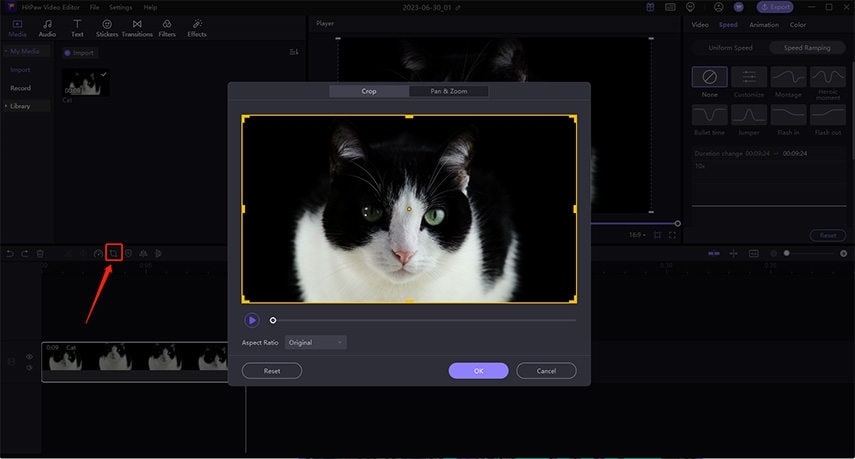
- Sélectionnez votre vidéo sur la timeline, puis cliquez sur l’icône “Recadrer” dans la barre d’outils. Ajustez la zone de recadrage en faisant glisser les bords ou en définissant le rapport d’aspect. Prévisualisez et cliquez sur “OK” lorsque vous êtes satisfait.
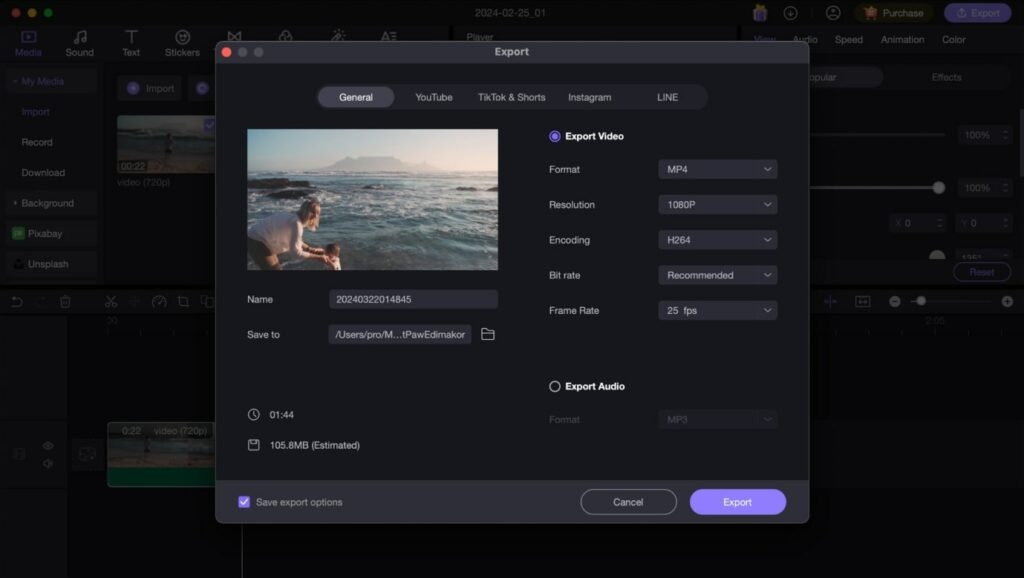
- Une fois l’édition terminée, cliquez sur “Exporter” en haut à droite. Personnalisez les paramètres d’exportation comme le nom de fichier, le format et la résolution. Vous pouvez également choisir des préréglages pour exporter directement pour YouTube, TikTok, Instagram, etc.
Programme intégré pour recadrer une vidéo sous Windows 10 – Windows Movie Maker
Si vous devez rapidement recadrer une vidéo sur votre ordinateur Windows 10, l’application Movie Maker intégrée est une option pratique. Bien que basique, elle vous permet de couper facilement les parties indésirables de vos clips vidéo. Voici comment recadrer une vidéo sous Windows en utilisant Movie Maker :
- Ouvrez Windows Movie Maker et importez votre vidéo en cliquant sur “Ajouter des vidéos et des photos”.
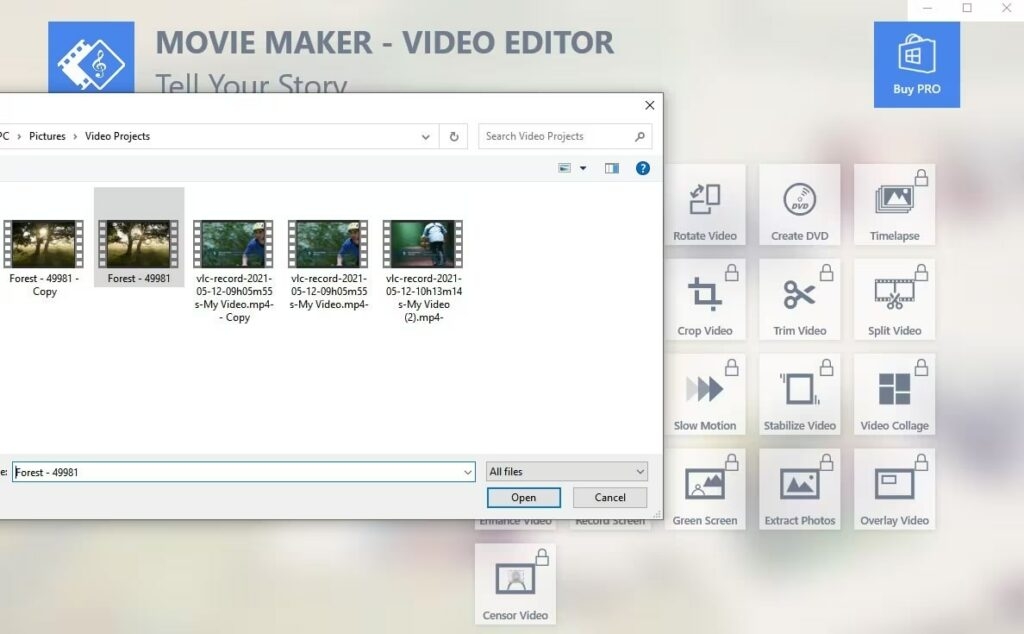
Faites glisser le clip vidéo sur la timeline/storyboard. Cliquez avec le bouton droit sur le clip et sélectionnez “Recadrer” pour activer l’outil de recadrage.
Ajustez la taille de la zone de recadrage en faisant glisser les bords ou en entrant des dimensions. Vous pouvez également choisir parmi des rapports d’aspect prédéfinis.
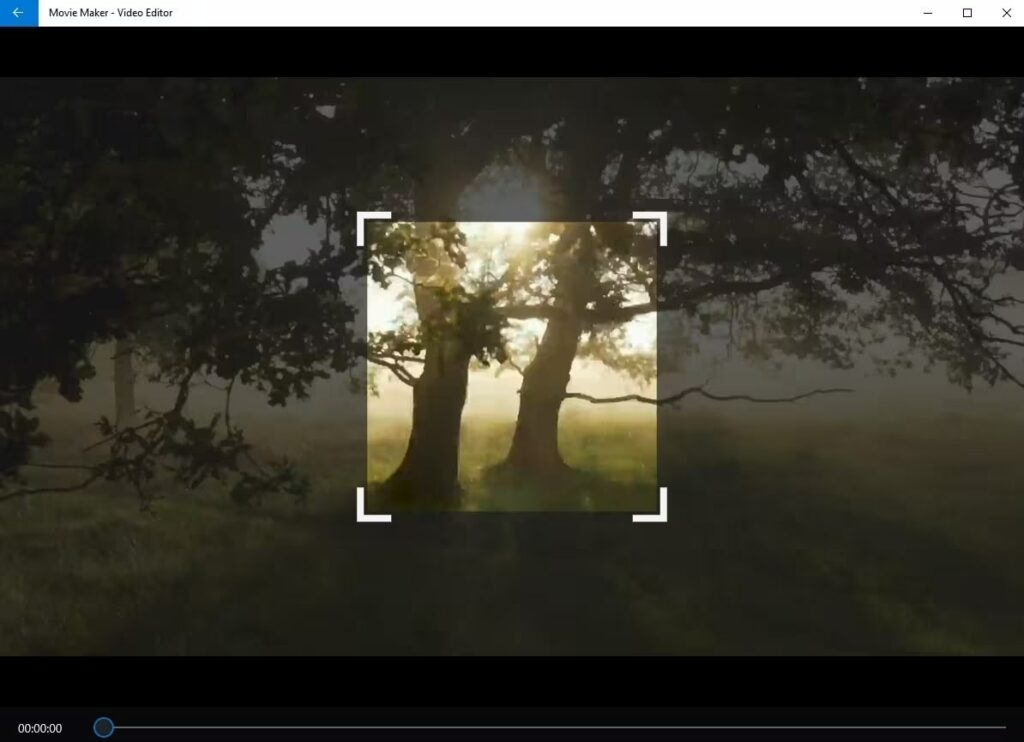
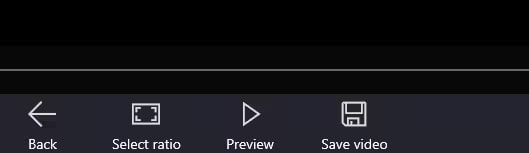
- Une fois que vous avez positionné la zone de recadrage, cliquez sur “Enregistrer le film” pour exporter votre fichier vidéo recadré.
Outil Adobe pour recadrer une vidéo sous Windows 10 – Premiere Pro
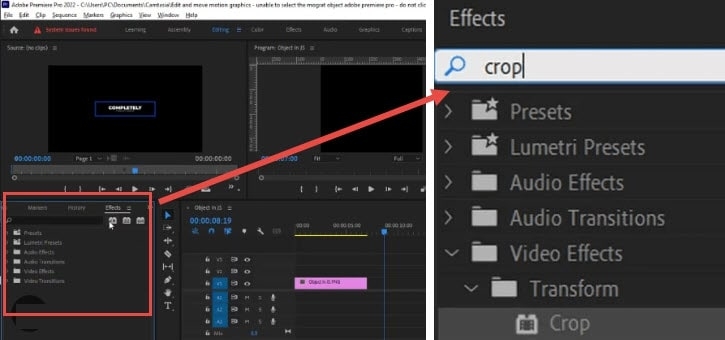
Bien que moins simple que certains éditeurs vidéo, Adobe Premiere Pro offre des capacités de recadrage robustes pour un montage vidéo plus avancé. L’outil de recadrage est caché dans le panneau Effets, mais une fois appliqué, vous pouvez recadrer et recadrer précisément votre séquence. Voici comment recadrer une vidéo MP4 sous Windows :
- Importez votre vidéo dans le projet et ajoutez-la à une nouvelle séquence correspondant aux paramètres du clip.
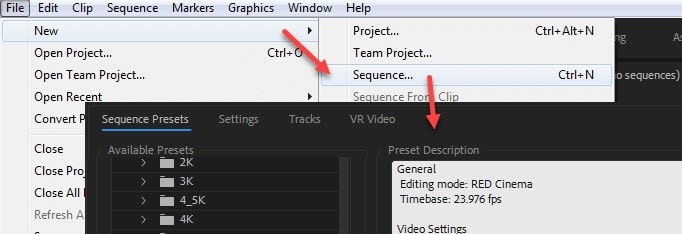
- Dans le panneau Effets, recherchez “Recadrer” et faites glisser l’effet de recadrage sur votre clip vidéo dans la timeline.
- Les contrôles de recadrage apparaîtront maintenant dans le panneau de contrôle des effets. Ajustez les valeurs Gauche, Droite, Haut et Bas pour repositionner et redimensionner la zone de recadrage.
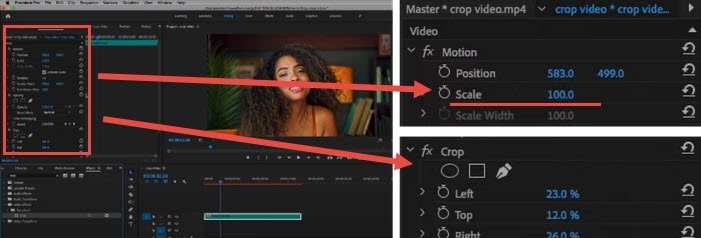
- Alternativement, augmentez la valeur d’échelle pour zoomer et recadrer le cadre vidéo. Une fois que vous êtes satisfait de la zone recadrée, exportez votre fichier vidéo édité.
Programme Microsoft pour recadrer une vidéo sous Windows 10 – PowerPoint
Bien que ce ne soit pas son objectif principal, PowerPoint peut en fait être utilisé pour effectuer des tâches de recadrage vidéo de base sur Windows 10.
Le processus consiste à insérer votre clip vidéo sur une diapositive, à le recadrer, puis à exporter le fichier vidéo édité.
C’est un peu une solution de contournement, mais cela peut être utile lorsque vous devez simplement couper rapidement des parties indésirables. Voici comment recadrer une vidéo MP4 sous Windows 10 :
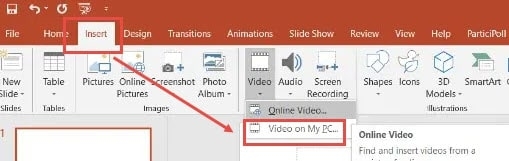
- Ouvrez PowerPoint et insérez votre vidéo sur une diapositive vierge en allant dans Insérer > Vidéo > Vidéo sur PC.
- Sélectionnez la vidéo et cliquez sur le bouton “Recadrer” pour activer l’outil de recadrage. Ajustez la zone de recadrage en faisant glisser les bords.
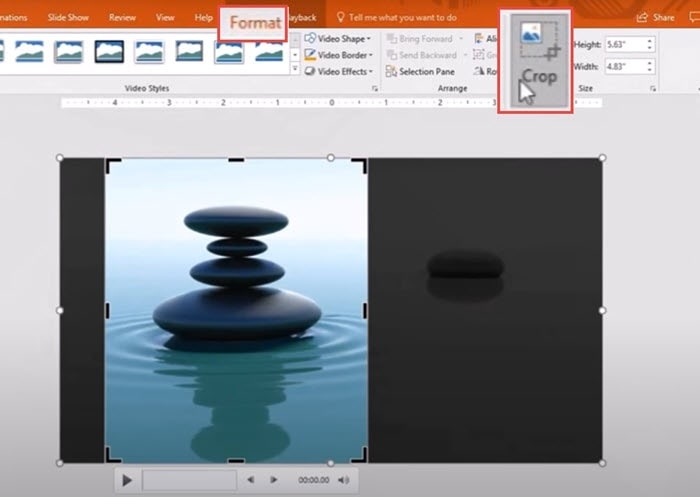
Redimensionnez la vidéo recadrée pour remplir la zone de la diapositive.
Allez dans Fichier > Exporter > Créer une vidéo pour exporter et enregistrer votre clip vidéo recadré.
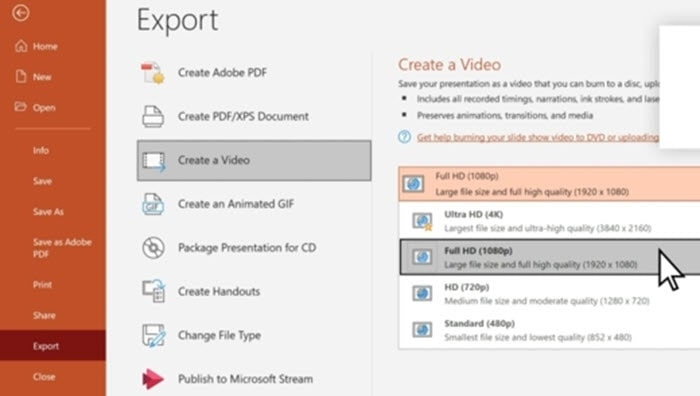
- Choisissez les paramètres de résolution souhaités et exportez le format.
Outil le plus populaire pour recadrer une vidéo sous Windows 10 – VLC
Bien que principalement connu comme un lecteur vidéo polyvalent, VLC possède en réalité quelques capacités d’édition vidéo de base, y compris le recadrage. Ce n’est pas le processus le plus intuitif, mais si vous devez simplement couper rapidement les bords d’un fichier vidéo sous Windows 10, VLC peut faire le travail sans installer de logiciel supplémentaire.
- Ouvrez VLC et allez dans Outils > Effets et filtres. Dans l’onglet Effets vidéo, ouvrez le sous-menu “Recadrer”. Ajustez les dimensions et la position de la zone de recadrage dans la fenêtre de prévisualisation jusqu’à ce que vous ayez sélectionné la zone à conserver.
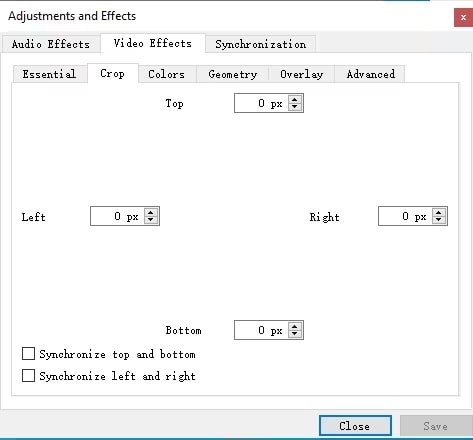
- Allez dans Outils > Préférences > Vidéo > Filtres. Cochez la case “Recadrer” et entrez les mêmes valeurs de recadrage utilisées dans la prévisualisation.
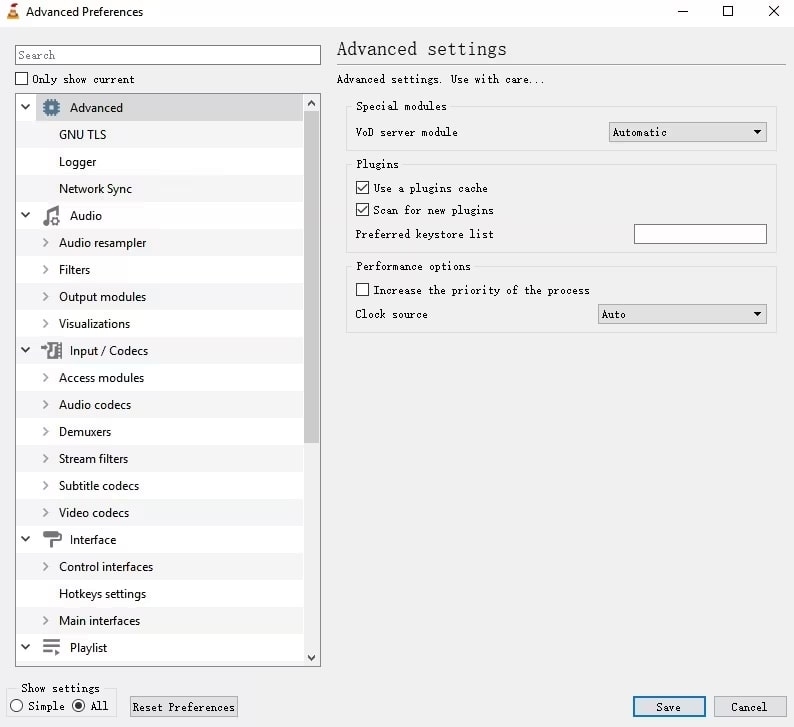
Pour enregistrer la vidéo recadrée, allez dans Média > Convertir/Enregistrer, sélectionnez votre fichier vidéo, puis cliquez sur le bouton Convertir/Enregistrer.
Choisissez le dossier de destination et les paramètres de sortie, puis commencez la conversion.
FAQ sur le recadrage de vidéos sous Windows 10
Comment recadrer une vidéo MP4 ou AVI sous Windows 10 ?
Pour recadrer des vidéos MP4, AVI ou d’autres formats vidéo sous Windows 10, vous pouvez utiliser l’application Photos intégrée ou l’éditeur vidéo de l’application Photos gratuite de Microsoft. Il suffit d’importer votre vidéo, d’utiliser l’outil de découpe pour définir les points de début et de fin, puis de recadrer la taille et le rapport d’aspect selon vos besoins avant d’enregistrer le fichier vidéo édité.
Comment puis-je recadrer une vidéo sous Windows 10 gratuitement ?
Il existe plusieurs options gratuites pour recadrer des vidéos sous Windows 10. L’application Photos intégrée et des outils d’édition puissants comme HitPaw Edimakor. Vous pouvez également utiliser VLC Media Player, qui dispose d’un filtre de recadrage caché.
Comment recadrer une vidéo dans l’éditeur vidéo caché de Windows 10 ?
Windows 10 dispose d’un éditeur vidéo caché intégré à l’application Photos. Ouvrez l’application Photos, importez votre vidéo, puis cliquez sur le bouton “Modifier et créer”. Utilisez l’outil de découpe pour couper le début/fin et l’outil de recadrage pour ajuster le rapport d’aspect et la position avant d’exporter le clip recadré.
Puis-je recadrer une vidéo dans Windows Media Player ?
Malheureusement, l’application Windows Media Player n’a aucune capacité intégrée pour recadrer ou éditer des vidéos. Elle ne peut que lire des fichiers vidéo. Pour recadrer sous Windows 10, utilisez plutôt l’application Photos, Movie Maker ou un éditeur vidéo tiers gratuit.
Conclusion
Bien que Windows 10 dispose de certaines applications intégrées comme Photos et Movie Maker qui permettent de recadrer des vidéos de base gratuitement, elles sont assez limitées.
Pour des capacités d’édition vidéo plus complètes et conviviales sur votre PC, il vaut la peine d’envisager un programme dédié comme HitPaw Edimakor.
Cet éditeur vidéo alimenté par l’IA fournit des outils de recadrage intuitifs ainsi qu’une énorme bibliothèque d’effets, de filtres, de graphiques animés, et plus encore pour améliorer vos projets vidéo.
Lire : Comment recadrer des vidéos sur Android ?
Recevez de nouveaux articles dans votre boîte de réception.
Aucun spam. Désabonnez-vous à tout moment.