Personnalisation · 3 min read · Nov 15, 2025
Comment personnaliser l'image de fond sur le navigateur Safari pour iOS 15 ?

Le nouvel iOS 15 est maintenant disponible, et il apporte de nombreuses fonctionnalités intéressantes. En plus de cela, il permet aux utilisateurs de personnaliser leur iOS comme ils le souhaitent. Savez-vous que sur le nouvel iOS 15, vous pouvez changer l’image de fond dans le navigateur Safari ?!
La personnalisation et le thème sont devenus très courants chez les utilisateurs de smartphones. Cela apporte une touche personnelle à vos applications. Pourquoi les utilisateurs d’iPhone devraient-ils rester à la traîne ? Si vous utilisez un iPhone, changez donc l’image de fond de l’écran d’accueil de votre navigateur Safari avec des images sympas.
Apple vous fournit 9 images de stock que vous pouvez utiliser spécifiquement pour définir des images de fond sur Safari. En plus de ces images de stock, vous pouvez également définir d’autres images personnalisées, telles que n’importe quelle photo que vous avez prise avec l’application appareil photo ou d’autres images que vous avez enregistrées aléatoirement sur Internet.
Étapes pour changer l’image de fond sur le navigateur Safari
Avant de commencer, je dois vous dire un autre fait intéressant sur le changement de l’image de fond sur Safari.
Disons que vous changez l’image de fond sur votre iPhone selon votre choix d’image. Cette même image se synchronisera automatiquement et apparaîtra en arrière-plan du navigateur Safari de votre iPad Apple.
Si vous utilisez à la fois un iPhone et un iPad, vous n’avez pas besoin de changer l’image de fond sur le navigateur Safari séparément pour les deux appareils.
Voyons maintenant les étapes et définissons une image de fond de notre choix.
- Lancez le navigateur Safari sur votre iPhone
- Assurez-vous d’être sur l’écran d’accueil du navigateur
- Dans le nouvel onglet, faites défiler vers le bas et appuyez sur le bouton Modifier
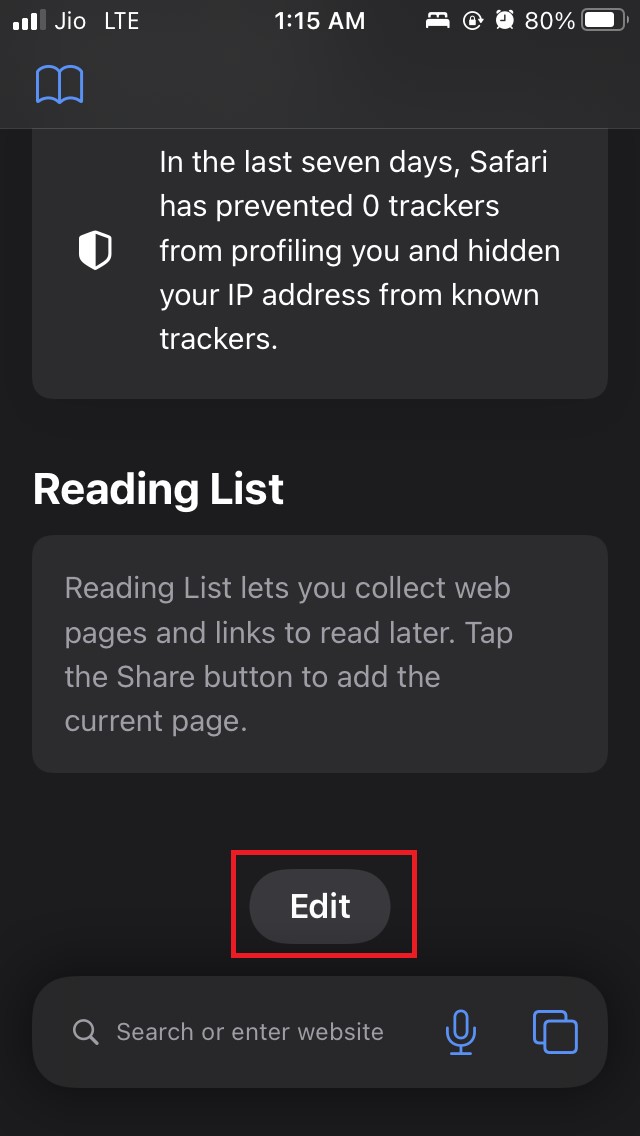
- Vous verrez qu’il y a une option appelée image de fond
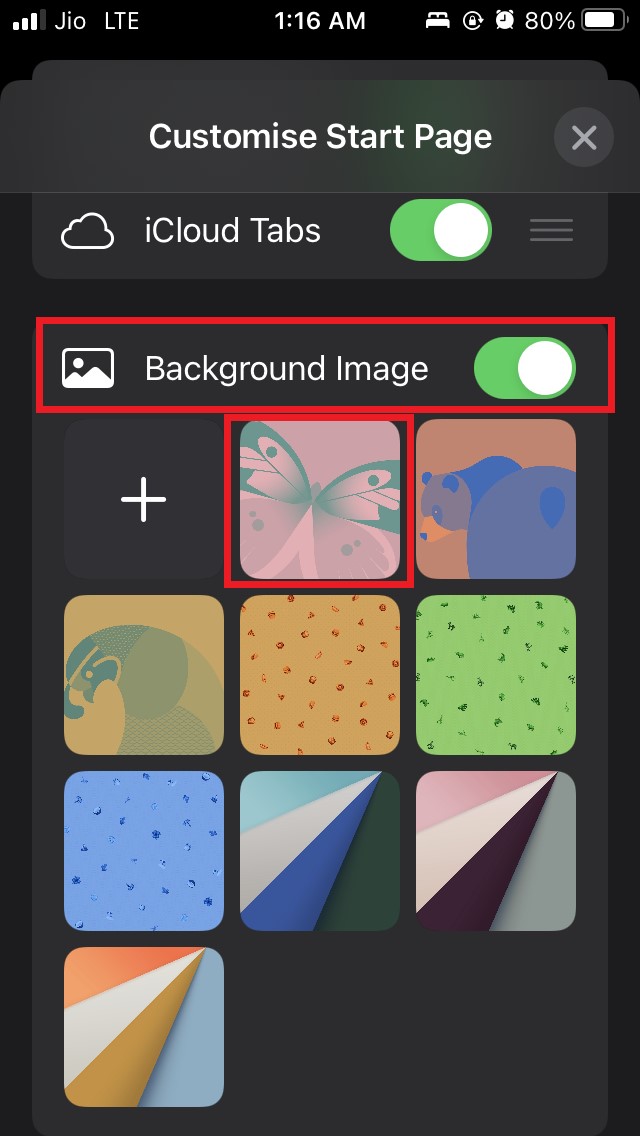
- Veuillez appuyer sur le commutateur à côté pour activer cette option au cas où elle ne serait pas déjà activée [ sur iOS 15 beta, elle devrait être activée par défaut ]
- Maintenant, vous devez choisir une image par défaut fournie par iOS 15 et la définir comme arrière-plan
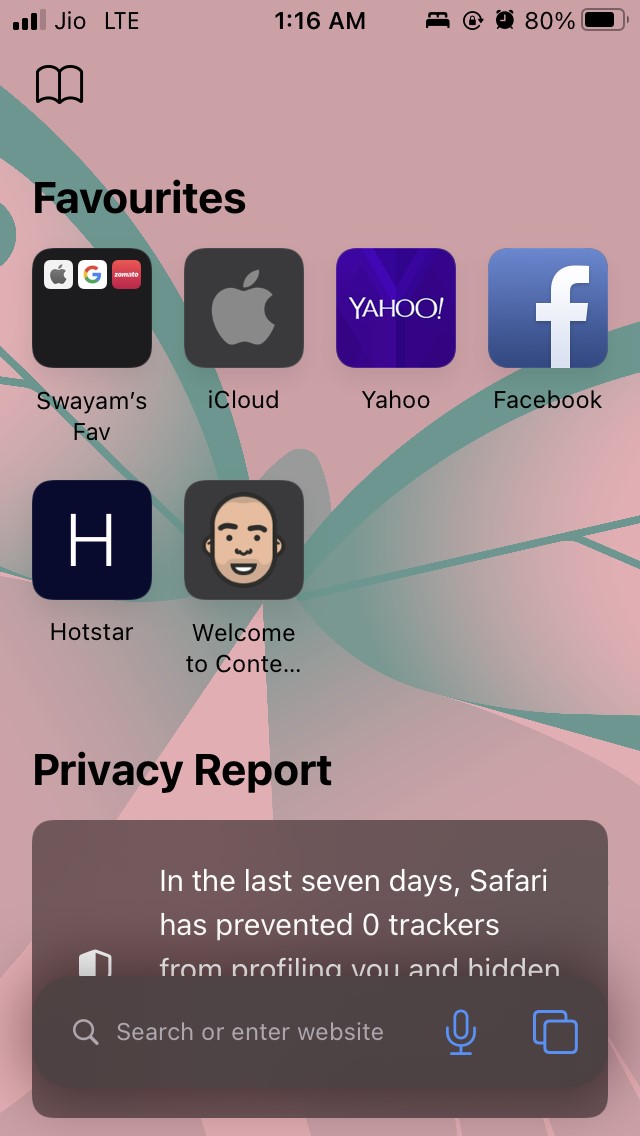
- Sélectionnez l’une des neuf images, et cette même image apparaîtra en arrière-plan de l’écran d’accueil du navigateur Safari. Voici à quoi cela ressemblera.
Définir une image personnalisée comme arrière-plan de Safari
Voyons maintenant comment définir n’importe quelle image de votre choix en arrière-plan du navigateur Safari.
- Ouvrez le navigateur Safari > faites défiler vers le bas et appuyez sur Modifier sur l’écran d’accueil du navigateur.
- Assurez-vous que l’option d’image de fond est activée comme vous l’avez fait dans la section précédente.
- Appuyez sur le bouton +
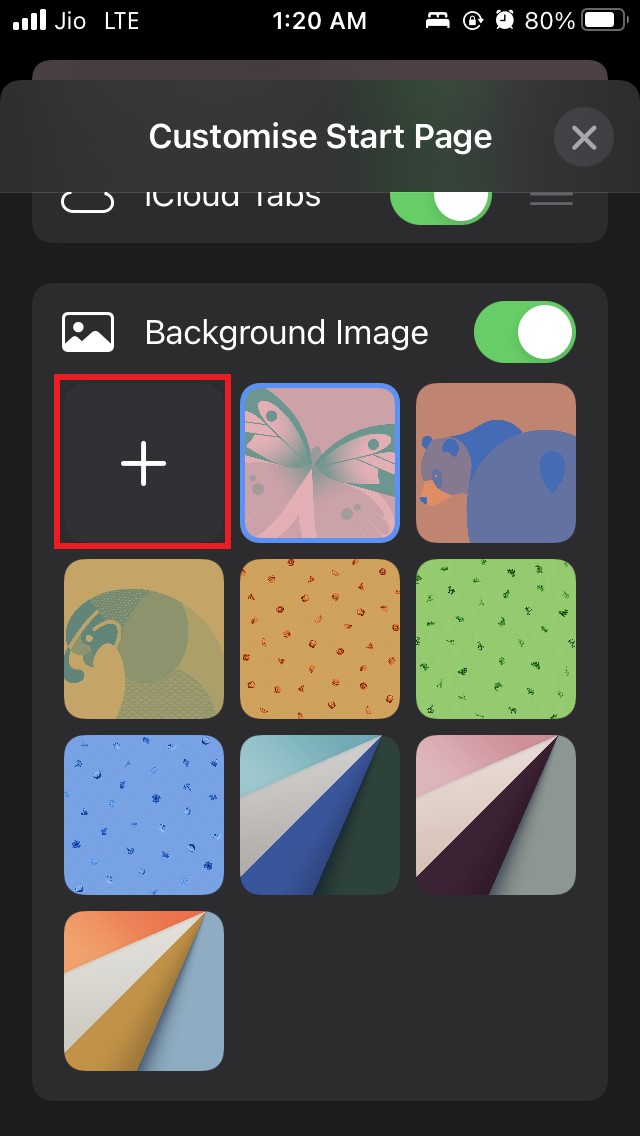
- Maintenant, choisissez n’importe quelle image de votre choix parmi les fichiers photo présents sur votre iPhone. Tous les formats sont pris en charge.

- Voici à quoi ressemblera l’arrière-plan du navigateur Safari avec une image de fond personnalisée.
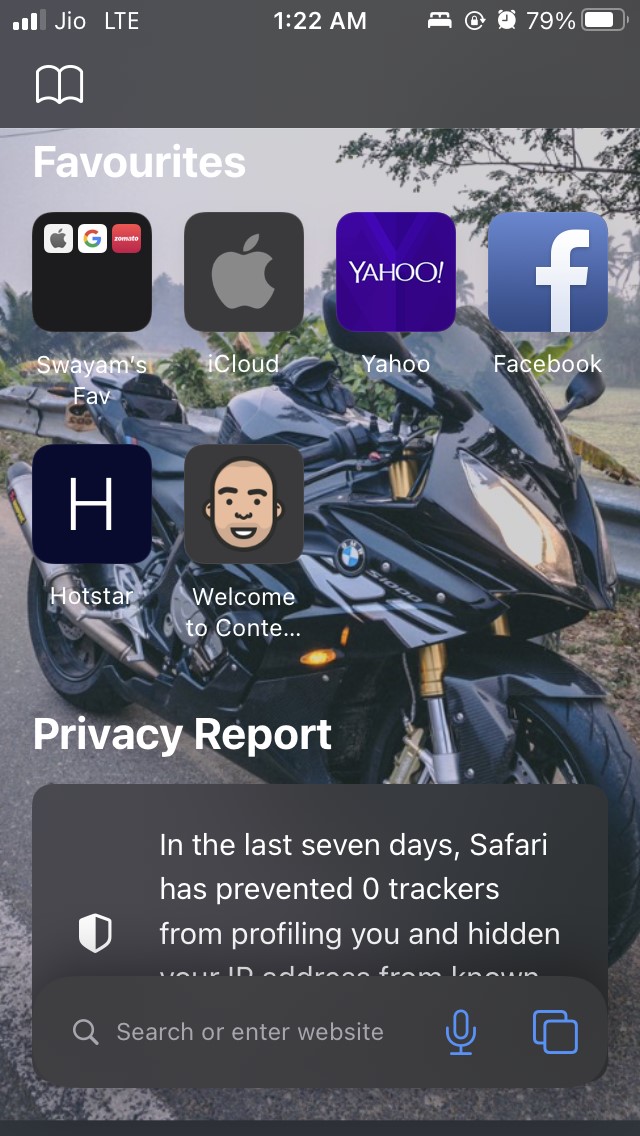
Donc, c’est tout sur le changement de l’image de fond dans le navigateur Safari sur le nouvel iOS 15.
Vous pouvez également utiliser les mêmes étapes que celles mentionnées dans ce guide et changer l’image de fond de Safari sur votre iPad si vous n’utilisez qu’un iPad. Essayez cela si vous aimez personnaliser votre système d’exploitation mobile.
Si vous avez des réflexions sur Comment personnaliser l’image de fond sur le navigateur Safari pour iOS 15 ?, n’hésitez pas à laisser un commentaire ci-dessous. De plus, veuillez vous abonner à notre chaîne YouTube DigitBin pour des tutoriels vidéo. À bientôt !
Recevez de nouveaux articles dans votre boîte de réception.
Aucun spam. Désabonnez-vous à tout moment.