Personnalisation · 5 min read · Nov 27, 2025
Comment personnaliser les icônes dans Windows 10
Alors, les icônes par défaut de Windows ne sont pas très excitantes même si elles font le travail. Pour rendre les icônes de Windows 10 plus intéressantes, nous avons préparé un guide ci-dessous qui vous aidera à personnaliser vos icônes.
Voici quelques façons de changer les icônes sur Windows 10, y compris les icônes de programme, de fichier et de lecteur.
Où trouver des icônes personnalisées pour Windows 10
Tout d’abord, vous devez obtenir des icônes pour remplacer les icônes par défaut de Windows 10. Même si le système d’exploitation a quelques icônes supplémentaires intégrées, elles ne sont pas très bonnes.

Flaticon est une excellente ressource pour tous vos besoins en icônes Windows. Ce site contient plus d’un million d’icônes de haute qualité organisées en milliers de packs pratiques. Vous pouvez soit récupérer toutes les icônes d’un pack à la fois, soit télécharger des icônes uniques.
Le site vous permet de télécharger dans plusieurs formats. Mais nous vous recommandons de les télécharger en PNG afin que vous puissiez facilement les convertir au format ICO. Gardez tous les téléchargements bruts dans un dossier appelé Icônes PNG.
Vous pouvez également essayer Findicons, IconArchive ou GraphicBurger si vous ne trouvez pas d’icône qui vous plaît.
Conversion d’images PNG en icônes ICO
Seuls les fichiers ICO sont utilisés dans Windows pour ses icônes. Donc, vous devrez convertir des images depuis PNG (ou d’autres formats) avant de les utiliser pour des icônes.
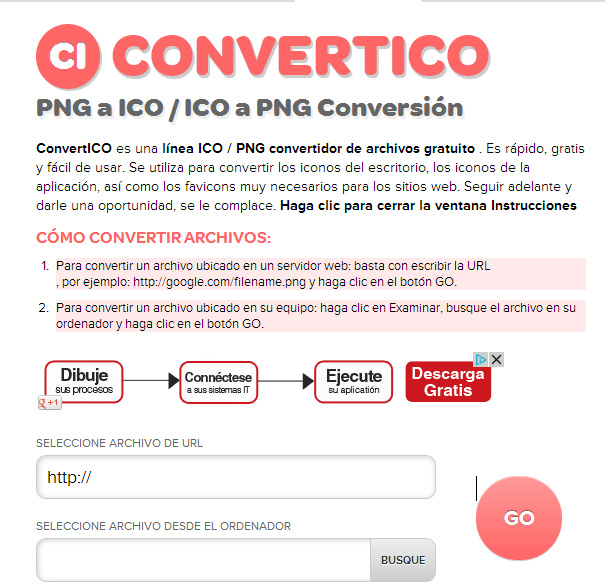
ConvertICO offre un moyen facile de le faire. Vous pouvez télécharger jusqu’à 50 images PNG à la fois et les convertir au format ICO. Vous pouvez même entrer l’URL d’une image que vous souhaitez convertir, en sautant l’étape de téléchargement du PNG.
Gardez tous vos fichiers ICO dans leurs dossiers respectifs. Assurez-vous de les mettre quelque part de permanent car déplacer des fichiers d’icônes après les avoir définis causera des problèmes.
Personnaliser les icônes de programme dans Windows 10
Windows 10 facilite la variation de l’icône de programme pour un raccourci, mais pas pour l’exécutable principal. Ainsi, vous devez créer un raccourci sur le bureau pour l’icône de l’application que vous souhaitez modifier si vous n’en avez pas déjà un.
Pour ce faire, recherchez une application dans le menu Démarrer, faites un clic droit sur son nom et choisissez Ouvrir l’emplacement du fichier. Dans le dossier résultant, faites un clic droit sur le nom du programme et choisissez Envoyer vers > Bureau (créer un raccourci).
Maintenant, vous allez modifier le nouveau raccourci sur votre bureau.
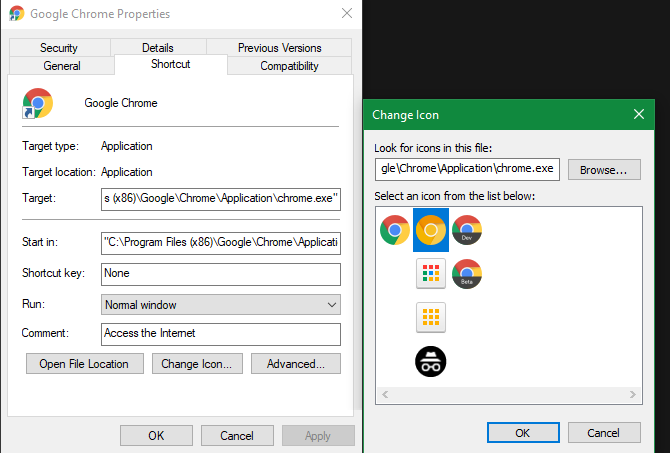
- Faites un clic droit dessus et sélectionnez Propriétés pour ouvrir une nouvelle fenêtre.
- Passez à l’onglet Raccourci
- Cliquez sur le bouton Changer d’icône qui se trouve en bas.
Vous verrez un inventaire d’autres icônes incluses dans l’application, le cas échéant. Cliquez sur Parcourir pour définir votre propre icône et naviguez jusqu’à l’endroit où vous avez enregistré vos fichiers ICO.
Double-cliquez sur l’icône pour la sélectionner, puis choisissez OK dans les deux boîtes de dialogue ouvertes. Et voilà, votre icône de programme dans Windows 10 est changée.
Épingler des icônes personnalisées à la barre des tâches
Si vous souhaitez personnaliser les icônes de votre barre des tâches, suivez les étapes ci-dessus pour créer des icônes de bureau personnalisées. Ensuite, faites un clic droit sur un raccourci et choisissez Épingler à la barre des tâches.
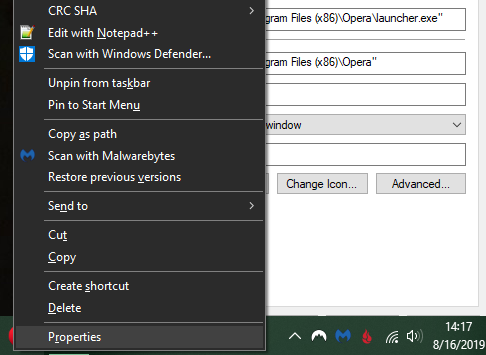
Vous pouvez également personnaliser une icône déjà épinglée à votre barre des tâches en maintenant Shift, en faisant un clic droit sur l’icône de l’application et en choisissant Propriétés. À partir de là, suivez les mêmes étapes que ci-dessus pour définir une nouvelle icône.
Comment personnaliser les icônes de fichier par type
Pour changer l’icône par défaut affichée par Windows, vous pouvez utiliser un utilitaire gratuit appelé FileTypesMan pour changer l’icône de n’importe quel type de fichier.
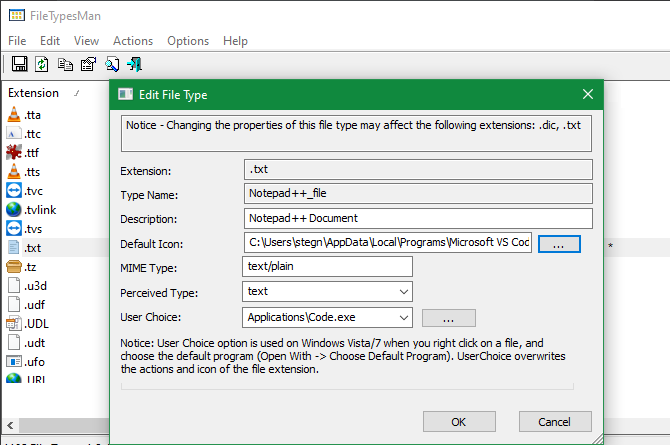
Une fois que vous l’avez téléchargé et exécuté,
- Appuyez sur Ctrl + F pour localiser le type de fichier que vous souhaitez changer
- Ensuite, double-cliquez dessus dans la liste pour ouvrir une nouvelle fenêtre avec beaucoup plus d’options
- Allez dans le champ Icône par défaut, cliquez sur le bouton … et vous ouvrirez la boîte de dialogue Windows familière qui vous permet de changer l’icône.
Ensuite, vous pouvez configurer des icônes séparées pour distinguer les types de fichiers, même si ces fichiers s’ouvrent dans le même programme. Par exemple, vous pouvez faciliter la distinction des fichiers JPG et HTML d’un coup d’œil et même repérer les anciens fichiers DOC Word qui n’utilisent pas le format DOCX plus récent.
Comment personnaliser les icônes de lecteur dans Windows
Vous souhaitez personnaliser les icônes que vous voyez dans Ce PC pour vos différents lecteurs d’ordinateur ? Un utilitaire gratuit appelé Drive Icon Changer facilite cela.
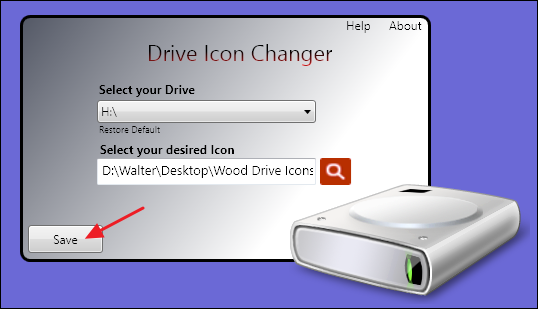
C’est presque comme FileTypesMan mentionné ci-dessus mais beaucoup plus basique. Il suffit de sélectionner un lecteur et l’icône souhaitée, et cela les appliquera pour vous après un redémarrage.
Comment changer la taille des icônes sur Windows 10
Si vous souhaitez simplement ajuster la taille des icônes de Windows 10, suivez ces étapes. Allez sur le bureau, faites un clic droit sur un espace vide et choisissez Affichage pour sélectionner Petites icônes, Icônes moyennes ou Grandes icônes.
Vous pouvez même avoir un contrôle granulaire sur la taille des icônes en maintenant la touche Ctrl et en faisant défiler la molette de votre souris.
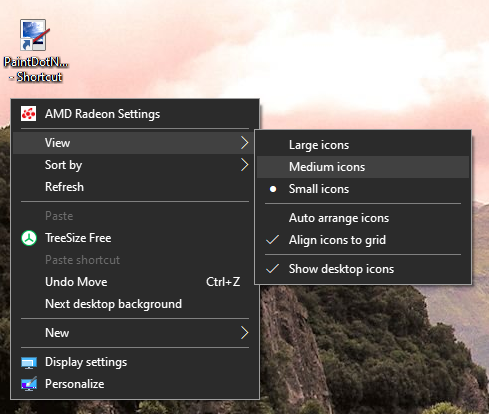
Vous pouvez trouver plus d’options de taille dans le menu de l’explorateur de fichiers en allant sous le même menu Affichage. La méthode de faire défiler la molette de votre souris tout en maintenant Ctrl fonctionne également.
Lire la suite
- Des hackers vendent 500 000 comptes Zoom sur le Dark Web
- Apple devrait afficher les lieux de test COVID-19
- Facebook Gaming lance des tournois pour lutter contre l’ennui pendant le confinement
Recevez de nouveaux articles dans votre boîte de réception.
Aucun spam. Désabonnez-vous à tout moment.