Personnalisation · 5 min read · Oct 03, 2025
Comment personnaliser les icônes sur Windows 11
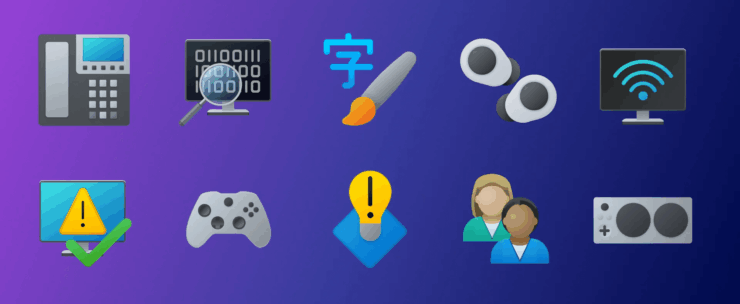
Êtes-vous ennuyé par les icônes d’application par défaut sur Windows 11 ? Si oui, ne vous inquiétez pas. Il existe un excellent moyen de personnaliser vos icônes par défaut sur Windows 11. Vous avez bien entendu ! Windows permet aux utilisateurs de personnaliser leurs PC en utilisant ses outils et fonctionnalités intégrés. Si vous êtes lassé des icônes par défaut, vous pouvez personnaliser les icônes sans effort.
En changeant les icônes par défaut sur un ordinateur Windows 11, vous pouvez personnaliser votre PC en modifiant les icônes globales des dossiers et des raccourcis. Cela peut donner un nouveau look à votre ordinateur. Dans ce tutoriel, nous allons vous montrer les meilleures façons de personnaliser les icônes sur Windows 11. Voyons-les.
Changer les icônes du bureau depuis l’application Paramètres
Dans Windows 11, les icônes du bureau sont les premières à être remarquées. Cependant, vous pouvez utiliser l’application Paramètres pour changer l’icône du bureau. Voici comment faire.
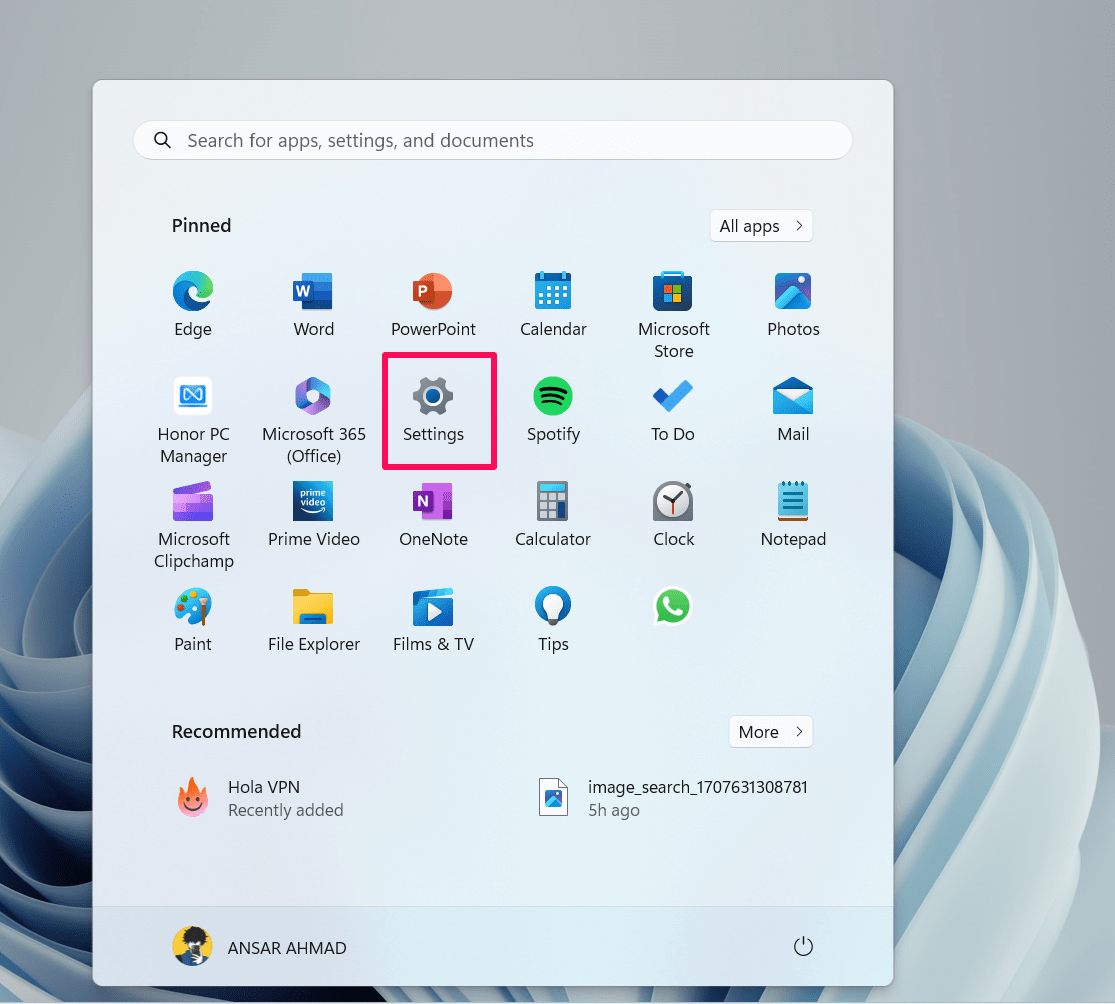
- Appuyez sur l’icône Windows pour ouvrir le menu de démarrage et cliquez sur l’application Paramètres.
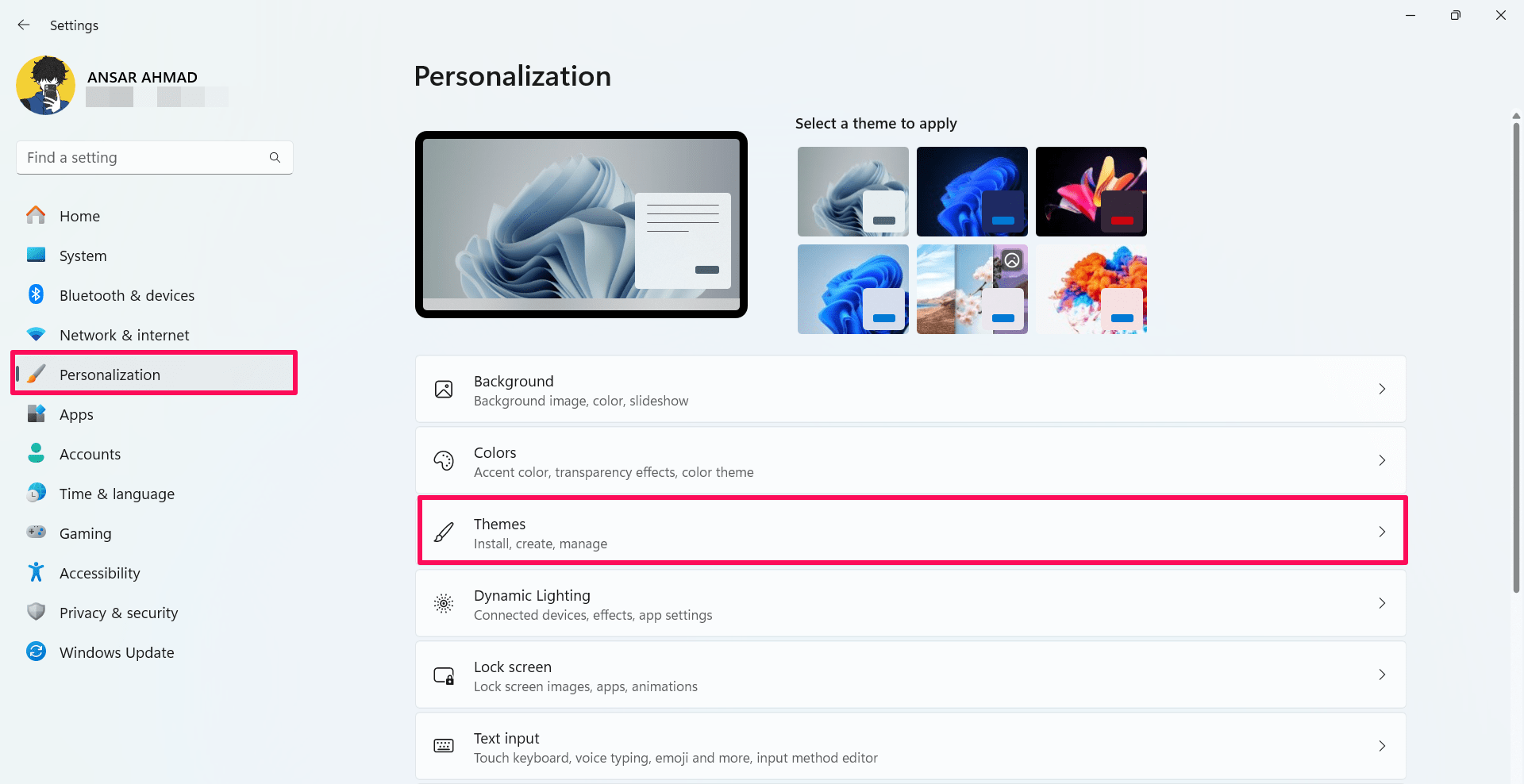
- Cliquez sur l’onglet Personnalisation dans la barre latérale gauche. Ensuite, cliquez sur l’option Thèmes.
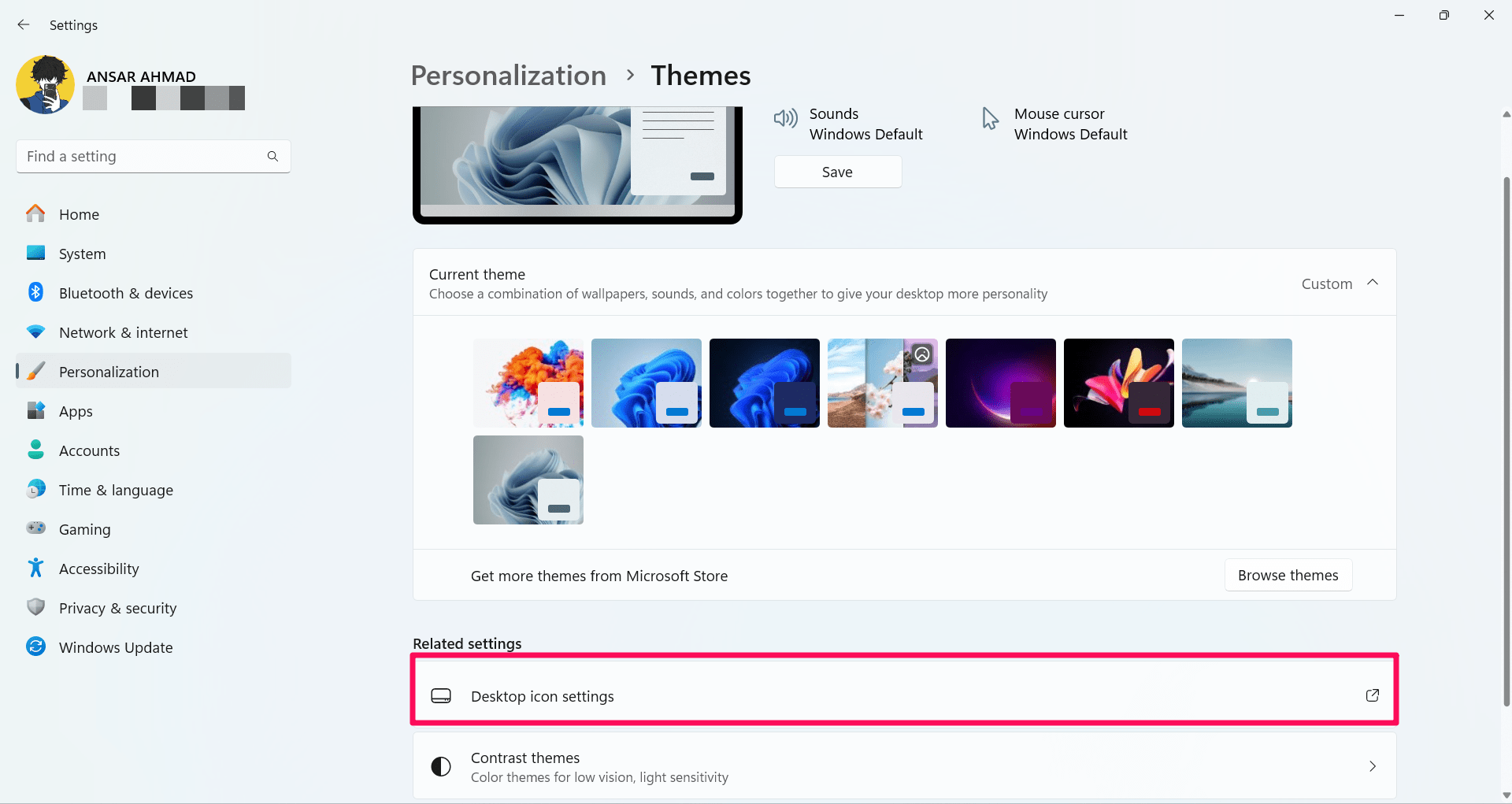
- Dans la section Paramètres associés, cliquez sur les paramètres d’icône du bureau.
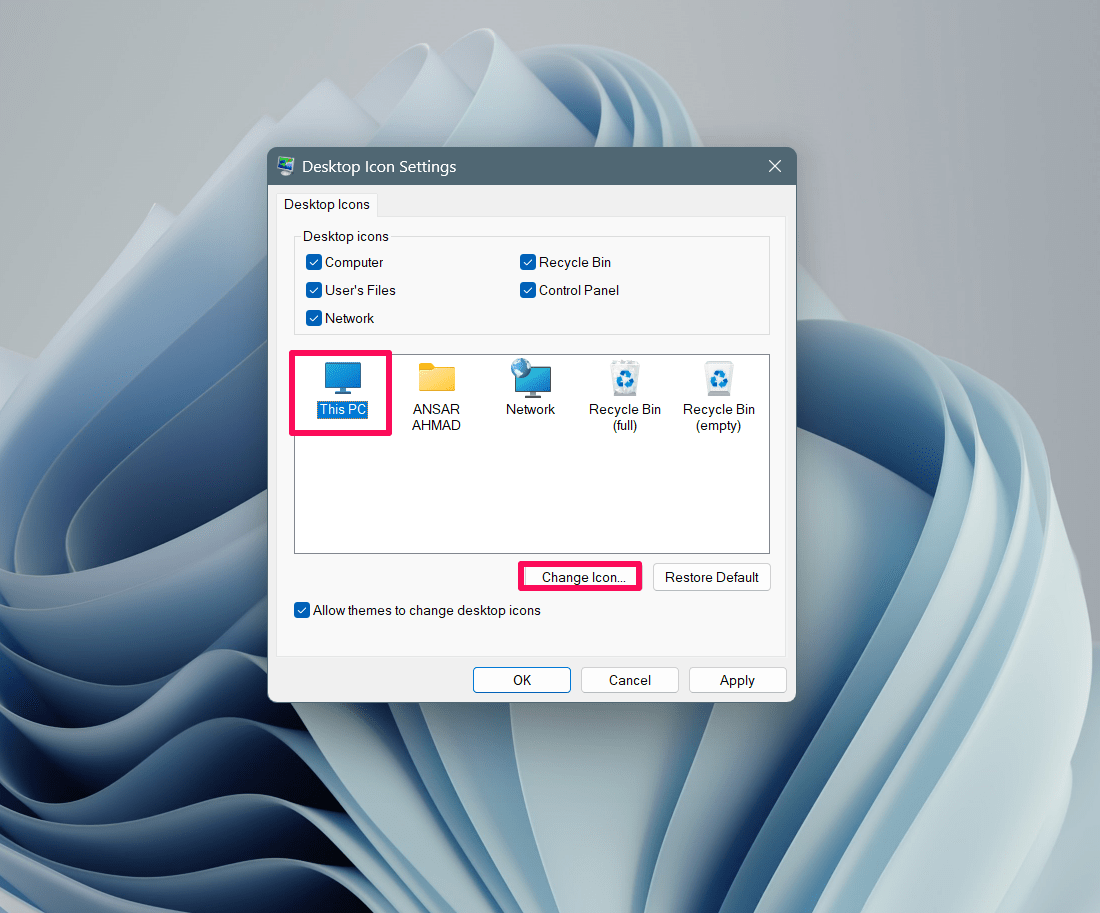
- Sélectionnez l’icône du bureau que vous souhaitez modifier et cliquez sur le bouton Changer d’icône.
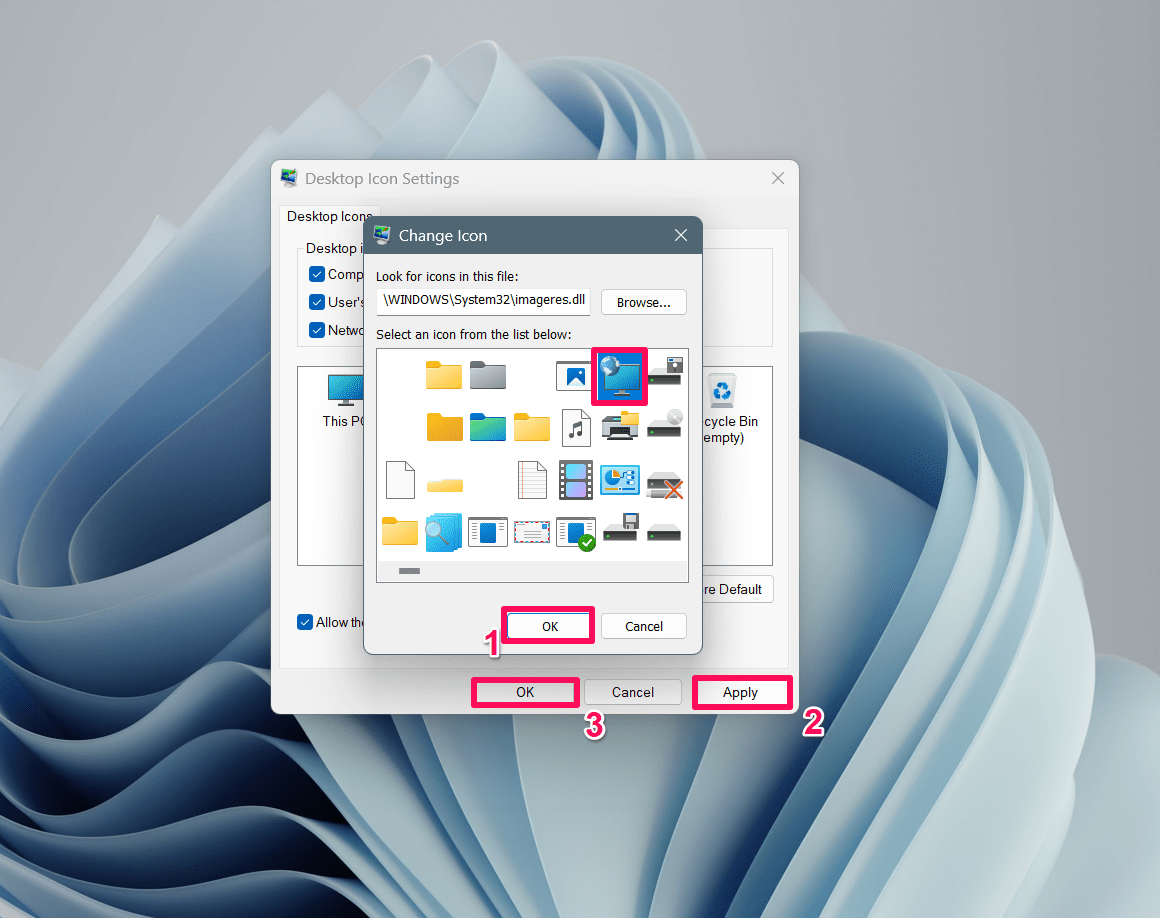
- Dans la fenêtre Changer d’icône, sélectionnez l’icône que vous souhaitez changer pour les icônes sélectionnées. Alternativement, cliquez sur l’option Parcourir pour sélectionner des icônes personnalisées téléchargées à partir d’une source tierce.
- Après avoir choisi l’icône, cliquez sur le bouton OK et cliquez sur Appliquer suivi de OK à nouveau.
Vous remarquerez maintenant que les icônes du bureau ont été changées pour vos icônes sélectionnées. Si vous souhaitez réinitialiser l’icône changée, cliquez sur le bouton “Restaurer par défaut” en accédant aux paramètres d’icône du bureau.
Personnaliser les icônes de raccourci sur Windows 11
Si vous souhaitez personnaliser les icônes de raccourci pour des applications spécifiques, vous pouvez le faire en créant un raccourci. Tout d’abord, assurez-vous que le raccourci de l’application est créé pour l’icône que vous souhaitez changer. Ensuite, suivez ces étapes pour changer les icônes de raccourci :
- Localisez l’application de raccourci pour laquelle vous souhaitez changer l’icône.
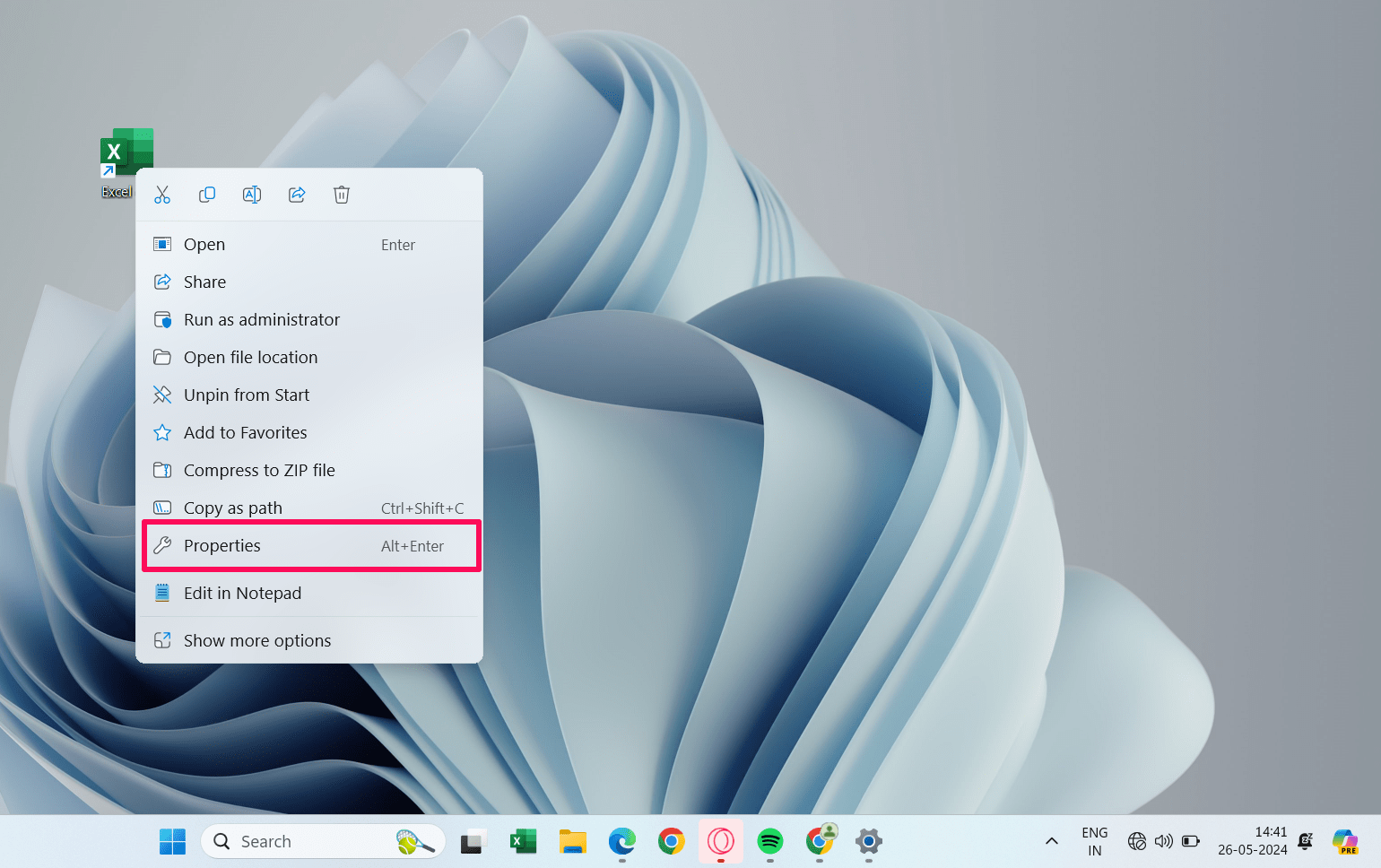
- Cliquez avec le bouton droit sur l’icône de raccourci et sélectionnez Propriétés dans le menu.
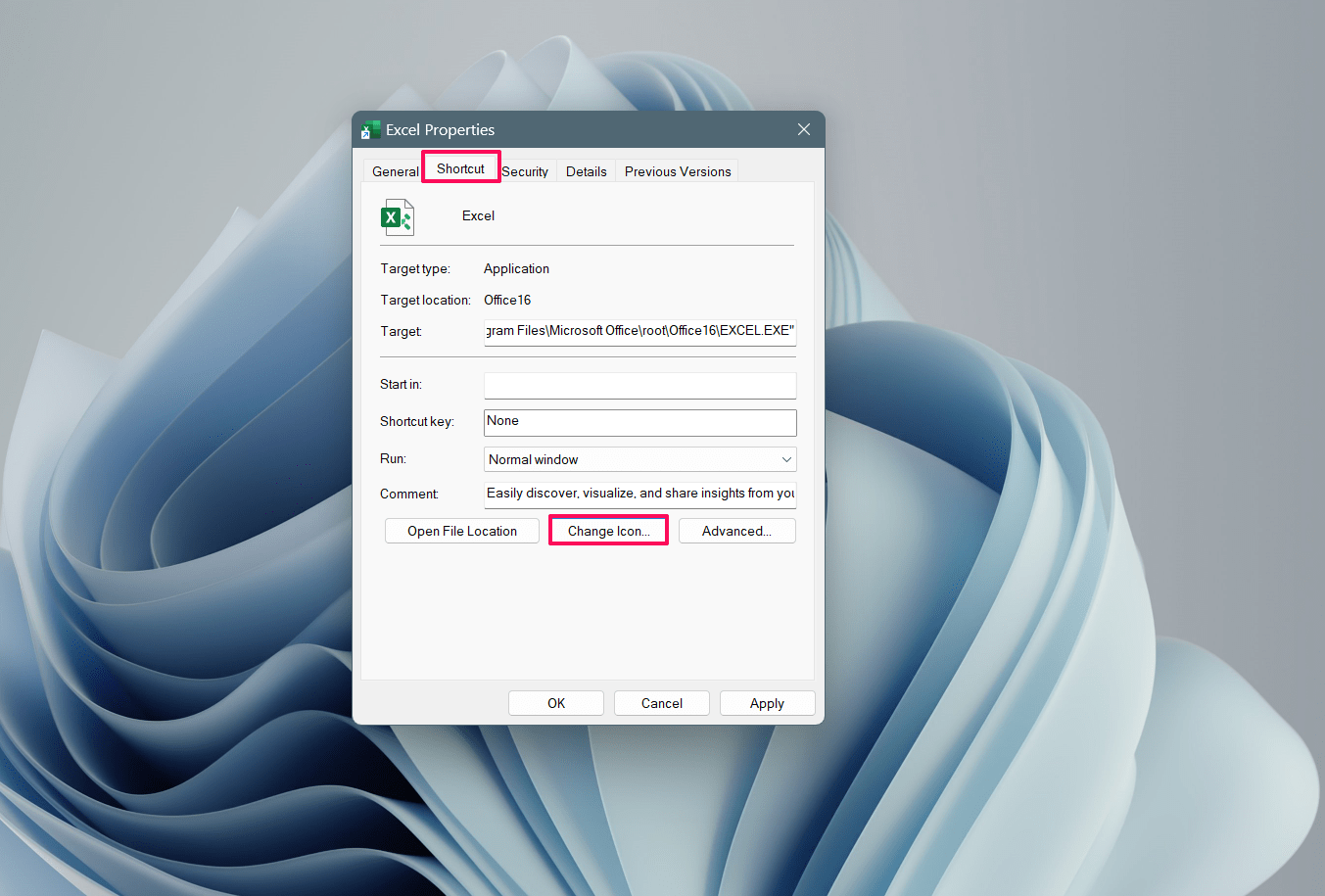
- Dans la fenêtre Propriétés, cliquez sur l’onglet Raccourci. Ensuite, cliquez sur le bouton Changer d’icône.
- Dans la fenêtre Changer d’icône, sélectionnez l’icône que vous souhaitez changer avec celle par défaut et cliquez sur OK.
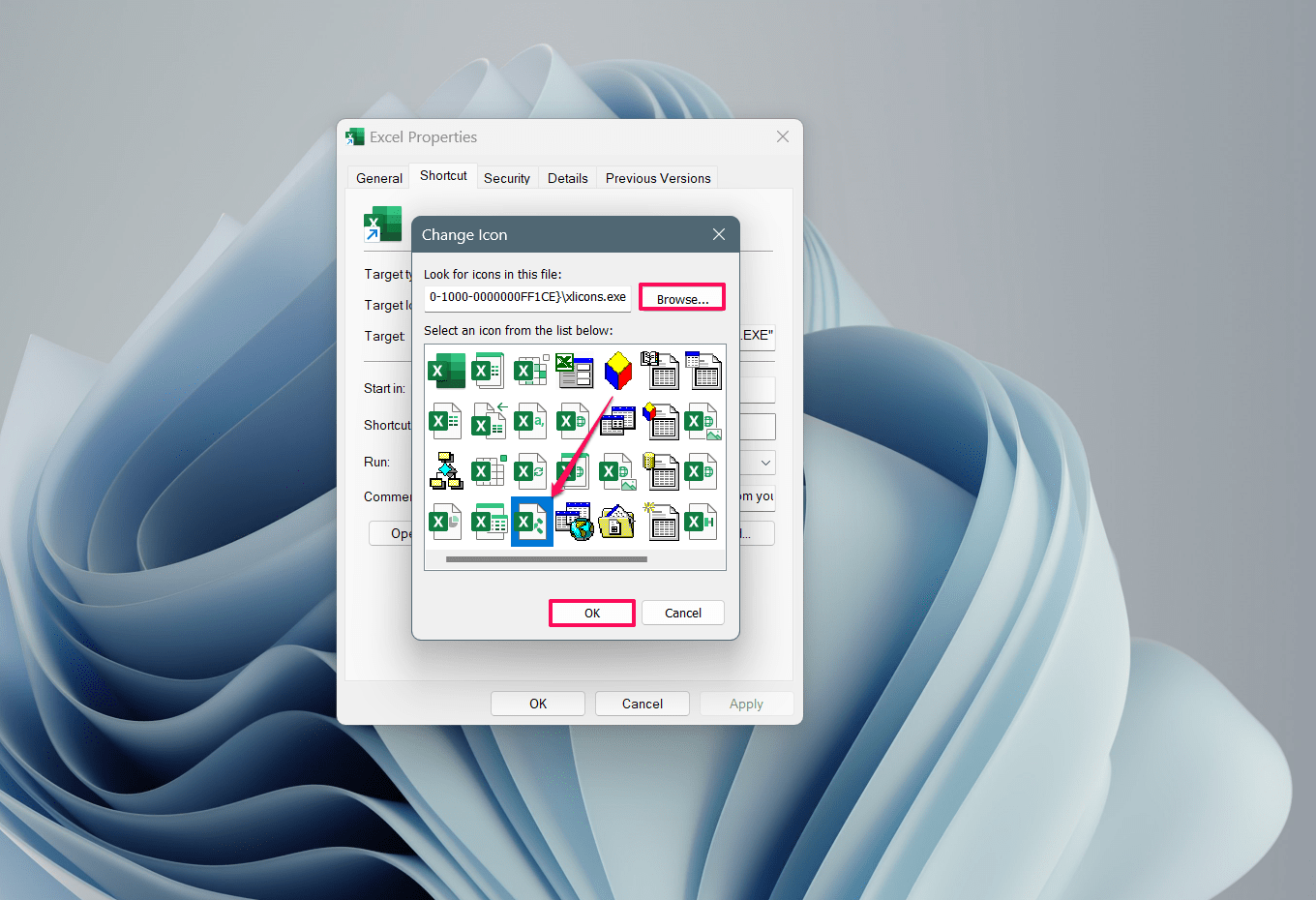
- Ensuite, cliquez sur le bouton Appliquer et sélectionnez OK pour enregistrer les modifications.
De même, vous pouvez personnaliser l’icône d’une application individuelle épinglée à la barre des tâches en utilisant le menu Propriétés. Voici comment procéder.
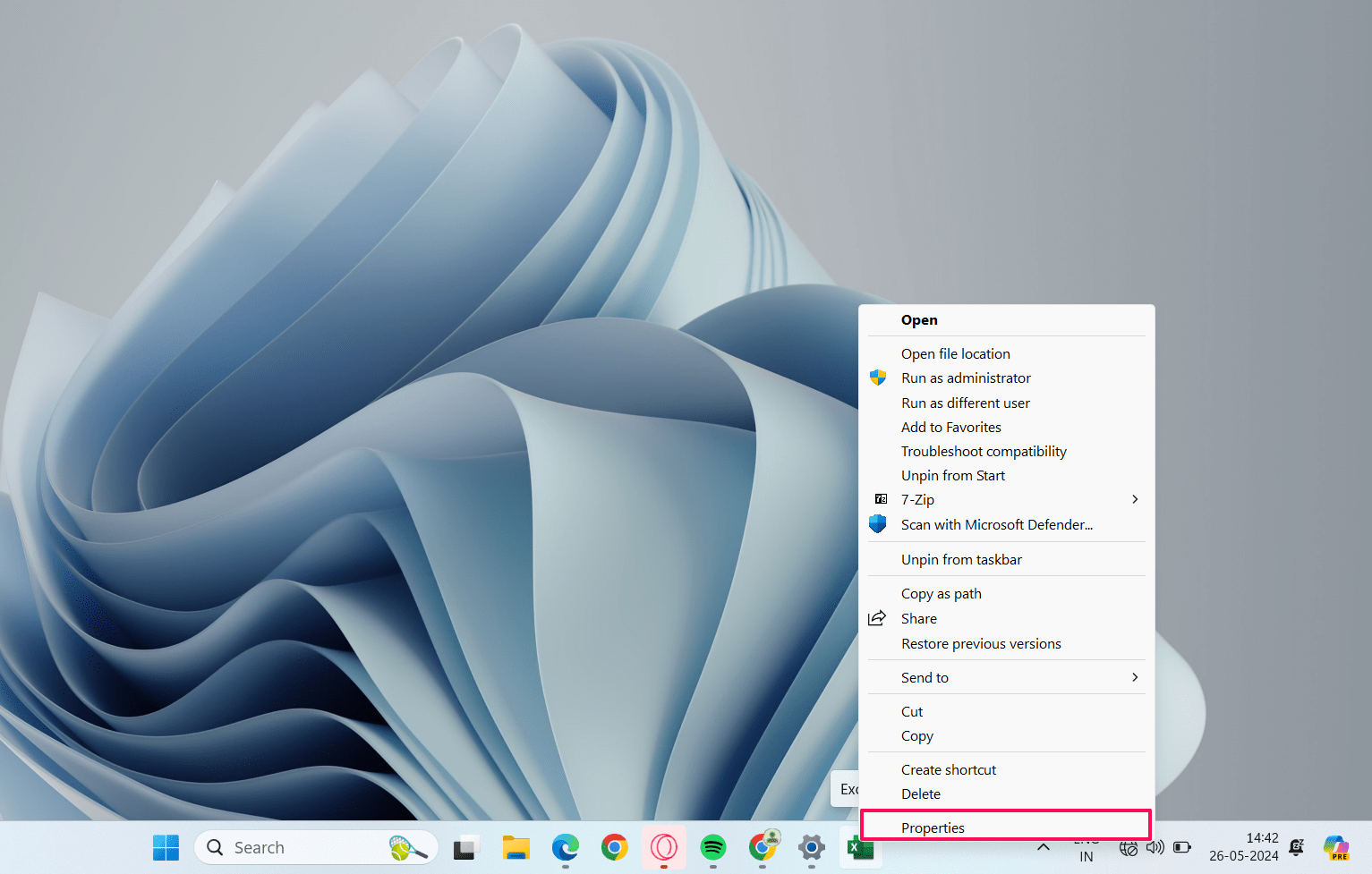
- Maintenez la touche Shift enfoncée sur le clavier et cliquez avec le bouton droit sur l’application pour laquelle vous souhaitez changer l’icône dans la barre des tâches.
- Choisissez Propriétés dans le menu contextuel.
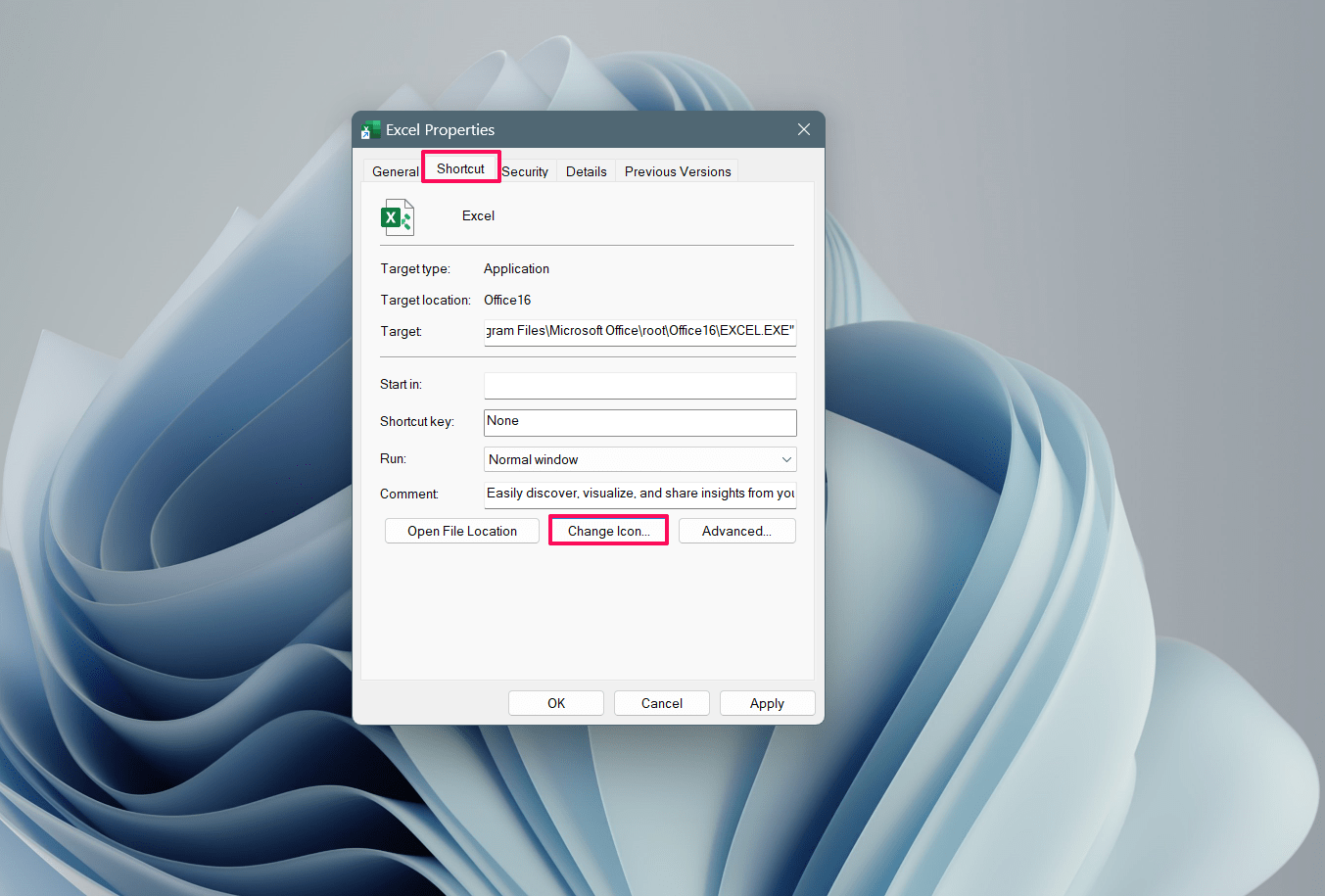
- Dans la fenêtre Propriétés, cliquez sur l’onglet Raccourci. Ensuite, cliquez sur le bouton Changer d’icône.
- Dans la fenêtre Changer d’icône, sélectionnez l’icône que vous souhaitez changer avec celle par défaut et cliquez sur OK.
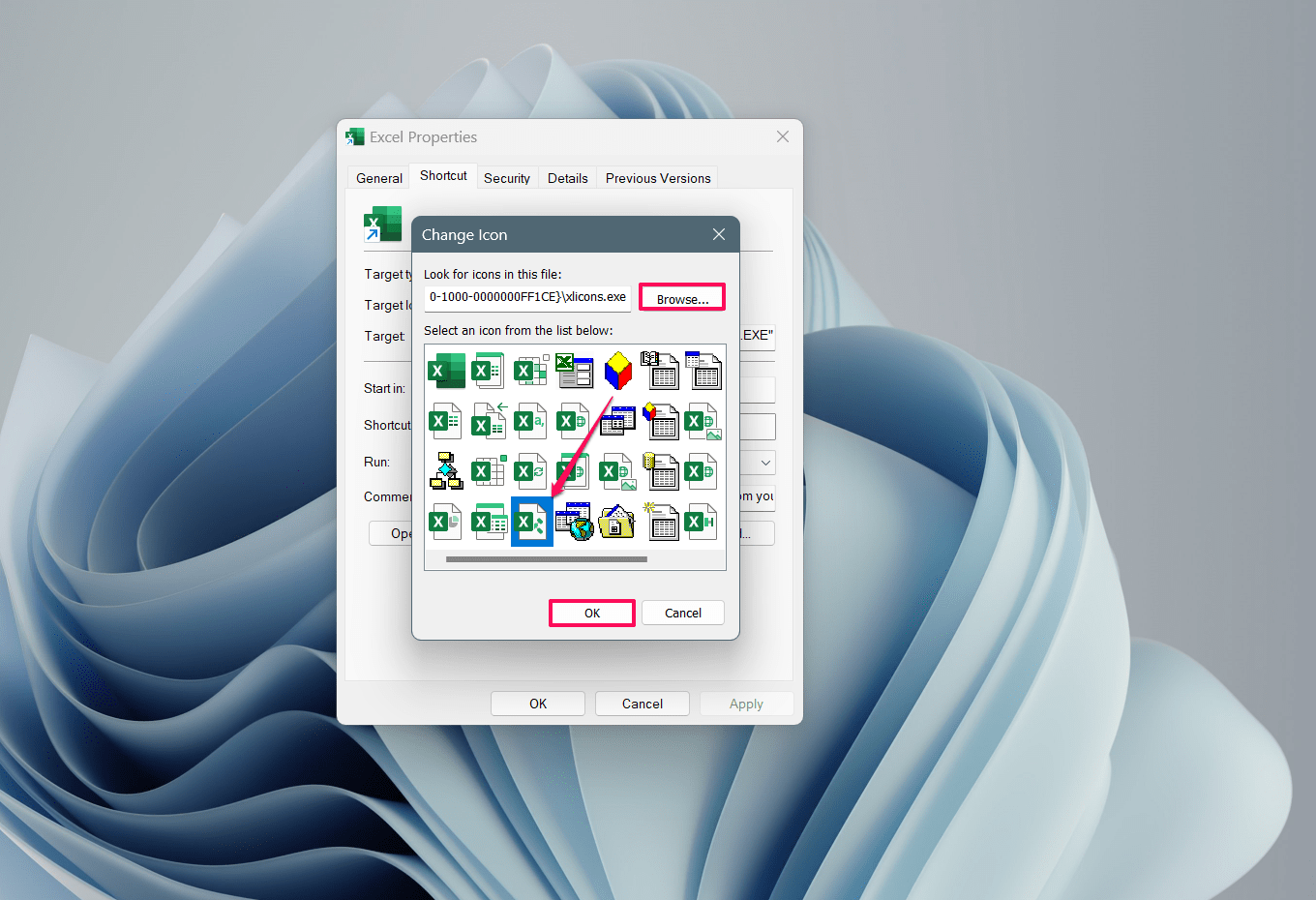
- Ensuite, cliquez sur le bouton Appliquer et sélectionnez OK pour enregistrer les modifications.
Vous remarquerez maintenant que les icônes de raccourci ont été changées pour les icônes sélectionnées sur la page du bureau.
Changer les icônes de dossier sur Windows 11
Saviez-vous que vous pouvez personnaliser les icônes de dossier sur votre ordinateur Windows dans l’Explorateur de fichiers ? Par conséquent, si vous souhaitez changer les icônes de dossier, suivez les étapes ci-dessous :
- Appuyez sur les touches Windows + E pour ouvrir l’Explorateur de fichiers.
- Cliquez avec le bouton droit sur le dossier et cliquez sur Propriétés.
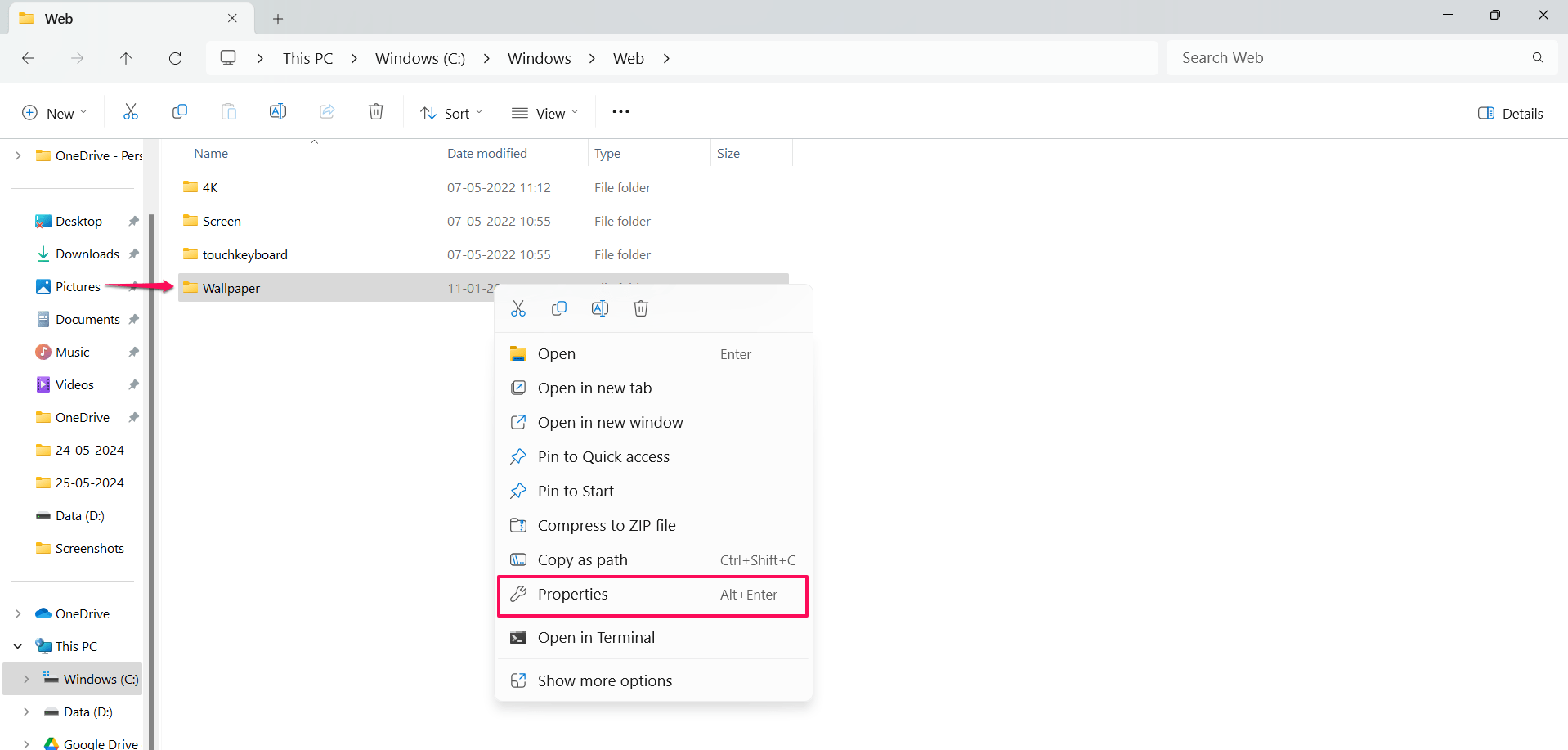
- Dans la fenêtre Propriétés, cliquez sur l’onglet Personnaliser. Ensuite, sélectionnez Changer d’icône.
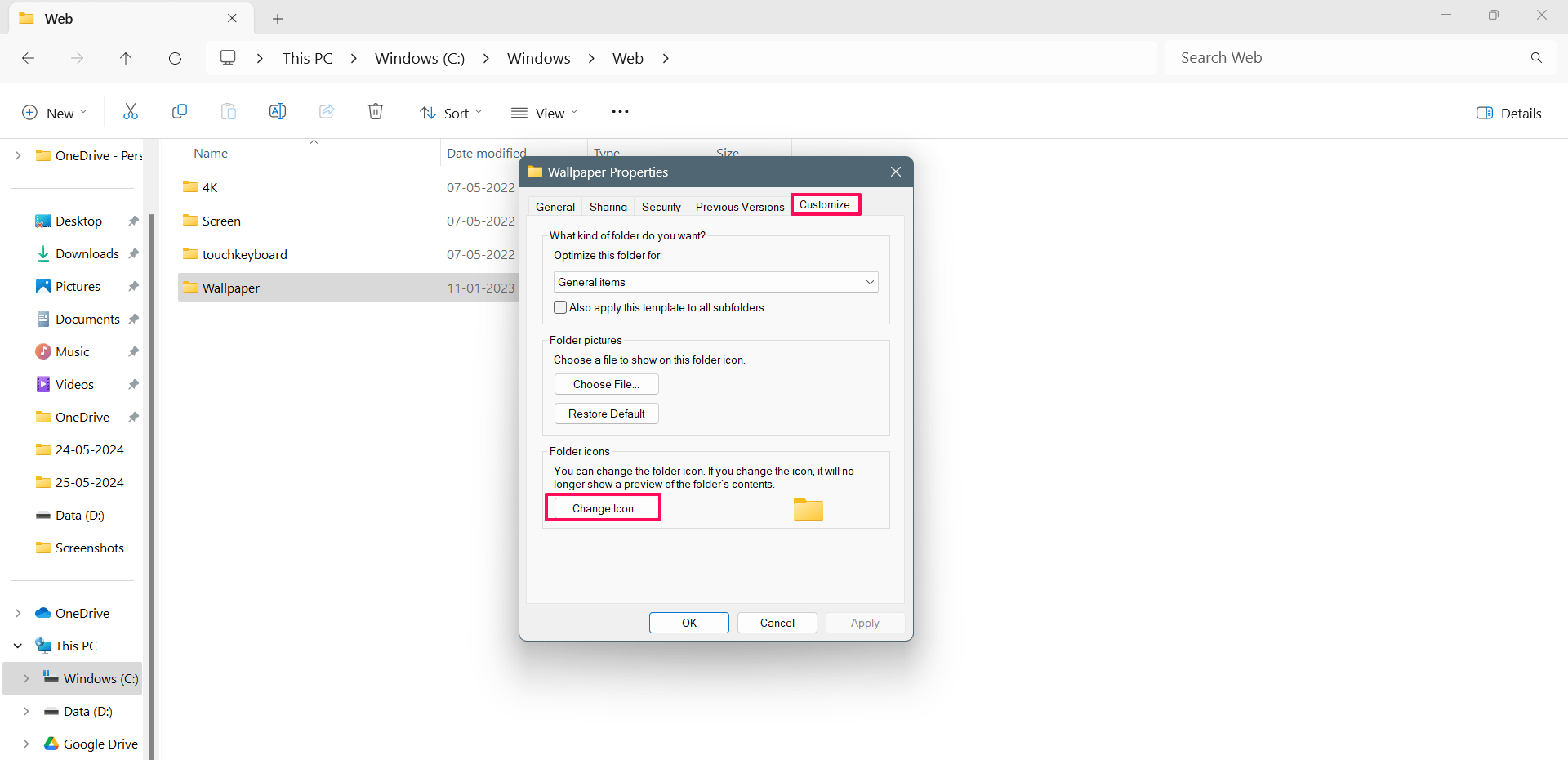
- Ici, sélectionnez l’icône que vous souhaitez changer et cliquez sur OK.
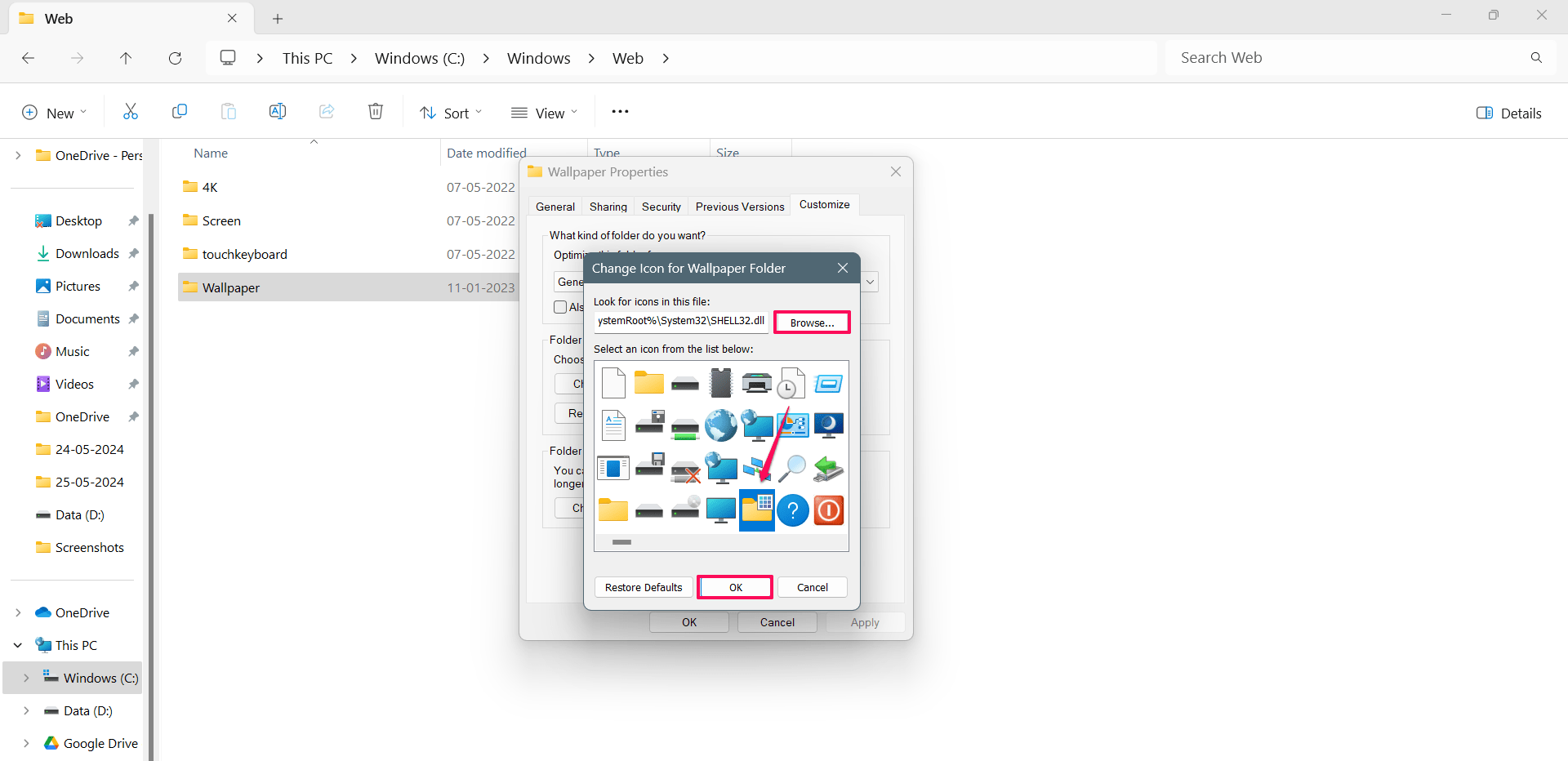
- Enfin, cliquez sur Appliquer suivi de OK pour enregistrer les modifications.
Vous verrez maintenant que les icônes de dossier ont été changées pour vos icônes sélectionnées. De plus, vous pouvez changer les icônes de dossier directement sur la page du bureau de l’ordinateur, si le dossier est placé.
Comment changer la taille des icônes sur le bureau et dans l’Explorateur de fichiers
Maintenant que nous avons déjà découvert comment vous pouvez changer les icônes sur un PC Windows 11. Mais que faire si vous souhaitez changer la taille des icônes sur le bureau et dans l’explorateur de fichiers ? Heureusement, vous pouvez personnaliser la taille des icônes selon vos besoins.
Pour changer la taille des icônes sur la page du bureau, cliquez avec le bouton droit sur un espace vide du bureau et cliquez sur Affichage, puis sélectionnez la taille que vous souhaitez définir pour la taille de l’icône.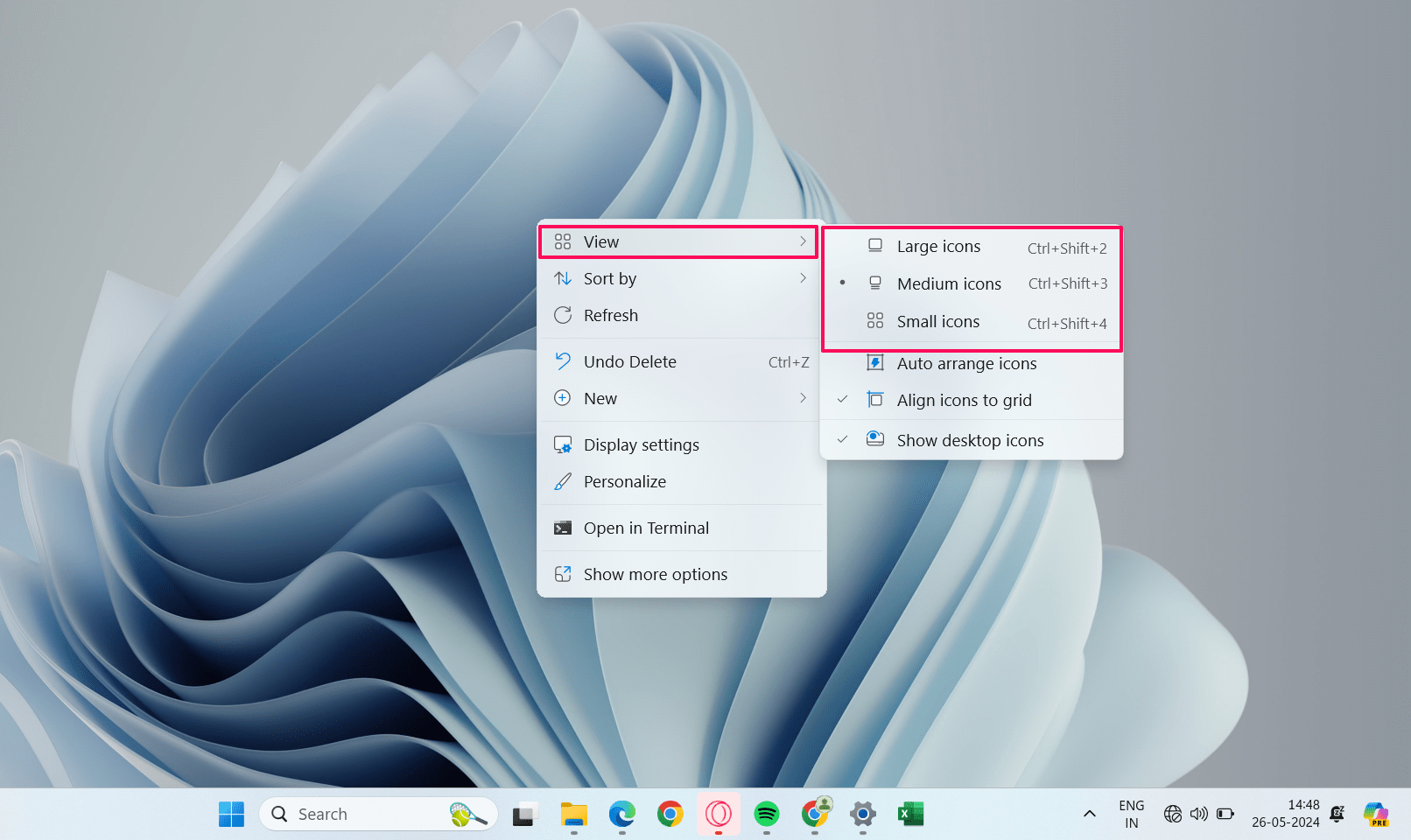
Maintenant, parlons de l’Explorateur de fichiers. Vous pouvez changer les icônes de fichiers et de dossiers dans le Gestionnaire de fichiers. Tout ce que vous avez à faire est de cliquer sur le menu Affichage situé en haut et de choisir la taille parmi les tailles disponibles.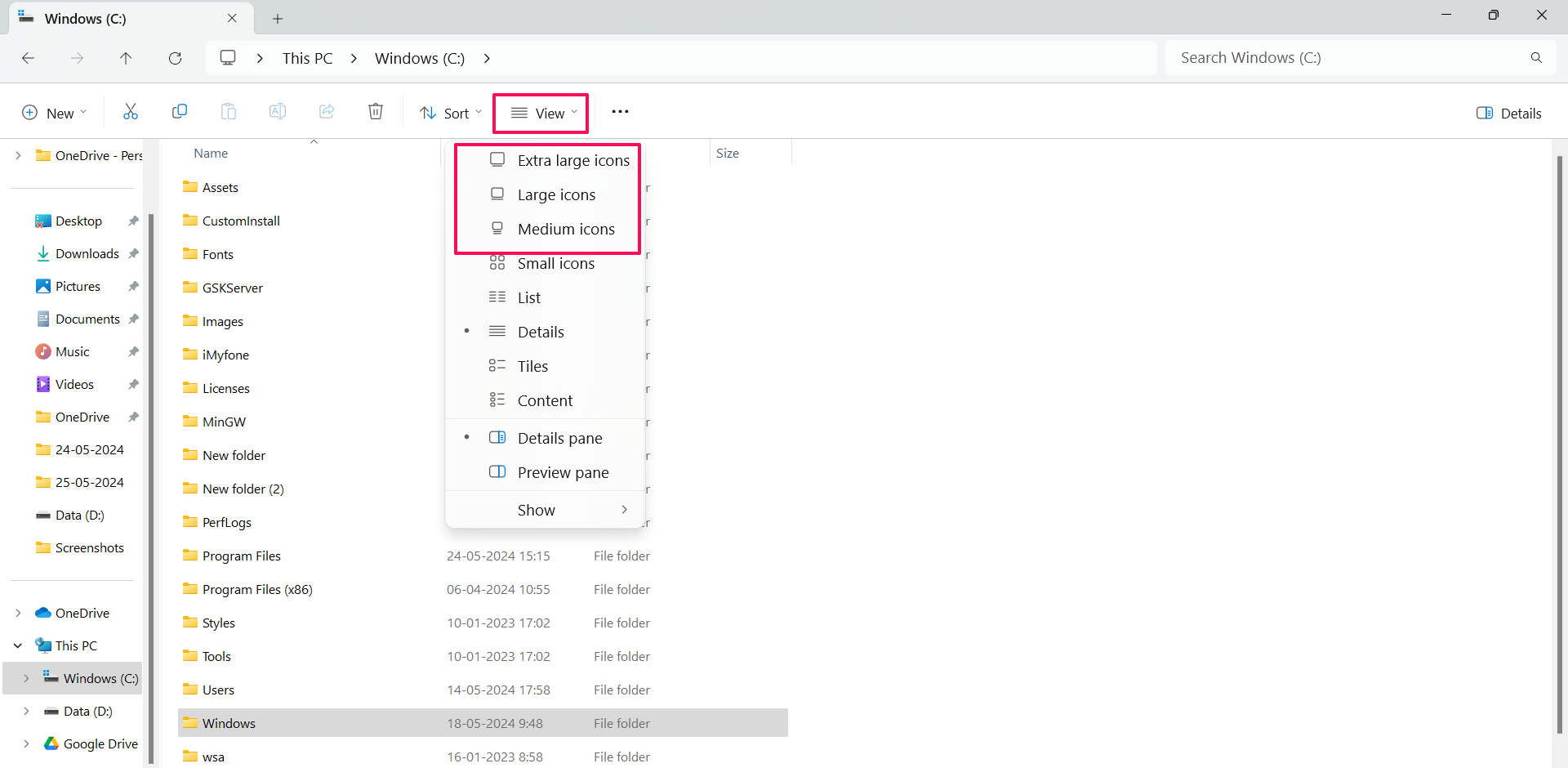
Questions Fréquemment Posées
1. Puis-je changer l’icône de n’importe quelle application sur le bureau ?
Oui, vous pouvez changer l’icône de n’importe quelle application ou programme situé sur la page du bureau.
2. Puis-je changer l’icône d’un fichier ou d’un dossier spécifique ?
Oui, vous pouvez facilement changer l’icône d’un fichier ou d’un dossier spécifique dans l’Explorateur de fichiers. De plus, vous pouvez changer l’icône du dossier directement sur la page du bureau, si elle est située.
3. Dois-je installer un logiciel tiers pour personnaliser les icônes ?
Non, vous n’avez pas besoin d’installer d’applications logicielles tierces pour personnaliser les icônes d’une application spécifique. Windows est livré avec un outil intégré qui vous permet de changer les icônes que vous souhaitez.
4. Puis-je revenir à l’icône par défaut ?
Oui, vous pouvez revenir à l’icône par défaut en cliquant sur le bouton Restaurer par défaut dans les paramètres d’icône du bureau.
Si vous avez des réflexions sur Comment personnaliser les icônes sur Windows 11, n’hésitez pas à les laisser dans la boîte de commentaires ci-dessous. De plus, veuillez vous abonner à notre chaîne YouTube DigitBin pour des tutoriels vidéo. Cheers !
Recevez de nouveaux articles dans votre boîte de réception.
Aucun spam. Désabonnez-vous à tout moment.