Windows 11 · 3 min read · Dec 20, 2025
Comment désencombrer Windows 11 pour de meilleures performances ?
Si vous avez déjà eu l’impression que votre PC Windows 11 fonctionne lentement, vous devez vous rappeler qu’il y a beaucoup de processus et de services qui s’exécutent sur votre PC et qui nuisent aux performances de votre PC.
Dans ce cas, la première chose à faire est de désencombrer Windows 11, ce qui consiste à supprimer les logiciels indésirables de votre PC.
Tout d’abord, les logiciels indésirables sont des logiciels ou des programmes que vous n’utilisez pas mais qui s’exécutent toujours sur votre PC et qui sont préinstallés, donc vous n’avez pas la possibilité de les supprimer non plus.
Ces programmes s’exécutent en arrière-plan de votre système, prenant ainsi de l’espace mémoire et épuisant la batterie si vous utilisez le même ordinateur.
Maintenant, nous sommes ici pour vous dire qu’il existe un outil connu sous le nom de “ThisIsWin11” qui vous aidera à supprimer facilement les logiciels indésirables de votre PC en quelques minutes.
Cet outil est disponible sur GitHub et vous pouvez désinstaller de nombreux composants avec ce simple logiciel.
Dans cet article, nous allons vous montrer comment supprimer les logiciels indésirables sur Windows 11 en utilisant cet outil :
Comment désencombrer Windows 11
Désencombrer ou supprimer les logiciels indésirables peut être très délicat car vous devez aller à chaque programme et les supprimer un par un.
Heureusement, avec l’outil ThisIsWin11, vous pouvez supprimer les logiciels indésirables de Windows 11 en quelques minutes.
Il vous suffit de suivre les étapes mentionnées ci-dessous et vous pourrez également faire de même :
- Ouvrez le site GitHub et ouvrez ce lien et allez à la section Assets.
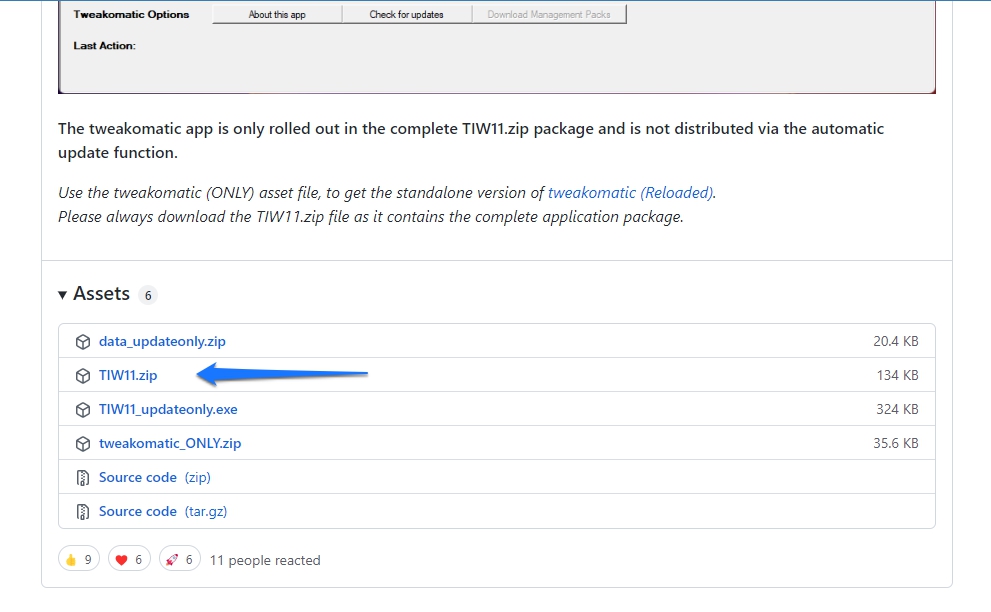
- Maintenant, cliquez sur le lien TIW11.zip pour enregistrer le fichier sur votre ordinateur.
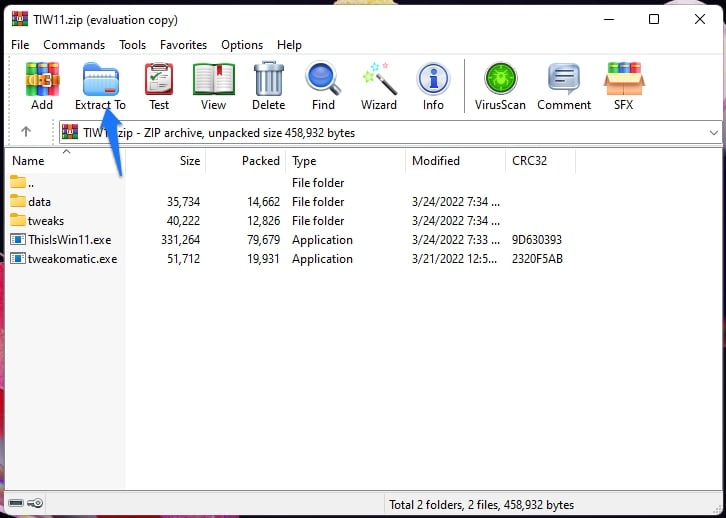
- Ouvrez le fichier une fois qu’il est téléchargé et cliquez sur la commande Extraire tout dans la barre de commande.
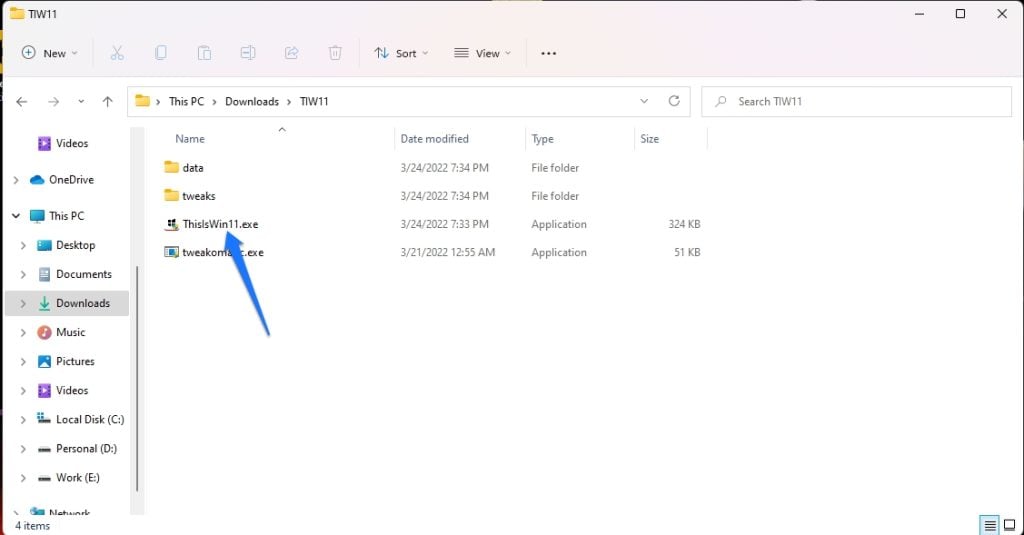
- Une fois le dossier extrait, ouvrez-le et trouvez le fichier ThisIsWin11.exe et lancez l’application en double-cliquant sur le fichier.
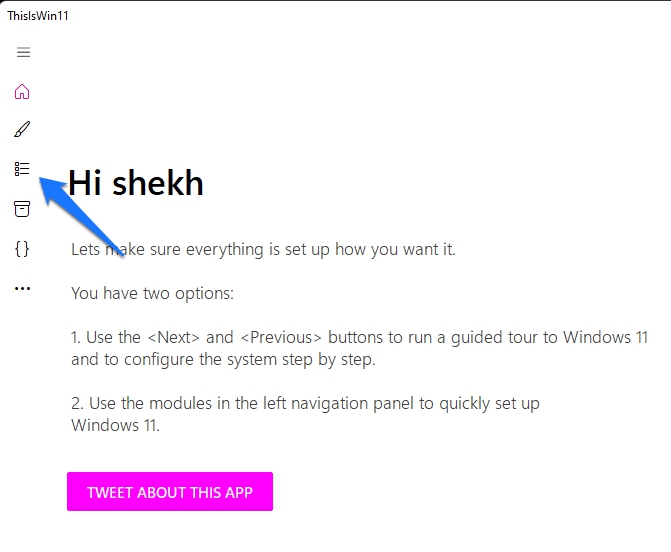
- Après l’ouverture de l’outil, vérifiez le côté gauche de l’outil où vous verrez l’option Désencombrer Windows 11.
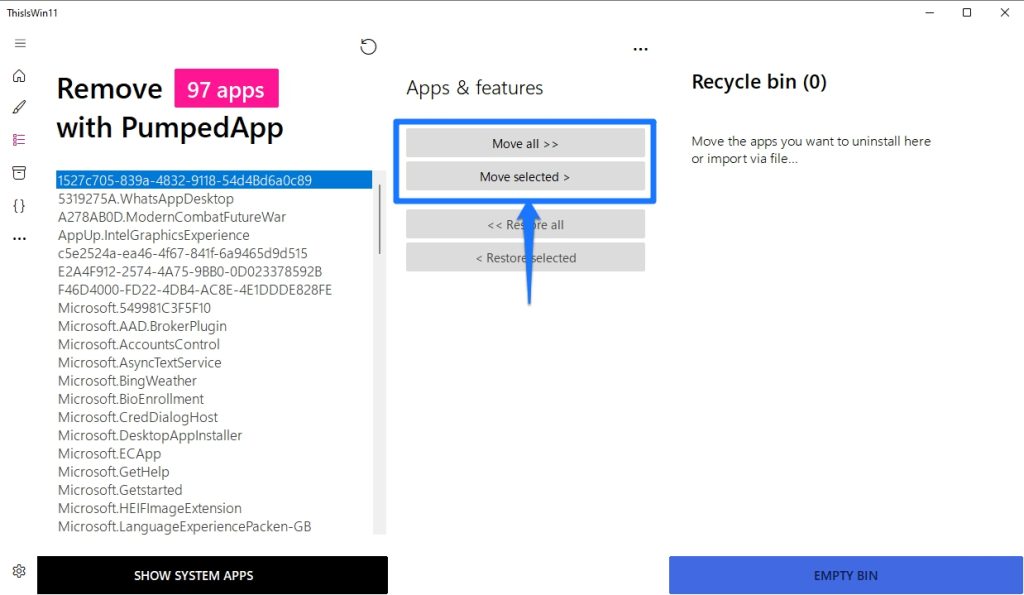
- Ici, vous pouvez cliquer sur le bouton Tout déplacer pour désencombrer toutes les applications et améliorer les performances de votre système.
- Après cela, vous verrez le bouton Vider la corbeille dans le coin inférieur droit, cliquez dessus et tous les logiciels indésirables seront supprimés.
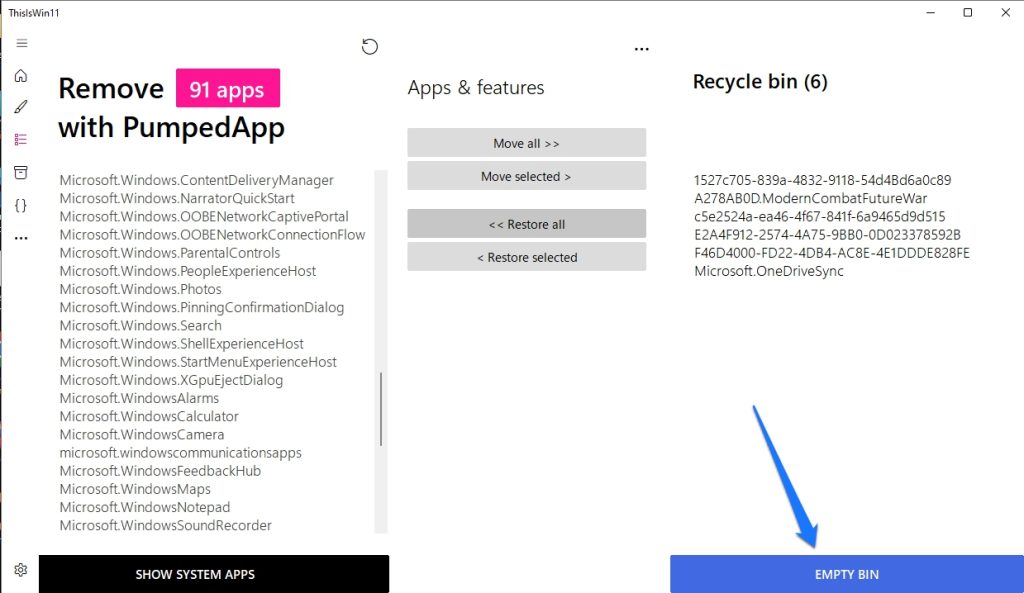
Maintenant que vous avez complété les étapes mentionnées ci-dessus, l’outil fera son travail de suppression de tous les logiciels indésirables de votre système et vous verrez certainement une différence de performance une fois que vous aurez suivi ce processus.
Notez qu’en ce moment, l’outil ne peut pas supprimer certaines applications telles que Microsoft Edge et d’autres car elles sont essentielles au fonctionnement de Windows 11.
Comment ajuster les paramètres système sur Windows 11
En plus de désencombrer Windows 11, ThisIsWin11 propose également des fonctionnalités très pratiques, notamment la possibilité d’ajuster les paramètres système sur Windows 11 pour améliorer encore plus les performances.
Pour appliquer ces corrections, vous devez suivre ces étapes :
- Ouvrez l’application ThisIsWin11.exe et cliquez sur Personnaliser Windows 11 à gauche de l’outil.
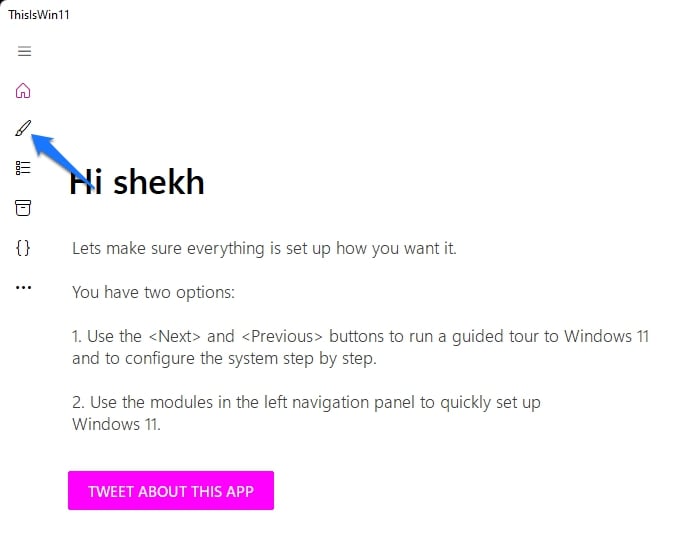
- Cliquez sur le bouton Vérifier pour voir un aperçu de tous les changements qui peuvent être appliqués.
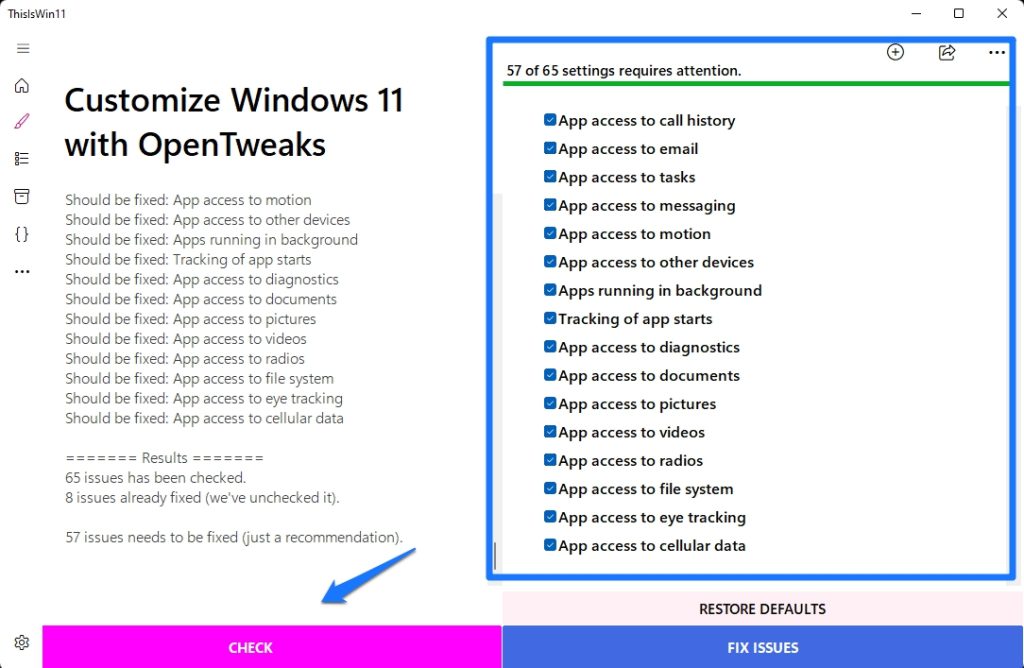
- Une fois que vous avez passé en revue chaque changement et que vous êtes satisfait qu’ils doivent être corrigés, vous pouvez cliquer sur le bouton Corriger les problèmes.
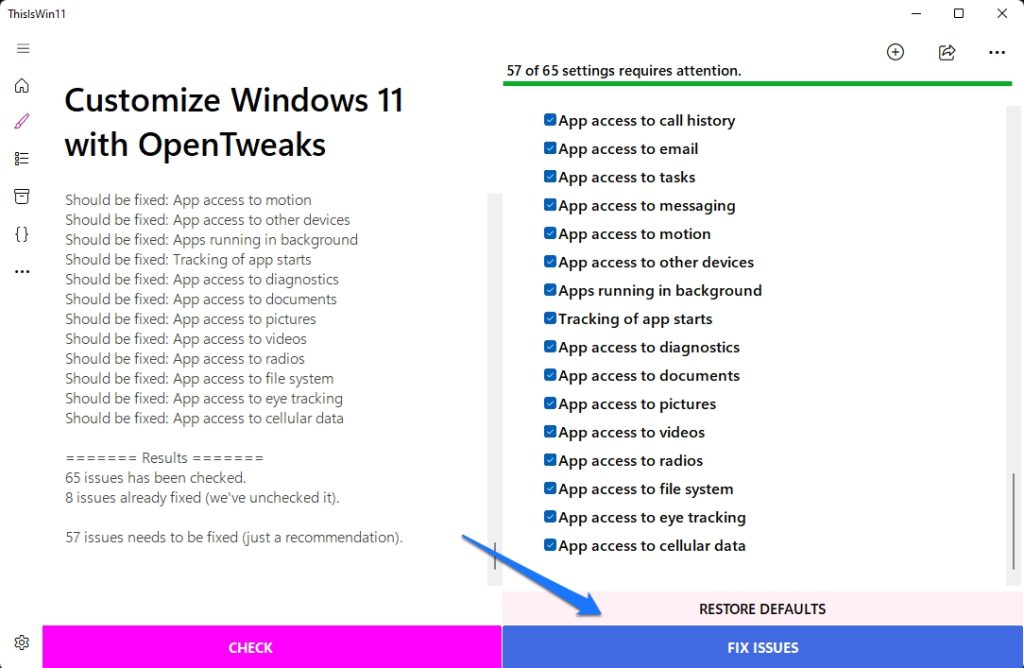
- Alternativement, si vous pensez que vous n’avez pas besoin d’appliquer l’un des changements de paramètres, vous pouvez simplement décocher cette case et ce changement ne sera pas appliqué.
- Une fois que vous appliquez ces changements, redémarrez l’ordinateur afin que les corrections que vous avez appliquées puissent être permanentes.
Conclusion
Dans cet article, nous avons mentionné l’outil ThisIsWin11 qui non seulement vous aide à désencombrer le PC Windows 11, mais applique également des corrections au système afin d’améliorer ses performances.
Nous avons trouvé cet outil très utile et il vous donne effectivement un coup de pouce en matière de performances si vous supprimez toutes les applications de votre système.
Assurez-vous simplement d’être sûr à 100 % de supprimer les logiciels indésirables de votre PC, car ces applications ne peuvent pas être réinstallées par la suite.
Le seul moyen de les obtenir après les avoir supprimées est via une installation propre de Windows 11 sur votre PC.
Si vous avez trouvé cet article utile, partagez-le avec vos amis et votre famille qui cherchent également à désencombrer Windows 11 et à améliorer les performances de leur système.
Recevez de nouveaux articles dans votre boîte de réception.
Aucun spam. Désabonnez-vous à tout moment.