Windows Files · 7 min read · Oct 11, 2025
Comment supprimer un fichier à nom aléatoire non supprimable dans Windows
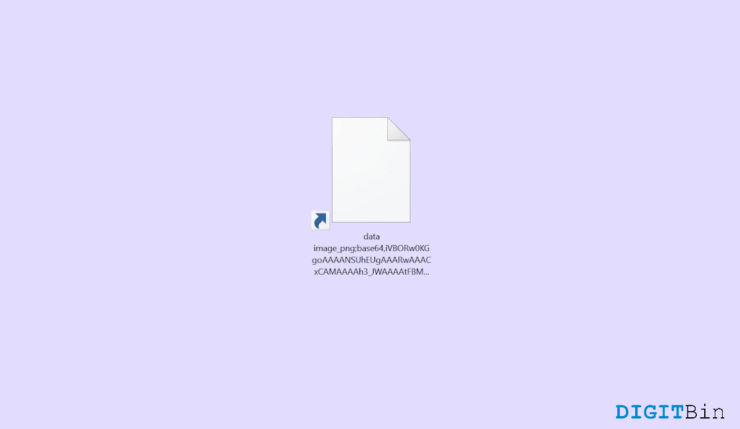
Windows offre des méthodes simples et claires pour créer, lire, mettre à jour et supprimer des fichiers et des dossiers. De plus, si vous avez un accès administrateur au système, cela vous donne beaucoup plus de privilèges également. Cependant, il y a certaines occasions où vous pouvez vous sentir impuissant.
Par exemple, si vous avez déjà rencontré un fichier non supprimable sur Windows, vous devez savoir à quel point cela peut être frustrant. Peu importe si vous avez des privilèges administratifs ou non, il devient presque impossible de supprimer de tels fichiers en appuyant simplement sur le bouton de suppression.
En général, ces fichiers apparaissent avec de longs noms aléatoires et n’autorisent pas les utilisateurs à effectuer des opérations ou à accéder à des informations. En conséquence, les utilisateurs n’ont aucune idée de ce que sont ces fichiers, ce qui les rend certainement plus suspects.
Donc, si vous vous trouvez dans une situation similaire, voici tout ce que vous devez savoir pour supprimer de tels fichiers. Cet article explique ce que sont ces fichiers non supprimables et les meilleures façons de les supprimer définitivement de votre système.
Que sont les fichiers aléatoires non supprimables sur Windows ?
Même des fichiers normaux sur Windows peuvent devenir non supprimables dans certaines circonstances. Supposons que le fichier que vous essayez de supprimer soit déjà utilisé par une autre application ou un processus système, vous ne pourrez pas le supprimer.
De plus, si le fichier est verrouillé pour les droits d’édition ou manque de permissions de suppression, il peut devenir un élément non supprimable.
Dans de tels cas, vous devez soit fermer le fichier de partout, soit modifier ses permissions de fichier. Cependant, si vous rencontrez un fichier non supprimable avec un nom aléatoire, cela indique principalement un fichier malveillant.
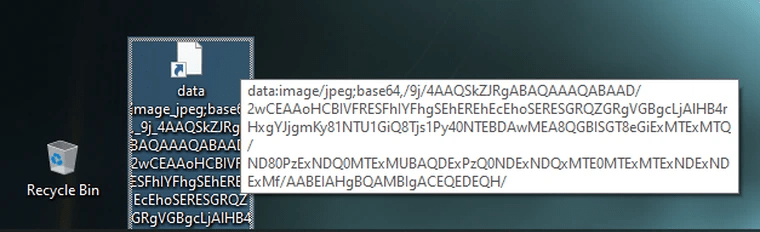
En général, les fichiers contenant des logiciels malveillants, des logiciels espions ou tout type de chevaux de Troie montrent un comportement anormal. Ces fichiers peuvent exister dans une variété de formats, qu’il s’agisse de fichiers pdf, exe ou url, et apparaissent avec un nom interminable de chiffres et de lettres aléatoires.
Bien qu’ils empêchent les utilisateurs de les supprimer, ils pourraient voler vos informations personnelles/données ou nuire à votre système. C’est pourquoi la suppression de tels fichiers sur Windows devient encore plus importante.
Meilleures façons de supprimer des fichiers non supprimables dans Windows
Les fichiers non supprimables avec des noms longs et aléatoires indiquent de mauvaises nouvelles pour votre système. Comme ils portent des logiciels malveillants, s’ils ne sont pas supprimés rapidement, ils pourraient aspirer des informations personnelles et nuire à l’utilisateur.
Malheureusement, si vous essayez de les sélectionner et d’appuyer sur le bouton Supprimer, cela ne fera aucune différence pour le fichier. Par conséquent, dans de tels cas, nous devons forcer la suppression de ces fichiers. Voici une liste de toutes les façons potentielles de supprimer des fichiers non supprimables sur Windows.
1. Redémarrez l’appareil
Peu importe le problème dont vous pourriez souffrir, avant de passer à une solution complexe, assurez-vous de redémarrer l’appareil. Les fichiers et dossiers sur Windows peuvent montrer un tel comportement anormal sous la forme d’un simple bug.
Par conséquent, dans le meilleur des cas, un simple redémarrage peut aider à corriger un tel bug temporaire et à supprimer les fichiers facilement. Cependant, si cela ne s’avère pas efficace, consultez les autres options ci-dessous.
2. Supprimer en utilisant l’invite de commande
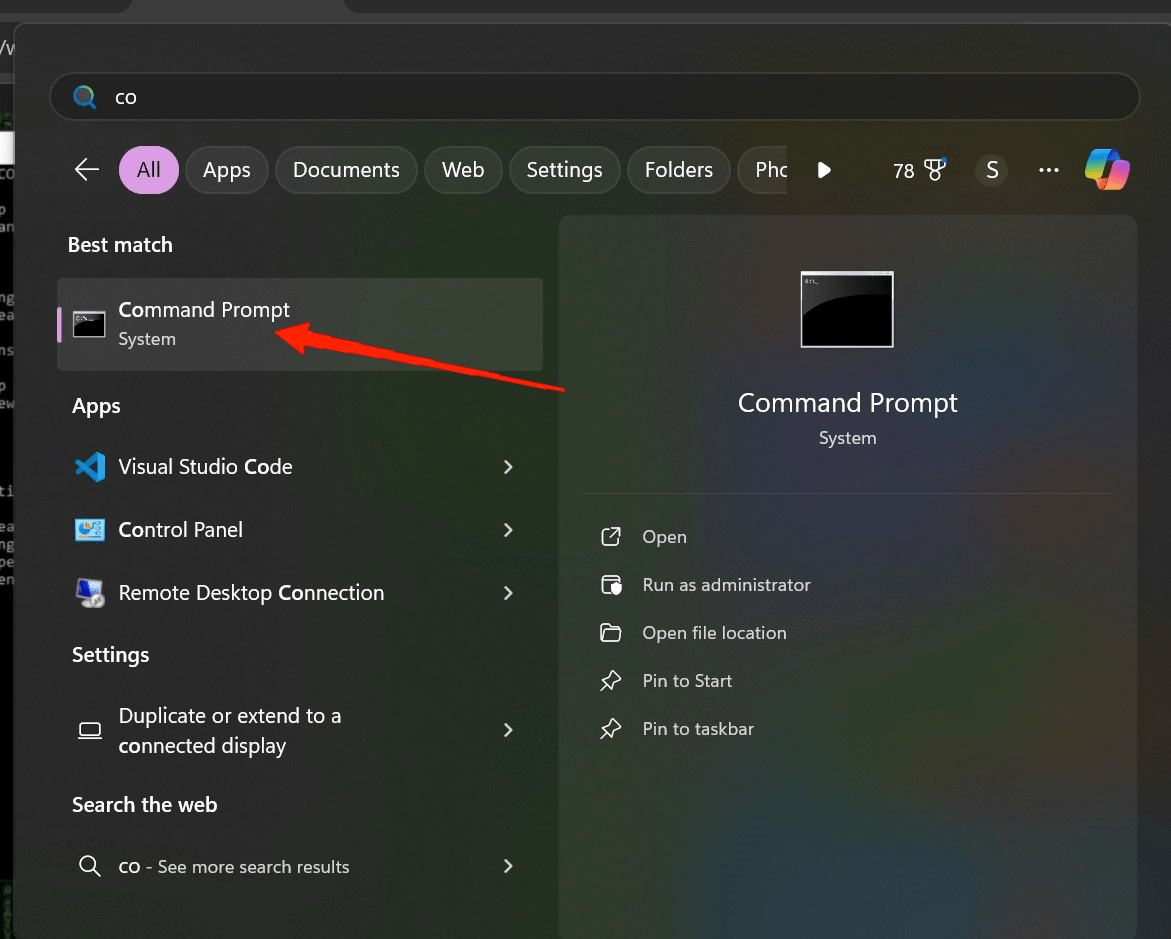
- Tout d’abord, cliquez sur l’icône Démarrer et recherchez l’invite de commande.
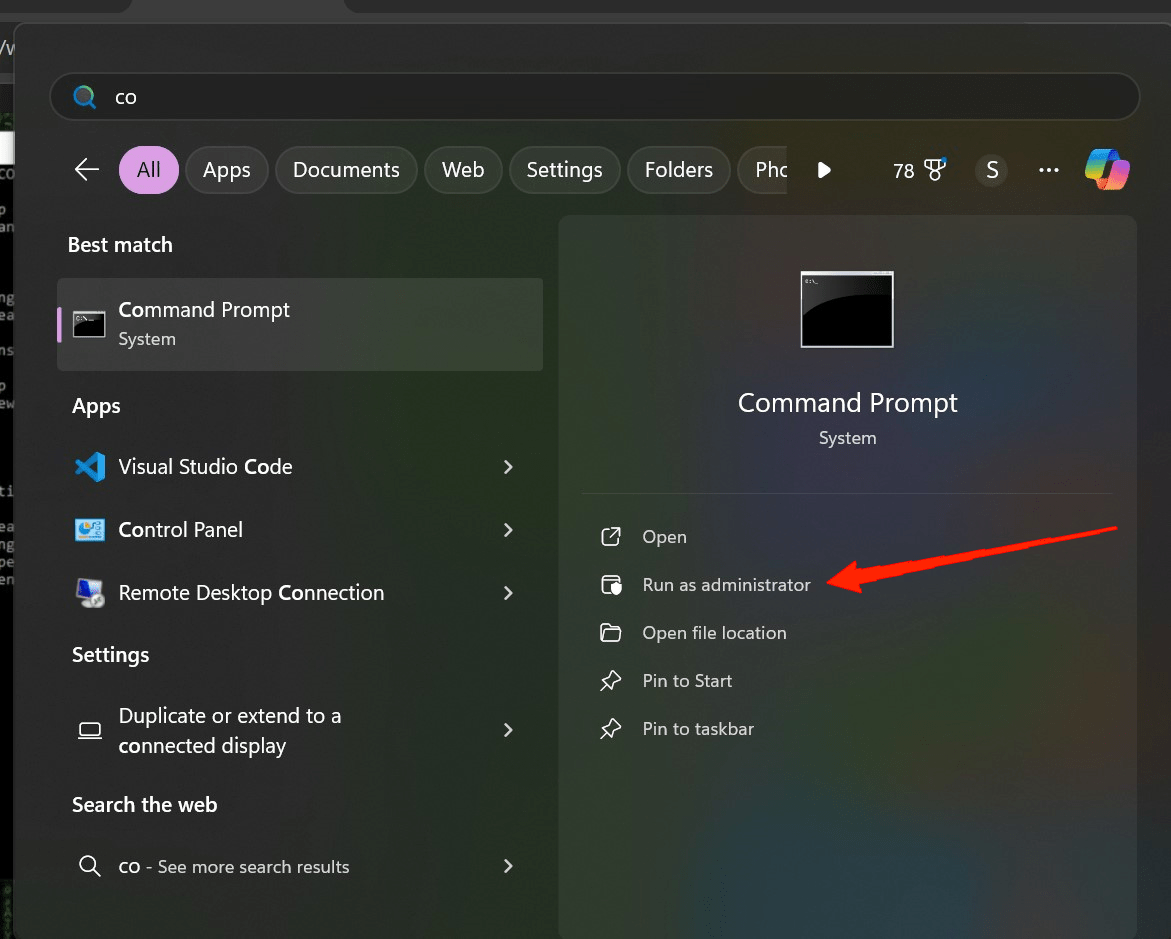
- Dans la fenêtre de résultats, cliquez sur Exécuter en tant qu’administrateur.
- Une fois que vous avez lancé l’invite de commande, trouvez l’emplacement exact du fichier ou dossier non supprimable et copiez l’adresse.
- Par défaut, CMD s’ouvre dans le répertoire system32, vous devez coller l’adresse copiée suivie de “cd” pour ouvrir le répertoire particulier dans l’invite de commande. Par exemple, supposons que le fichier non supprimable se trouve sur mon bureau, alors la commande serait comme “cd C:\Users[Nom du système]\Desktop”.
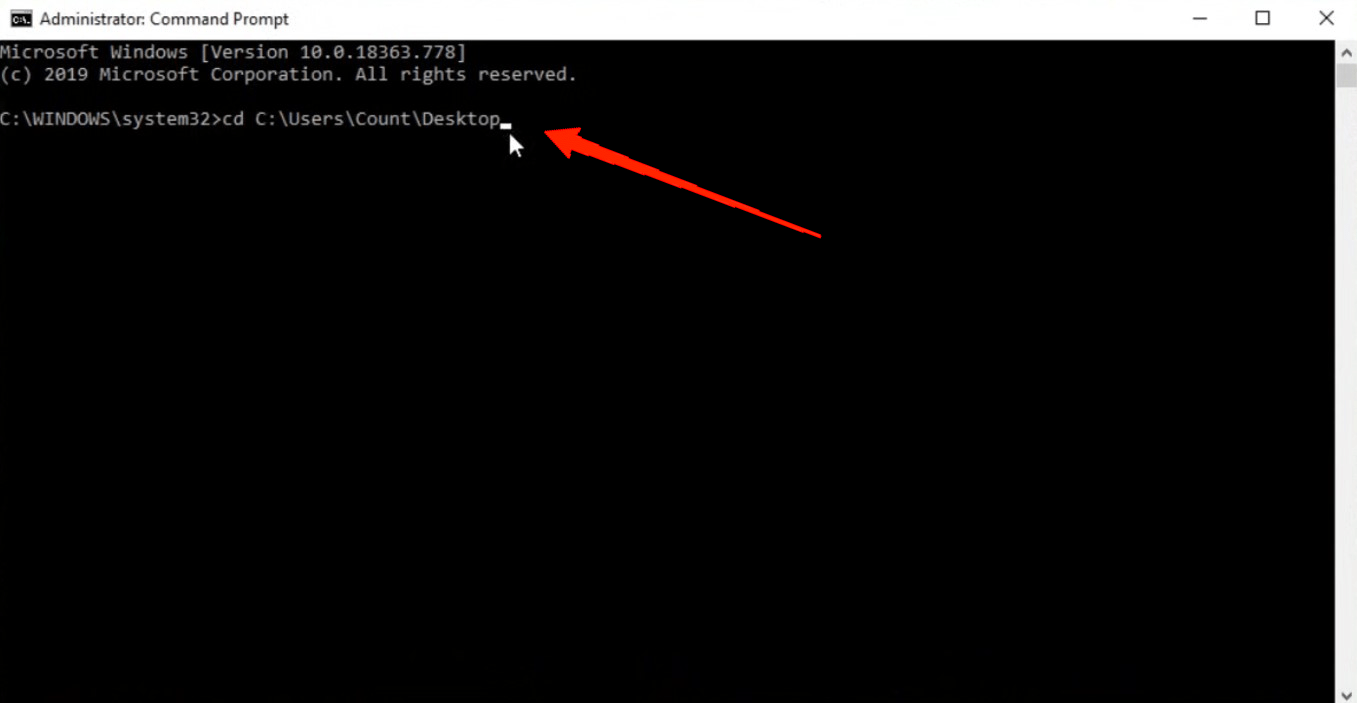
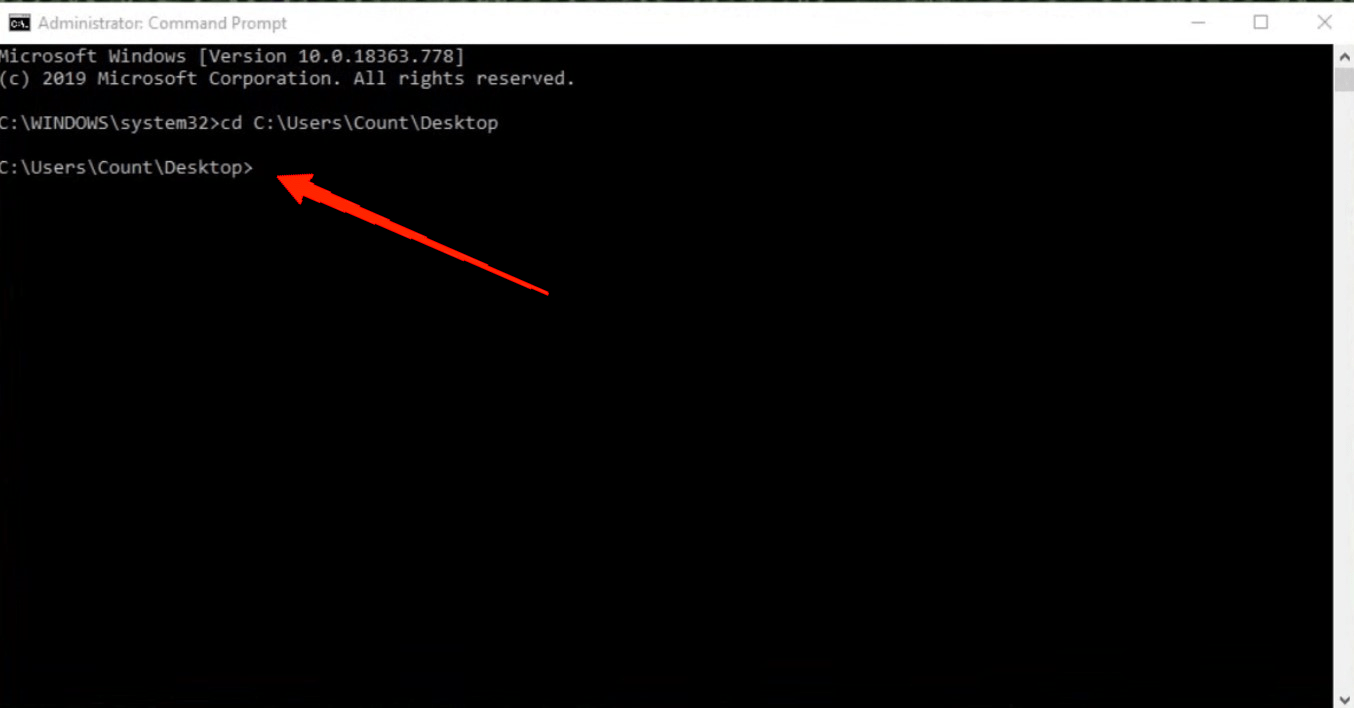
- Après avoir fourni la commande ci-dessus et le chemin correct, appuyez sur le bouton Entrée. Maintenant, le CMD est concentré sur le répertoire particulier, dans mon cas, c’est le Bureau.
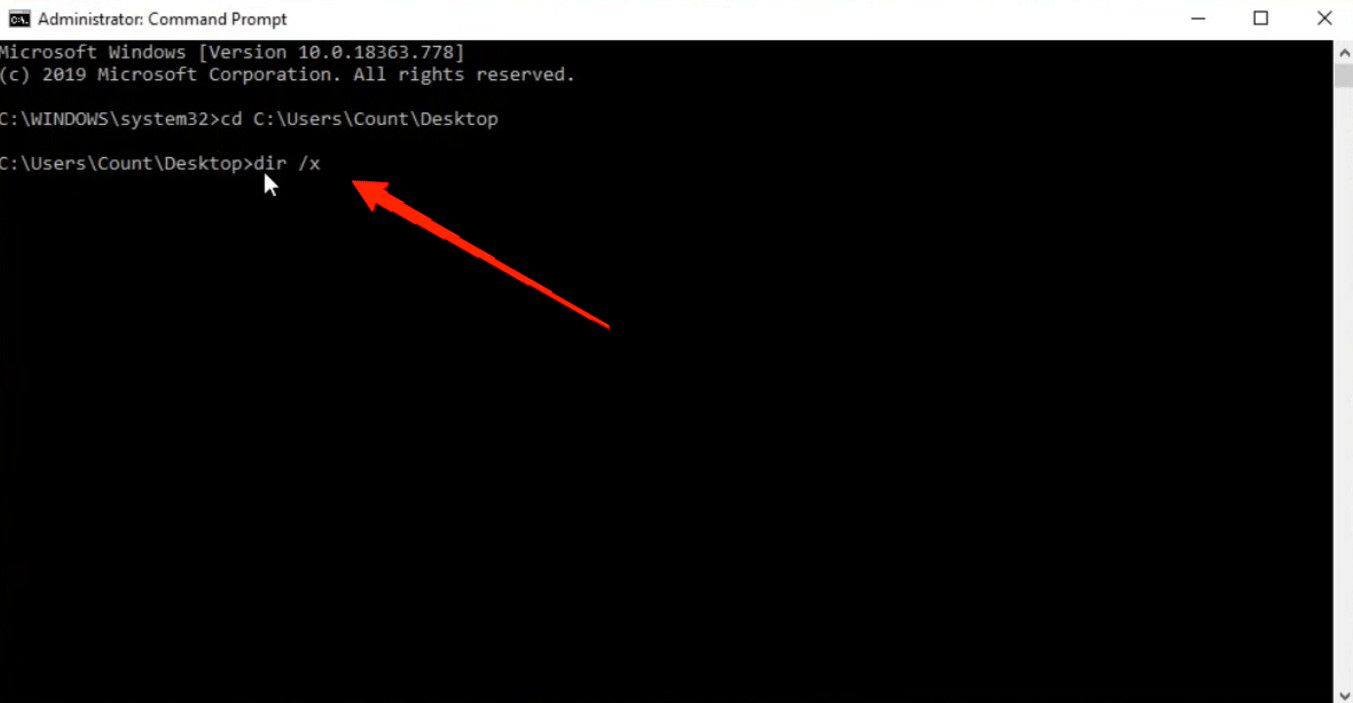
- Ensuite, tapez la commande “ dir /x “. Cela affichera les noms de tous les fichiers et dossiers dans le chemin particulier.
- Localisez le fichier avec le nom aléatoire dans la liste.
- Maintenant, cherchez le nom de fichier plus petit juste à côté du nom de fichier réel et copiez le nom plus petit.
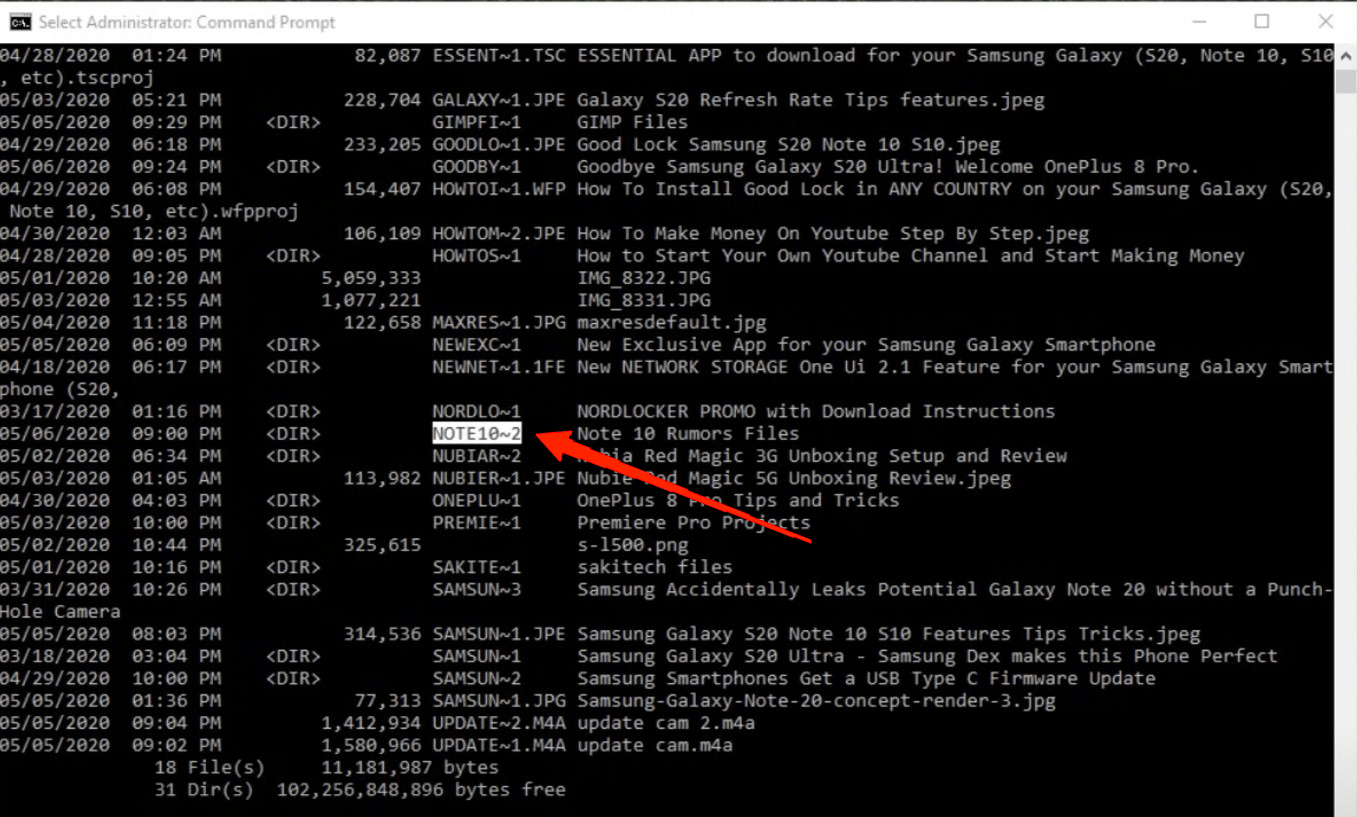
- Dans l’étape suivante, tapez la commande “rmdir /q /s [collez le nom de fichier plus petit]”.
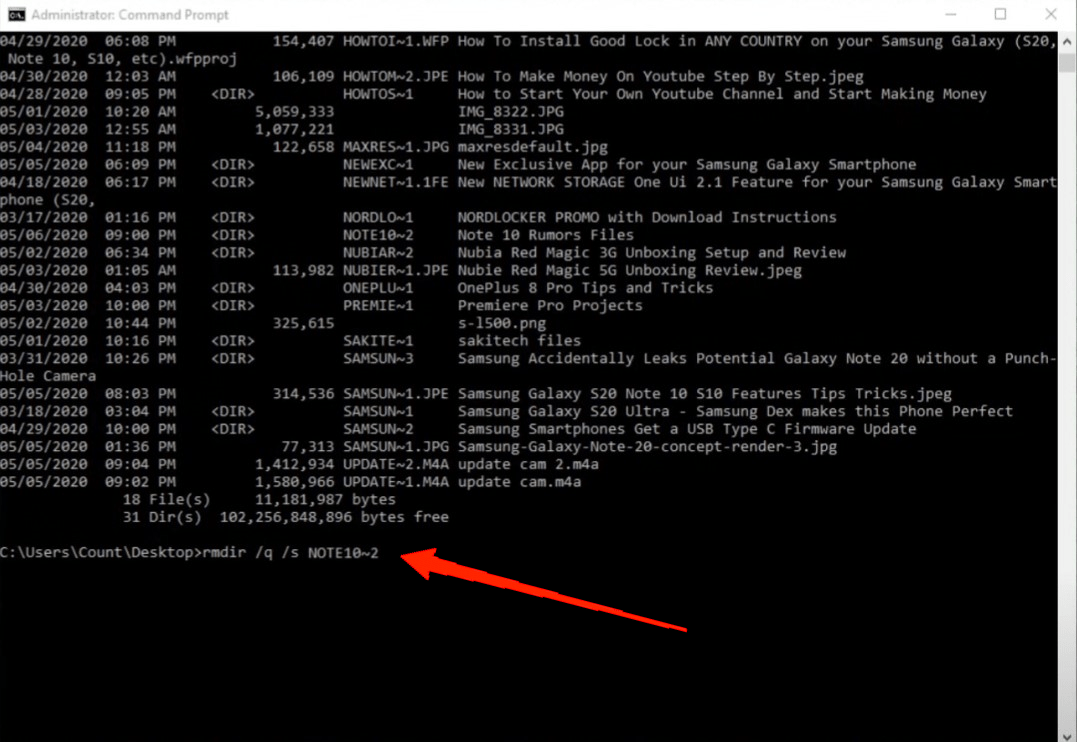
- Appuyez sur le bouton Entrée et vous verrez que le fichier/dossier a été supprimé.
“rmdir” signifie supprimer le répertoire. Tout fichier/dossier supprimé en utilisant la commande “rmdir” sur CMD ne peut pas être récupéré ni trouvé dans la corbeille. Ces fichiers sont définitivement supprimés de votre système. Si vous avez plus d’un fichier, vous pouvez copier leur nom et les passer tous avec la commande “rmdir” pour les supprimer.
Cependant, vous ne pouvez pas supprimer un fichier en utilisant son nom d’origine dans ce processus. Par conséquent, assurez-vous de localiser soigneusement le petit nom du fichier particulier pour éviter les erreurs.
3. Utilisez l’outil Long Path
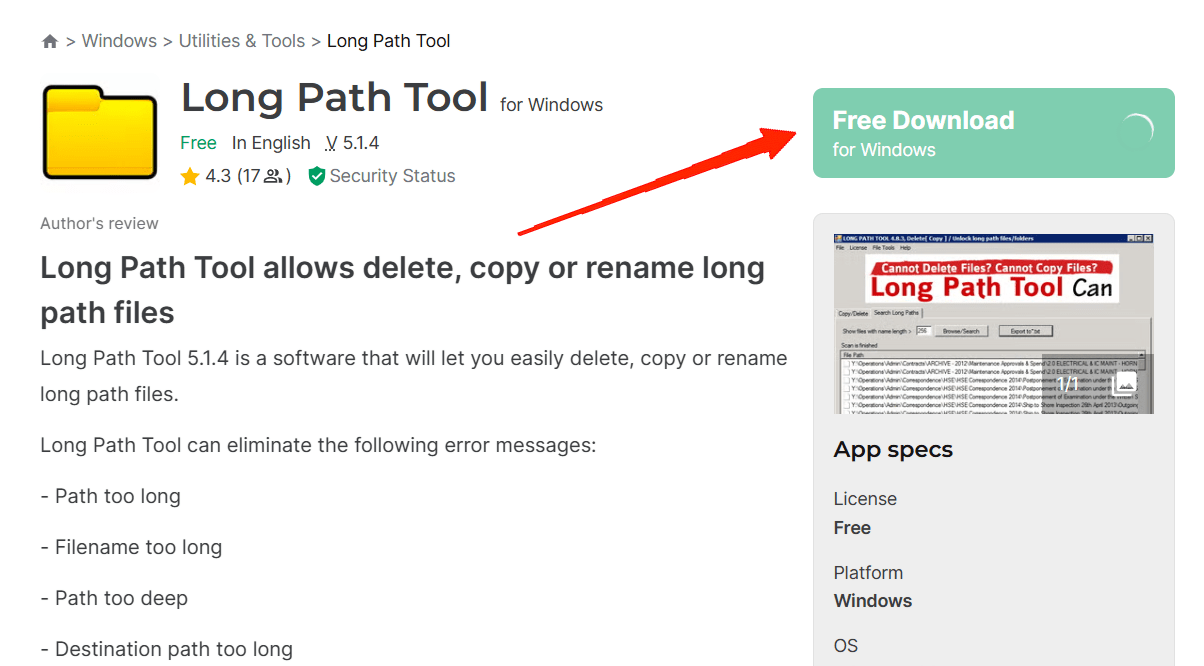
Dans le cas de fichiers à nom aléatoire sur Windows, les utilisateurs rencontrent souvent une variété d’erreurs lors de leur suppression. Certaines des erreurs courantes incluent : “Chemin trop long”, “Chemin de destination trop long”, “Erreur 1320”, etc. Donc, si vous rencontrez l’une de ces erreurs lors de la copie ou de la suppression d’un fichier, la meilleure façon de les gérer est d’utiliser un outil de chemin long.
Ce sont des outils dédiés qui vous aident à supprimer, copier et renommer des fichiers à chemin long. Même si vous ne pouvez pas effectuer ces opérations en utilisant les méthodes traditionnelles, un outil de chemin long peut forcer les opérations sur le fichier.
De plus, utiliser cet outil est extrêmement facile. Une fois que vous avez téléchargé et installé l’application, lancez-la et naviguez jusqu’au chemin où se trouve le fichier/dossier particulier. Enfin, sélectionnez l’élément et cliquez sur le bouton de suppression. L’outil supprimera automatiquement tout fichier ou dossier à nom aléatoire long instantanément.
Télécharger l’outil Long Path
4. Supprimer le fichier lors de la décompression
Bien que la suppression de ces types de fichiers semble impossible, un utilisateur de Reddit a proposé une solution complètement originale. Bien que vous ne puissiez pas supprimer, renommer ou déplacer ces fichiers, heureusement, vous pouvez les compresser en utilisant Win Rar. L’utilisateur a appliqué le même truc pour se débarrasser définitivement du fichier non supprimable. Voici ce qu’il faut faire :
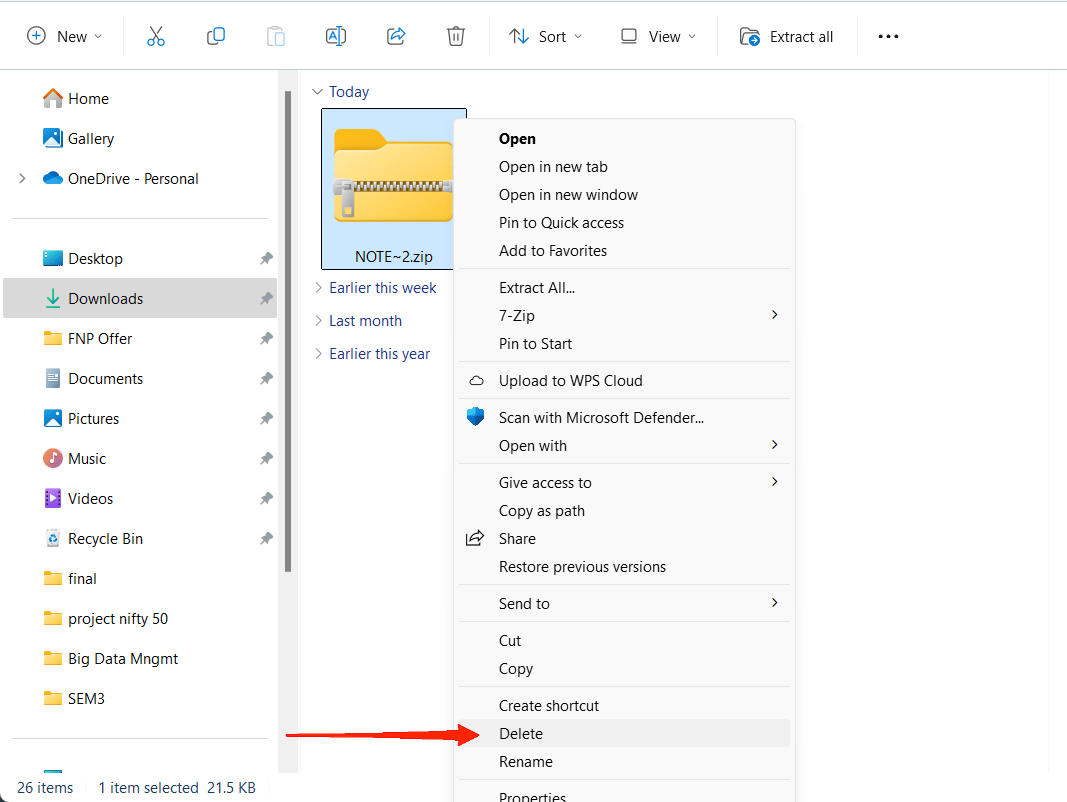
- Tout d’abord, convertissez le fichier non supprimable en un fichier “zip”.
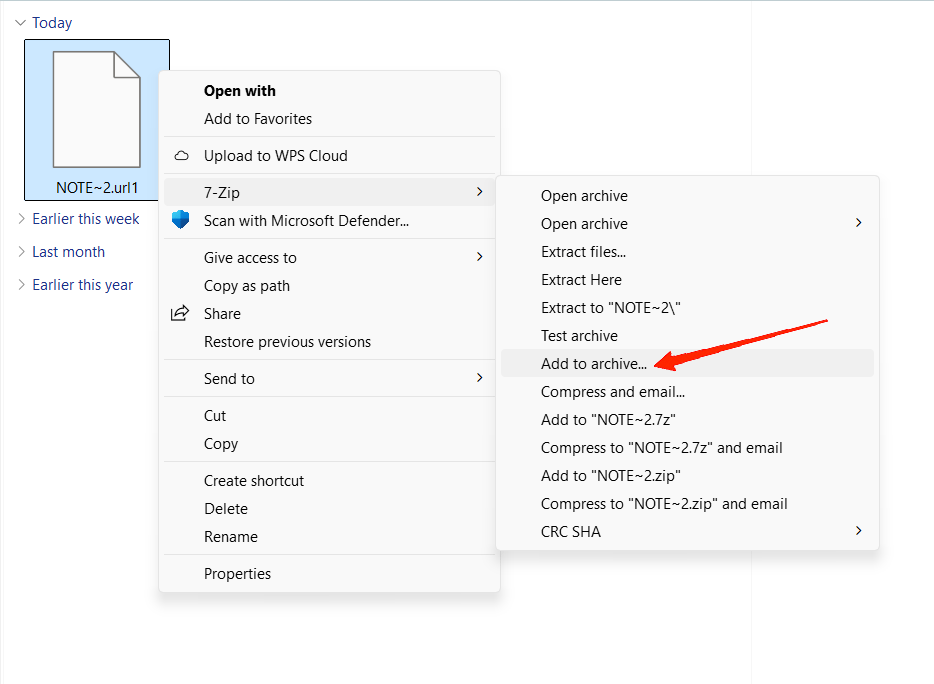
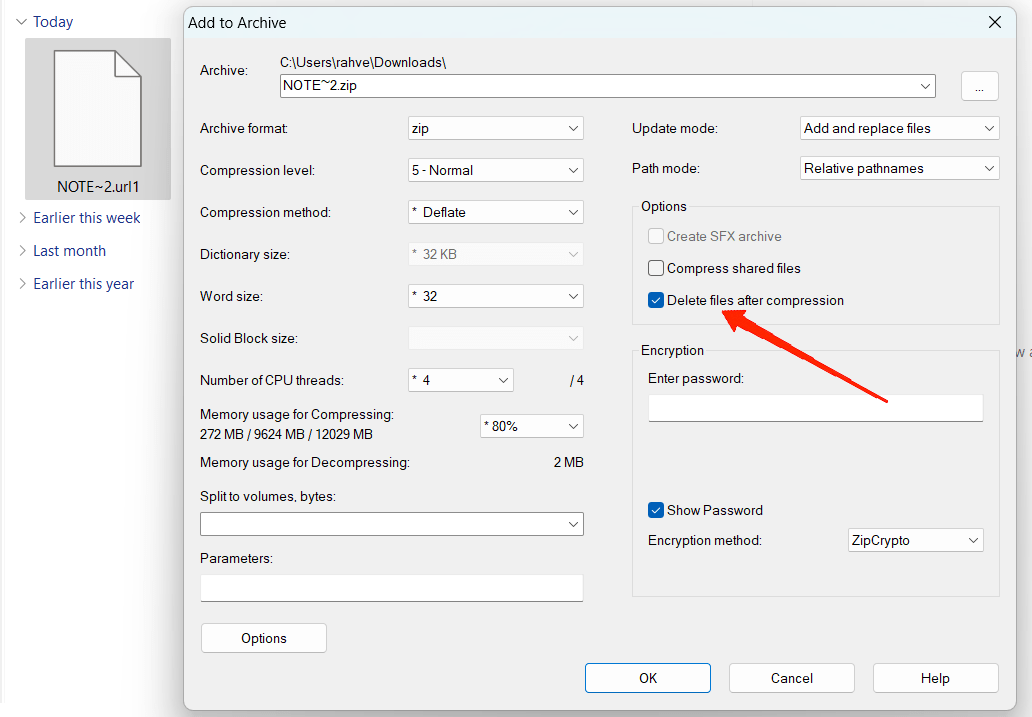
- Lors de la conversion, assurez-vous de cocher la case “ Supprimer le fichier une fois archivé “.
- Une fois l’archivage terminé, sélectionnez et supprimez le fichier archivé.
Conclusion
Ne pas pouvoir supprimer un fichier peut être un véritable casse-tête. De plus, si vous tombez sur l’un de ces fichiers ou dossiers malveillants, cela peut être à la fois irritant et dangereux. Cependant, si vous êtes arrivé jusqu’ici, nous espérons que vous savez maintenant comment supprimer un fichier non supprimable avec un nom aléatoire.
La suppression forcée de fichiers en utilisant CMD est plus facile qu’il n’y paraît. La seule chose à laquelle vous devez faire attention est de trouver le chemin où se trouve le fichier/dossier et de fournir les commandes correctement.
Si vous avez des réflexions sur Comment supprimer un fichier à nom aléatoire non supprimable dans Windows, n’hésitez pas à laisser un commentaire ci-dessous. De plus, veuillez vous abonner à notre chaîne YouTube DigitBin pour des tutoriels vidéo. Cheers!
Recevez de nouveaux articles dans votre boîte de réception.
Aucun spam. Désabonnez-vous à tout moment.