Guide informatique · 6 min read · Oct 13, 2025
Comment supprimer/formater le disque local C ou la partition Windows
Nous formatons tous nos clés USB et autres supports de stockage de temps en temps et savons très bien comment le faire. Cependant, l’un des disques que vous ne pouvez pas formater lorsque votre ordinateur est en marche est le disque C. Raison ? Eh bien, le disque C contient généralement les fichiers du système d’exploitation Windows et vous ne pouvez pas les supprimer pendant que vous les utilisez. Alors, quelle est la méthode pour formater le disque local C ?
Dans cet article, nous allons vous montrer comment supprimer/formater le disque local C ou la partition Windows sur votre ordinateur. Comme mentionné précédemment, cela ne peut pas être fait lorsque vous utilisez activement votre ordinateur, donc nous devons sortir de Windows pour effectuer la tâche.
Raisons de formater le disque local C
Pourquoi formater le disque local C ? vous demanderiez, n’est-ce pas ? Eh bien, il y a plusieurs raisons de formater le disque local C ou la partition Windows :
- Lorsque vous vendez votre ordinateur : Si vous prévoyez de vendre votre ancien ordinateur et que vous souhaitez effacer presque tout, alors vous devrez formater tous les disques, y compris le disque local C.
- Lors de la mise à niveau du disque système : Si vous avez installé un nouveau SSD et transféré votre Windows sur le SSD, vous voudrez peut-être utiliser l’espace supplémentaire qui sera disponible lorsque vous formatez le disque C.
- Pour supprimer un virus ou un malware : Si votre disque est infecté par des malwares ou des virus, la meilleure façon est de tout formater et de recommencer.
- Pour effacer des données : Si vous avez décidé de recycler votre ancien HDD ou quelque chose dans ce genre, il est préférable d’effacer toutes les données car il pourrait y avoir quelque chose de sensible.
- Si le système est planté : Si votre système ne démarre pas ou si vous rencontrez de nombreux problèmes, alors la seule option que vous avez est de formater le disque C et de réinstaller un nouveau système d’exploitation.
Supprimer/formater le disque local C ou la partition Windows
Maintenant que nous avons établi les raisons pour lesquelles vous devriez formater le disque local C et tout, comprenons comment cela se fait en utilisant certaines des méthodes les plus simples.
Méthode 1 : Utiliser une clé USB d’installation de Windows
C’est l’une des méthodes les plus simples et pratiques pour effectuer la tâche. Le processus est simple, il suffit de connecter la clé USB d’installation qui contient la configuration de Windows et de démarrer à partir de celle-ci en suivant les instructions ci-dessous :
Étape 1 : Lorsque l’installateur Windows s’ouvre, sélectionnez la langue et appuyez sur ‘Suivant’.
Étape 2 : Cliquez sur ‘Installer maintenant’ et attendez que le processus se termine.
Étape 3 : Acceptez les termes et conditions, cliquez sur ‘Suivant’.
Étape 4 : Maintenant, sélectionnez l’option ‘Personnalisée (avancée)’.
Étape 5 : Vous verrez une invite vous demandant l’emplacement pour l’installation de Windows. Vous verrez la liste de tous les disques existants, cliquez sur ‘Options de lecteur (avancées)’.
Étape 6 : Maintenant, cliquez sur le bouton ‘Formater’ parmi les options.
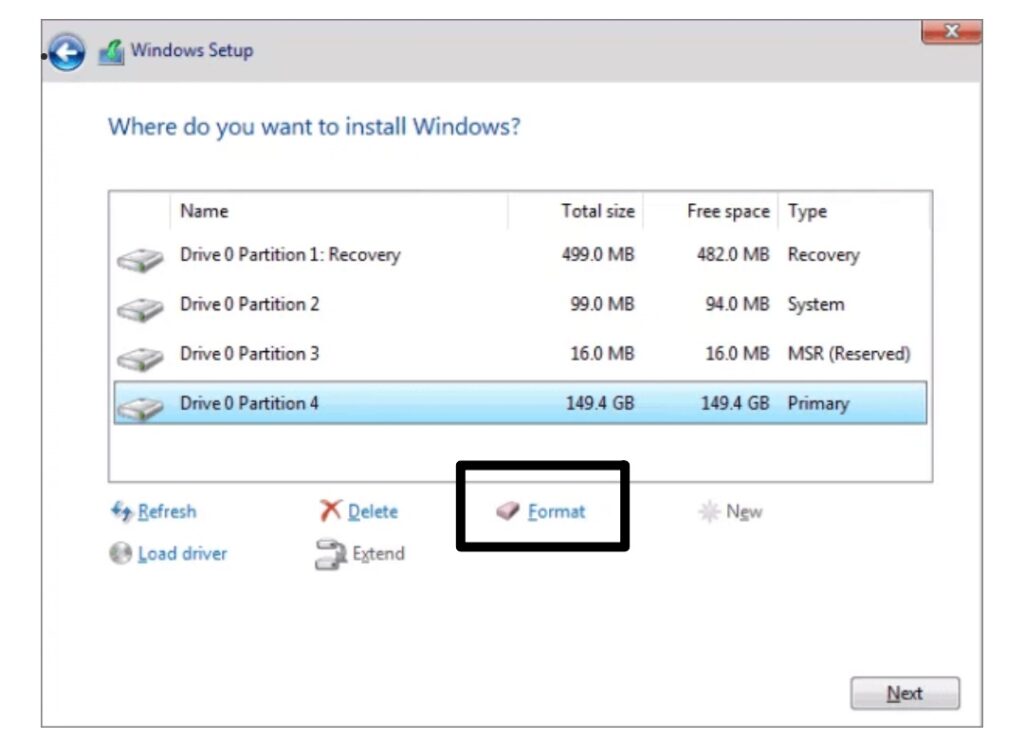
C’est tout, et maintenant Windows va formater le disque C.
Méthode 2 : Utiliser un disque de réparation système
C’est la deuxième méthode pour formater le disque C et elle implique deux segments principaux. Le premier consiste à créer un disque de réparation système et le second à formater le disque C avec le disque de réparation système.
Création d’un disque de réparation système
Étape 1 : Connectez un CD/DVD via le DVD-ROM ou un lecteur DVD externe.
Étape 2 : Allez dans la barre de recherche Windows, tapez “cmd” et faites un clic droit pour exécuter en tant qu’administrateur.
Étape 3 : Tapez la commande suivante,
recdisc, et appuyez sur Entrée.
Étape 4 : Sélectionnez votre lecteur CD, puis cliquez sur ‘Créer un disque’.
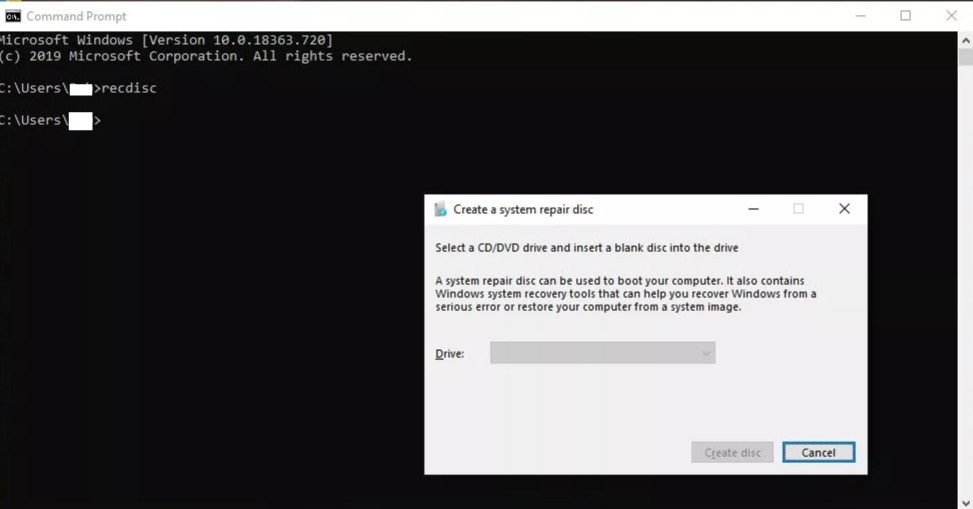
Votre disque de réparation système est maintenant prêt, passons au segment suivant.
Utilisation du disque de réparation système
Étape 1 : Insérez ce disque dans l’ordinateur que vous souhaitez formater et démarrez à partir du lecteur de disque.
Étape 2 : Sélectionnez la langue du clavier.
Étape 3 : Dans le menu des options de récupération du système, sélectionnez ‘Dépanner’.
Étape 4 : Sélectionnez ‘Options avancées’.
Étape 5 : Sélectionnez ‘Invite de commandes’.
Étape 6 : Exécutez la commande suivante,
format c: /fs:NTFSÉtape 7 : Si vous y êtes invité, entrez l’étiquette de volume du lecteur, qui sera “C” dans ce cas.
Étape 8 : Maintenant, vous recevrez un avertissement disant que toutes les données seront perdues, tapez “Y” puis appuyez sur Entrée pour terminer le processus.
Maintenant, le formatage sera effectué, et vous serez invité à entrer une étiquette de volume, ou un nom, pour le lecteur formaté, vous pouvez ignorer cette étape en appuyant sur Entrée.
Vous serez ramené à l’invite de commandes et maintenant vous devez simplement retirer le disque de réparation système puis éteindre l’ordinateur en appuyant sur le bouton d’alimentation pendant 30 secondes. Et c’est tout !
Méthode 3 : Utiliser un outil tiers (EaseUS Partition Master)
Étape 1 : Téléchargez et installez EaseUS Partition Master.
Télécharger EaseUS Partition Master
Étape 2 : Connectez une clé USB ou un CD/DVD via le DVD-ROM ou un lecteur DVD externe.
Étape 3 : Lancez EaseUS Partition Master.
Étape 4 : Cliquez sur ‘Créateur WinPE’ dans le coin supérieur droit.
Étape 5 : Cochez ‘USB’ ou ‘CD/DVD’ selon le support que vous avez connecté.
Étape 6 : Attendez que le processus soit terminé.
Étape 7 : Démarrez votre ordinateur en utilisant le support amorçable que vous avez créé.
Étape 8 : Maintenant, vous allez démarrer dans un système avec EaseUS Partition Master et c’est assez simple à partir de là.
Étape 9 : Exécutez EaseUS Partition Master et faites un clic droit sur le lecteur que vous souhaitez formater, cliquez sur ‘Formater’.
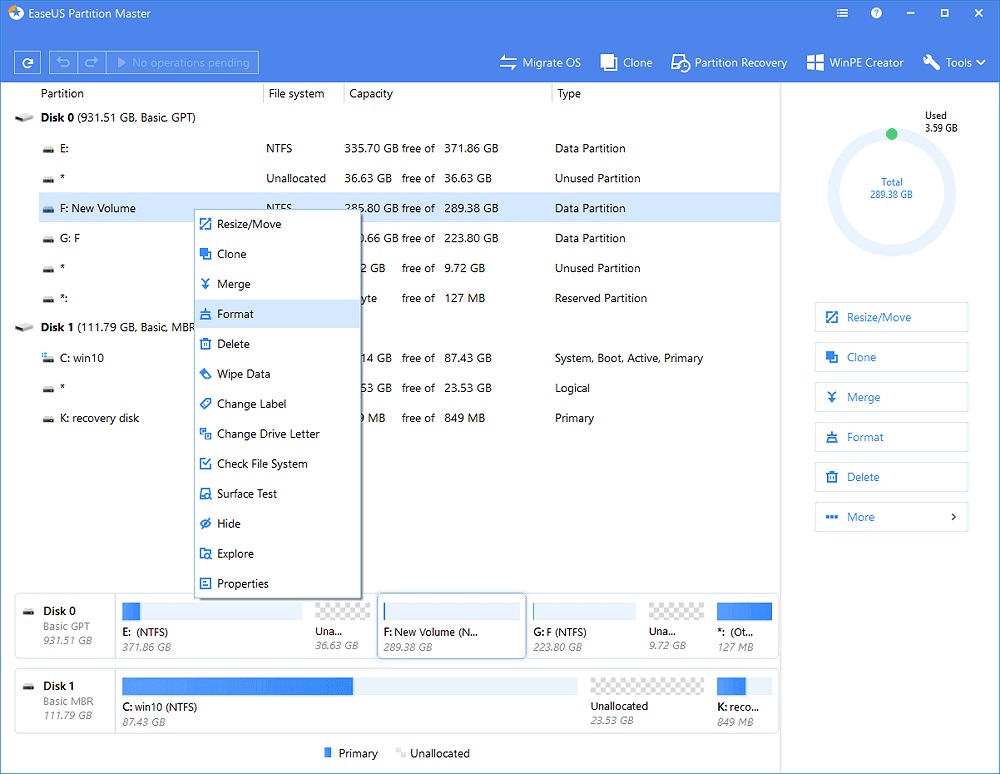
Étape 10 : Vous pouvez définir l’étiquette de partition, le système de fichiers, la taille des clusters. Sélectionnez vos préférences et cliquez sur OK.
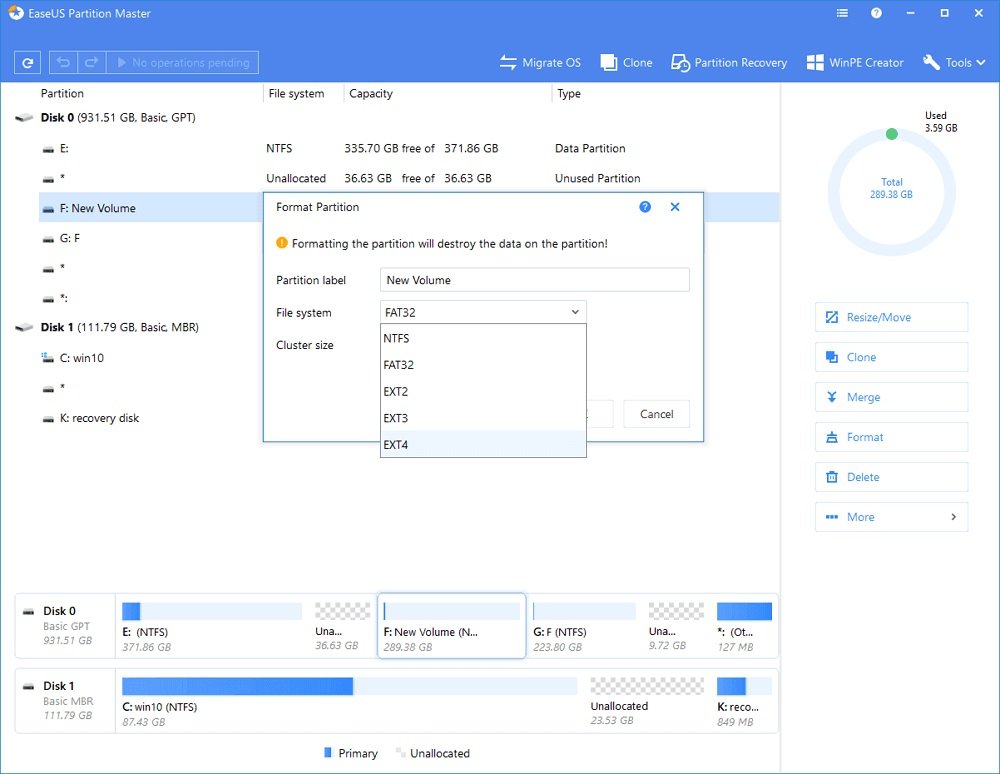
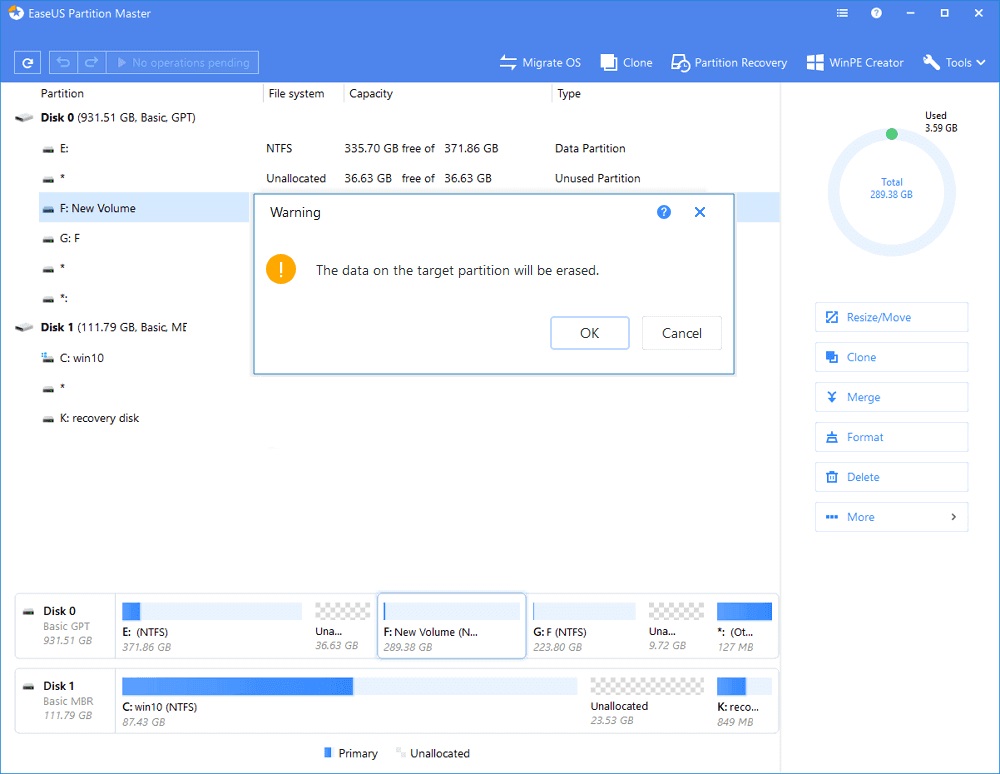
Étape 11 : Vous recevrez un avertissement, cliquez simplement sur ‘OK’.
Étape 12 : Dans le coin supérieur gauche, vous verrez le bouton ‘Exécuter l’opération’, cliquez dessus pour revoir les changements, puis cliquez enfin sur ‘Appliquer’ pour commencer le formatage.
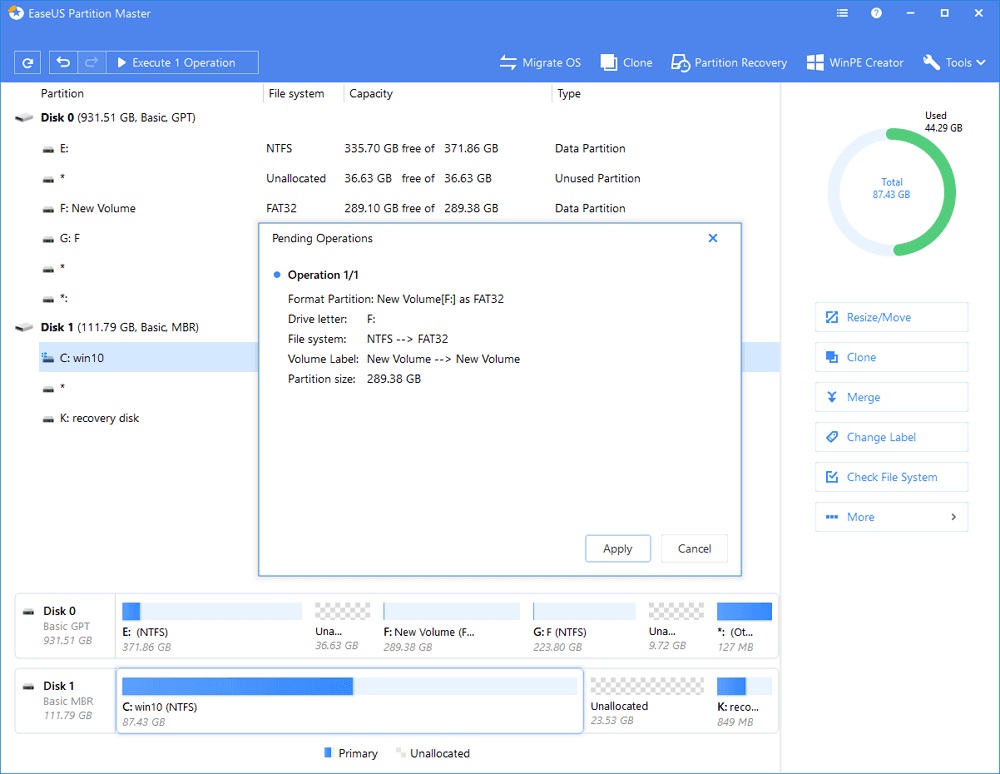
C’est tout, et vous êtes prêt.
FAQ générales
Vais-je perdre mes données si je formate mon disque C ? Oui, vous perdrez toutes vos données si vous formatez votre disque C. En fait, vous perdrez également votre système d’exploitation Windows, votre ordinateur ne fonctionnera pas si vous n’installez pas un nouveau Windows ou un nouveau système d’exploitation.
Est-il sûr de formater le disque C ? Oui, si vous souhaitez formater le disque C, c’est complètement sûr. Cependant, nous vous suggérons de faire une sauvegarde de vos fichiers importants avant de le faire, car toutes les données seront effacées pendant le processus.
EaseUS Partition Master est-il fiable ? Oui, EaseUS Partition Master est l’un des meilleurs outils disponibles pour ce travail.
Puis-je formater mon disque C tout en utilisant mon ordinateur ? Non, vous ne pouvez pas formater le disque C tout en utilisant l’ordinateur.
Verdict final
Donc, voici quelques-unes des méthodes par lesquelles vous pouvez formater le disque local C ou la partition Windows. Essayez l’une des méthodes et faites-nous savoir dans les commentaires laquelle a le mieux fonctionné pour vous.
Plus comme ça
- Version superlite Ghost Spectre Windows 10
- Comment partitionner un disque dur externe sous Windows 10
- Nox vs Bluestacks | Meilleur émulateur pour Windows
- Comment créer un dossier indéfinissable sous Windows 10
Recevez de nouveaux articles dans votre boîte de réception.
Aucun spam. Désabonnez-vous à tout moment.