Microsoft Teams · 3 min read · Dec 23, 2025
Comment supprimer un enregistrement Microsoft Teams du chat ?

Dans ces temps sans précédent, le travail à domicile est devenu la nouvelle norme. En raison de cela, les applications de visioconférence ont connu une augmentation massive de leur base d’utilisateurs. Que ce soit Zoom, Google Meets ou Microsoft Teams, toutes ont bénéficié d’une manière significative ces dernières années. Bien que la décision de savoir laquelle des trois est l’application phare soit encore débattue, ce qui n’est pas le cas, c’est le fait que l’offre de Microsoft possède une pléthore de fonctionnalités utiles.
Que ce soit la collaboration avec les applications Office 365 ou l’intégration avec des services tiers tels que Slack, son ascension vers la célébrité n’est pas un secret caché. Cela dit, il semble y avoir des utilisateurs préoccupés qui rencontrent quelques problèmes. Parmi eux, l’incapacité de supprimer leur enregistrement Microsoft Teams des chats semble être en tête de liste. Si vous êtes également dans le même cas, ce guide vous aidera à rectifier ce problème une fois pour toutes.
Comment supprimer un enregistrement Microsoft Teams du chat ?
Seul l’utilisateur qui a initié l’enregistrement et/ou les utilisateurs qui ont été assignés au rôle de propriétaires supplémentaires par cette personne pourront supprimer l’enregistrement. De plus, auparavant, les enregistrements étaient sauvegardés dans Microsoft Stream. Cependant, à partir de cette année, cette plateforme n’est plus utilisée pour les enregistrements de réunions d’équipe.
Tous ces enregistrements seront désormais sauvegardés ou téléchargés sur OneDrive ou SharePoint. Donc, si vous souhaitez supprimer un enregistrement Microsoft Teams du chat, vous devrez les supprimer de l’une de ces deux plateformes. De plus, nous énumérerons également les instructions pour supprimer les enregistrements de Stream, au cas où vous souhaiteriez vous débarrasser des anciens enregistrements lorsque l’application utilisait encore cette plateforme. Alors sans plus tarder, commençons.
Suppression depuis OneDrive
Pour tous les enregistrements de réunions non canal enregistrés dans OneDrive, voici comment vous pouvez les supprimer.
- Rendez-vous sur le site OneDrive pour les entreprises.
- Connectez-vous avec vos identifiants.
- Allez maintenant dans la section Enregistrements et vous devriez y trouver tous vos enregistrements sauvegardés.
- Sélectionnez celui que vous devez supprimer et cliquez sur Supprimer.
C’est tout. L’enregistrement Microsoft Teams que vous souhaitiez supprimer est maintenant supprimé. Cependant, si vous ne trouvez pas l’option de suppression dans OneDrive, vous n’avez peut-être pas les privilèges requis pour effectuer cette tâche. Pensez donc à contacter l’administrateur.
Supprimer depuis SharePoint
Pour supprimer les enregistrements de réunions de canal depuis SharePoint, suivez les instructions ci-dessous :
- Connectez-vous à votre compte SharePoint en utilisant votre compte et votre mot de passe.
- Ensuite, allez au nom du canal et rendez-vous dans Documents.
- Là, vous devriez trouver tous vos enregistrements. Sélectionnez celui qui doit être supprimé et cliquez sur Supprimer.
Comme c’était le cas auparavant, vous ne pourrez effectuer cette tâche que si vous avez les privilèges administratifs requis.
Supprimer depuis Stream
Si vous souhaitez supprimer des enregistrements antérieurs qui sont sauvegardés dans Microsoft Streams, référez-vous aux instructions ci-dessous :
- Ouvrez l’application Microsoft Teams sur votre PC.
- Allez dans votre Historique de chat > Enregistrement.
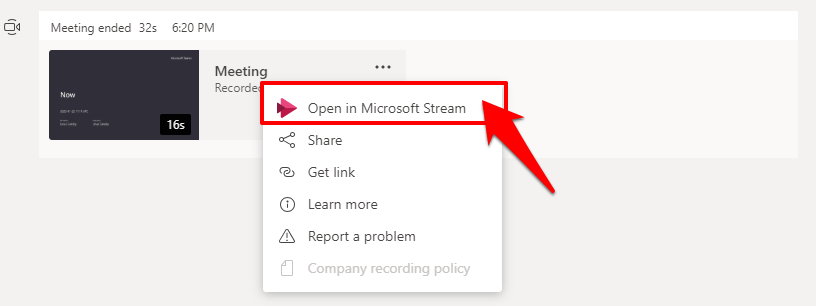
- Ensuite, cliquez sur Plus d’options et sélectionnez Ouvrir dans Microsoft Stream.

- Vous devriez maintenant être dirigé vers le tableau de bord Stream.
- Cliquez sur le bouton Plus d’options à côté de l’enregistrement que vous souhaitez supprimer, puis cliquez sur Supprimer dans le menu déroulant.
Comment supprimer des enregistrements non stockés dans Stream ?
Que dire des enregistrements dans les chats qui n’ont pas été téléchargés sur Stream ? Eh bien, vous ne pouvez pas supprimer manuellement ces enregistrements. Cela est dû au fait qu’ils sont stockés dans le stockage cloud de Teams (Azure Media) pendant 21 jours et après cela, ils sont automatiquement supprimés. Vous ou même l’administrateur n’avez aucun contrôle granulaire sur cela.
Conclusion
Ainsi, avec cela, nous concluons le guide sur comment supprimer un enregistrement Microsoft Teams du chat. Si vous avez des questions concernant les étapes mentionnées ci-dessus, faites-le nous savoir dans la section des commentaires.
Si vous avez des réflexions sur Comment supprimer un enregistrement Microsoft Teams du chat ?, n’hésitez pas à les laisser dans la boîte de commentaires ci-dessous. De plus, veuillez vous abonner à notre chaîne YouTube DigitBin pour des tutoriels vidéo. À bientôt !
Recevez de nouveaux articles dans votre boîte de réception.
Aucun spam. Désabonnez-vous à tout moment.