Contacts iPhone · 3 min read · Nov 14, 2025
Comment supprimer plusieurs contacts sur iPhone ?

Supprimer des contacts un par un est vraiment une corvée, surtout sur un appareil comme l’iPhone. Il n’y a pas d’option de suppression multiple de contacts sur les iPhones, mais c’est possible depuis un Mac ou un PC Windows. Alors, comment supprimer plusieurs contacts sur votre iPhone ?
Dans cet article, nous avons fourni toutes les étapes nécessaires que vous devez suivre pour supprimer plusieurs contacts à la fois sur les iPhones. Vous pouvez consulter les étapes ci-dessous.
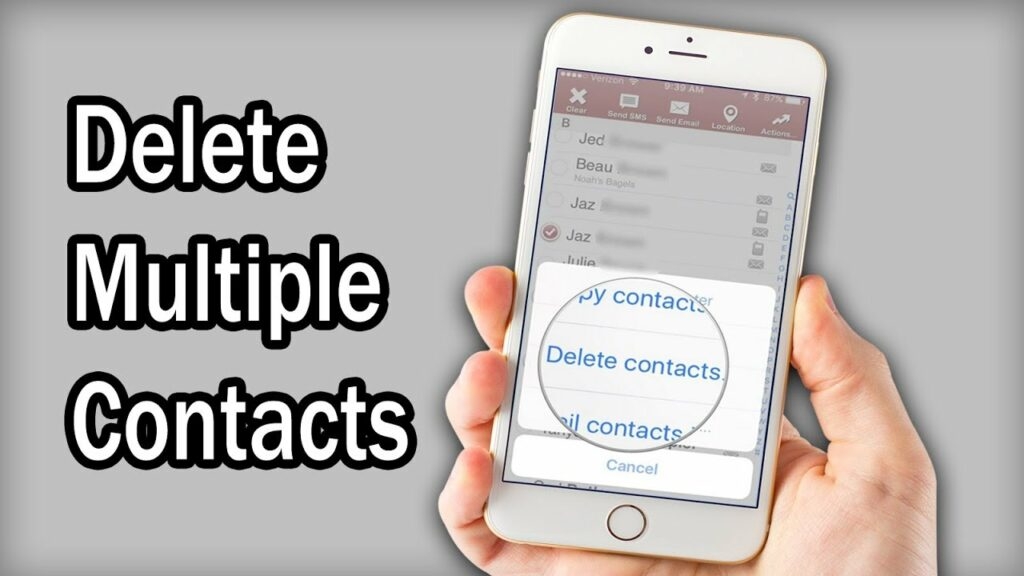
Méthodes pour supprimer plusieurs contacts sur iPhone
Avant de supprimer plusieurs contacts sur les iPhones, nous devons apprendre les étapes pour supprimer un contact à la fois. Voici comment vous pouvez supprimer des contacts sur votre iPhone.
Comment supprimer des contacts sur iPhone ?
Les étapes pour supprimer des contacts sur iPhone sont fournies ci-dessous.
- Accédez à l’application contacts et trouvez le contact que vous souhaitez supprimer.
- Appuyez sur le contact et sur l’option Modifier dans le coin supérieur droit de l’écran.
- Maintenant, faites défiler vers le bas jusqu’à ce que vous trouviez l’option Supprimer.
- Appuyez dessus, puis appuyez à nouveau sur Supprimer le contact.
Et c’est tout. Voici comment vous pouvez supprimer des contacts un par un sur les iPhones. Maintenant, voyons comment vous pouvez supprimer plusieurs contacts sur un iPhone depuis un PC Windows.
—
Suppression de plusieurs contacts depuis un PC Windows
Les étapes pour supprimer plusieurs contacts iPhone à la fois depuis un PC Windows sont assez simples. Voici les étapes simples que vous pouvez suivre pour cela.
- Connectez-vous à icloud.com et accédez à l’application contacts.
- Maintenez la touche ‘Ctrl/Cmd’ sur le clavier et sélectionnez tous les contacts que vous souhaitez supprimer.
- Trouvez une icône en forme de roue dentée dans le coin inférieur gauche de l’écran et choisissez Supprimer.
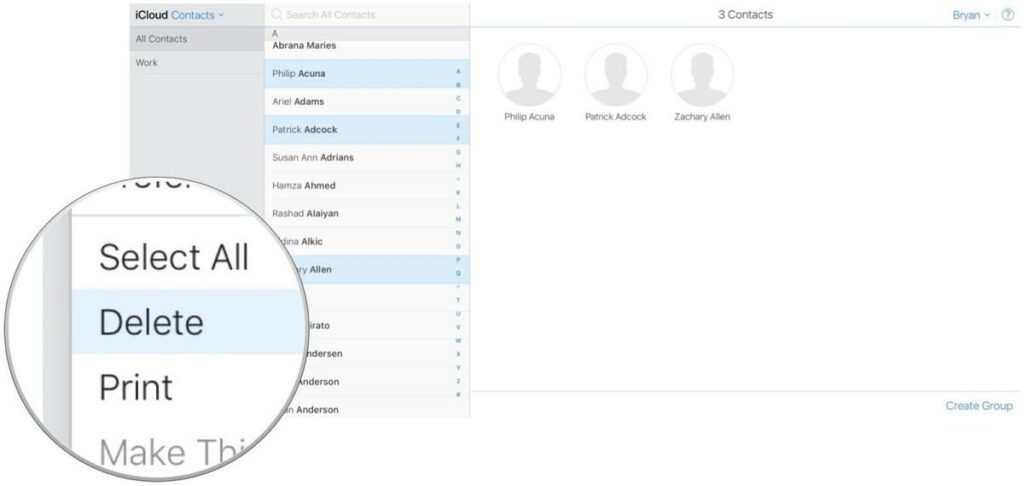
- Ensuite, confirmez votre action dans le message d’invite suivant.
Avec cela, tous les contacts sélectionnés seront supprimés de votre iPhone. Soyez également très prudent lors de cette opération, car toute modification effectuée dans votre iCloud sera synchronisée avec votre iPhone.
—
Supprimer plusieurs contacts sur iPhone en utilisant des groupes
Si vous souhaitez facilement supprimer plusieurs contacts sur iPhone, il est recommandé d’utiliser une application tierce appelée ‘Groups’ sur votre iPhone. Voici comment vous pouvez supprimer plusieurs contacts avec l’aide de cette application :
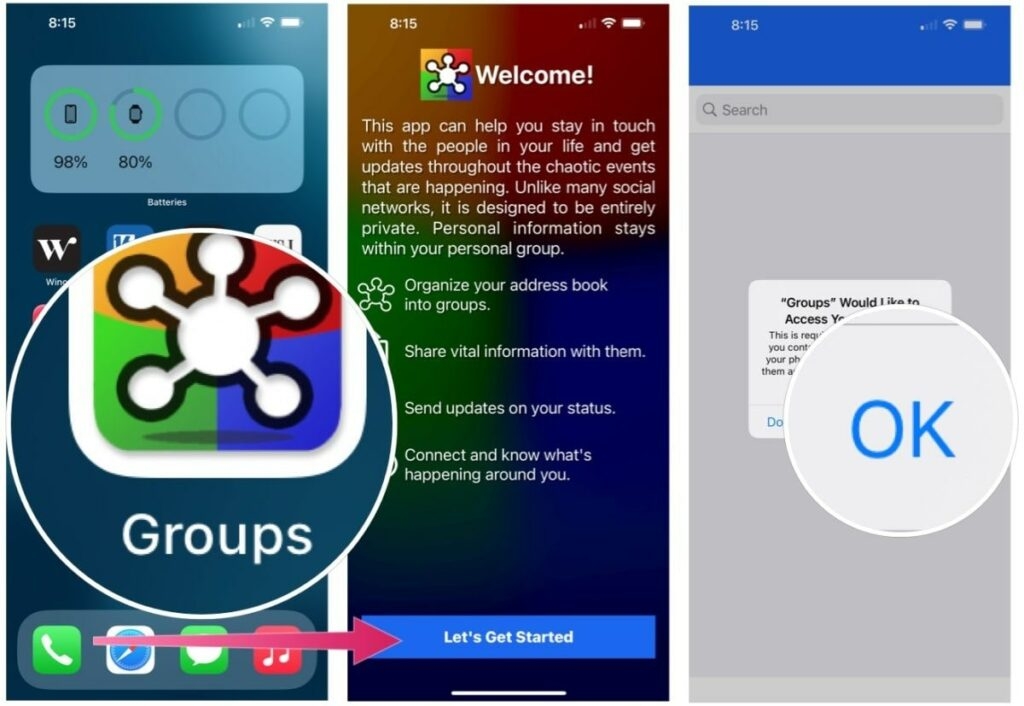
- Tout d’abord, téléchargez l’application ‘Groups’ sur votre iPhone.
- Maintenant, lancez l’application et cliquez sur ‘Commençons.’
- Cliquez sur ‘OK’ pour accorder l’accès aux contacts sur l’iPhone.
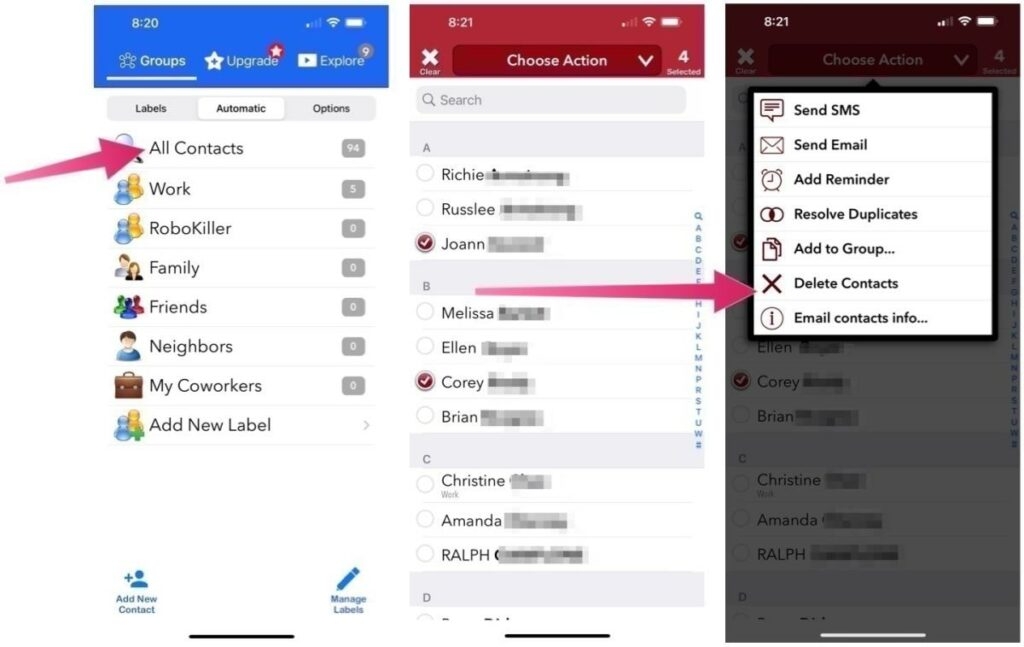
- Maintenant, sélectionnez la liste des contacts que vous souhaitez supprimer en appuyant sur le contour circulaire à côté du nom du contact.
- Cliquez sur ‘Choisir une action’ en haut du téléphone et cliquez sur ‘Supprimer les contacts’ dans la fenêtre contextuelle.
- Maintenant, choisissez l’option ‘Supprimer de mon iPhone’ et confirmez l’action.
—
Suppression de plusieurs contacts depuis Mac
Supprimer plusieurs contacts depuis Mac est beaucoup plus facile. Avant de commencer, assurez-vous que vos contacts sont synchronisés avec votre appareil via le même identifiant Apple. Pour ce faire, suivez les étapes fournies ci-dessous.
- Ouvrez l’application Contacts depuis le Launchpad.
- Ensuite, sélectionnez tous les contacts que vous souhaitez supprimer.
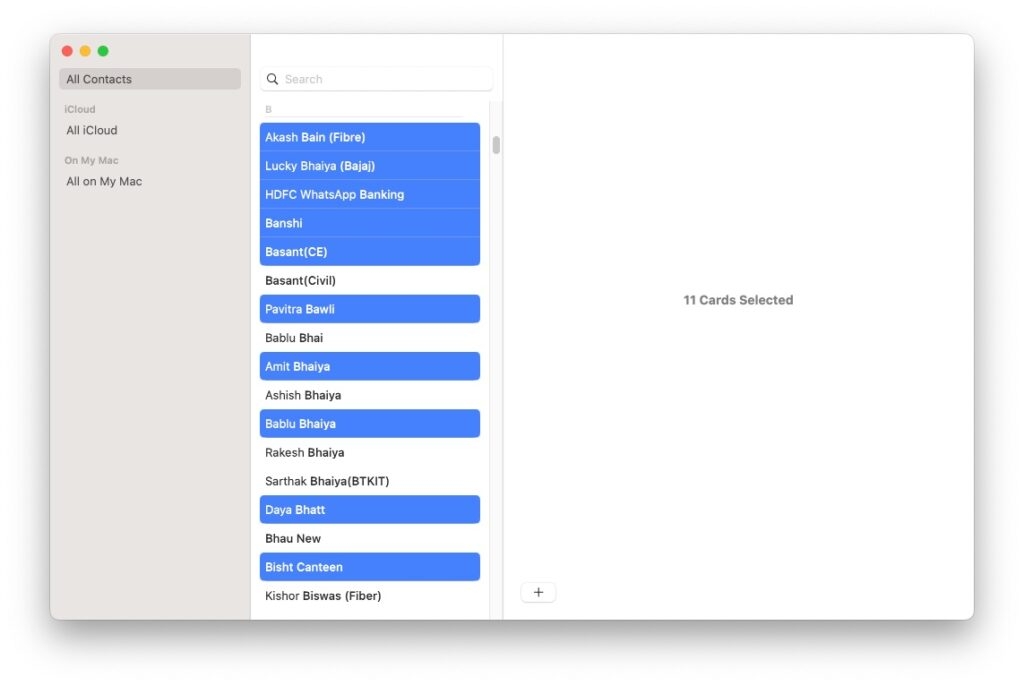
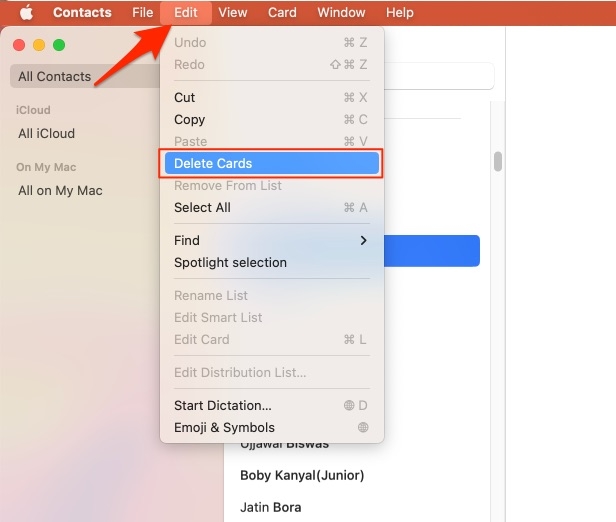
- Cliquez sur le bouton Modifier dans la barre de menu, puis cliquez sur l’option Supprimer les cartes.
- Enfin, confirmez la suppression de plusieurs cartes de contact en appuyant sur le bouton Supprimer.
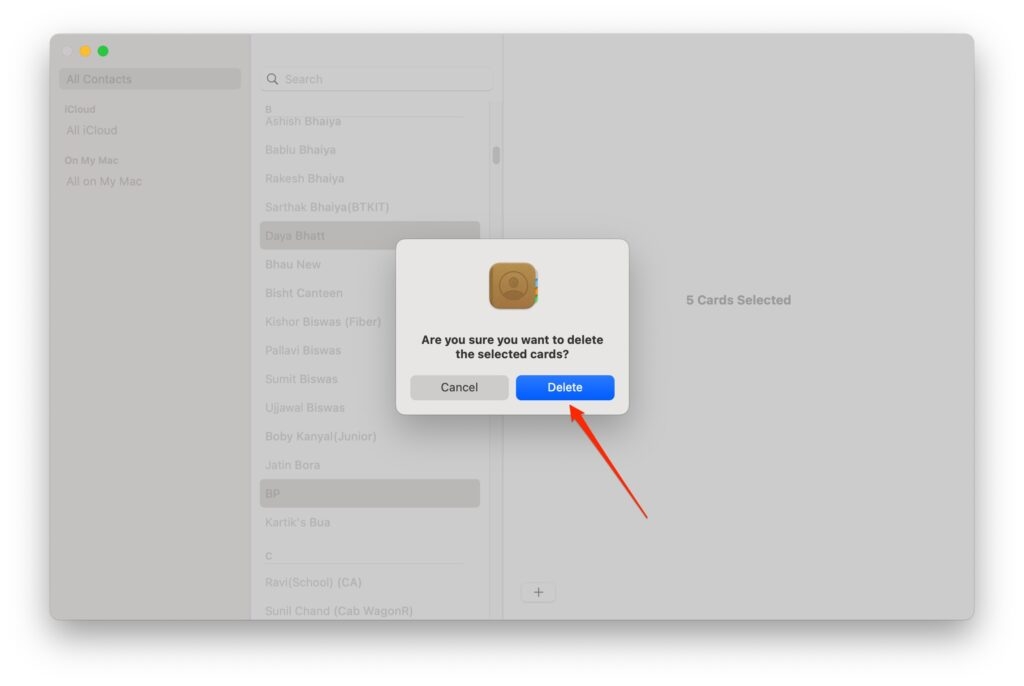
Et avec cela, les contacts seront supprimés.
Vous pouvez également supprimer tous les contacts ensemble sur votre iPhone. Pour ce faire, vous devez réinitialiser votre iPhone aux paramètres d’usine. Cela supprimera tous les contacts sur votre appareil et toutes les données disponibles sur votre iPhone.
—
Conclusion
Voilà, c’est ainsi que vous pouvez supprimer plusieurs contacts sur votre iPhone. Avant de commencer, assurez-vous que tous les contacts sont synchronisés. Si possible, faites une sauvegarde des contacts avant de les supprimer.
Recevez de nouveaux articles dans votre boîte de réception.
Aucun spam. Désabonnez-vous à tout moment.