Stockage Mac · 6 min read · Dec 14, 2025
Comment supprimer d'autres espaces de stockage sur Mac ?

Vous vous demandez comment supprimer d’autres espaces de stockage sur Mac ? Ou souhaitez-vous gérer le stockage de votre Mac ? Si c’est le cas, vous êtes au bon endroit.
Dans le stockage Mac, la catégorie Autre contient tous les fichiers qui ne relèvent pas des étiquettes de catégorie de stockage standard (Applications, Documents, iCloud Drive, Photo, Vidéo, Audio ou types de fichiers similaires) mais qui consomment néanmoins beaucoup d’espace sur votre système.
En termes simples, la catégorie « Autre » fait référence à un ensemble de fichiers qui ne sont pas reconnus comme l’un des autres types de fichiers.
Dans cet article, je vais vous montrer 6 façons efficaces de supprimer d’autres espaces de stockage sur Mac.
Alors, commençons !
Aussi, lisez : Le Mac est-il aussi sûr que vous le pensez ?
Étapes pour supprimer d’autres espaces de stockage sur Mac
Supprimer les fichiers temporaires
Sur votre Mac, macOS crée des fichiers temporaires qui sont essentiels à la performance, mais ils deviennent rapidement obsolètes. Si vous êtes certain que votre Mac n’en a pas besoin, vous pouvez les supprimer en toute sécurité. Pour ce faire, suivez ces étapes :
Étape 1 : Dans le Finder, cliquez sur Aller.
Étape 2 : Ensuite, appuyez sur la touche option.
Étape 3 : Cliquez sur Bibliothèque.
Étape 4 : Cliquez sur Support d’application.
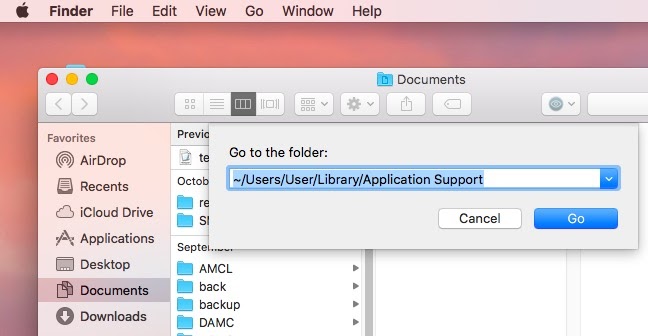
Étape 5 : Supprimez les fichiers dont vous n’avez pas besoin. Par exemple, les anciens dossiers d’applications dont vous n’avez plus besoin.
Supprimer les documents de l’espace de stockage Autre
La plupart des documents prennent peu d’espace, mais lorsqu’ils s’accumulent, le dossier Autre dans le stockage Mac devient nécessaire. En particulier, les grands PDF et eBooks consomment beaucoup d’espace. Pour économiser de l’espace, suivez ces étapes :
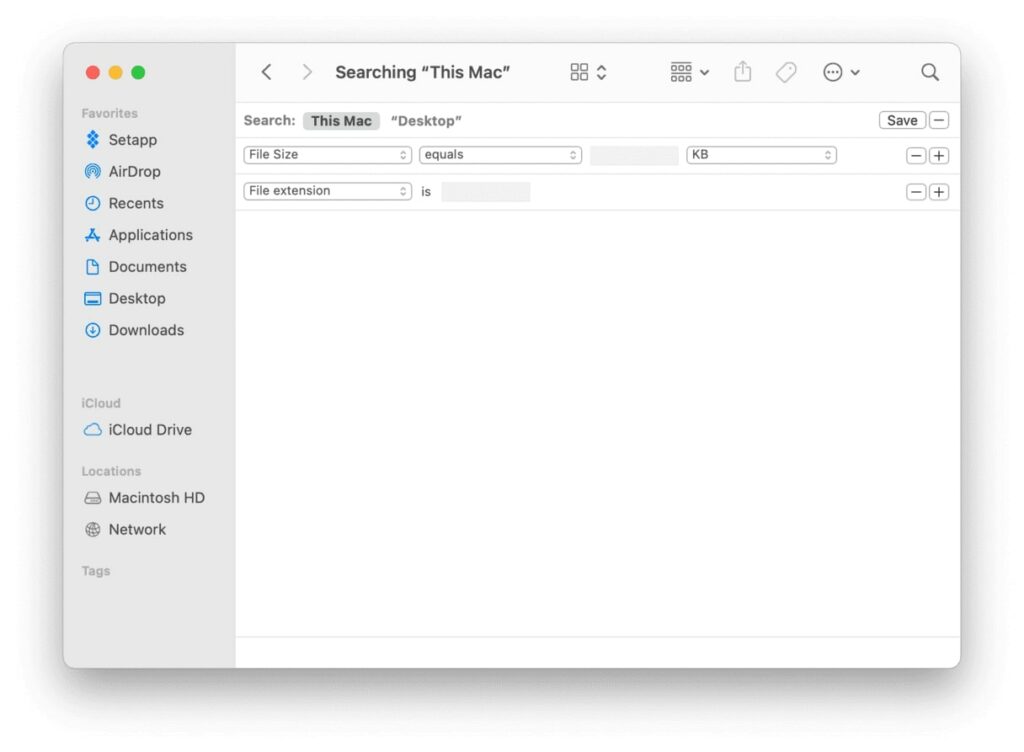
Étape 1 : Allez sur Ce Mac.
Étape 2 : Dans le menu déroulant, sélectionnez « Autre ».
Étape 3 : Choisissez Taille de fichier et Extension de fichier parmi les attributs de recherche.
Étape 4 : Recherchez .pdf, .pages, .doc et d’autres extensions de fichiers pour lister les fichiers.
Étape 5 : Marquez et supprimez les fichiers inutiles.
Supprimer les fichiers cache
Lorsque vous chargez une page web, votre navigateur enregistre un cache pour celle-ci. Par conséquent, lorsque vous l’ouvrez à nouveau, le navigateur le récupérera du cache et le chargera plus rapidement qu’auparavant. Ceux-ci sont appelés caches de navigateur.
De la même manière, chaque fois que vous chargez une image ou un fichier sur votre système, des fichiers cache sont créés. Ceux-ci sont appelés fichiers cache utilisateur. Ces fichiers aident certaines choses à fonctionner plus rapidement sur votre Mac, mais lorsqu’ils s’accumulent, ils peuvent consommer beaucoup d’espace. Si vous souhaitez supprimer le cache système, suivez ces étapes :
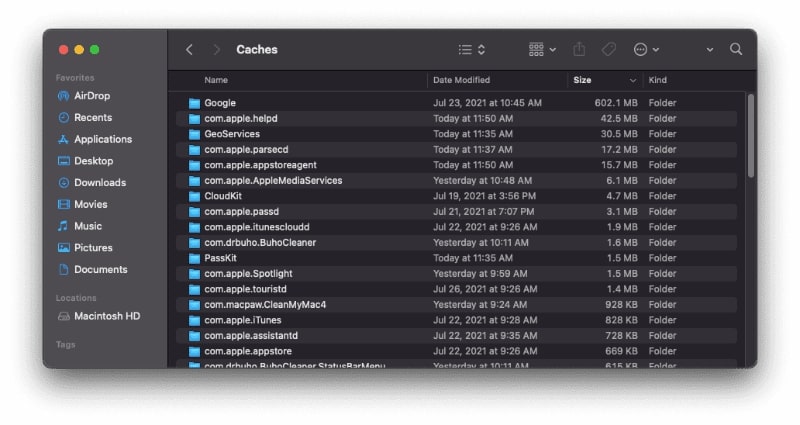
Étape 1 : Dans le Finder, sélectionnez Aller.
Étape 2 : Appuyez sur la touche option. Une nouvelle option Bibliothèque apparaîtra. Cliquez dessus.
Étape 3 : Cliquez sur les Caches.
Étape 4 : Cliquez avec le bouton droit sur les dossiers d’applications/services inutiles et sélectionnez Déplacer vers la corbeille.
Étape 5 : Maintenant, cliquez sur l’icône de la corbeille, puis choisissez Vider la corbeille.
Supprimer les applications inutilisées
Si vous avez beaucoup d’applications inactives sur votre Mac dans d’autres espaces de stockage, supprimez-les. Supprimez également les fichiers d’installation de macOS, s’il y en a.
Étape 1 : En haut à gauche, cliquez sur le logo Apple et sélectionnez À propos de ce Mac.
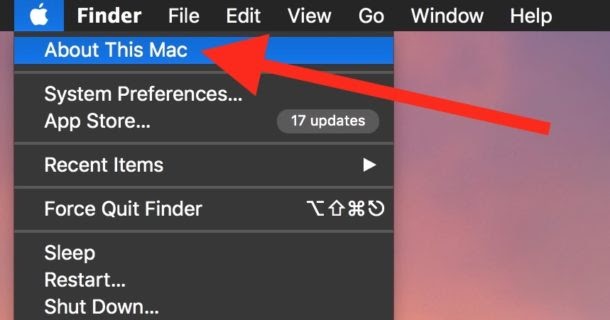
Étape 2 : Cliquez sur Stockage. Ensuite, cliquez sur Gérer.
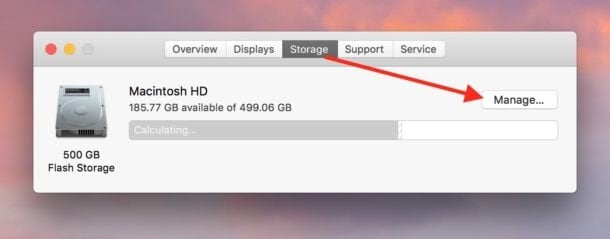
Étape 3 : Dans la barre latérale, sélectionnez Applications.
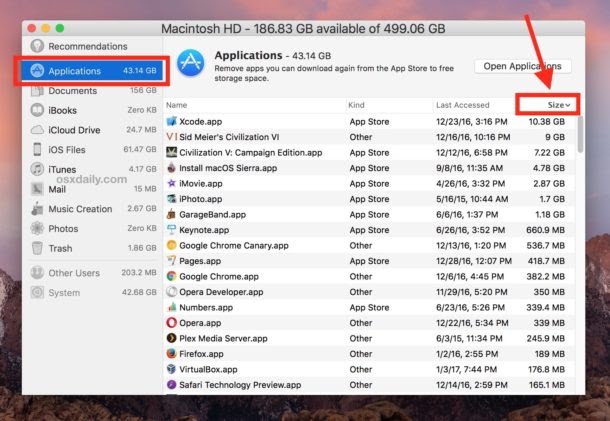
Étape 4 : Sélectionnez celle qui est inutile, puis cliquez sur Supprimer.
Remarque : Vous pouvez également utiliser des applications comme App Cleaner pour désinstaller complètement des applications.
Supprimer les plugins et extensions d’applications
Parfois, nous installons des extensions de navigateur pour un but spécifique, mais nous ne les utilisons jamais ou oublions qu’elles existent. Vous trouverez des plugins et des add-ons pour vos applications dans la catégorie Autre Stockage, et non dans la catégorie Applications.
Ceci ne consomme pas trop d’espace. Mais c’est toujours une bonne idée de s’en débarrasser pour avoir plus d’espace. Voici les étapes pour supprimer une extension :

Supprimer vos extensions Safari :
Étape 1 : Ouvrez votre navigateur Safari.
Étape 2 : Appuyez sur Préférences.
Étape 3 : Maintenant, appuyez sur l’onglet intitulé Extensions.
Étape 4 : Choisissez l’extension à supprimer. Pour la désactiver, décochez « Activer ».
Cliquez sur Désinstaller pour désinstaller Safari si vous souhaitez le supprimer.
Supprimer vos extensions Chrome :
Étape 1 : Ouvrez Chrome.
Étape 2 : Dans le coin supérieur droit du navigateur, cliquez sur l’icône qui apparaît sous forme de trois points.
Étape 3 : Appuyez sur Plus d’outils.
Étape 4 : Appuyez sur les Extensions.
Étape 5 : Maintenant, désactivez ou supprimez les extensions selon vos préférences.
Supprimer les extensions du navigateur Firefox :
Étape 1 : Ouvrez Mozilla Firefox.
Étape 2 : Trouvez le menu hamburger et ouvrez-le depuis le coin supérieur droit de l’écran.
Étape 3 : Choisissez modules complémentaires.
Étape 4 : Trouvez les onglets Extensions et Plugins.
Étape 5 : Désactivez ou supprimez tout plugin ou extension dont vous n’avez plus besoin.
Si vous n’êtes pas sûr de l’utilisation d’une extension ou d’un plugin, ne le supprimez pas. Vous devriez d’abord le désactiver. Si vos applications (ou votre système) continuent de fonctionner correctement après avoir désactivé une certaine extension (ou plugin), alors vous pouvez la supprimer.
Supprimer les économiseurs d’écran
Vous pouvez également supprimer les économiseurs d’écran pour libérer plus d’espace de stockage sur Mac, car ils ne prennent qu’une petite partie de l’espace de stockage. Vous pouvez facilement supprimer d’autres espaces de stockage sur votre Mac en trouvant et en supprimant les économiseurs d’écran.
Il n’est pas nécessaire de choisir un dossier particulier, mais vous pouvez supprimer l’ensemble du dossier. Suivez simplement ces étapes :
Étape 1 : Dans le Finder, sélectionnez Aller au dossier.
Étape 2 : Tapez l’emplacement du fichier – ~/Library/Screen Savers et cliquez ensuite sur Aller.
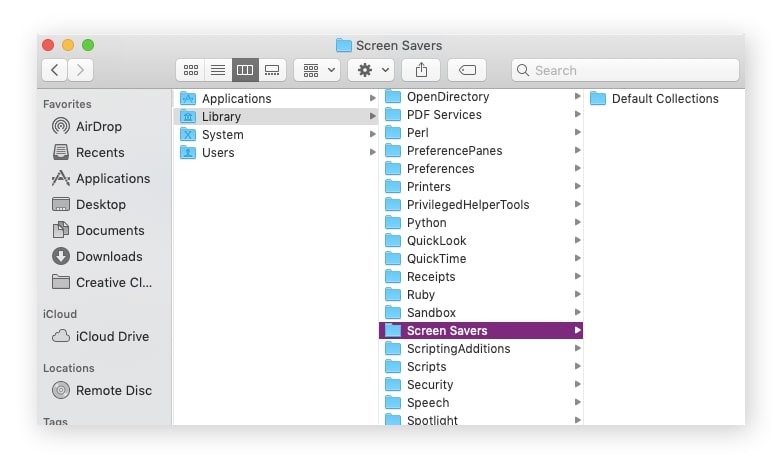
Vous pouvez trouver tous les économiseurs d’écran à cet emplacement. Pour les supprimer tous, il suffit de tout sélectionner et de les supprimer. Vous constaterez qu’ils sont très légers et ne prennent pas beaucoup d’espace, mais comme ils ne sont d’aucune utilité, vous n’en avez même pas besoin sur votre disque.
Conclusion – Comment supprimer d’autres espaces de stockage sur Mac
Ci-dessus, j’ai discuté de la façon de supprimer d’autres espaces de stockage sur Mac. Et j’espère que vous avez trouvé cet article utile.
Après avoir supprimé à la fois le stockage Autre et les piles de fichiers du disque dur de votre Mac, vous aurez beaucoup d’espace libre pour votre ordinateur.
Bien que vous puissiez manuellement effacer tous ces fichiers, cela prend souvent du temps et peut être fastidieux. Il existe plusieurs des meilleurs nettoyeurs Mac qui peuvent automatiser le processus en quelques clics.
En en obtenant un, vous pouvez gagner beaucoup de temps tout en protégeant les éléments de votre disque dur dont vous avez encore besoin, tels que les fichiers système.
Si vous avez des questions et des suggestions, n’hésitez pas à les laisser dans la section des commentaires ci-dessous.
Merci de votre lecture !
Aussi, lisez : Comment retirer l’eau d’un iPhone ?
Recevez de nouveaux articles dans votre boîte de réception.
Aucun spam. Désabonnez-vous à tout moment.