Google Photos · 6 min read · Jan 14, 2026
Comment supprimer des photos de Google Photos sur iPhone ?
Résumé rapide
- Supprimer une photo sauvegardée depuis l’application Google Photos la retire du cloud, que la sauvegarde soit activée ou désactivée.
- Utiliser “ Supprimer l’original du dispositif ” ne supprime que la photo de votre appareil ; la copie dans le cloud reste inchangée.
- Supprimer une photo non sauvegardée depuis l’application Google Photos permet de la récupérer depuis la galerie Photos native d’iOS.
- Supprimer des photos depuis photos.google.com les retire également de l’application Google Photos, indépendamment des paramètres de sauvegarde.
J’essayais de supprimer des photos de Google Photos, mais elles revenaient toujours. Même après les avoir supprimées de l’application Photos de mon iPhone, elles étaient toujours là dans Google Photos comme si elles n’étaient jamais parties. C’est alors que j’ai réalisé : supprimer des photos sur iPhone n’est pas la même chose que de les supprimer de Google Photos.
J’ai commencé à chercher en ligne. J’ai parcouru des forums, regardé des vidéos YouTube et même consulté les pages d’aide de Google. Certaines personnes disaient qu’il fallait les supprimer directement depuis l’application Google Photos. D’autres avertissaient de la perte définitive de vos images si vous ne le faisiez pas correctement. Cela m’a beaucoup confus.
Le pire ? Parfois, vous supprimez quelque chose en pensant que c’est parti, mais c’est toujours dans le dossier de la corbeille ou dans le cloud. D’autres fois, vous pourriez le supprimer sur un appareil, et il disparaît de partout, sans avertissement ! Cela peut être un peu délicat si vous n’êtes pas familier avec la façon dont Google Photos se synchronise avec votre cloud et votre appareil.
Voici la vidéo que j’ai réalisée avec tous les cas et scénarios qui vous aideront à comprendre ce qui se passe lorsque vous supprimez une photo dans l’application Google Photos. Veuillez regarder la vidéo attentivement. J’ai démontré chaque cas.
Supprimer des photos de Google Photos sur iPhone (2025) – Guide ULTIME + Démo 🚀
Différents cas pour supprimer des photos de Google Photos sur iPhone
J’ai vu beaucoup de gens frustrés et confus, ne sachant pas exactement ce qui se passe lorsque vous supprimez une photo dans Google Photos. Donc, j’ai rassemblé tous les cas et scénarios qui vous aideront à comprendre comment fonctionne Google Photos lorsque vous supprimez une photo dans l’application Google Photos.
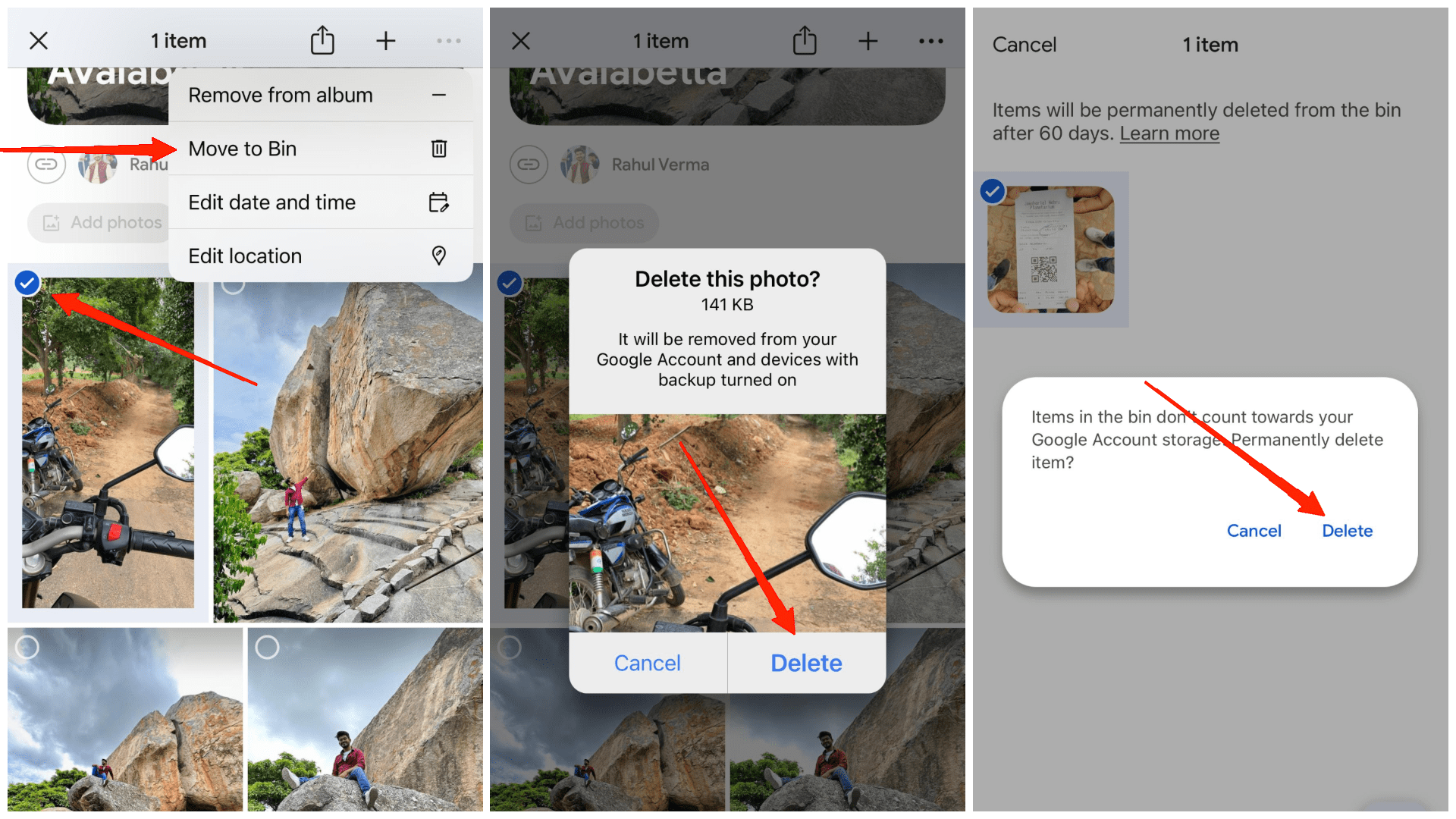
Cas 1 : Supprimer à la fois du dispositif et de Google Photos
- Ouvrez l’application Google Photos sur votre iPhone et connectez-vous.
- Appuyez longuement sur la photo ou la vidéo que vous souhaitez supprimer. Vous pouvez sélectionner plusieurs éléments à la fois.
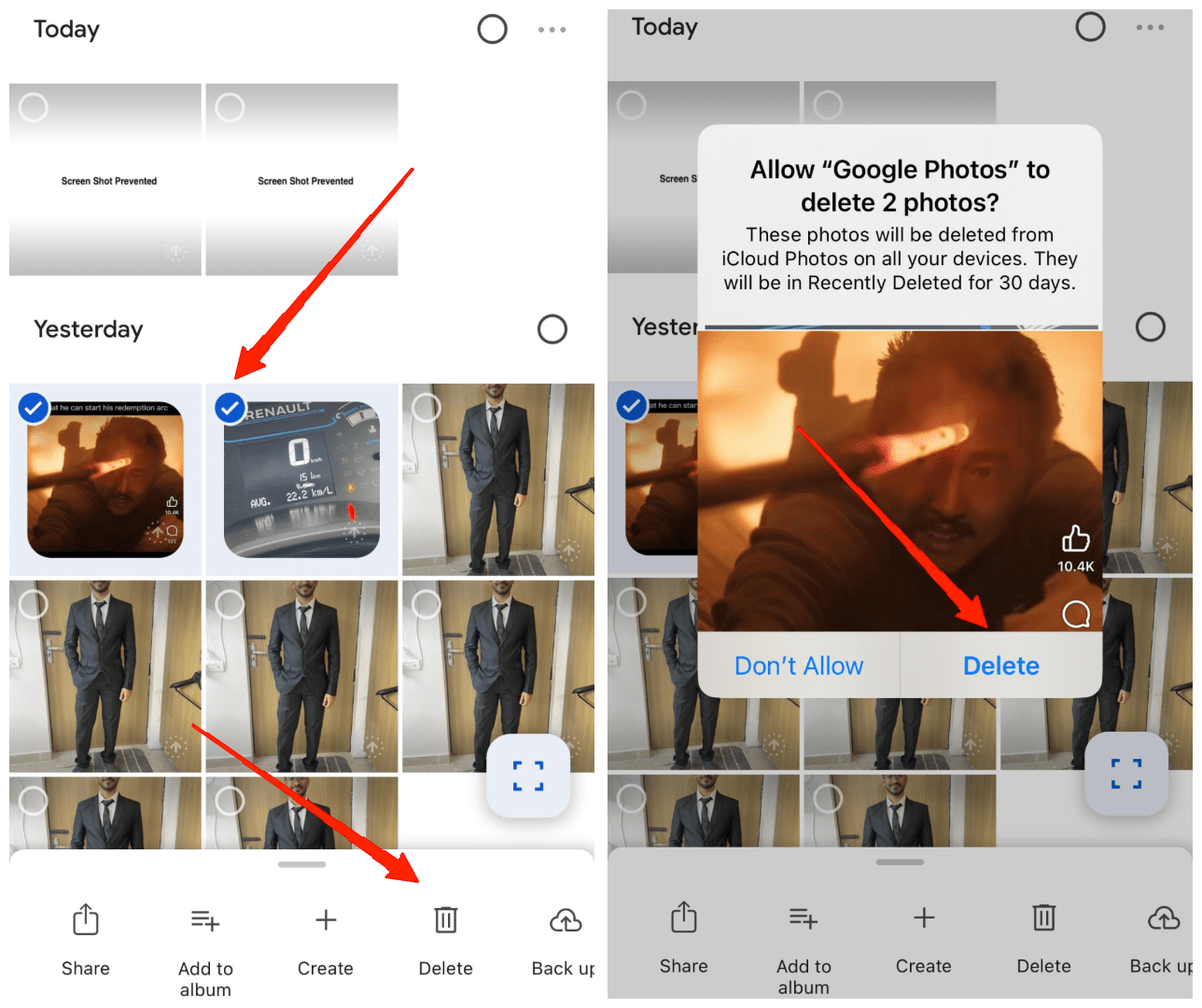
- Appuyez sur l’icône de la corbeille en bas. Cela déplacera les éléments vers la corbeille de Google Photos.
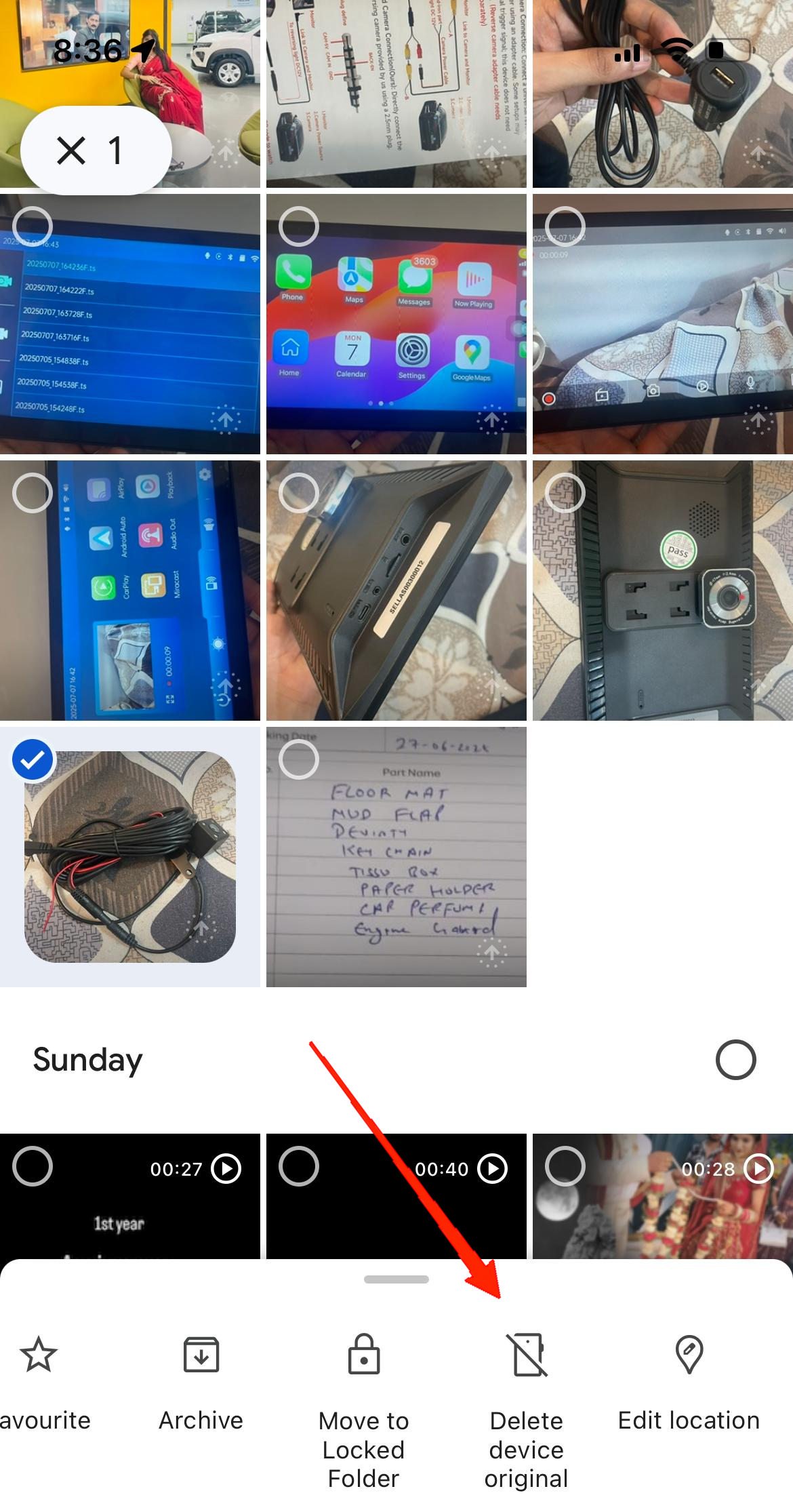
Cas 2 : Supprimer uniquement du dispositif, mais garder dans Google Photos
- Ouvrez l’application Google Photos sur votre iPhone et connectez-vous.
- Appuyez longuement sur la photo ou la vidéo que vous souhaitez supprimer. Vous pouvez sélectionner plusieurs éléments à la fois.
- Sélectionnez Supprimer l’original du dispositif. Cela supprimera la photo de votre téléphone mais la gardera dans le cloud.
Cas 3 : Supprimer de Google Photos mais garder sur le dispositif
- Ouvrez l’application Google Photos sur votre iPhone et connectez-vous.
- Cliquez sur votre icône de profil en haut à droite.
- Désactivez Sauvegarde et synchronisation dans les paramètres de votre profil.
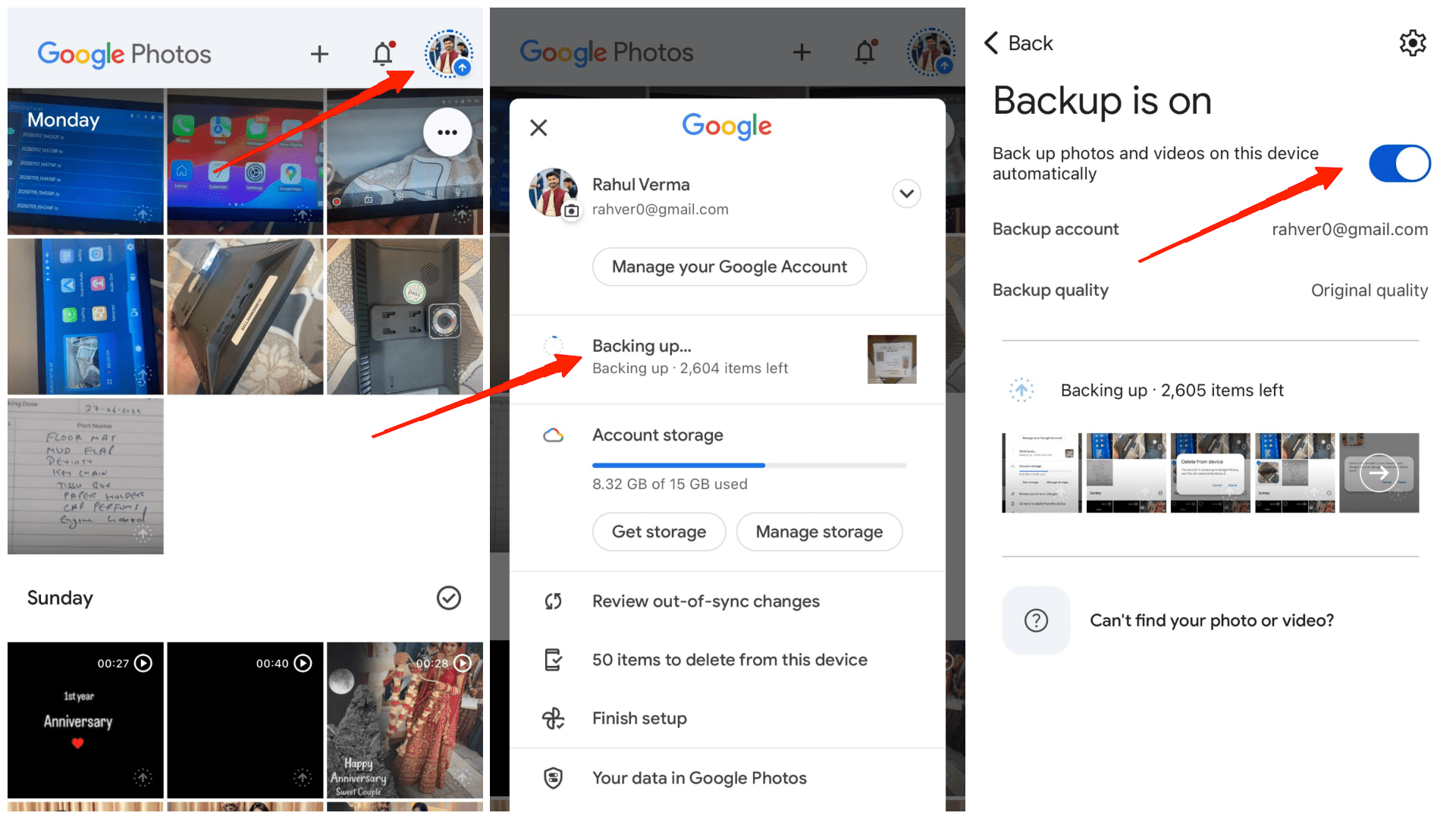
- Supprimez les photos (maintenant uniquement du cloud).
- Enfin, videz la corbeille pour libérer de l’espace tout en gardant vos copies locales.
Récupérer des photos de Google Photos sur iPhone
Il est étonnamment courant de supprimer accidentellement des photos de Google Photos sur votre iPhone. Parfois, je fais défiler trop vite ou je nettoie le stockage, pour réaliser trop tard que quelque chose de précieux est parti. Mais ne vous inquiétez pas, si vous avez récemment supprimé de telles photos, voici comment vous pouvez les récupérer !
Cas 1 : Récupérer une photo supprimée qui était sauvegardée dans Google Photos
- Ouvrez l’application Google Photos sur votre iPhone et connectez-vous.
- Allez dans Collections puis dans la Corbeille.
- Vous trouverez ici toutes les photos récemment supprimées.
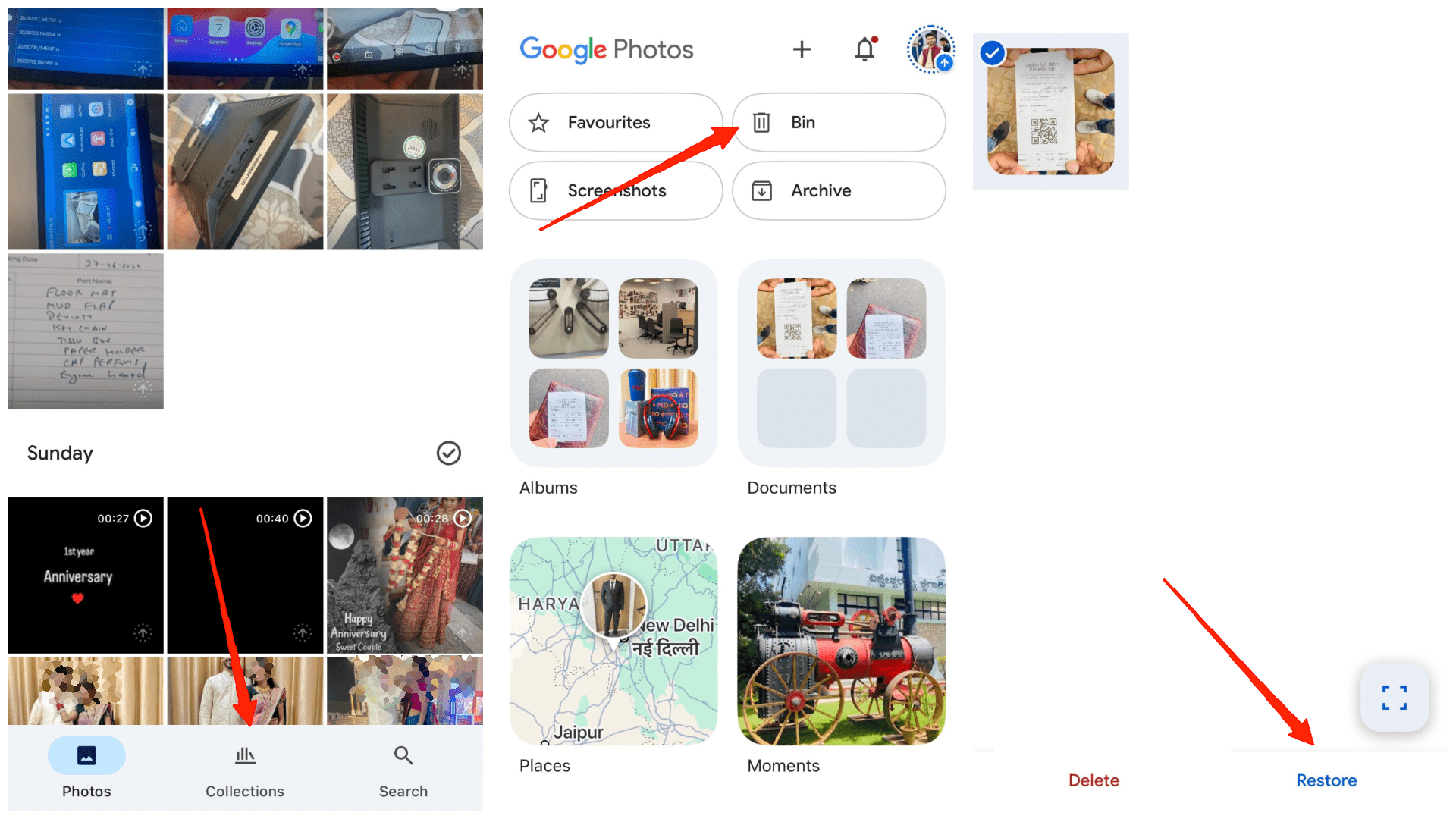
- Sélectionnez les photos que vous souhaitez récupérer et cliquez sur restaurer.
Cas 2 : Récupérer une photo supprimée qui N’ÉTAIT PAS sauvegardée dans Google Photos
- Ouvrez l’application Photos sur votre iPhone et allez dans albums.
- Ici, faites défiler vers le bas et trouvez la section Récemment supprimés.
- Sélectionnez les photos que vous souhaitez récupérer.
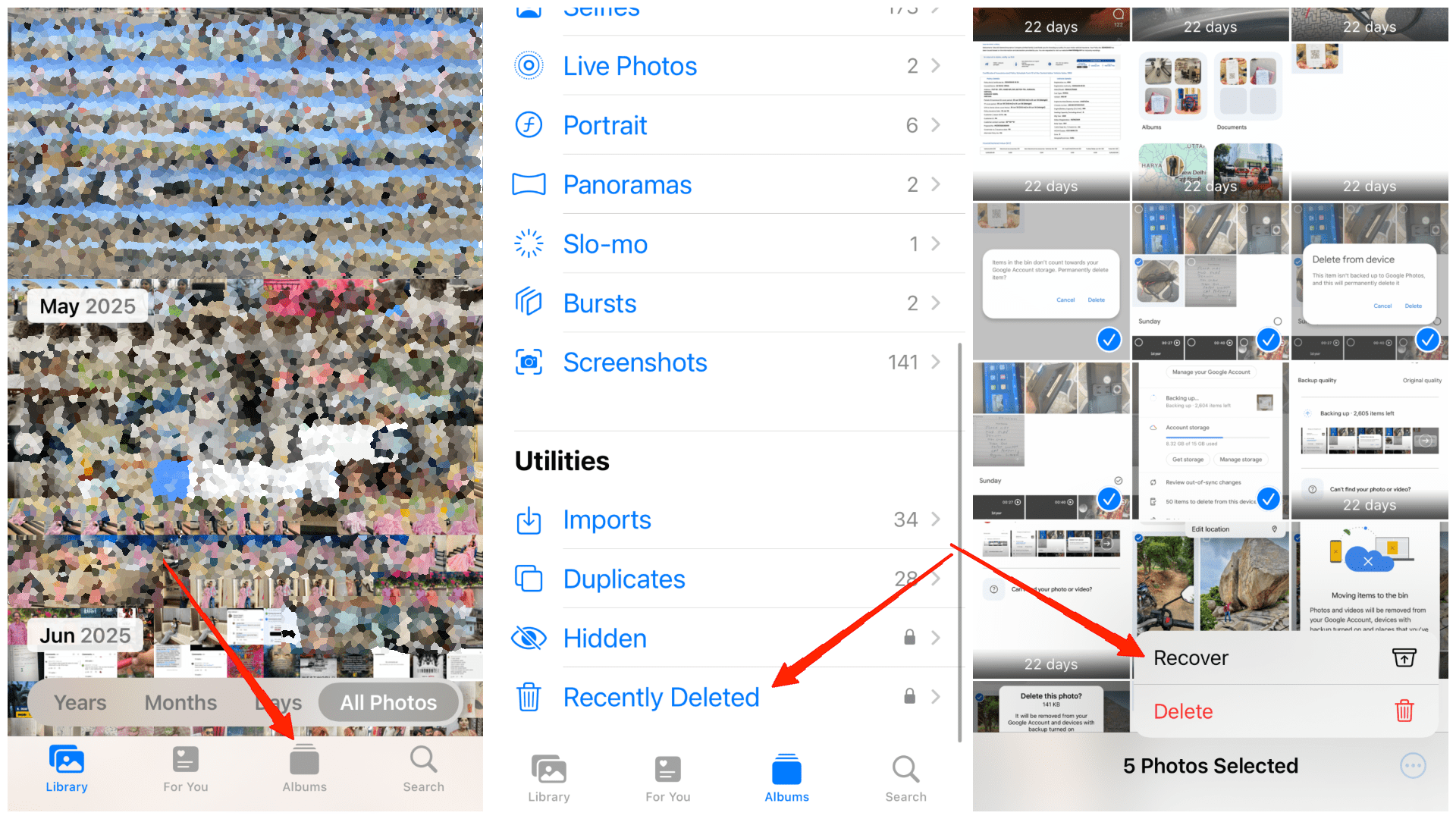
- Cliquez sur le menu à 3 points en bas à droite et sélectionnez Récupérer.
FAQ sur la suppression de photos de Google Photos
Q : Que se passe-t-il si je désinstalle l’application Google Photos – mes photos sauvegardées seront-elles supprimées ?
Réponse : Non, désinstaller l’application ne supprime pas vos photos sauvegardées. Elles seront toujours disponibles sur photos.google.com ou lorsque vous réinstallez l’application.
Q : Supprimer une photo sauvegardée de l’application Google Photos la retire-t-elle également du cloud ?
Réponse : Si vous supprimez une photo sauvegardée de l’application Google Photos, les photos sont supprimées du cloud, indépendamment de l’option de sauvegarde dans l’application Google Photos.
Q : Comment saurais-je si une photo est sauvegardée dans Google Photos ou non ?
Réponse : Les images qui sont sauvegardées sur Google Photos auront une icône de cloud en bas à droite.
Q : Que se passe-t-il si je choisis l’option “Supprimer du dispositif” dans Google Photos, que la sauvegarde soit activée ou désactivée ?
Réponse : Si vous choisissez de supprimer l’original du dispositif, indépendamment de l’option de sauvegarde (activée/désactivée) dans l’application Google Photos. La copie dans le cloud sera toujours disponible.
Q : Puis-je récupérer une photo qui n’était pas sauvegardée et supprimée de l’application Google Photos ?
Réponse : Si vous supprimez une photo non sauvegardée de l’application Google Photos, vous pouvez la récupérer depuis la section récemment supprimée de l’application Photos d’iOS.
Q : Combien de temps les photos supprimées restent-elles dans la Corbeille de Google Photos avant d’être définitivement supprimées ?
Réponse : Les photos supprimées restent dans la Corbeille de Google Photos pendant 30 jours avant d’être définitivement supprimées.
Q : Comment puis-je récupérer une photo qui a déjà été sauvegardée puis supprimée de Google Photos ?
Réponse : Si vous supprimez une photo de sauvegarde de Google Photos, vous pouvez toujours la récupérer depuis la Corbeille de Google Photos, qui se trouve sous l’onglet Collections.
Q : Puis-je récupérer des photos de la Corbeille après 30 jours ?
Réponse : Non, une fois la période de 30 jours écoulée, les photos supprimées sont définitivement supprimées et ne peuvent pas être récupérées via Google Photos.
Q : Si je supprime des photos de photos.google.com ou d’un autre appareil utilisant le même compte Google, seront-elles également supprimées de l’application Google Photos de mon iPhone ?
Réponse : Si vous supprimez des photos de photos.google.com ou de l’application Google Photos installée sur un autre appareil (avec le même compte), alors les photos seront supprimées de l’application Google Photos sur tous les appareils, indépendamment des paramètres de sauvegarde.
Conclusion
Supprimer des photos de Google Photos sur votre iPhone peut être déroutant au début, surtout avec la façon dont la synchronisation fonctionne entre votre appareil et le cloud Google. Mais une fois que vous comprenez le processus, il devient beaucoup plus facile de gérer votre bibliothèque de photos. J’espère que ce guide a clarifié les choses pour vous. Prenez votre temps, suivez les étapes, et vous pourrez nettoyer vos Google Photos sans perdre accidentellement les images que vous souhaitez conserver.
Si vous avez des réflexions sur Comment supprimer des photos de Google Photos sur iPhone ?, n’hésitez pas à les partager dans la boîte de commentaires ci-dessous. De plus, veuillez vous abonner à notre chaîne YouTube DigitBin pour des tutoriels vidéo. À bientôt !
Recevez de nouveaux articles dans votre boîte de réception.
Aucun spam. Désabonnez-vous à tout moment.