Système Windows · 4 min read · Dec 26, 2025
Comment supprimer les fichiers du dossier System 32 de Windows (C:) ?
Vous cherchez à supprimer des fichiers System32 sur votre disque Windows ? Le répertoire System32 de Windows se trouve soit dans C:\Windows\System32 soit dans C:\Winnt\system32. Ces fichiers peuvent être protégés par TrustedInstaller ou un autre programme, il n’est donc pas facile de supprimer les fichiers system32 de votre PC ou de votre ordinateur portable.
Qu’est-ce que System 32 ?
C’est le répertoire où tous les fichiers importants sont stockés avec des données et des sauvegardes. Le System32 contient des bibliothèques exécutables. Ce répertoire présent dans le disque C: contient toutes les applications de fichiers dont votre ordinateur a besoin pour fonctionner.
Que se passe-t-il si nous supprimons les fichiers System32 ?
Il n’est pas recommandé de manipuler ou de supprimer des fichiers System32 car cela peut entraîner un dysfonctionnement du système. Mais si vous rencontrez des problèmes avec votre PC et que vous souhaitez supprimer certains fichiers, alors dans cet article, je vais vous fournir des détails pour supprimer System32.
Vous ne devriez pas faire cela, car le dossier System32 est important. Si vous supprimez votre dossier System32, cela endommagera votre système d’exploitation Windows et vous devrez réinstaller Windows.
Comment supprimer les fichiers System32 ?
Je crois que vous êtes pleinement conscient de ce que vous allez supprimer. Les informations ci-dessous sont à des fins éducatives uniquement. Nous ne sommes pas responsables des dommages causés.
Méthode 1. Fichier Batch
Étape 1. Ouvrez le Bloc-notes.
Étape 2. Tapez cd dans le Bloc-notes.
Étape 3. Ouvrez le dossier system32 dans votre disque C. Sélectionnez le fichier que vous souhaitez supprimer, faites un clic droit et choisissez propriétés. Dans les propriétés, dans l’onglet Général, copiez l’emplacement du fichier.
Étape 4. Sous propriétés, copiez simplement le ‘ Emplacement ‘.
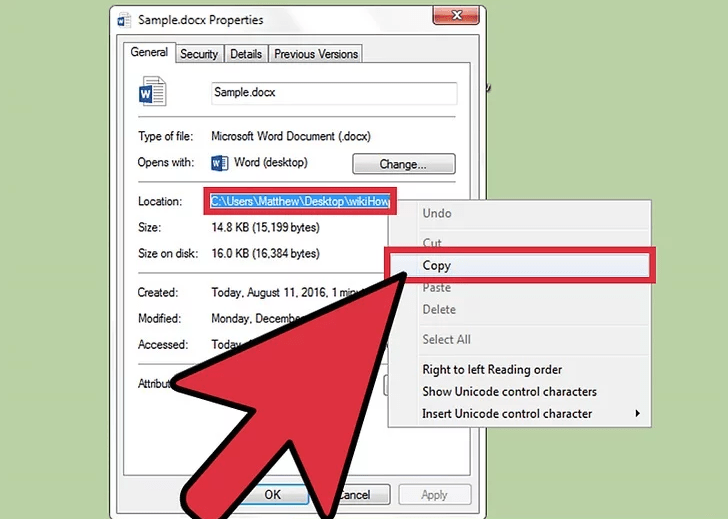
Étape 5. Collez le chemin d’accès après cd avec des guillemets. Exemple : cd “C:\Windows\Users\System32\sample.dox”
Étape 6. Appuyez sur Entrée et descendez d’une ligne dans le Bloc-notes et tapez del.
Étape 7. Maintenant, tapez le nom du fichier après del avec un espace.
Étape 8. Tapez le nom du fichier avec toutes les extensions si présentes avec des guillemets. Exemple : del “sample.dox”.
Étape 9. Enregistrez le fichier en tant que type “Tous les fichiers”.
Étape 10. Enregistrez le nom du fichier avec l’extension .bat. Exemple : sample.bat
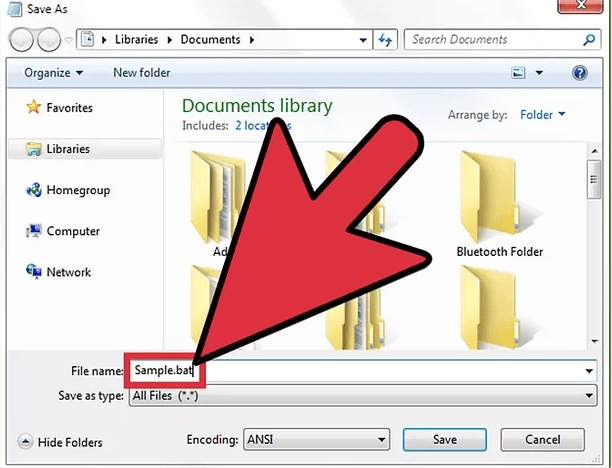
Étape 11. Enregistrez le fichier, localisez le fichier et double-cliquez sur le fichier batch pour supprimer les fichiers System32.
Méthode 2. Acquérir la propriété et supprimer
Vous devez avoir des autorisations administratives.
Étape 1. Cliquez sur Démarrer, recherchez cmd et ouvrez l’invite de commande.
Étape 2. Pour prendre possession du dossier System32, tapez takeown /f C:\Windows\System32 (ou pour ce cas, vous devez taper le chemin défini sur votre ordinateur après C:) dans l’invite de commande et appuyez sur Entrée.
Étape 3. Pour supprimer le dossier System32, tapez cacls C:\Windows\System32 et appuyez sur Entrée.
Étape 4. Fermez l’invite de commande. Fermez également toute autre application en cours d’exécution.
Étape 5. Maintenant, ouvrez le disque C:\ sous l’option Ordinateur.
Étape 6. Recherchez le dossier System32 et supprimez les fichiers ou le dossier.
Remarque : Vous pouvez supprimer les fichiers en tapant le chemin dans takedown et cacls qui mène à l’emplacement du fichier.
Méthode 3. Pour les fichiers protégés (TrustedInstaller)
Lorsque vous supprimez des fichiers système, vous pouvez recevoir le message Vous n’avez pas la permission d’effectuer cette action ou Vous avez besoin d’une autorisation de TrustedInstaller pour effectuer cette action.*
Étape 1. Allez dans les fichiers System32, faites un clic droit sur le dossier pour ouvrir les propriétés.
Étape 2. Cliquez maintenant sur Sécurité => Avancé.
Étape 3. Cliquez sur l’onglet propriétaire, vous verrez Trusted Installer comme propriétaire.
Étape 4. Modifiez pour changer le propriétaire en votre compte ou au compte Administrateur.
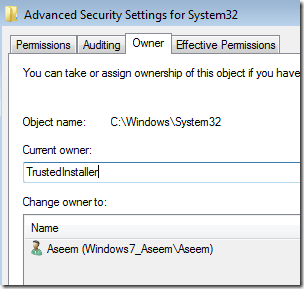
Étape 5. Cochez également Remplacer le propriétaire sur les sous-conteneurs et objets si vous devez supprimer plus d’un fichier dans un dossier.
Étape 6. Fermez toutes les fenêtres et ouvrez à nouveau les propriétés de System32.
Étape 7. Allez maintenant à Sécurité => Avancé => Modifier.
Étape 8. Cliquez maintenant sur le nom d’utilisateur pour le même que vous avez changé le propriétaire. Si le nom d’utilisateur n’est pas dans la liste, cliquez sur Ajouter, tapez le nom et cliquez sur OK.
Étape 9. Ensuite, cliquez sur la case à cocher à côté de Contrôle total. Ensuite, cliquez sur OK.
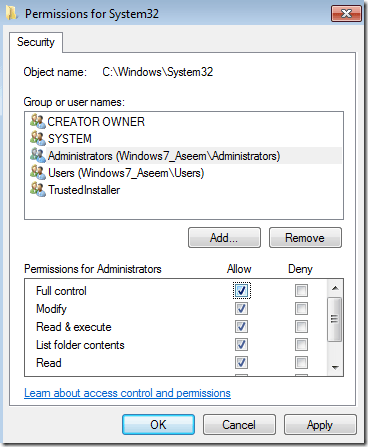
Étape 10. Vous pouvez maintenant supprimer les fichiers système sans aucun message.
Remarque & Conclusion : J’espère que l’article a été utile. N’hésitez pas à commenter ci-dessous pour toute assistance ou question. Santé !
Si vous avez des réflexions sur Comment supprimer les fichiers du dossier System 32 de Windows (C:) ?, n’hésitez pas à les laisser dans la boîte de commentaire ci-dessous. De plus, veuillez vous abonner à notre chaîne YouTube DigitBin pour des tutoriels vidéo. Santé !
Recevez de nouveaux articles dans votre boîte de réception.
Aucun spam. Désabonnez-vous à tout moment.