Fichiers temporaires · 8 min read · Oct 04, 2025
Comment supprimer les fichiers temporaires dans Windows 11 ?
Ce tutoriel décrit diverses méthodes pour supprimer les fichiers temporaires dans Windows 11. De même, nous vous informerons également des différents types de fichiers temporaires qui existent sur votre PC et lesquels devraient rester et lesquels ne devraient pas.
Windows 11 stocke de nombreux types de fichiers temporaires sur votre PC. Bien que certains d’entre eux soient nécessaires au bon fonctionnement du système, une grande partie d’entre eux appartient à la catégorie des non-essentiels. Au lieu de cela, ils continuent simplement à consommer de l’espace de stockage inutile, donc la meilleure chose à faire est de les supprimer.
Mais avec une telle pléthore de fichiers temporaires, la principale préoccupation est de savoir lesquels de ces fichiers peuvent être supprimés et lesquels doivent être laissés intacts. Eh bien, dans ce guide, nous vous aiderons à prendre cette décision. Après cela, nous énumérerons également diverses méthodes pour supprimer les fichiers temporaires dans Windows 11. Alors sans plus tarder, commençons.
Quels fichiers temporaires devrais-je supprimer dans Windows 11 ?
Voici les différents types de fichiers temporaires qui ont trouvé refuge sur votre PC. Nous avons également mentionné ce que nous pensons être la meilleure chose à faire, c’est-à-dire, garder ou supprimer ces fichiers. Cependant, la décision finale vous appartient, alors décidez en conséquence.
Téléchargements Pour une raison quelconque, Windows a inclus ce dossier dans sa section Fichiers temporaires. Le supprimer supprimera tous vos fichiers téléchargés présents dans ledit dossier. Par conséquent, il est conseillé de le laisser décoché lorsque vous supprimez d’autres fichiers temporaires de votre PC.
Corbeille Les fichiers que vous avez supprimés de votre PC occupent un refuge temporaire ici. La plupart du temps, vous n’aurez pas besoin de les restaurer, et donc vous pourriez envisager de vider la Corbeille.
Fichiers journaux de mise à niveau de Windows Lorsque vous mettez à niveau le système d’exploitation, Windows garde un journal des données mises à jour qu’il pourrait utiliser pour identifier, déboguer et résoudre divers problèmes. Si votre PC fonctionne bien, alors vous pourriez envisager de supprimer ces fichiers temporaires.
Fichiers d’optimisation de livraison Windows utilise ces fichiers cache pour récupérer des mises à jour des serveurs Microsoft. Vous pourriez également supprimer ces fichiers temporaires dans Windows 11.
Miniatures Ce sont de petites représentations graphiques des images, vidéos et documents qui aident à charger les fichiers associés. Vous pourriez facilement les supprimer, mais elles seront automatiquement recréées la prochaine fois que vous chargerez ces fichiers.
Rapports d’erreurs Windows Comme il est évident d’après son nom, ce sont les journaux de diverses erreurs Windows qui pourraient être utilisés pour diagnostiquer des problèmes sous-jacents. Si votre PC fonctionne actuellement bien, vous pourriez facilement supprimer ces fichiers temporaires dans Windows 11.
Microsoft Defender Antivirus Eh bien, Microsoft les a lui-même étiquetés comme des fichiers non critiques, donc ils sont sûrs à supprimer.
Fichiers temporaires Ce sont les fichiers mis en cache de diverses applications et logiciels installés sur votre PC et sont sûrs à supprimer.
Fichiers Internet temporaires Ce sont les fichiers cache des sites Web que vous avez visités. Votre navigateur utilise ces fichiers pour charger les sites plus rapidement la prochaine fois que vous les visitez. Ceux-ci sont complètement sûrs à supprimer.
Packages de pilotes de périphériques Une fois que vous mettez à jour un pilote de périphérique, Windows prend une sauvegarde de leur ancienne version. C’est parce que si la nouvelle version entraîne des problèmes, vous pourriez facilement revenir à l’ancienne en utilisant ces packages. Cependant, si la nouvelle version fonctionne comme prévu, alors vous pourriez facilement supprimer ces fichiers.
Cache de shader DirectX Ce sont les fichiers mis en cache liés à l’interface graphique et sont sûrs à supprimer, bien qu’ils soient automatiquement recréés au besoin.
Meilleures façons de supprimer les fichiers temporaires dans Windows 11
Maintenant que vous êtes au courant des différents types de fichiers temporaires, voyons comment vous pouvez supprimer les fichiers temporaires dans Windows 11. Suivez les étapes suivantes ;
Remarque : Veuillez faire preuve de prudence lors de la suppression manuelle de fichiers, car certains fichiers sont nécessaires au bon fonctionnement de votre système. La méthode « paramètres » est plus sûre, car elle ne supprime que les fichiers qui sont sûrs à supprimer. La méthode manuelle doit être utilisée avec précaution et uniquement si vous êtes à l’aise de le faire.
1. Supprimer les fichiers temporaires via les paramètres
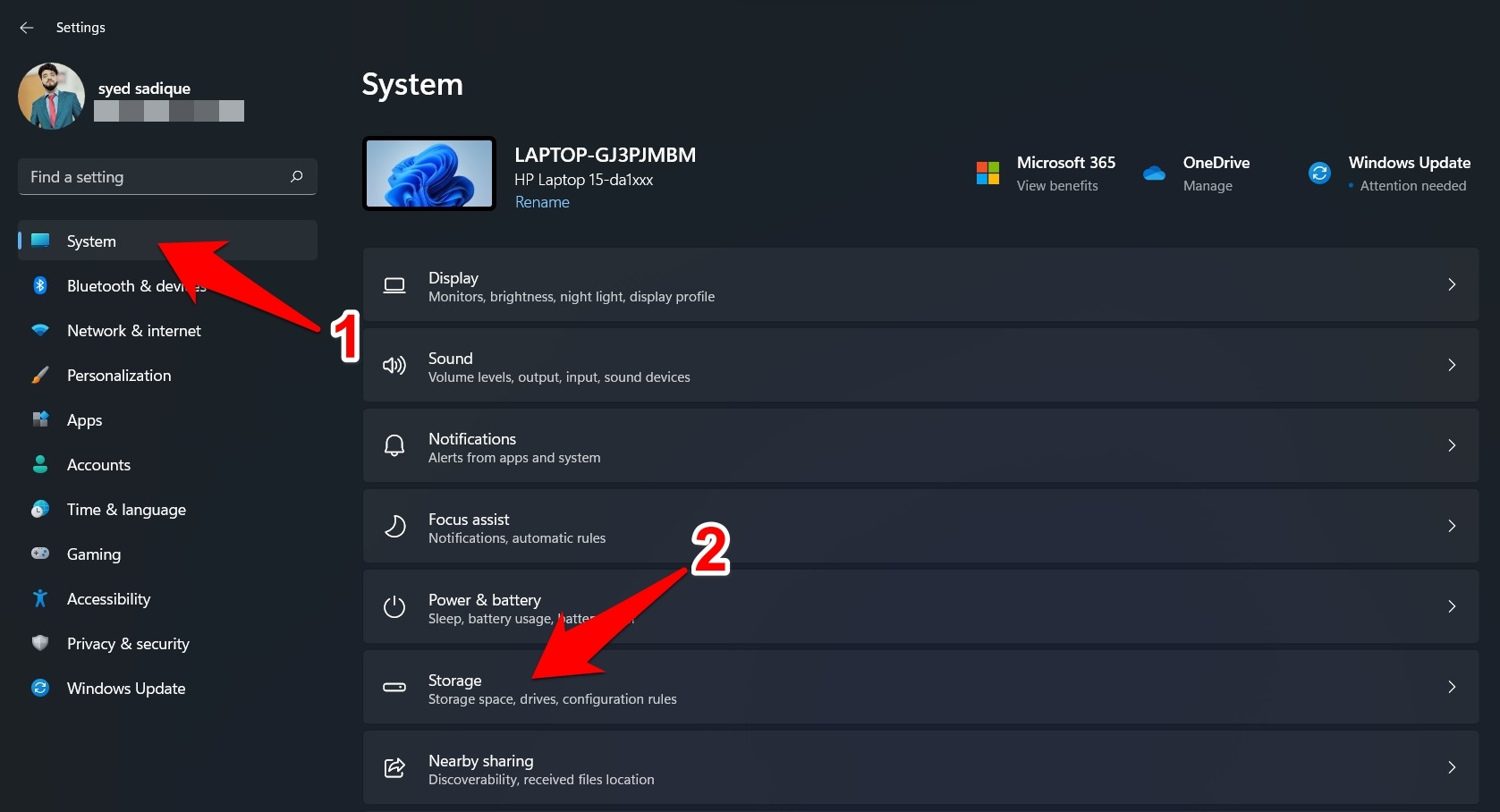
- Ouvrez le menu Paramètres via les combinaisons de touches Windows+I.
- Vous devriez être dirigé vers la section Système, sélectionnez Stockage dans son menu de droite.
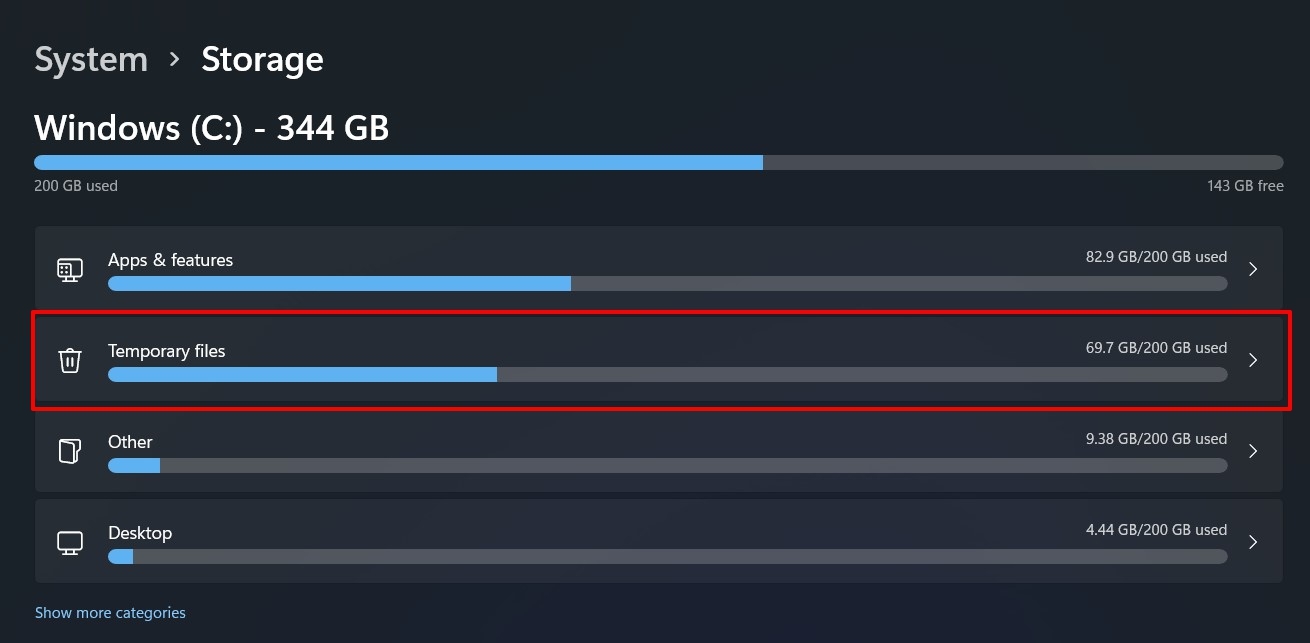
- Windows va maintenant scanner et afficher l’espace total consommé par les différents composants de votre PC.
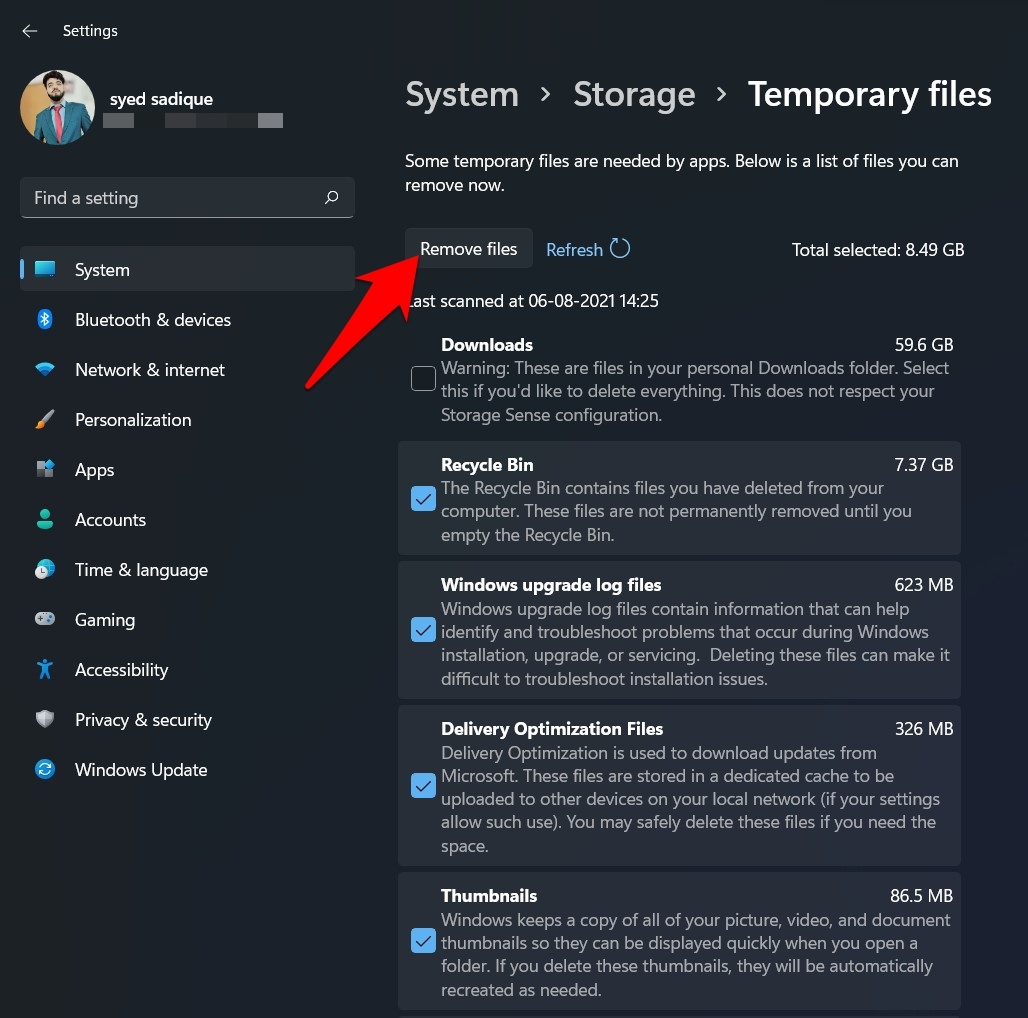
- Allez dans la section Fichiers temporaires et cochez tous les types de fichiers temporaires que vous souhaitez supprimer.
- Enfin, cliquez sur le bouton Supprimer les fichiers. En fonction de la taille des fichiers accumulés, le processus de suppression des fichiers commencera et pourrait prendre quelques minutes.
C’est tout. Voici les étapes pour supprimer les fichiers temporaires dans Windows 11 via sa page de paramètres. Vérifions maintenant quelques autres méthodes par lesquelles cela pourrait être réalisé.
2. Supprimer les fichiers temporaires via le nettoyage de disque
Le nettoyage de disque est un outil intégré à Windows qui peut être utilisé pour scanner et supprimer les fichiers temporaires stockés sur votre PC. Voici comment tirer pleinement parti de cet outil :
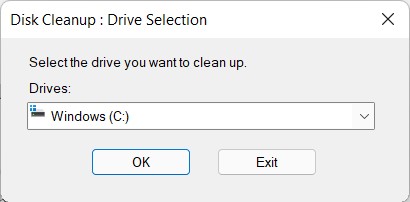
- Pour commencer, allez dans le menu Démarrer, recherchez Nettoyage de disque, et ouvrez-le.
- Maintenant, sélectionnez le lecteur à partir duquel vous souhaitez supprimer les fichiers et cliquez sur OK.
- Ensuite, activez tous les types de fichiers temporaires que vous souhaitez supprimer de votre PC.
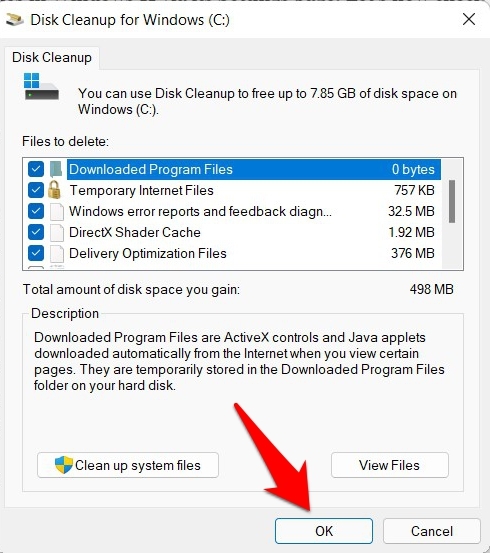
- Enfin, cliquez sur OK et attendez que le processus se termine.
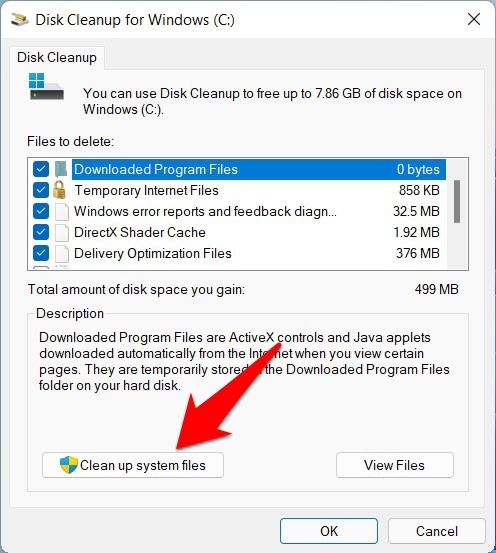
- Si vous souhaitez également supprimer les fichiers cache stockés sur votre système, cliquez sur Nettoyer les fichiers système.
- Encore une fois, sélectionnez le lecteur où le scan doit être effectué et cliquez sur OK.
- Microsoft commencera le scan et affichera la quantité totale d’espace de stockage que vous pourriez libérer en supprimant les fichiers système. Cochez les fichiers temporaires souhaités que vous souhaitez supprimer et cliquez sur OK.
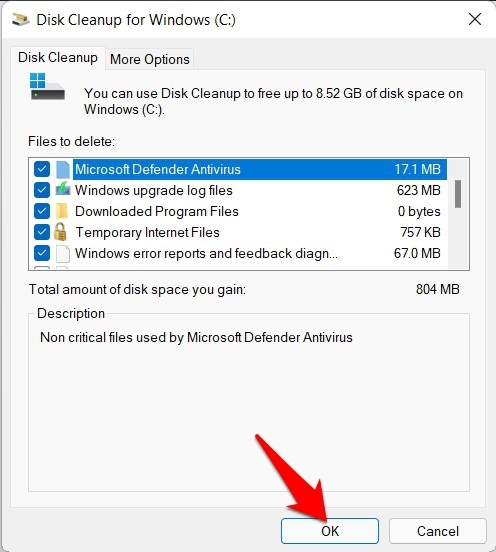
C’est tout. Voici comment vous pouvez supprimer les fichiers temporaires dans Windows 11 via l’outil de nettoyage de disque.
3. Supprimer les fichiers temporaires via l’explorateur de fichiers
Windows stocke des fichiers temporaires liés à diverses applications et services dans le dossier TEMP. Vous pouvez donc naviguer jusqu’à cet emplacement et vider le contenu de ce dossier. Cela supprimera tous les fichiers temporaires stockés sur votre PC et libérera l’espace nécessaire.
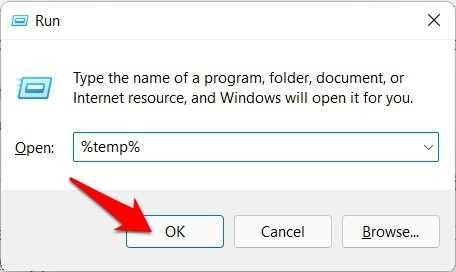
- Utilisez les touches de raccourci Windows+R pour ouvrir la boîte de dialogue Exécuter.
- Ensuite, tapez %temp% et appuyez sur Entrée. Vous serez dirigé vers le dossier temporaire de votre PC.
- Appuyez sur Ctrl+A pour sélectionner tous les fichiers, puis appuyez sur Shift+Del pour supprimer ces fichiers de manière permanente.
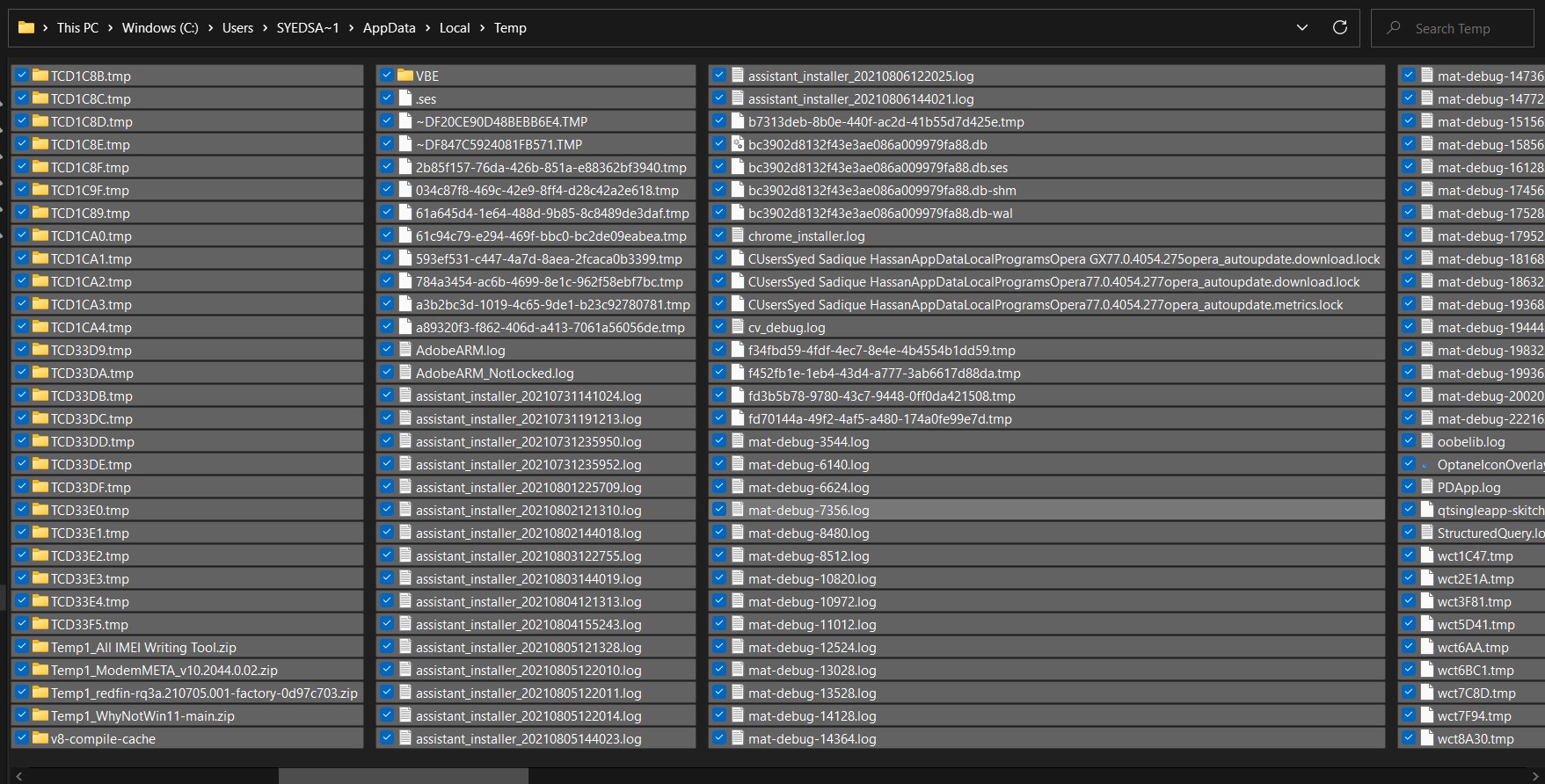
Voici les étapes courtes et rapides pour supprimer les fichiers temporaires dans Windows 11 via l’explorateur de fichiers. Si vous souhaitez une méthode encore plus rapide pour réaliser cette tâche, passez à l’approche suivante.
4. Supprimer les fichiers temporaires via l’invite de commande
Vous pouvez également supprimer tout le contenu du dossier Temp en exécutant une seule ligne de commande. Voici comment :
- Allez dans le Menu Démarrer et recherchez CMD.
- Ensuite, lancez la fenêtre de l’invite de commande en tant qu’administrateur.
- Enfin, copiez-collez la commande ci-dessous et appuyez sur Entrée :
del /q/f/s %TEMP%\*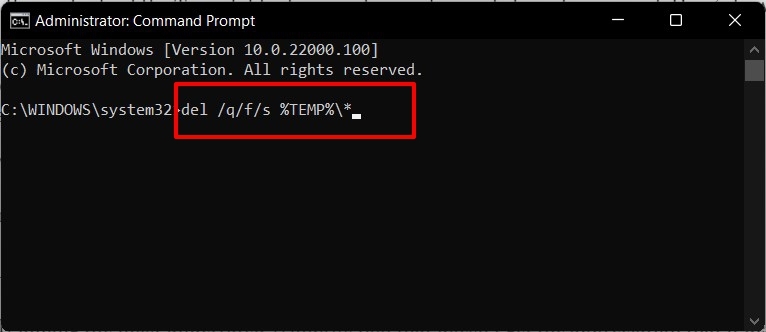
- C’est tout ; tous les fichiers temporaires seront supprimés de votre PC en un rien de temps.
5. Supprimer les fichiers temporaires via Storage Sense
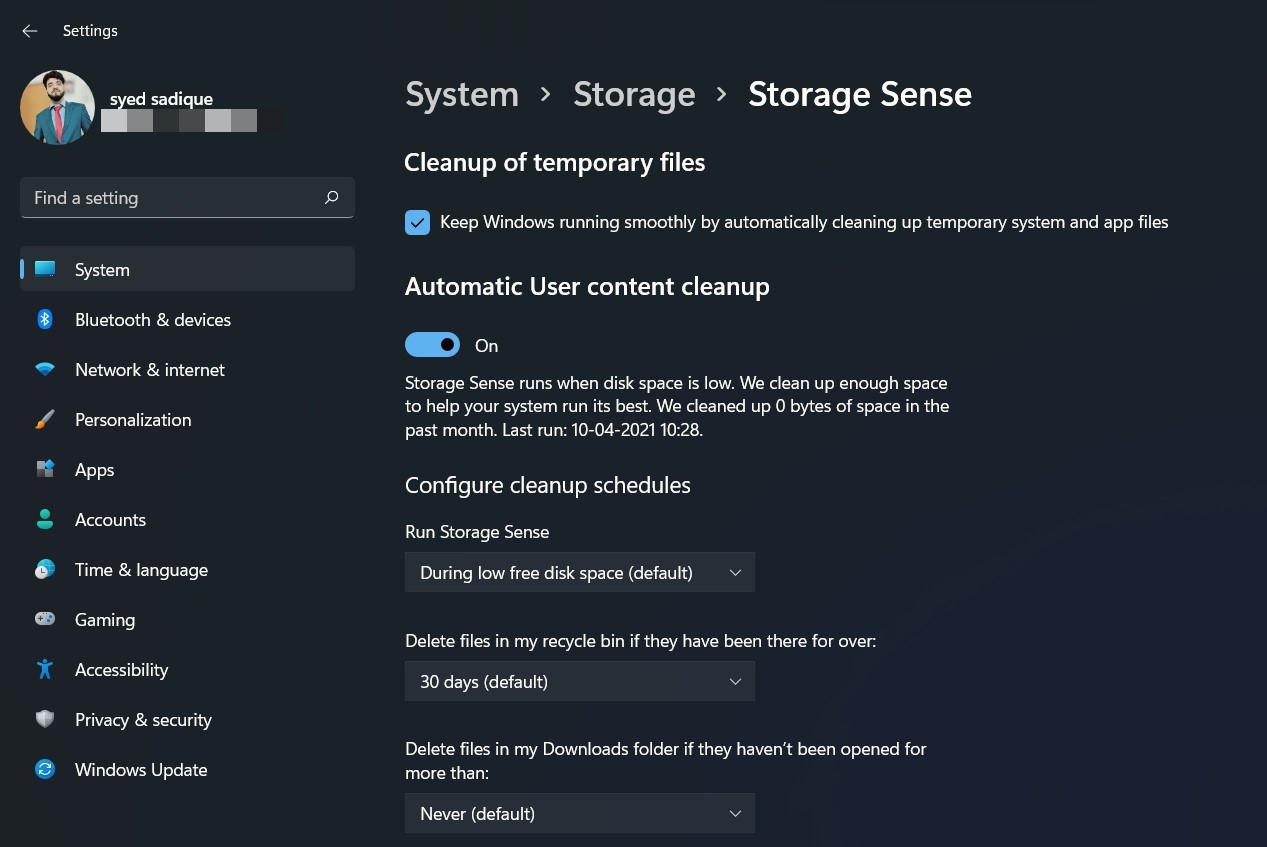
Storage Sense est probablement l’un des outils les plus sous-estimés de Windows qui ne reçoit pas l’appréciation qu’il mérite. Pour ceux qui ne le savent pas, cet outil scanne automatiquement et supprime tous les fichiers temporaires à intervalles réguliers sans aucune intervention manuelle de votre part. Vous n’avez besoin de le configurer qu’une seule fois, et le reste sera pris en charge par lui-même.
- Ouvrez le menu Paramètres via le raccourci Windows+I.
- Ensuite, allez dans Stockage > Gestion du stockage et activez le bouton à côté de Storage Sense.
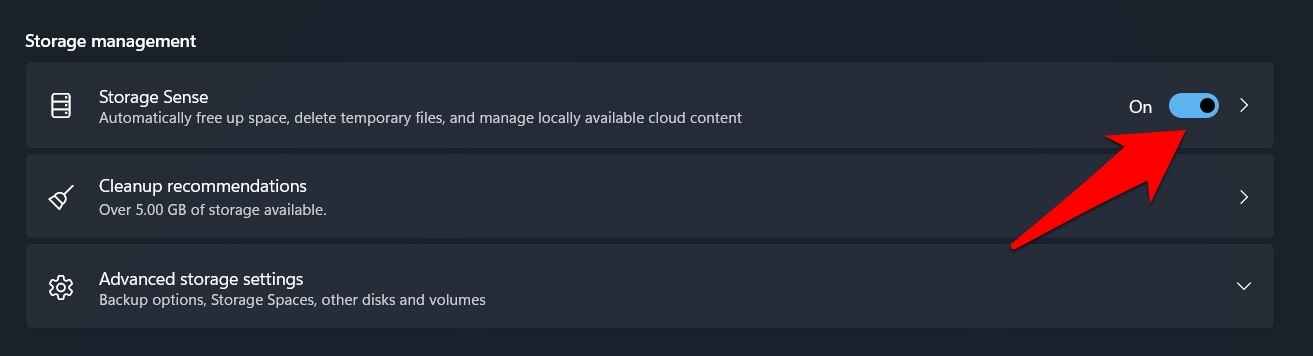
- Une fois cela fait, cliquez sur Storage Sense pour accéder à ses paramètres.
- Vous pouvez maintenant configurer la fréquence de son scan ainsi que la durée pendant laquelle il doit conserver les fichiers dans la Corbeille avant de les supprimer définitivement.
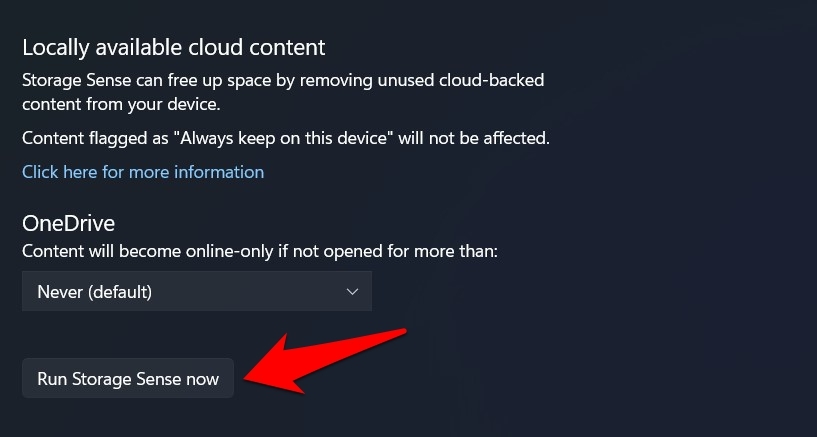
- Enfin, faites défiler jusqu’en bas de la page et cliquez sur Exécuter Storage Sense maintenant.
- Vous pouvez maintenant vous asseoir et vous détendre et laisser cet outil utilitaire pratique faire son travail.
Conclusion
Ainsi, avec cela, nous concluons le guide sur la façon dont vous pourriez supprimer les fichiers temporaires dans Windows 11. Nous avons partagé cinq méthodes différentes pour cela. Faites-nous savoir dans la section des commentaires quelle méthode vous avez finalement décidé d’adopter.
Si vous avez des réflexions sur Comment supprimer les fichiers temporaires dans Windows 11 ?, n’hésitez pas à les partager dans la boîte de commentaires ci-dessous. De plus, veuillez vous abonner à notre chaîne YouTube DigitBin pour des tutoriels vidéo. À bientôt !
Recevez de nouveaux articles dans votre boîte de réception.
Aucun spam. Désabonnez-vous à tout moment.