Assistants numériques · 5 min read · Nov 29, 2025
Comment supprimer la conversation avec l'assistant numérique

Tous nous savons le rôle important des assistants numériques dans nos vies, des petites tâches comme répondre à une question en plongeant dans un moteur de recherche au contrôle de nos appareils domestiques intelligents, nous dépendons de nos assistants numériques. Avez-vous déjà imaginé combien ces agents intelligents savaient sur vous ? Ceux qui souhaitent supprimer la conversation avec les assistants numériques sont au bon endroit.
Ici, dans cet article, nous allons discuter de la manière dont vous pouvez supprimer tout ce que vous avez jamais dit à votre assistant numérique, dans ce guide nous allons montrer comment vous pouvez supprimer la conversation avec les assistants numériques.
Nous allons discuter de la manière de supprimer la conversation avec les assistants numériques, y compris l’Assistant Intelligent de Google, Bixby de Samsung, Alexa d’Amazon, Siri d’Apple et Cortana de Microsoft.
A lire aussi : Assistants intelligents : Google vs Alexa vs Siri [Infographies]
Comment supprimer la conversation avec l’assistant numérique
Google Assistant
A lire aussi : Comment réparer la commande Hey Google qui ne fonctionne pas sur les appareils Android
Google Assistant est l’assistant numérique le plus utilisé et le plus fréquent, qui sait presque tout sur vous, donc si vous souhaitez supprimer la conversation avec l’assistant numérique de Google. Suivez les étapes suivantes :
- Démarrez votre Assistant en disant “ Hey Google “ ou “ OK Google “.
- Demandez-lui de supprimer toutes vos activités en disant “ Supprimer mon activité “.
- Cela vous redirigera vers la page du navigateur, où vous verrez l’option pour supprimer votre activité précédente. Ou cela vous montrera un bouton “ Page d’activité “, vous pouvez toucher cela et aller à la Page d’Activité.
- Vous pouvez sélectionner la période pour laquelle vous souhaitez supprimer l’activité de votre Assistant.
- Assurez-vous de cocher la case qui dit, Assistant.
- Appuyez sur Supprimer.
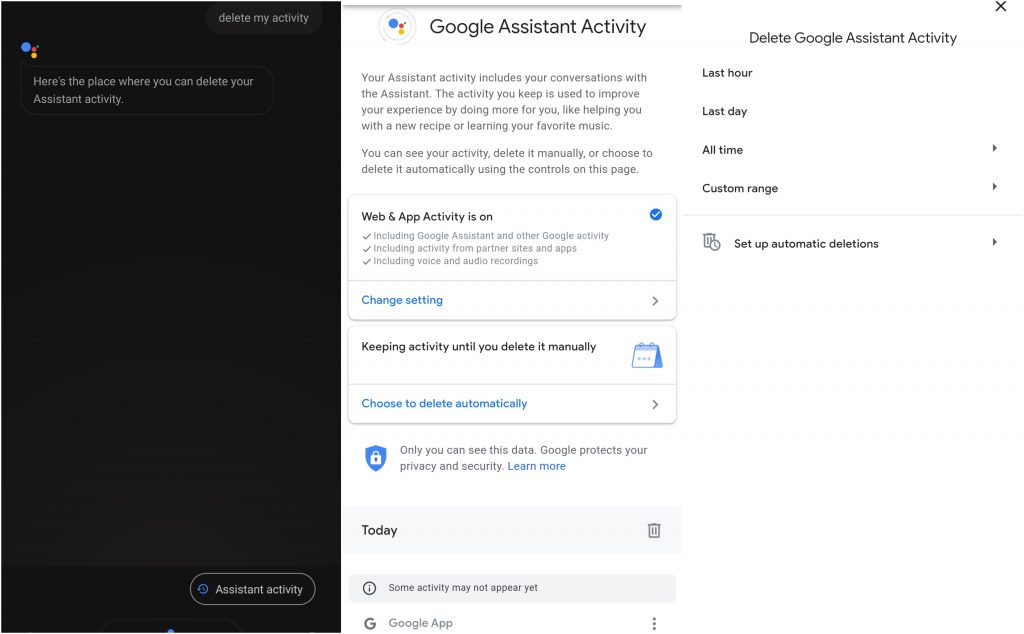
Si vous ne souhaitez pas demander à l’Assistant de supprimer votre historique, vous pouvez naviguer vers la page d’activité de Google via un navigateur (par exemple, Chrome) et procéder à la suppression de la conversation avec l’assistant intelligent de Google.
Cortana de Microsoft
A lire aussi : Comment changer le nom de Cortana dans Windows 10 ?
Cortana est votre assistant pour PC Windows de Microsoft. Eh bien, j’espère que vous avez posé beaucoup de questions idiotes à Cortana aussi, et si vous souhaitez supprimer la conversation avec l’assistant numérique de Microsoft, suivez les étapes ci-dessous :
- Ouvrez le Tableau de bord de confidentialité du compte Microsoft.
- Naviguez vers l’onglet Mon activité.
- Ici, choisissez Voix.
- Appuyez sur Effacer l’activité.
C’est tout, vous avez réussi à supprimer la conversation avec l’assistance intelligente de Microsoft.
Bixby
A lire aussi : 8+ Bots Telegram uniques que vous pouvez essayer en 2020
Si vous êtes un utilisateur d’appareil Samsung (soit un smartphone ou une tablette), alors vous utilisez sûrement l’assistant intelligent Bixby de Samsung. Pour supprimer la conversation avec l’assistant numérique de Samsung, suivez les étapes suivantes :
- Allez dans Bixby Voice.
- Appuyez sur le bouton du menu hamburger (menu à 3 lignes).
- Sélectionnez l’appareil à partir duquel vous souhaitez supprimer votre historique vocal.
- Sélectionnez l’historique des conversations.
- Appuyez sur les trois points dans le coin supérieur droit.
- Sélectionnez supprimer pour choisir et supprimer la conversation, ou sélectionnez Effacer tout pour supprimer l’historique complet.
Alexa d’Amazon
A lire aussi : 3 méthodes pour télécharger Amazon Prime Video sur PC
Pour supprimer la conversation avec l’assistant numérique d’Amazon, suivez les étapes suivantes :
- Ouvrez la page des paramètres de confidentialité d’Alexa.
- Cliquez sur le bouton flèche, sous Gérer vos données Alexa,.
- Cliquez ici, sous Gérer vos enregistrements vocaux,.
- Sélectionnez la Plage de dates à partir de laquelle vous souhaitez supprimer vos enregistrements.
- Cliquez sur Supprimer tous les enregistrements.
Vous pouvez également demander à Alexa de faire votre travail.
- Allez dans l’application Alexa.
- Naviguez vers le menu des paramètres.
- Allez dans Paramètres.
- Cliquez sur Confidentialité d’Alexa.
- Appuyez sur Revoir l’historique vocal.
- Activez le commutateur pour Activer la suppression par voix.
- Dites à votre assistant numérique “Alexa, supprime mon historique vocal” pour supprimer l’historique.
Siri
A lire aussi : Comment passer des appels téléphoniques sur Mac
Les appareils Apple offrent un environnement intégré et synchronisé comme vous pouvez éteindre votre MacBook depuis votre Apple Watch et de nombreuses autres activités similaires qui rendent notre vie beaucoup plus facile. Si vous êtes un utilisateur iOS et souhaitez supprimer la conversation avec un assistant numérique d’Apple, vous pouvez supprimer les données de Siri en utilisant n’importe lequel de vos appareils Apple. Pour ce faire, suivez les étapes ci-dessous :
Utilisation d’iOS
- Allez dans Réglages.
- Naviguez vers Siri et recherche.
- Allez dans Historique de Siri et de dictée.
- Cliquez sur Supprimer l’historique de Siri et de dictée.
Utilisation de macOS
- Allez dans Préférences Système.
- Ensuite, allez dans Siri.
- Cliquez sur Supprimer l’historique de Siri et de dictée.
Utilisation de l’Apple Watch
- Allez dans Réglages.
- Naviguez vers Siri.
- Allez dans Historique de Siri et de dictée.
- Cliquez sur Supprimer l’historique de Siri et de dictée.
A lire aussi : 13+ meilleurs raccourcis clavier Mac
Utilisation de l’Apple TV
- Allez dans Réglages.
- Naviguez vers Général.
- Allez dans Historique de Siri.
- Cliquez sur Supprimer l’historique de Siri et de dictée.
Utilisation de HomePod
- Allez dans l’application Accueil.
- Ouvrez les paramètres de HomePod.
- Choisissez Historique de Siri.
- Cliquez sur Supprimer l’historique de Siri.
Ainsi, voici les méthodes par lesquelles vous pouvez supprimer la conversation avec les assistants numériques / assistants intelligents d’Apple, Google, Samsung, Microsoft et Amazon. J’espère que vous avez aimé le contenu et que vous l’avez trouvé utile, si vous avez d’autres suggestions, faites-le nous savoir dans la section des commentaires.
Lire plus
- 23 meilleurs plugins et filtres GIMP que vous devez essayer (2020)
- Qu’est-ce que Facebook Watch Party et comment l’utiliser ?
- Top 10 des meilleures applications de code Morse pour Android et iOS
Recevez de nouveaux articles dans votre boîte de réception.
Aucun spam. Désabonnez-vous à tout moment.