Windows 11 · 5 min read · Nov 21, 2025
Comment supprimer le dossier Windows.old dans Windows 11

Ce guide vous informera de cinq méthodes différentes pour supprimer le dossier windows.old dans Windows 11. Dès que vous mettez à niveau votre PC vers la onzième version du système d’exploitation, Windows crée une sauvegarde de l’ancienne version du système d’exploitation et la stocke dans un dossier nommé Windows.old. Situé dans le lecteur C, ce dossier contient des fichiers système importants et des paramètres de configuration de votre dernier système d’exploitation.
De même, les données des applications des programmes et logiciels précédemment installés, ainsi que les fichiers de paramètres du compte utilisateur, peuvent également y être trouvés. Donc, si vous envisagez un jour de rétrograder votre PC vers l’ancienne version du système d’exploitation, ce dossier pourrait être utile.
De plus, si une application ne fonctionne pas comme prévu, vous pouvez récupérer ses paramètres à partir de ce dossier de sauvegarde et les configurer en conséquence sur votre nouveau système d’exploitation. Mais si vous n’avez pas l’intention de rétrograder vers l’ancienne version et que toutes les applications et logiciels fonctionnent comme prévu, il est préférable de supprimer ce dossier windows.old immédiatement.
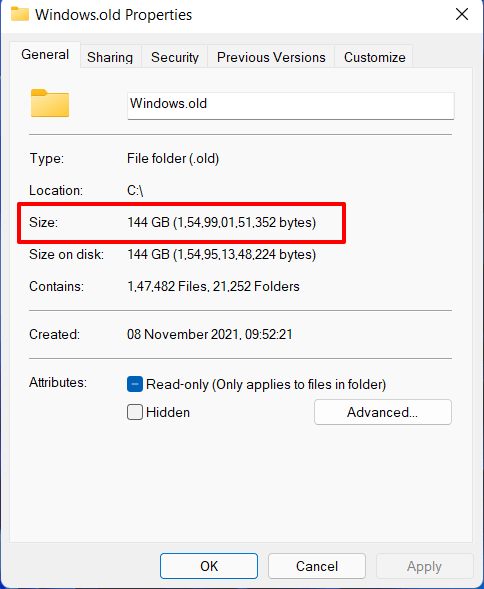
La raison en est l’énorme quantité d’espace de stockage inutile qu’il finit par consommer. En général, vous pourriez trouver ce chiffre autour de 20-30 Go, mais dans certains cas (dont je fais partie), ce chiffre pourrait grimper jusqu’à environ 150 Go !
Donc, allouer une si grande quantité de stockage à un dossier de sauvegarde que nous n’avons pas l’intention d’utiliser prochainement n’a pas beaucoup de sens. Si vous partagez également cette pensée, alors ce guide est là pour vous aider. Dans ce tutoriel, nous vous montrerons diverses méthodes par lesquelles vous pouvez supprimer le dossier windows.old dans Windows 11. Suivez le guide.
Méthode 1 : Depuis l’Explorateur de fichiers
C’est l’approche la plus courte et la plus simple pour supprimer le dossier windows.old dans Windows 11. Voici ce que vous devez faire :
- Ouvrez l’Explorateur de fichiers via les touches de raccourci Windows+E.
- Ensuite, allez dans le lecteur C et sélectionnez le dossier windows.old.
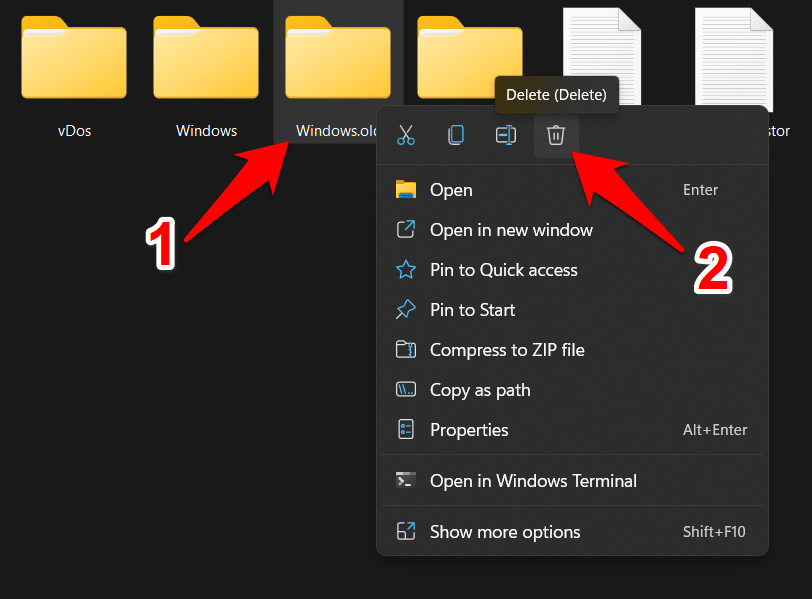
- Enfin, appuyez sur la touche Suppr pour l’envoyer dans la Corbeille, ou utilisez les touches de raccourci Maj+Suppr pour le supprimer définitivement de votre PC.
Méthode 2 : Utiliser le Nettoyage de disque
Vous pouvez également utiliser l’outil de Nettoyage de disque intégré pour supprimer le dossier windows.old dans Windows 11. Voici comment :
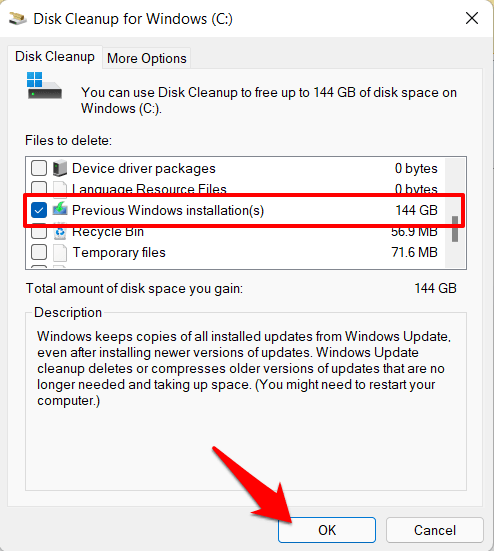
- Allez dans le Menu Démarrer, recherchez Nettoyage de disque et ouvrez-le.
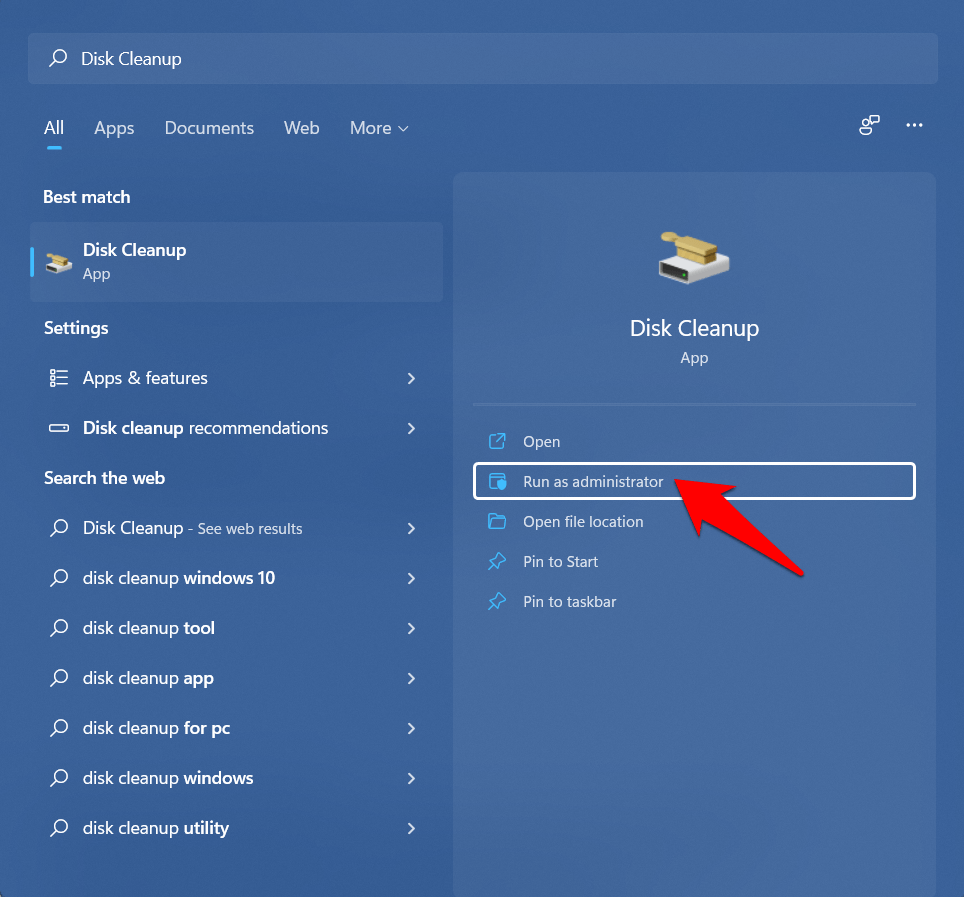
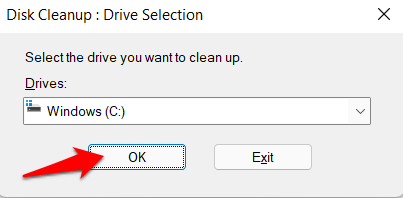
- Ensuite, sélectionnez le lecteur C dans la liste et cliquez sur OK.
- Enfin, sélectionnez « Installation(s) précédente(s) de Windows » et cliquez sur OK.
Méthode 3 : Via les fichiers temporaires
Windows garde une trace de tous les fichiers temporaires stockés sur votre PC, y compris les fichiers et dossiers de l’ancienne version du système d’exploitation. Donc, en utilisant cette fonctionnalité, nous pourrions également supprimer le dossier windows.old dans Windows 11. Suivez les instructions :
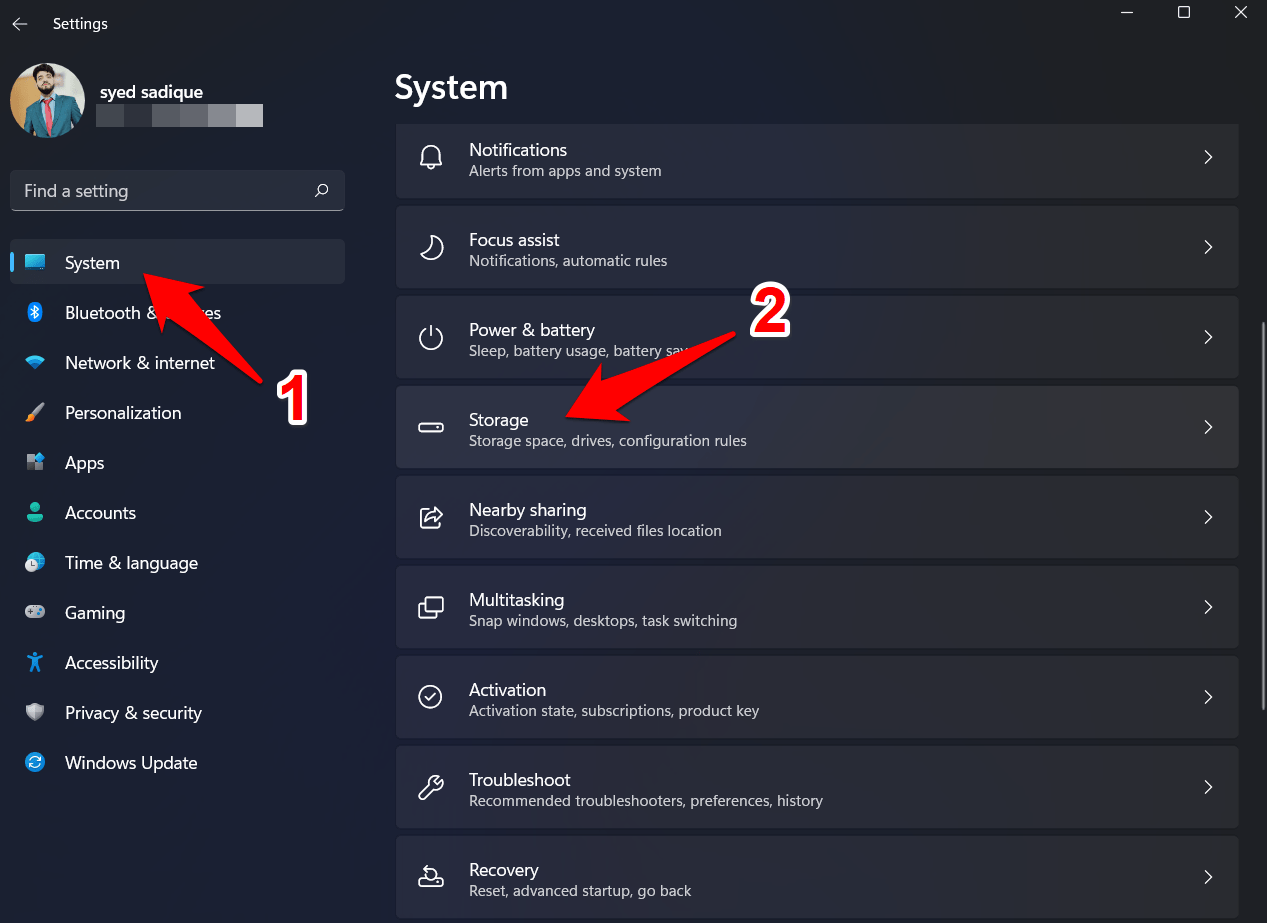
- Utilisez les touches de raccourci Windows+I pour ouvrir le menu Paramètres.
- Ensuite, sélectionnez Système dans la barre de menu de gauche et allez dans la section Stockage.
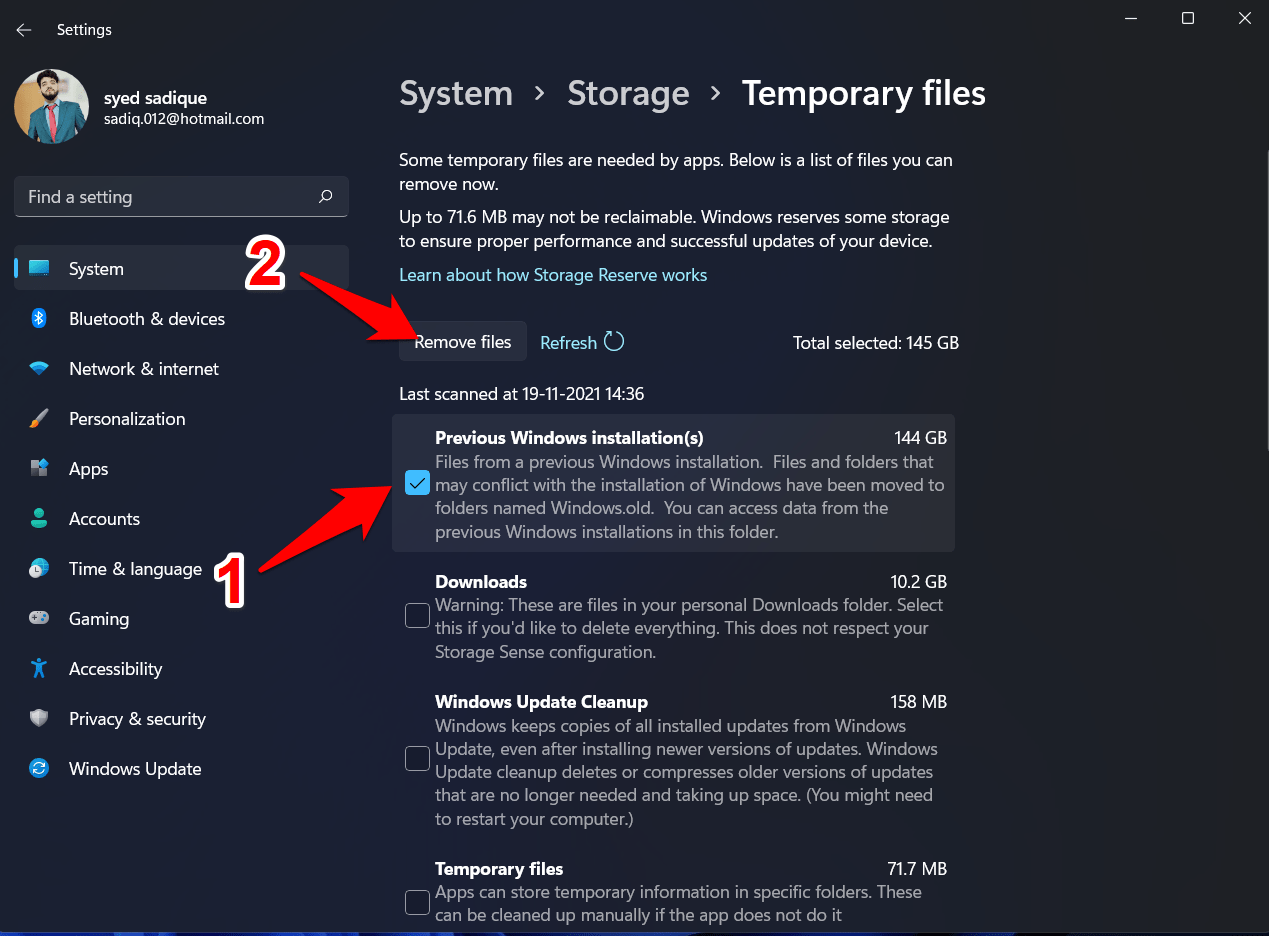
- Après cela, allez dans la section Fichiers temporaires.

- Maintenant, cochez « Installation(s) précédente(s) de Windows » et appuyez sur le bouton Supprimer les fichiers. C’est tout.
Méthode 4 : Recommandations de nettoyage
Windows recommande des fichiers et dossiers que vous pouvez supprimer en toute sécurité de votre PC afin de libérer de l’espace de stockage. Pour l’instant, nous utiliserons cette fonctionnalité pour supprimer le dossier windows.old dans Windows 11.
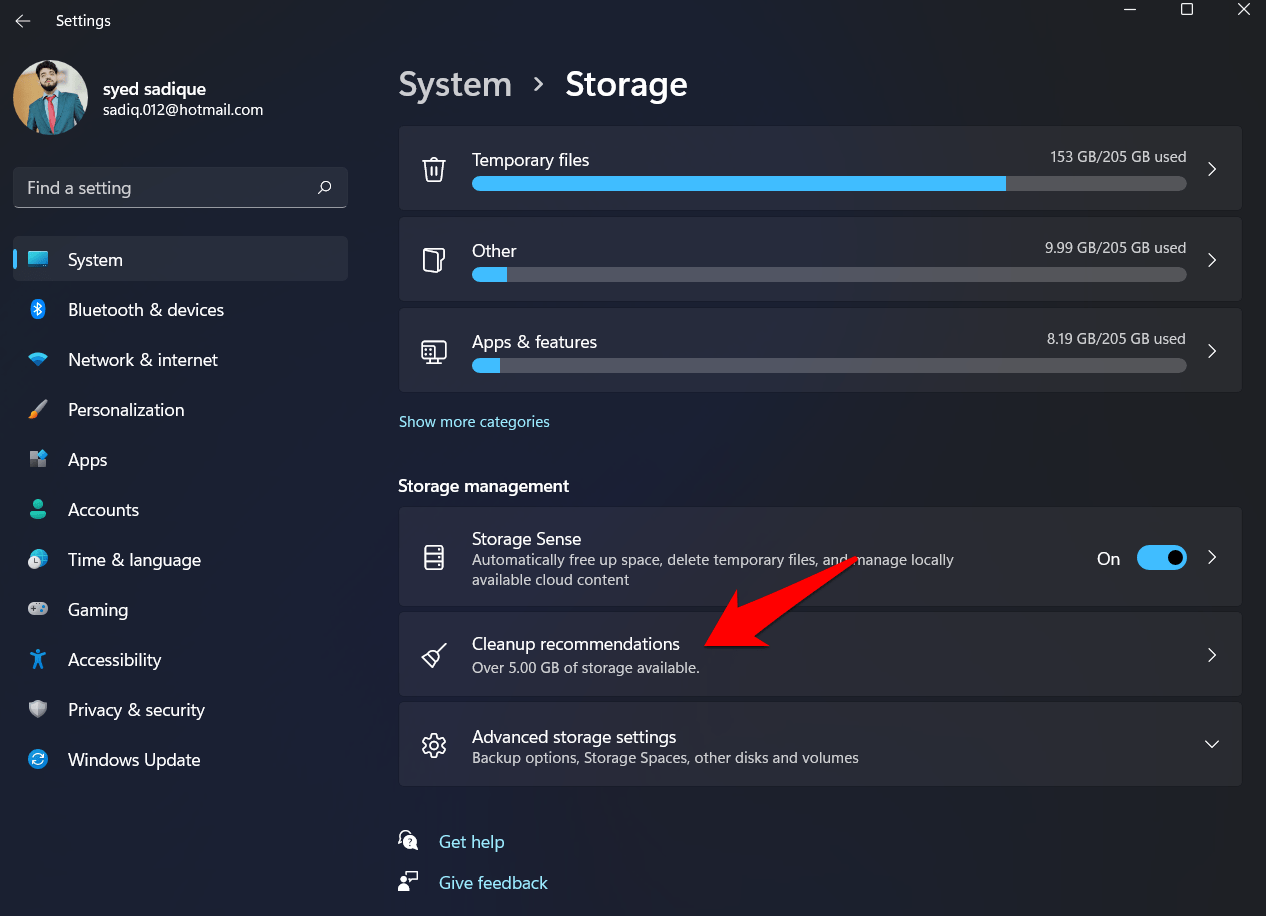
- Allez donc dans Paramètres > Système > section Stockage comme auparavant.
- Dans cette section, allez à la page Recommandations de nettoyage.
- Maintenant, sélectionnez « Installation(s) précédente(s) de Windows »
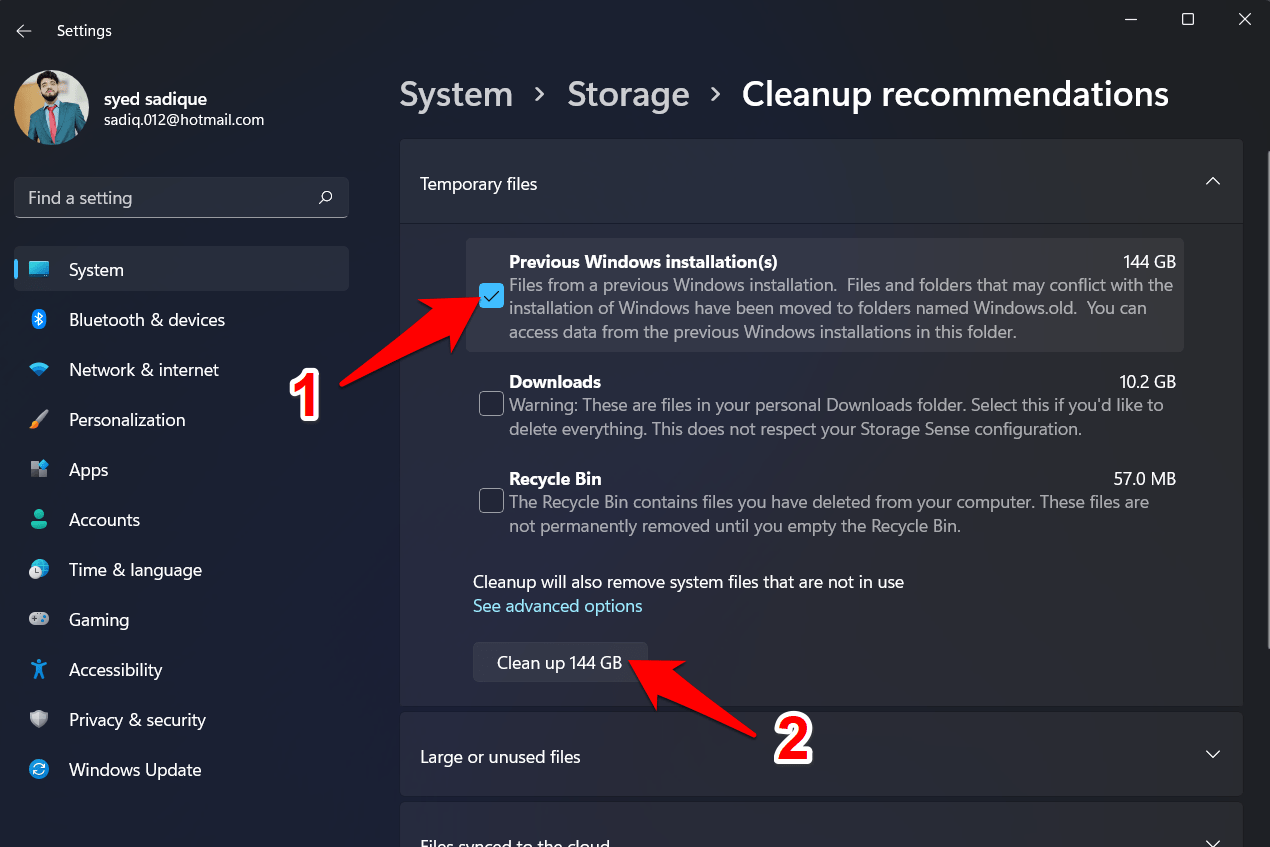
- Enfin, cliquez sur le bouton Nettoyer
et le processus est terminé.
Méthode 5 : Via le Sens de stockage
Le Sens de stockage est l’outil utilitaire intégré qui peut être utilisé pour supprimer automatiquement les fichiers et dossiers temporaires à intervalles réguliers. Dans le même ordre d’idées, vous pouvez également configurer divers calendriers de nettoyage ou supprimer le contenu disponible localement dans le cloud. De plus, cela peut également être utile si vous souhaitez supprimer le dossier windows.old dans Windows 11. Voici comment :
- Pour commencer, allez dans Paramètres > Système > section Stockage.
- Dans cette section, activez le commutateur à côté de Sens de stockage.
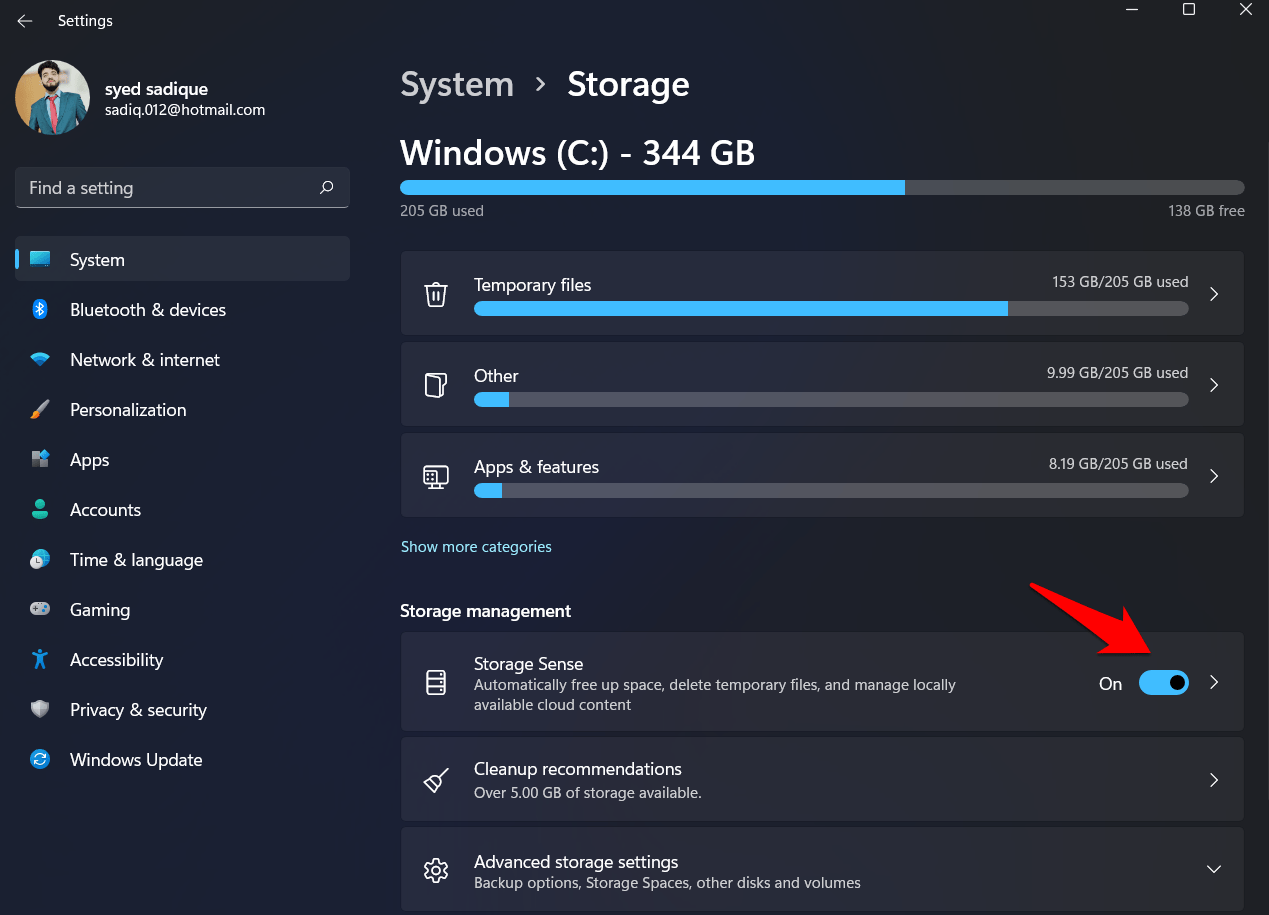
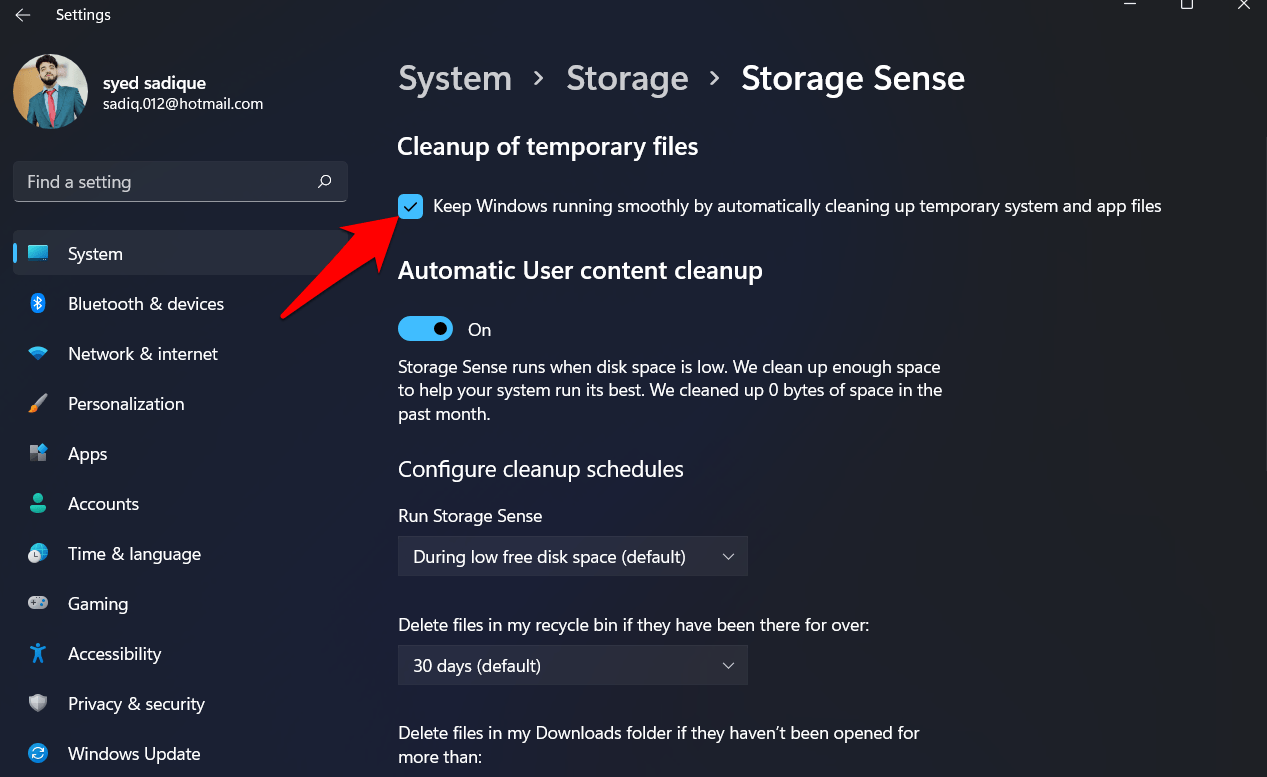
- Ensuite, cliquez sur Sens de stockage pour accéder à son menu.
- Maintenant, cochez « Garder Windows en bon état en nettoyant automatiquement les fichiers système et d’application temporaires ».
- Après cela, faites défiler jusqu’en bas de la page et cliquez sur Exécuter le Sens de stockage maintenant.
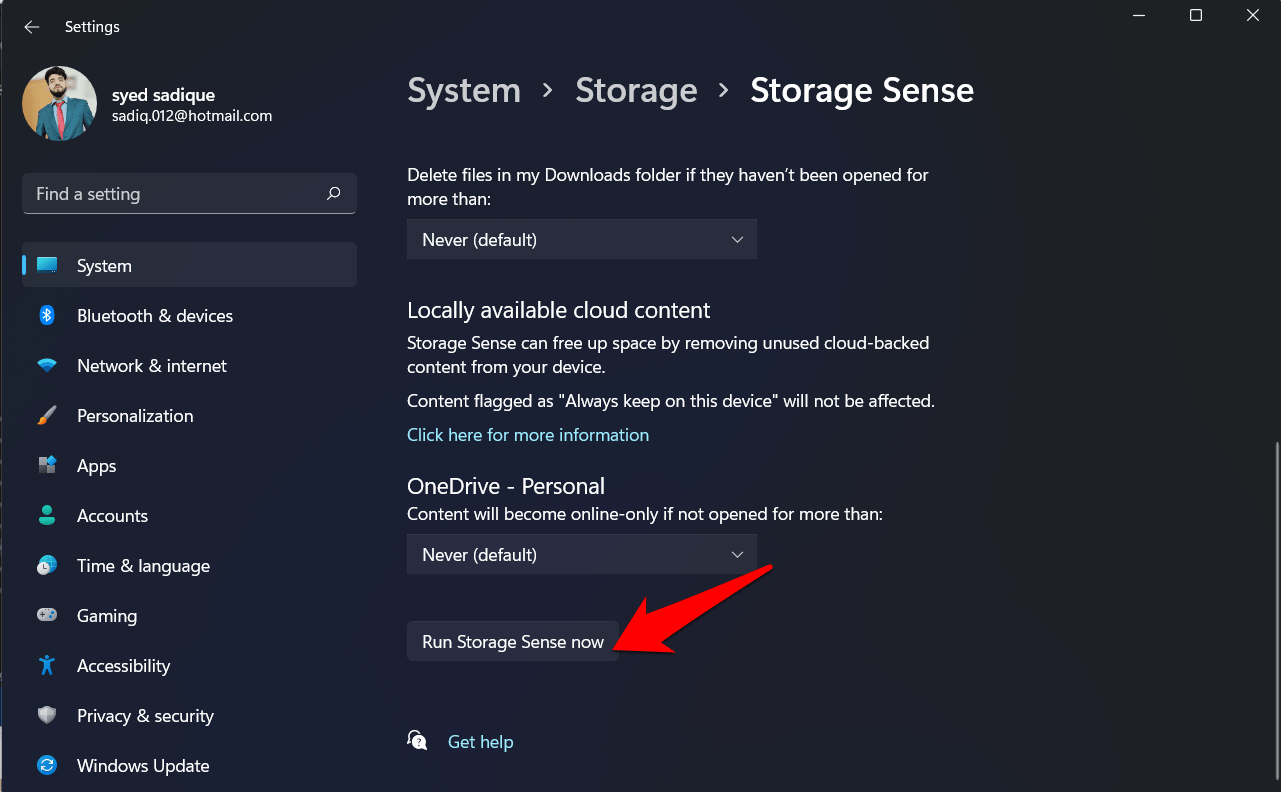
- L’outil analysera votre système et supprimera tous les fichiers temporaires, y compris le dossier windows.old.
Méthode 6. Supprimer Windows.old avec l’invite de commandes
L’invite de commandes est un outil utile pour exécuter des lignes de commande, qui peut vous aider à corriger des erreurs informatiques, compresser des fichiers ou supprimer des fichiers. Vous pouvez suivre les étapes ci-dessous pour supprimer le dossier Windows.old.
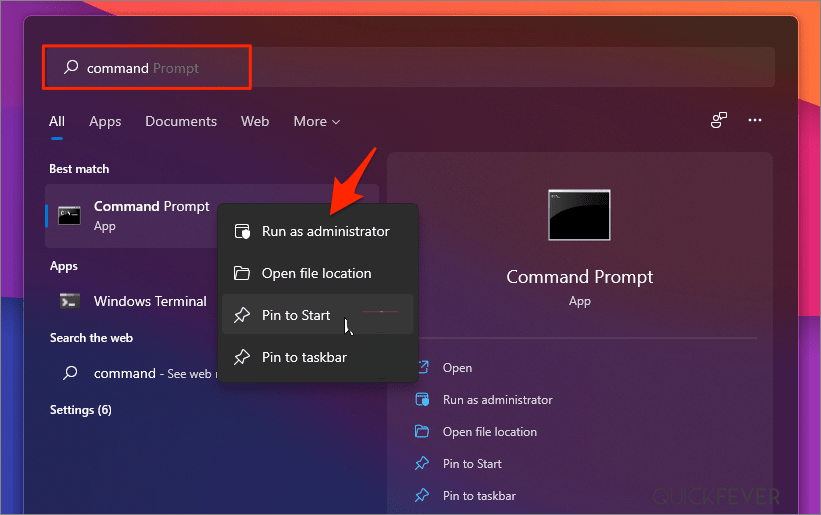
- Tapez cmd dans la recherche Windows et exécutez en tant qu’administrateur.
- Tapez RD /S /Q %SystemDrive%windows.old et appuyez sur Entrée.
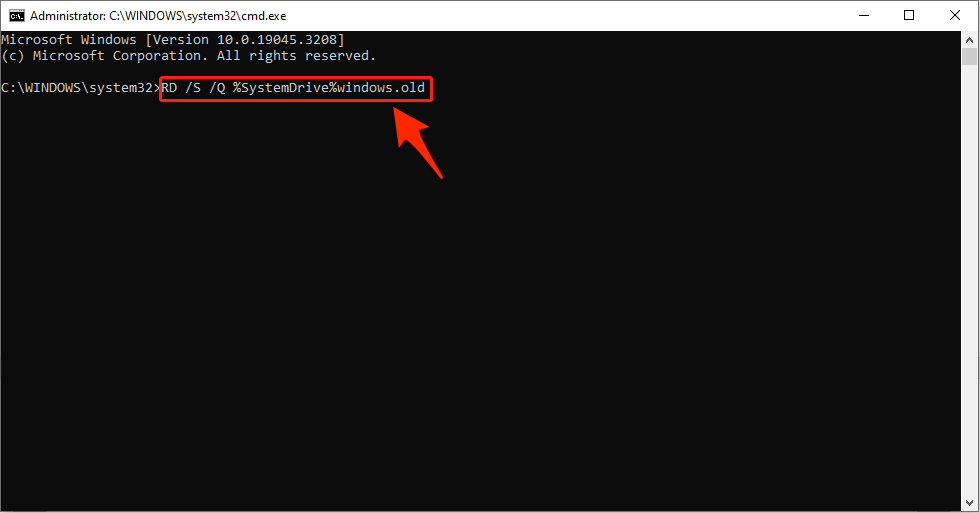
Ensuite, vous pouvez supprimer avec succès les anciens fichiers de mise à jour de Windows.
Conclusion
Avec cela, nous concluons le guide sur la façon de supprimer le dossier windows.old dans Windows 11. Nous avons partagé cinq méthodes différentes pour cela. Si vous avez des questions concernant les instructions mentionnées ci-dessus, faites-le nous savoir dans la section des commentaires ci-dessous.
Si vous avez des réflexions sur Comment supprimer le dossier Windows.old dans Windows 11, n’hésitez pas à les partager dans la boîte de commentaires ci-dessous. De plus, veuillez vous abonner à notre chaîne YouTube DigitBin pour des tutoriels vidéo. À bientôt !
Recevez de nouveaux articles dans votre boîte de réception.
Aucun spam. Désabonnez-vous à tout moment.