Ubuntu · 3 min read · Dec 27, 2025
Comment désactiver les animations dans Ubuntu ?
J’ai mis à jour le logiciel Linux vers la dernière version Ubuntu 20.4 (LTS) sur mon ordinateur portable vieux de sept ans. Bien que l’ordinateur portable soit équipé de 4 Go de RAM, de 120 Go de SD et d’un processeur Quad-Core, les animations d’Ubuntu rendaient l’ensemble de l’expérience lente, et je n’aimais pas ça. Je me suis posé une simple question : “Puis-je échanger des animations contre des performances ?”.
La réponse est oui, et je suis heureux depuis que l’expérience est réactive. Laissez-moi vous montrer plusieurs façons de désactiver les animations sur presque toutes les distributions Linux, y compris Ubuntu. Vous pouvez activer/désactiver les animations en quelques clics, donc ne vous inquiétez pas des changements permanents.
Comment désactiver ou activer les animations dans Ubuntu ?
Ubuntu est passé à l’interface Gnome il y a quelques années, et cela a fait des merveilles dans la gamme des distributions Linux grand public. C’est une configuration unique et cela ne nécessite même pas beaucoup de ressources internes pour le maintenir.
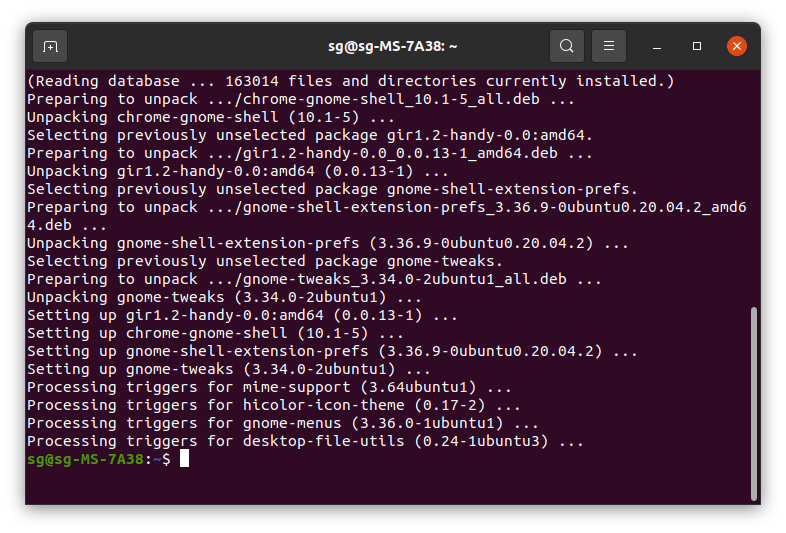
- Ouvrez le Terminal et copiez & collez la commande, puis appuyez sur la touche “Entrée”.
$ sudo apt install gnome-tweaks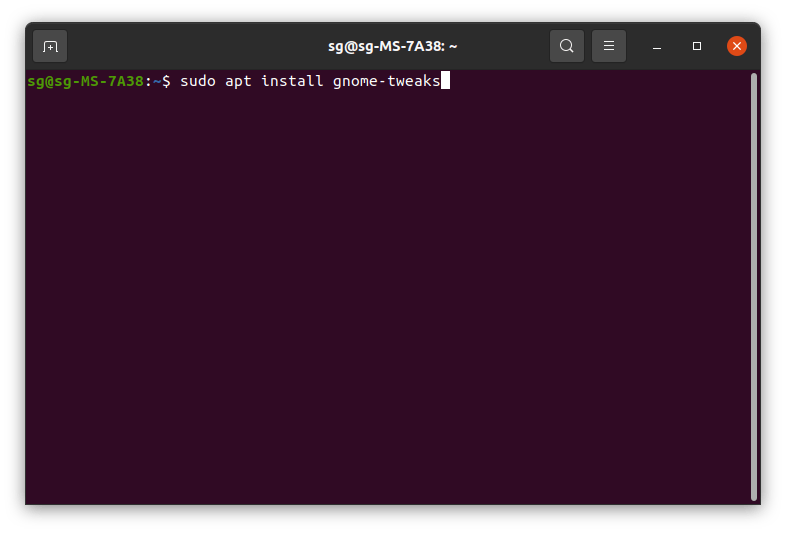
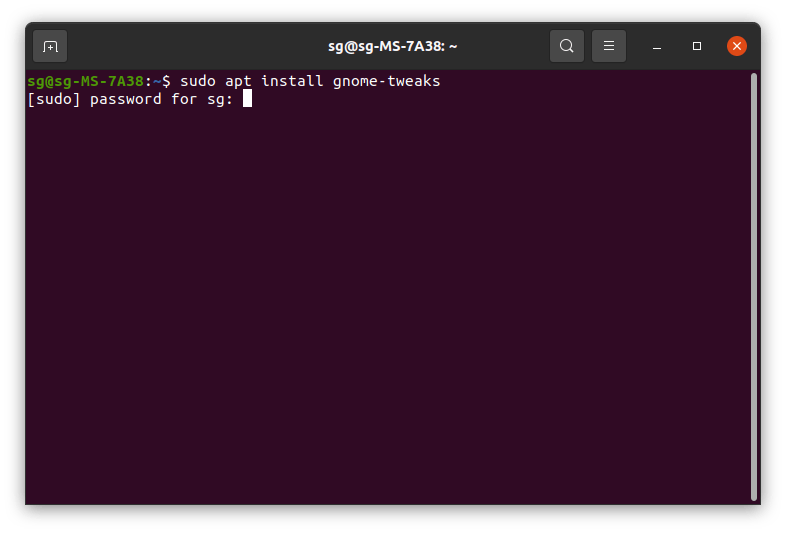
- Entrez le mot de passe système pour confirmer l’installation.
- Tapez “ oui “. ce qui signifie oui, et appuyez sur la touche “Entrée”.
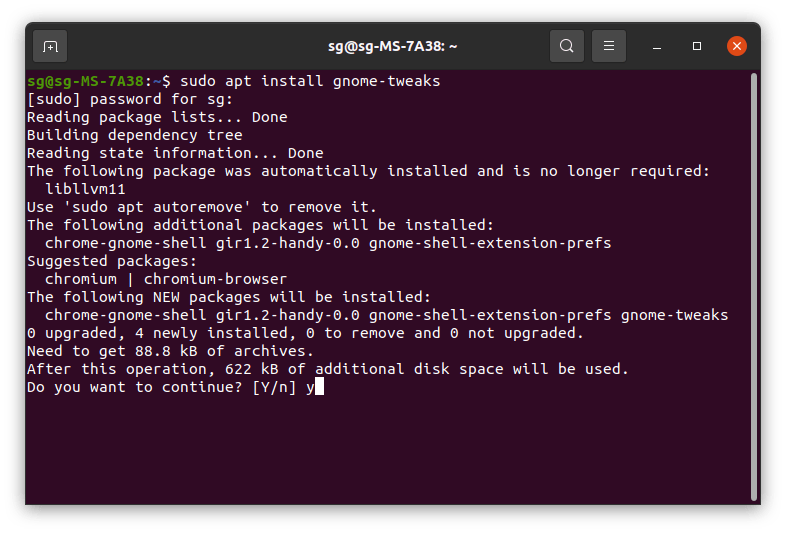
- Gnome Tweaks est installé avec succès.
- Ouvrez Tweaks dans Gnome.
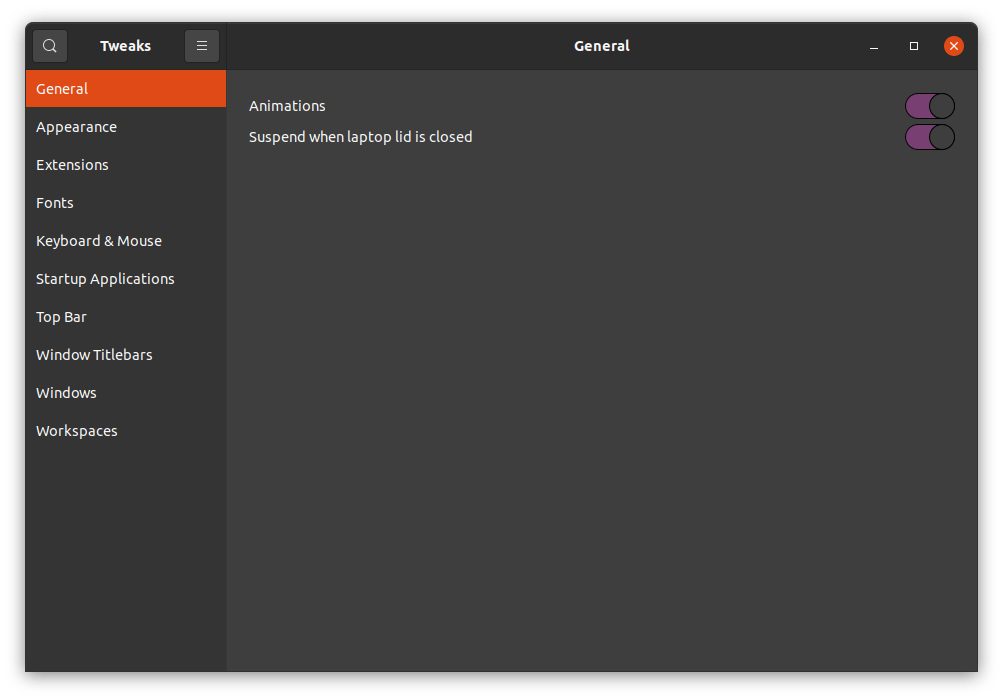
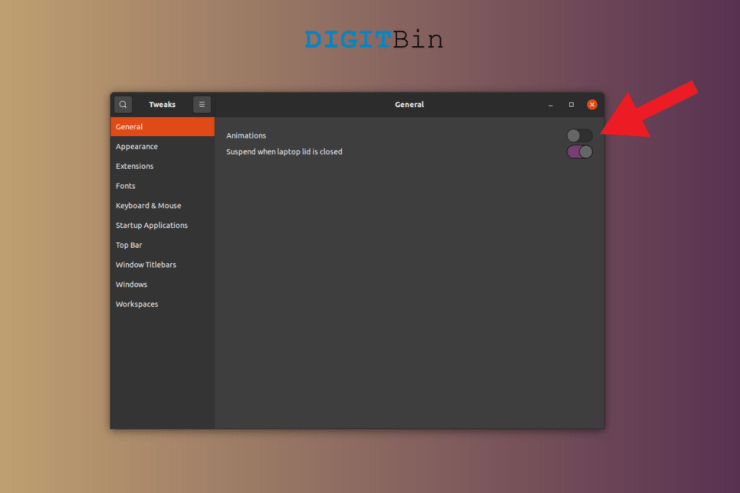
- Cliquez sur le bouton “ Animations “ pour le désactiver.
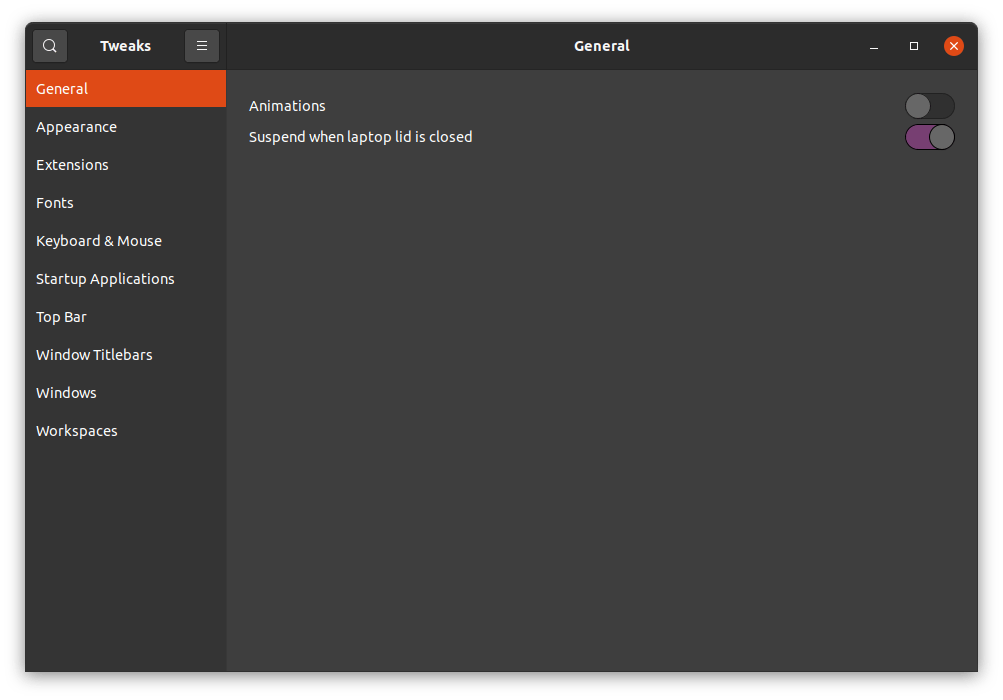
C’est dans les paramètres généraux et vous pouvez revenir pour réactiver les animations sur la machine Ubuntu.
Comment désactiver/activer les animations sur Linux ?
Nous avons d’autres distributions Linux là-bas, en dehors d’Ubuntu.
Comment pouvons-nous ignorer d’autres distributions ? Je ne veux pas être ce gars, donc voici le tutoriel pour les utilisateurs non-Gnome.
Ouvrez Centre de logiciels ou Snap Craft.
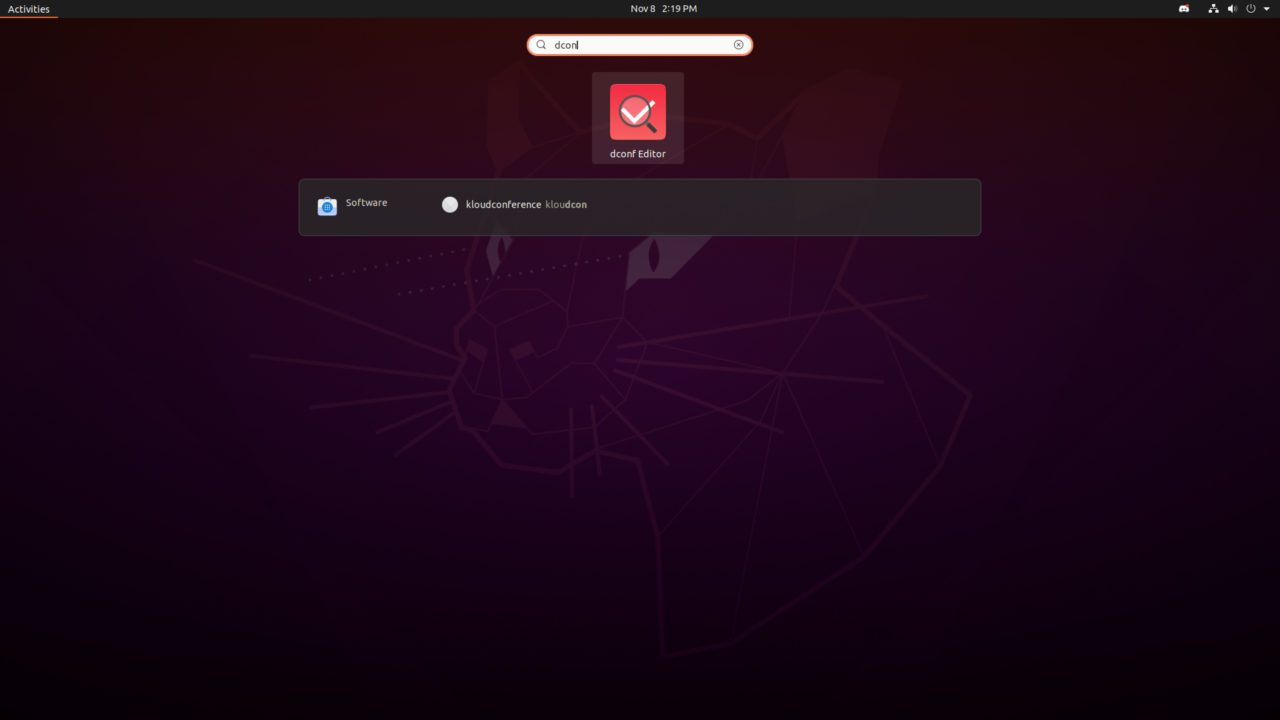
Recherchez Dconf Editor et ouvrez-le.
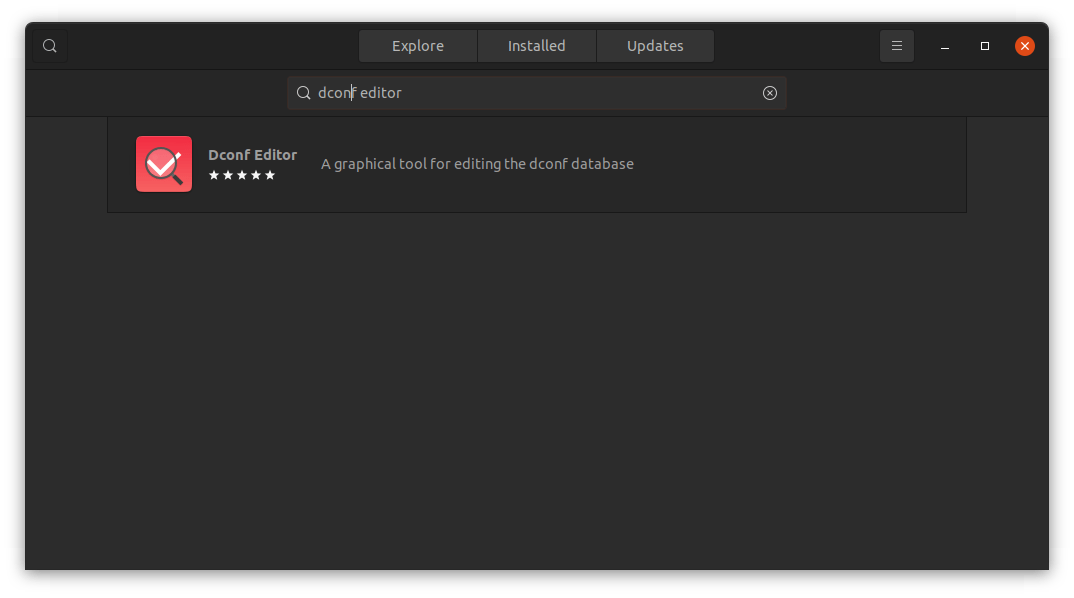
- Cliquez sur le bouton “ Installer “.
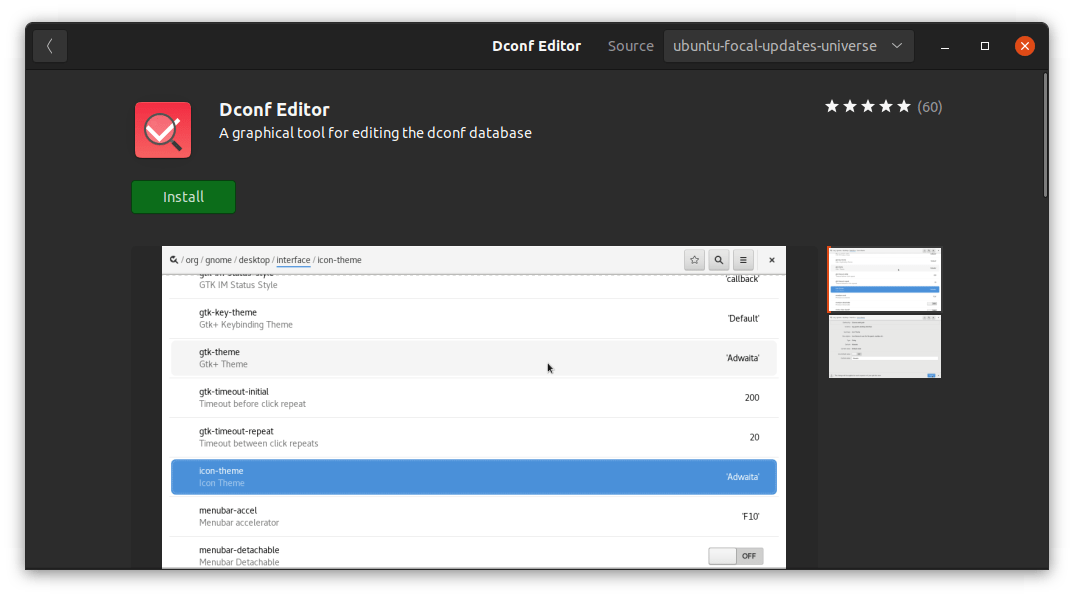
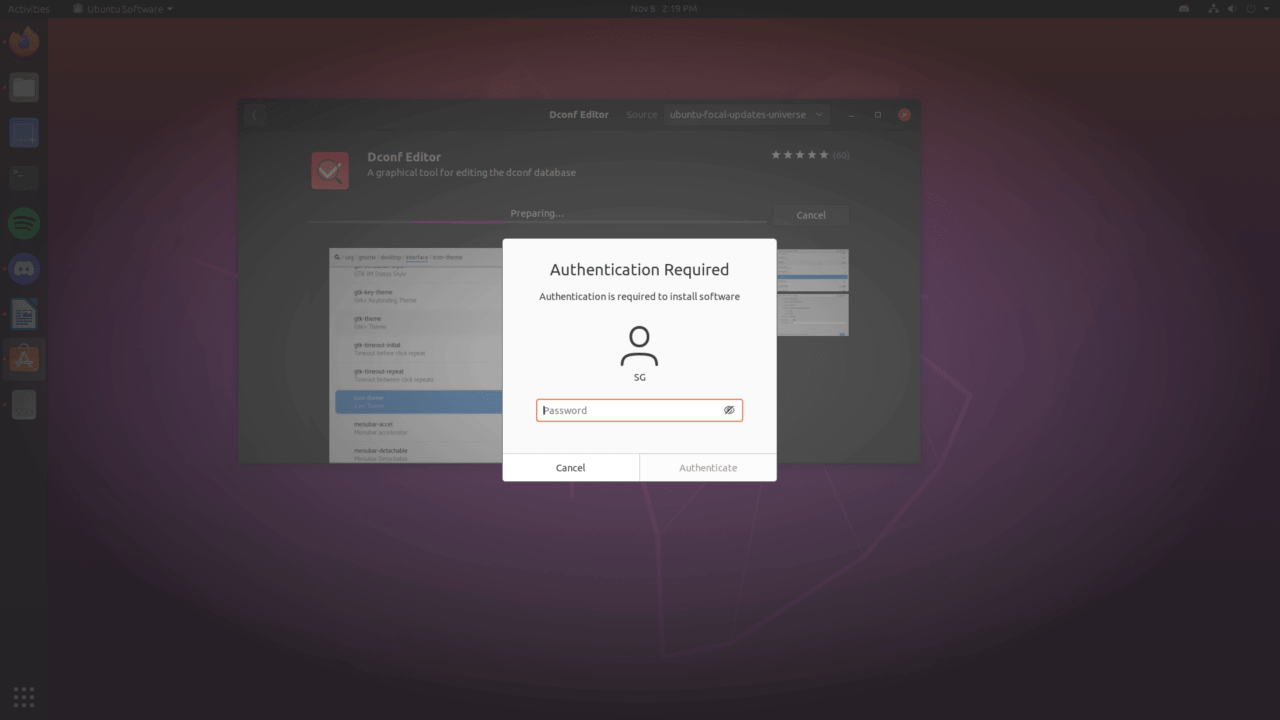
- Entrez le mot de passe administrateur et confirmez l’installation.
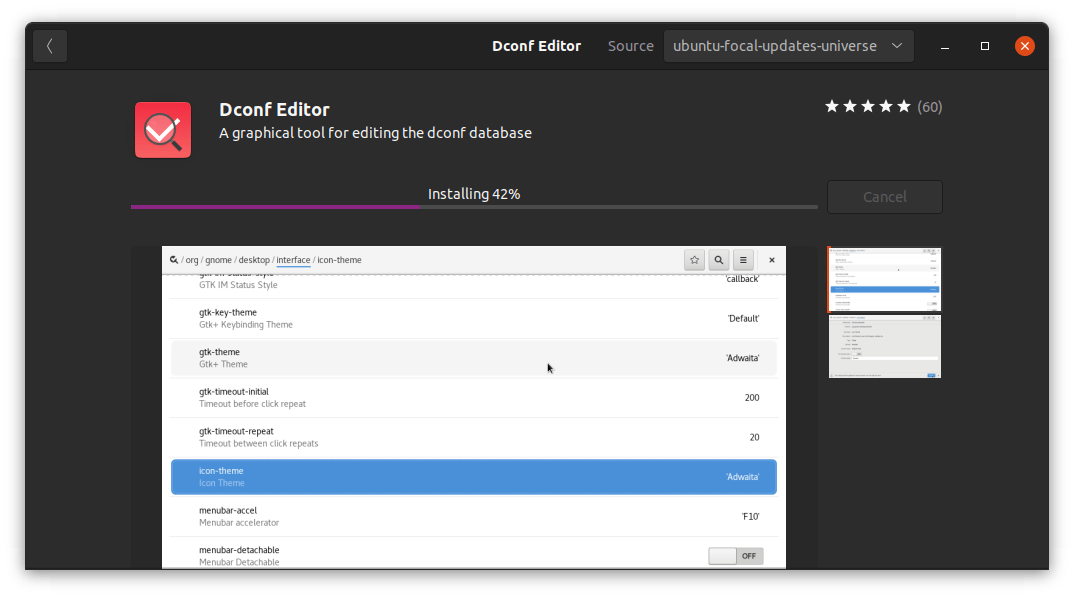
- Laissez le Centre de logiciels télécharger le package et installer le programme.
- Attendez que le programme soit installé correctement.
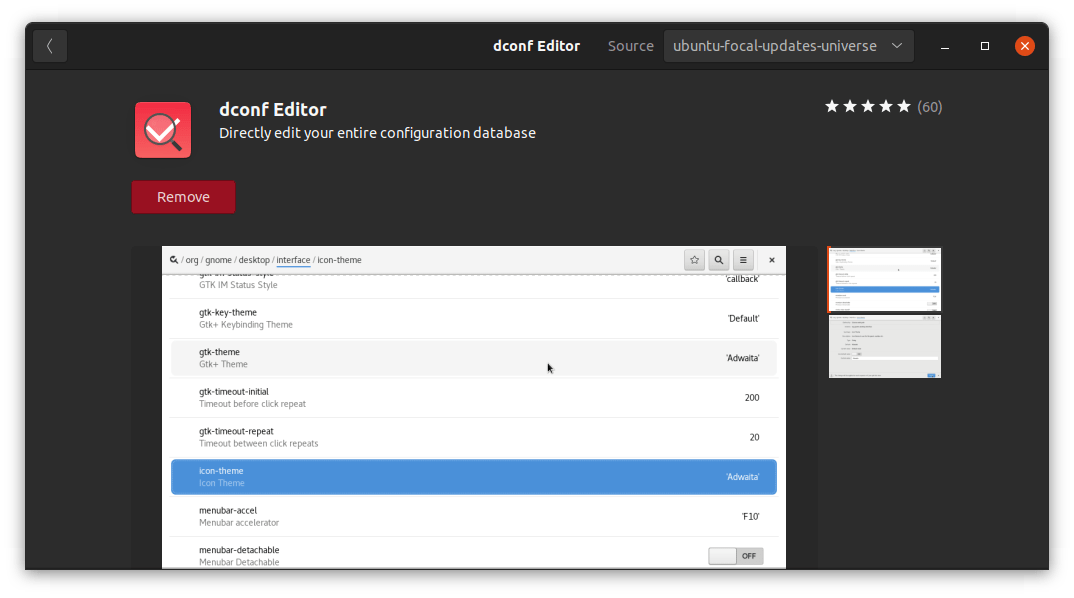
Remarque : Le “ Centre de logiciels “ a des bugs, donc ne le fermez pas encore, jusqu’à ce que Dconf Editor soit installé dans le système.
- Ouvrez le menu et ouvrez Dconf Editor.
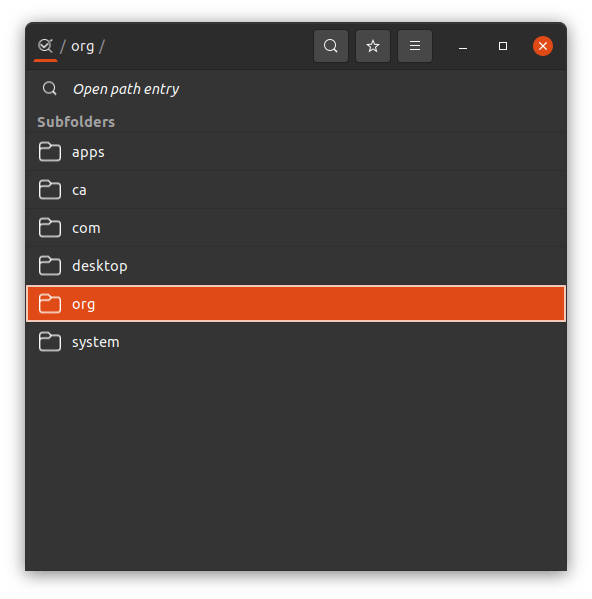
- Choisissez l’option “ org “.
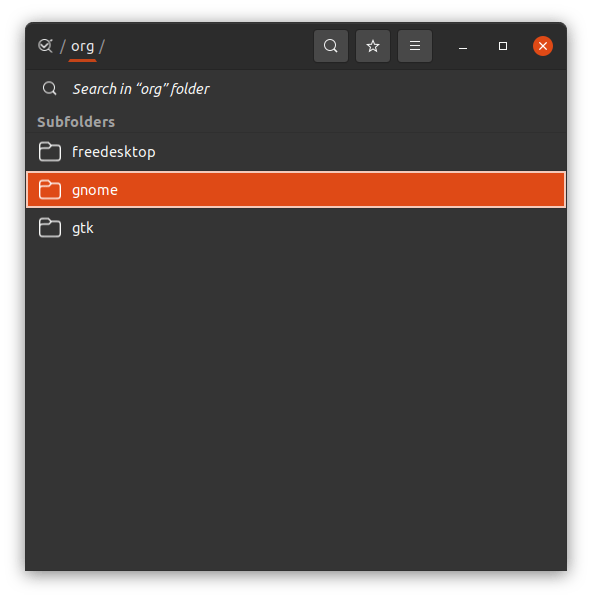
- Choisissez l’option “ Gnome “.
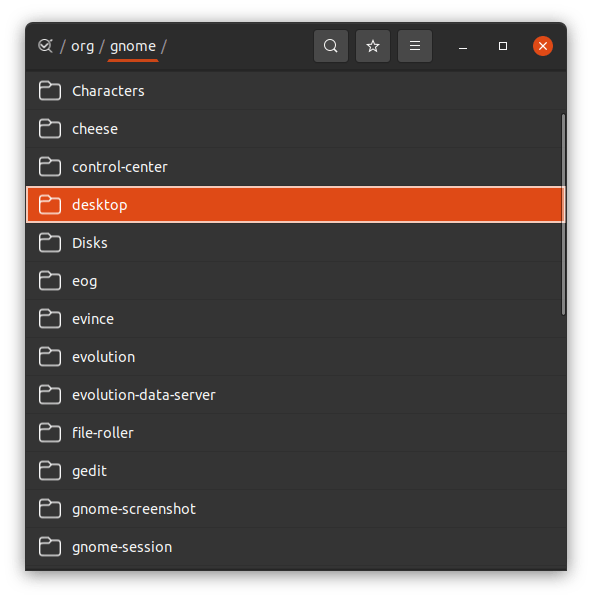
- Choisissez l’option “ Desktop “.
- Choisissez l’option “ Interface “.
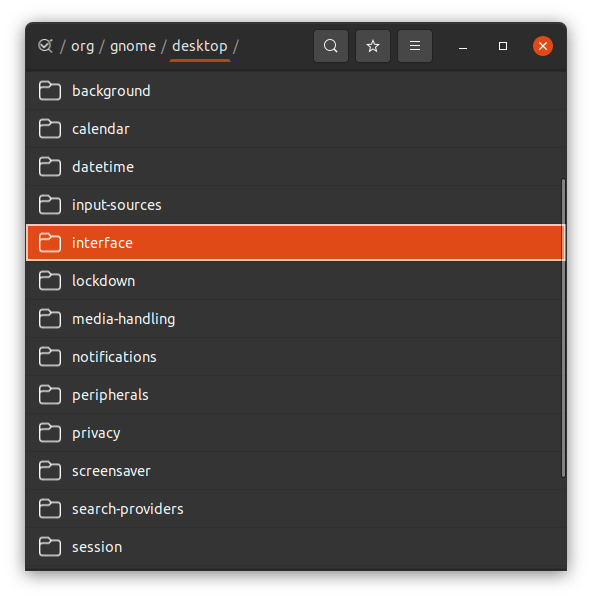
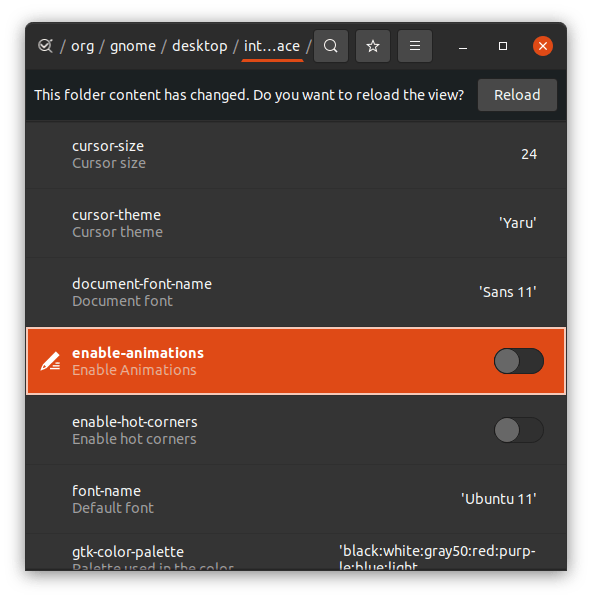
- Cliquez sur le bouton “ enable-animation “ pour le désactiver.
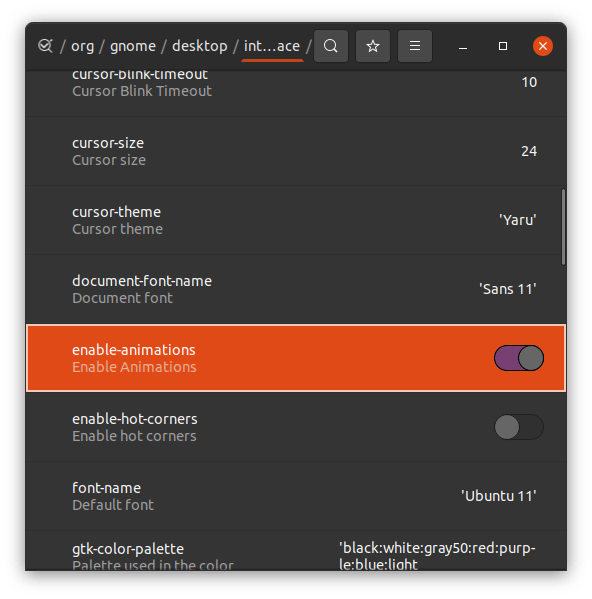
- Vous pouvez revenir à tout moment et réactiver les animations sans problème.
Ajoutez le tutoriel à vos favoris dans le navigateur pour vous faire gagner du temps dans la recherche des instructions. Pendant ce temps, Dconf Editor ne consomme pas beaucoup de ressources, donc vous pouvez le garder dans le système.
Comment activer/désactiver les animations via le Terminal ?
Le Terminal existe dans tous les logiciels de bureau car c’est l’outil opérationnel réel dans le système. Vous pouvez activer ou désactiver les animations sur n’importe quel logiciel Linux, donc cela en fait une alternative fiable.
Ouvrez le Terminal.
Copiez & collez la commande suivante dans le Terminal.
gsettings set org.gnome.desktop.interface enable-animations false- Appuyez sur la touche “Entrée”.
Boom, les animations sont désactivées dans le système.
- Dans le cas où vous souhaitez activer les animations, copiez & collez la commande.
gsettings set org.gnome.desktop.interface enable-animations true- Appuyez sur la touche “Entrée”.
Les animations sont de retour en action.
Et ensuite ?
Je vous ai montré comment désactiver et activer les animations sur le logiciel Linux ou Ubuntu 20.4, ce qui réduit la charge sur le GPU. Les anciens APU intégrés ne sont pas assez puissants pour gérer les animations logicielles modernes, donc il est préférable de les désactiver pour des performances maximales. Faites-nous savoir quelle solution vous a aidé efficacement à désactiver les animations dans Ubuntu.
Si vous avez des réflexions sur Comment désactiver les animations dans Ubuntu ?, n’hésitez pas à les laisser dans la boîte de commentaires ci-dessous. De plus, veuillez vous abonner à notre chaîne YouTube DigitBin pour des tutoriels vidéo. À bientôt !
Recevez de nouveaux articles dans votre boîte de réception.
Aucun spam. Désabonnez-vous à tout moment.