iPhone conseils · 3 min read · Oct 23, 2025
Comment désactiver la caméra sur l'écran de verrouillage de l'iPhone ?
Si vous avez des préoccupations en matière de confidentialité et que vous souhaitez désactiver la caméra sur l’écran de verrouillage de votre iPhone, assurez-vous de ne pas manquer ce guide.
Souvent, en tant que parent, vous pouvez permettre à vos enfants d’utiliser votre iPhone. Les enfants, n’étant pas conscients des problèmes de sécurité, peuvent prendre quelques photos d’eux-mêmes en utilisant la caméra de l’iPhone et les publier sur leurs réseaux sociaux.
Juste sur l’écran de verrouillage de l’iPhone, il y a un raccourci vers l’application appareil photo. Faites glisser vers la droite sur l’écran de verrouillage et vous obtenez un accès instantané à la caméra.
Parfois, en raison d’un glissement ou d’un toucher accidentel, la caméra peut s’ouvrir et des photos peuvent être prises. Cela peut être indésirable pour beaucoup. Si vous êtes préoccupé, alors la meilleure option est de désactiver complètement la caméra sur l’écran de verrouillage ainsi que sur le téléphone.
Apple est très strict en ce qui concerne la confidentialité de ses clients. Donc, il existe une option dans les paramètres iOS qui vous permet de désactiver la caméra avant de remettre votre appareil à vos enfants.
Étapes pour désactiver l’application appareil photo sur l’écran de verrouillage de votre iPhone
Avant de commencer les étapes, laissez-moi vous dire que si vous avez un iPad au lieu d’un iPhone, vous pouvez suivre les mêmes étapes mentionnées dans ce guide. Cela fonctionnera très bien.
Assurez-vous également que vous utilisez la dernière version d’iOS. Si vous êtes sur iOS 11 ou une version antérieure, l’option Temps d’écran peut ne pas être disponible.
- Lancez l’application Réglages
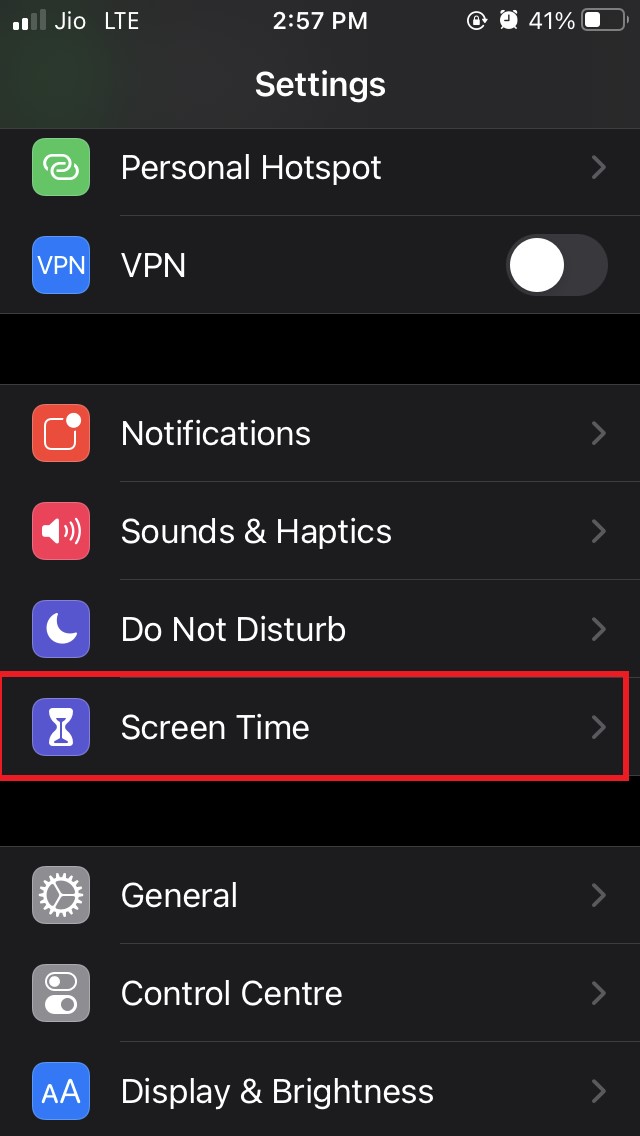
- Accédez à l’option Temps d’écran et appuyez dessus
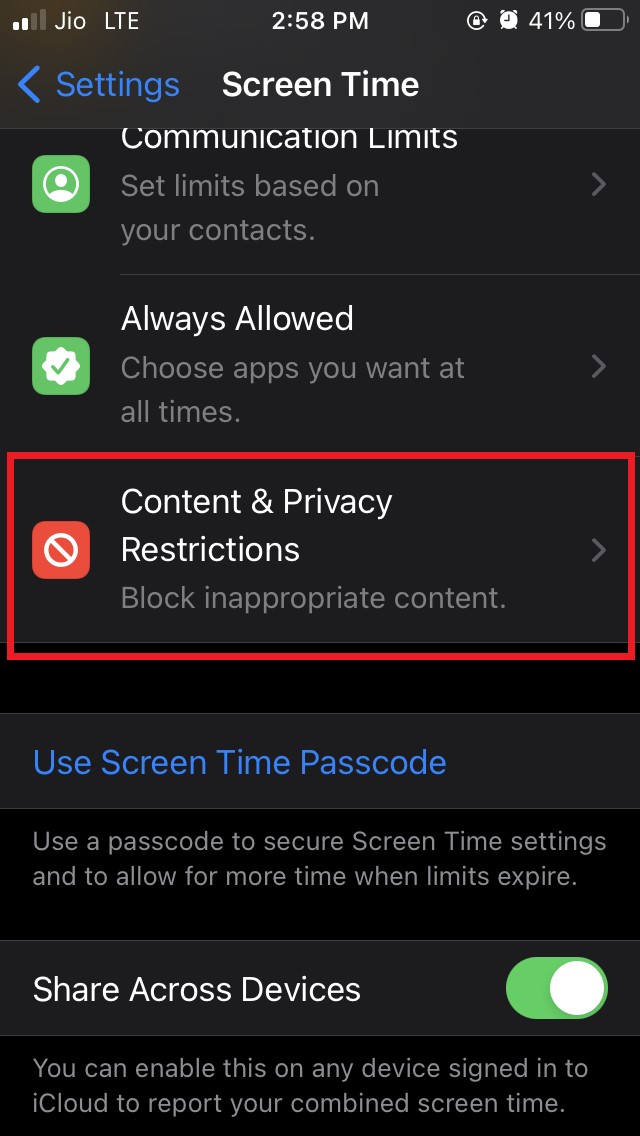
- À l’intérieur, faites défiler jusqu’aux options Restrictions de contenu et de confidentialité
- Appuyez sur le commutateur à côté de Restrictions de contenu et de confidentialité pour activer
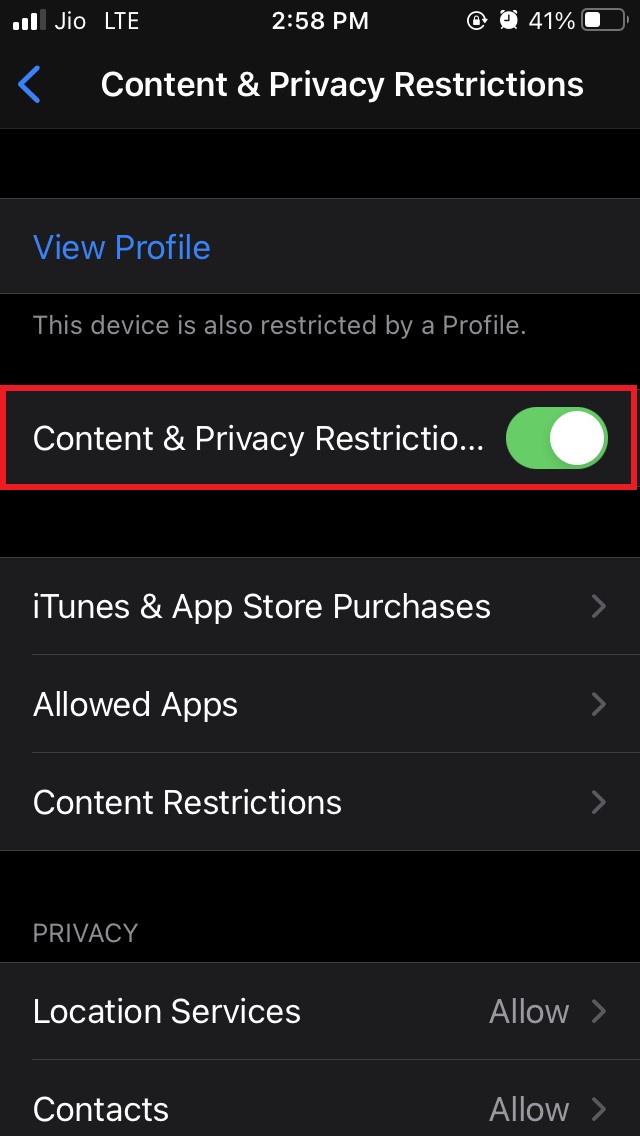
- Ensuite, appuyez sur Applications autorisées
- Vous verrez la liste des applications qui sont autorisées à fonctionner même lorsque les restrictions de confidentialité sont activées
- Recherchez l’application appareil photo.
- Appuyez sur le commutateur à côté de Appareil photo pour désactiver
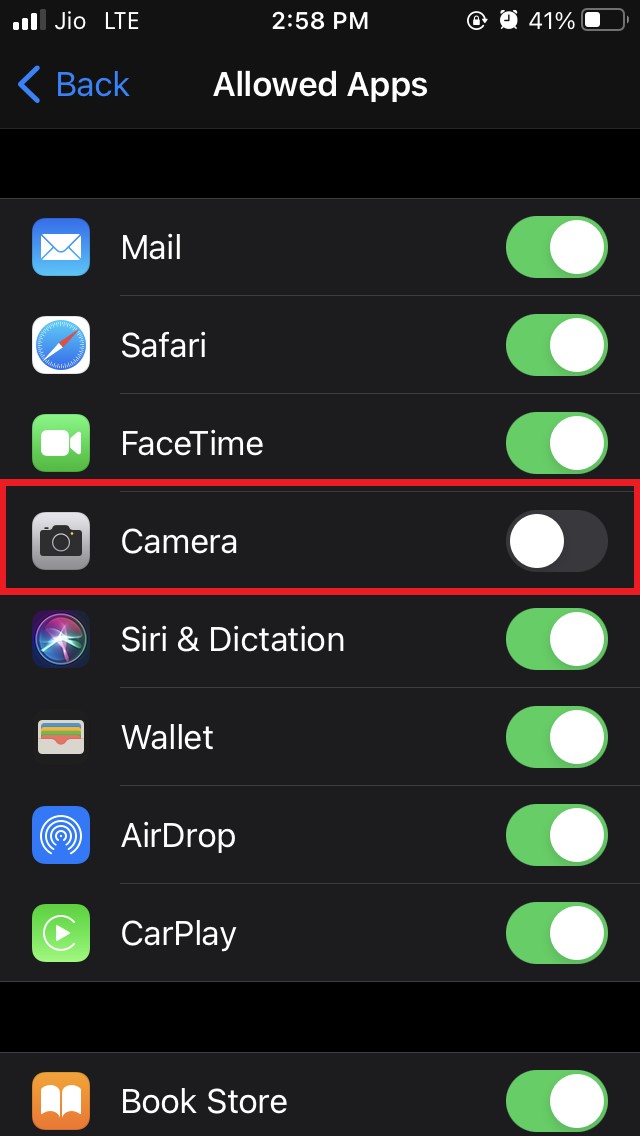
L’application appareil photo sera maintenant désactivée sur tout l’appareil. Non seulement sur l’écran de verrouillage, vous ne trouverez pas l’application appareil photo nulle part sur l’appareil.
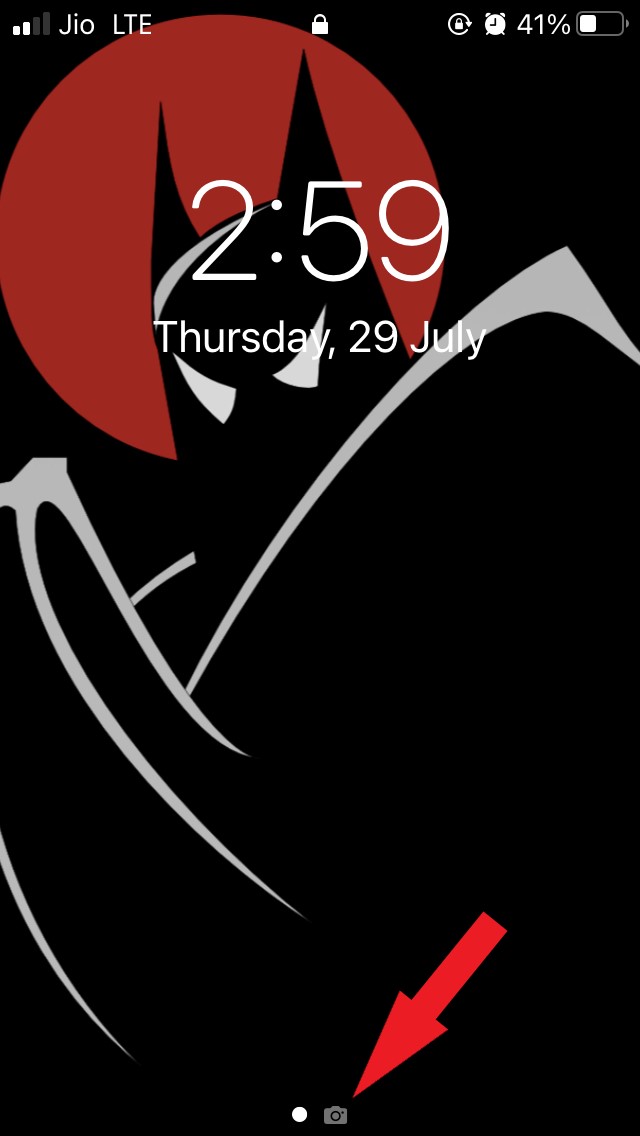
Voici une capture d’écran de l’icône de l’application appareil photo sur l’écran de verrouillage de l’iPhone avant de la désactiver. Vous pouvez voir la petite icône de la caméra sur laquelle vous pouvez soit appuyer, soit glisser vers la droite pour accéder.
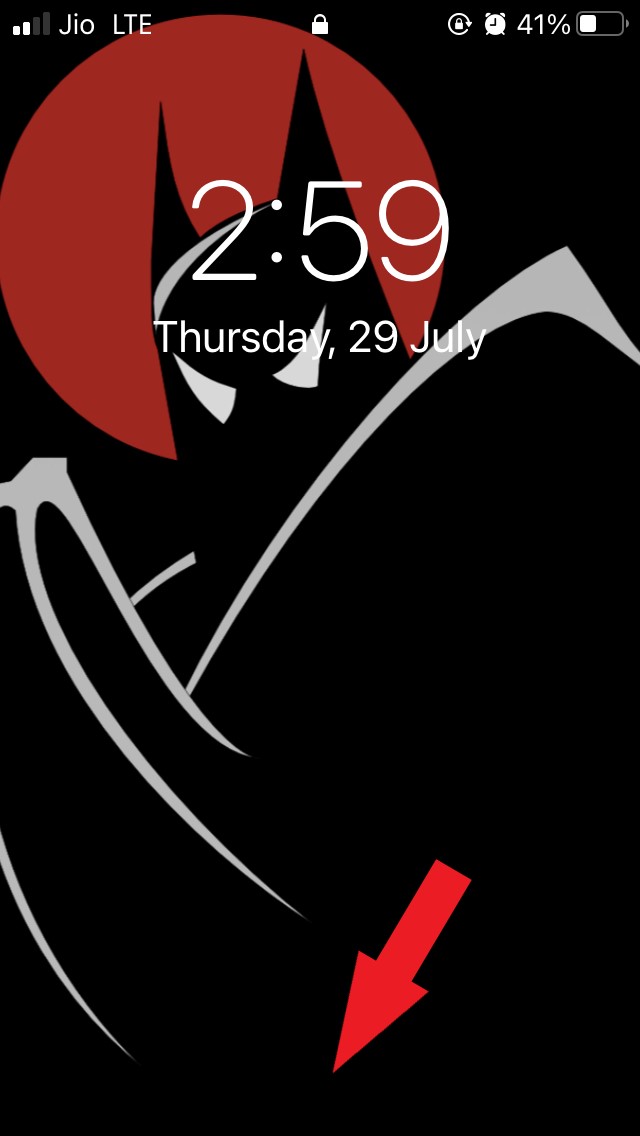
La deuxième capture d’écran est après avoir désactivé l’application appareil photo. Il n’y a pas d’icône de caméra et le raccourci de glissement vers la droite ne fera rien.
Alternativement, vous pouvez désactiver l’accès à l’application appareil photo pour certaines applications individuellement dans les paramètres respectifs de l’application.
Que faire si votre enfant contourne les restrictions de contenu et de confidentialité ?
Les enfants sont intelligents de nos jours et une fois qu’ils réalisent que la caméra n’est pas disponible sur l’iPhone, ils peuvent essayer de contourner les paramètres que vous avez créés sur les restrictions de contenu et de confidentialité.
Pour cela, vous pouvez définir un code d’accès afin que seul vous puissiez apporter des modifications aux restrictions de confidentialité.
Allez dans l’application Réglages
Accédez au Temps d’écran
Appuyez sur Utiliser le code d’accès pour le temps d’écran
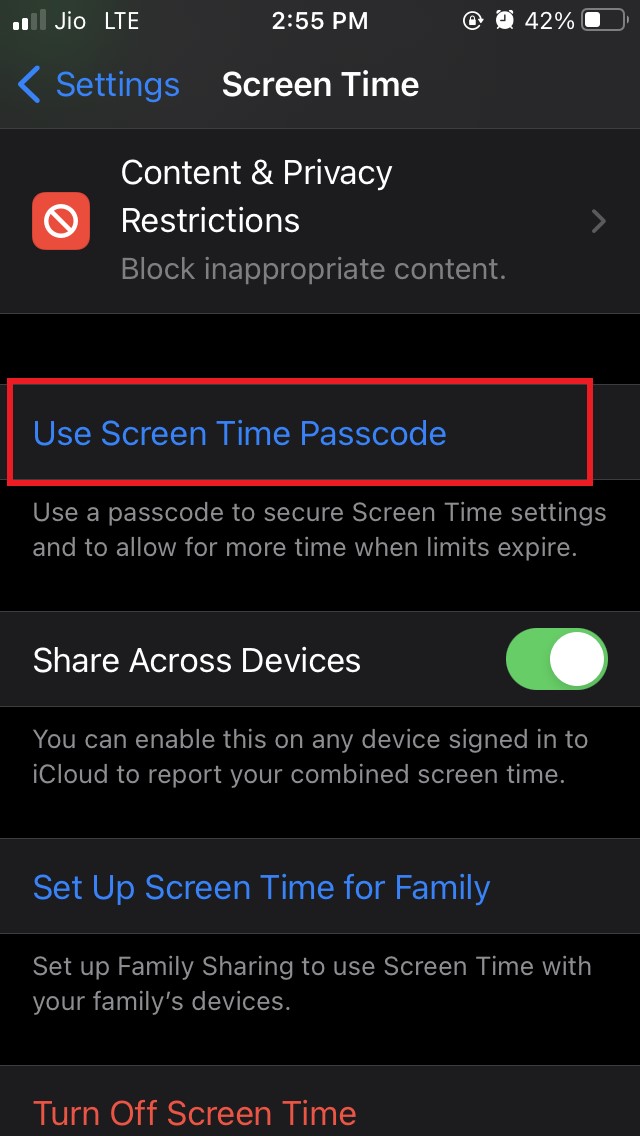
Définissez un code d’accès et ressaisissez-le pour confirmer
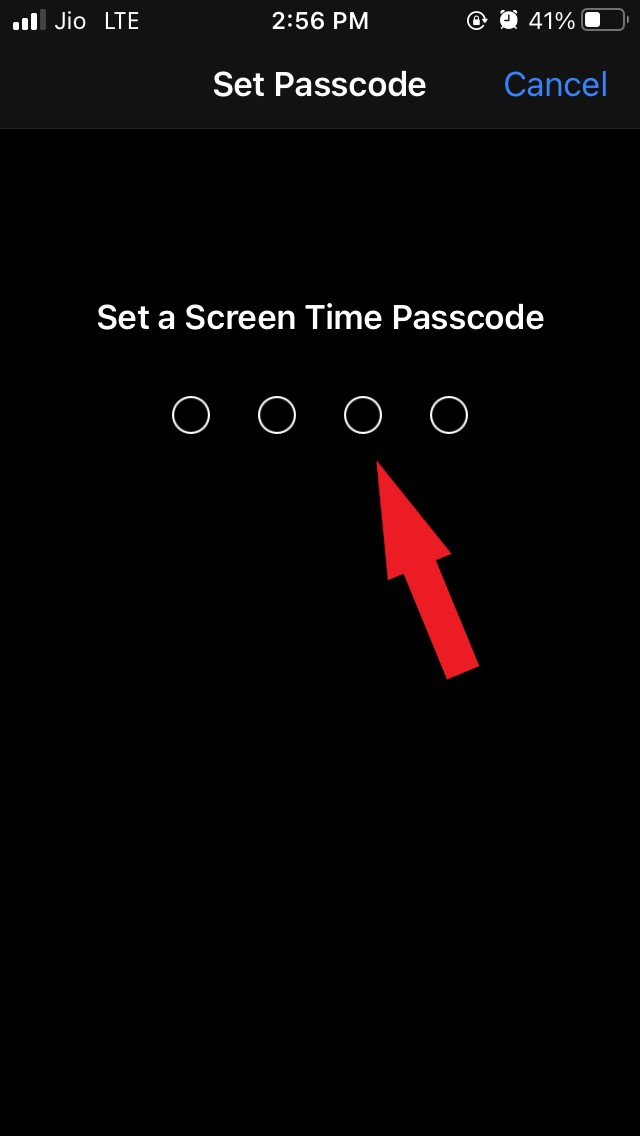
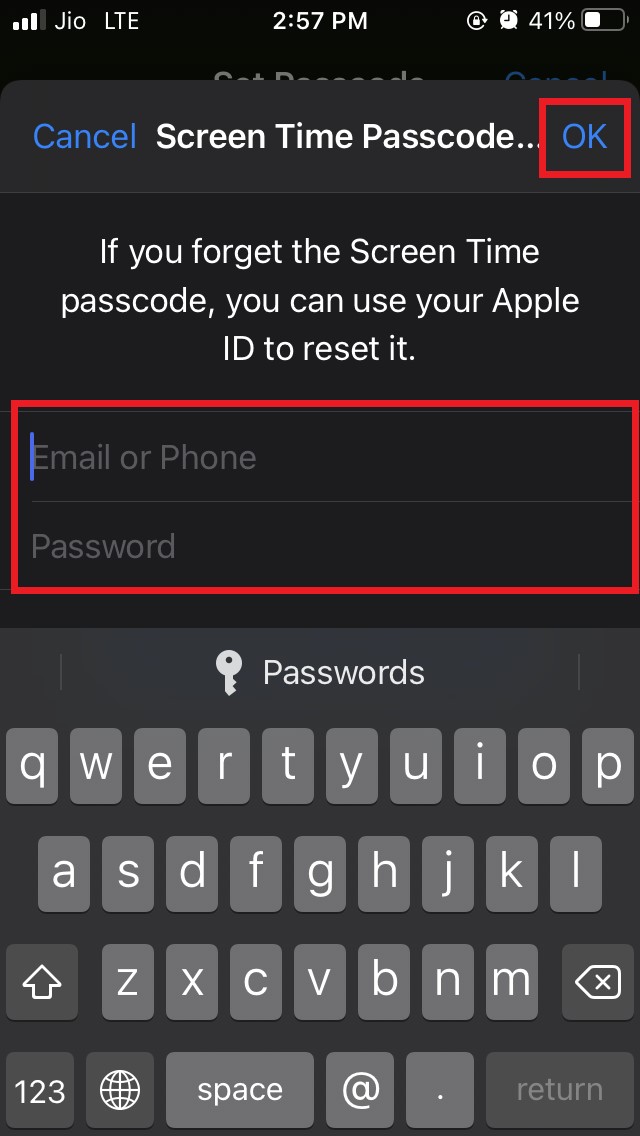
Ensuite, entrez votre identifiant Apple et votre mot de passe
 **
**
Maintenant, vos enfants ne pourront pas apporter de modifications aux restrictions de confidentialité. La caméra restera désactivée sur l’iPhone aussi longtemps que vous le souhaitez.
Donc, c’était tout sur la façon de désactiver l’application appareil photo de l’iPhone sur l’écran de verrouillage ainsi que sur l’ensemble de l’appareil pour sécuriser la confidentialité.
Si vous avez des réflexions sur Comment désactiver la caméra sur l’écran de verrouillage de l’iPhone ?, n’hésitez pas à les laisser dans la boîte de commentaires ci-dessous. De plus, veuillez vous abonner à notre chaîne YouTube DigitBin pour des tutoriels vidéo. À bientôt !
Recevez de nouveaux articles dans votre boîte de réception.
Aucun spam. Désabonnez-vous à tout moment.