Réseaux sociaux · 5 min read · Oct 02, 2025
Comment désactiver les commentaires sur les publications, Reels, Live, annonces ou vidéos Instagram ?

Dans ce guide, nous avons parlé de la façon de désactiver les commentaires sur les publications, les annonces en direct ou les vidéos Instagram. Les commentaires sont principalement un moyen d’interaction entre le créateur de contenu et le public. Dernièrement, nous avons vu comment les réseaux sociaux sont devenus un refuge pour les cyberharceleurs. Ces utilisateurs n’ont aucun sens civique et utilisent des remarques désobligeantes dans la section des commentaires du contenu publié sur Instagram.
Il n’y a aucune raison ou exigence de s’engager avec des cyberharceleurs dans une guerre de mots. Heureusement, Instagram permet aux créateurs de contenu de modérer les commentaires sur les photos ou vidéos qu’ils publient. Cela signifie que personne ne peut commenter une publication ou qu’un groupe d’audience sélectionné peut commenter. En plus des photos et vidéos Instagram, vous pouvez également modérer ou désactiver complètement les commentaires pour les vidéos en direct Instagram, les publicités et les Reels Insta.
Façons de désactiver les commentaires sur les publications, Reels, IGTV ou vidéos Instagram
Peu importe que vous utilisiez un appareil Android ou un iPhone, le processus de gestion des commentaires sur Instagram et ses fonctionnalités reste à peu près le même.
1. Désactiver les commentaires sur une story Instagram
Les stories Instagram sont un excellent moyen de partager des mises à jour instantanées sur vos vies chargées. Cependant, si vous souhaitez qu’un nombre limité de personnes puisse commenter vos stories, voici comment vous pouvez modifier les paramètres.
Lorsque vous désactivez les réponses pour une story Instagram, les utilisateurs auront toujours la possibilité de vous envoyer des messages directs Instagram réguliers.
- Lancez l’application Instagram
- Appuyez sur l’icône profil.
- Une fois dans votre profil, appuyez sur l’icône trois barres en haut
- Dans le menu qui apparaît, sélectionnez Paramètres.
- Maintenant, appuyez sur Confidentialité.
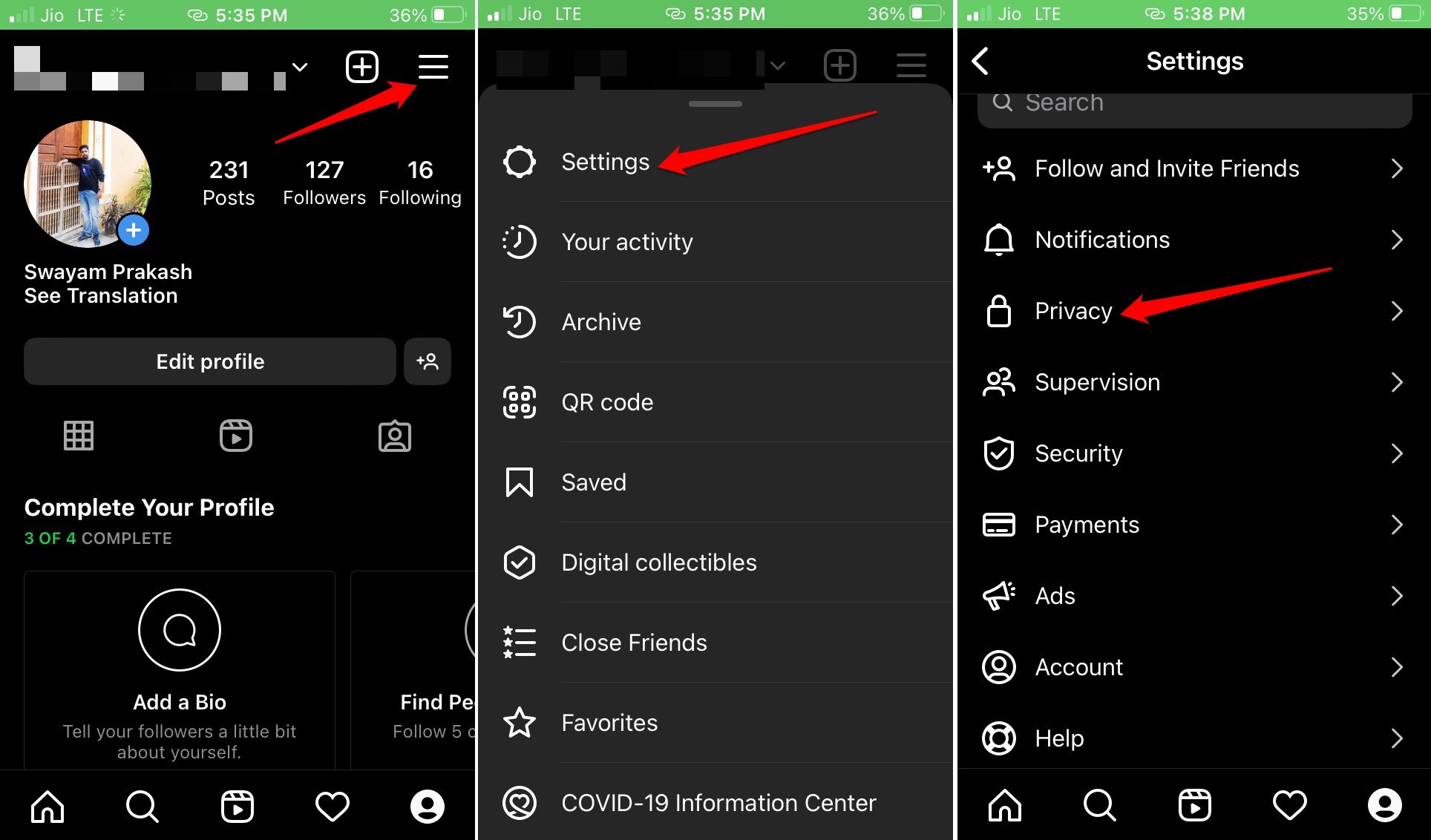
- Appuyez sur Story.
- Appuyez sur l’option Désactivé sous Autoriser les réponses aux messages.
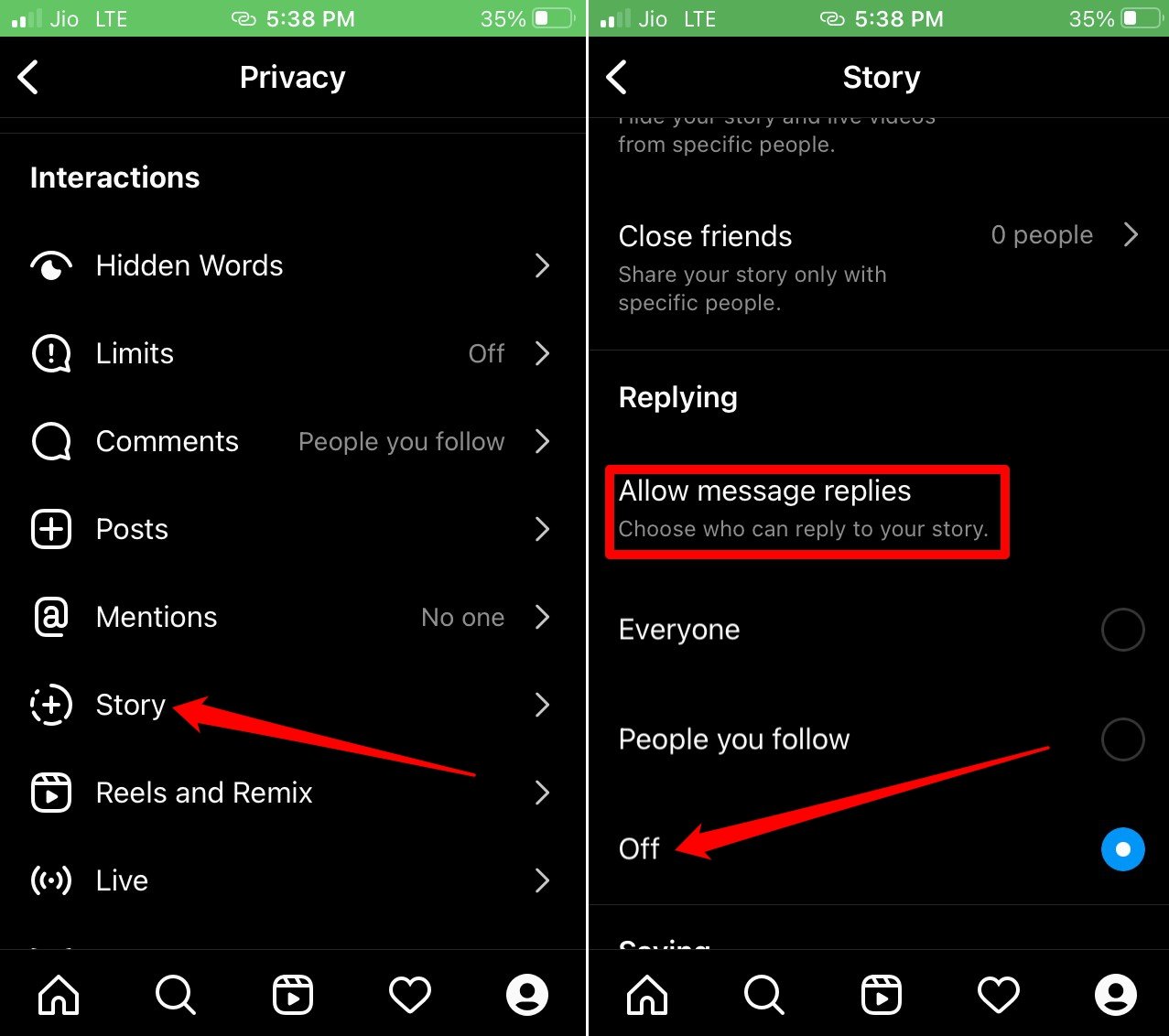
Maintenant, personne ne peut répondre à votre story. Sinon, vous pouvez seulement autoriser les personnes que vous suivez à laisser des commentaires sur votre story.
2. Désactiver les commentaires sur une publication Instagram avant de publier
Vous pouvez désactiver les commentaires pour chaque publication que vous créez et partagez sur Instagram.
- Lancez l’application Instagram.
- Créez une nouvelle publication et préparez-la pour la publication mais ne touchez pas encore à Partager.
- Dans la section de la légende, accédez à l’option Paramètres avancés. Appuyez dessus.
- Appuyez sur le commutateur à côté de Désactiver les commentaires. Personne ne peut commenter cette publication.
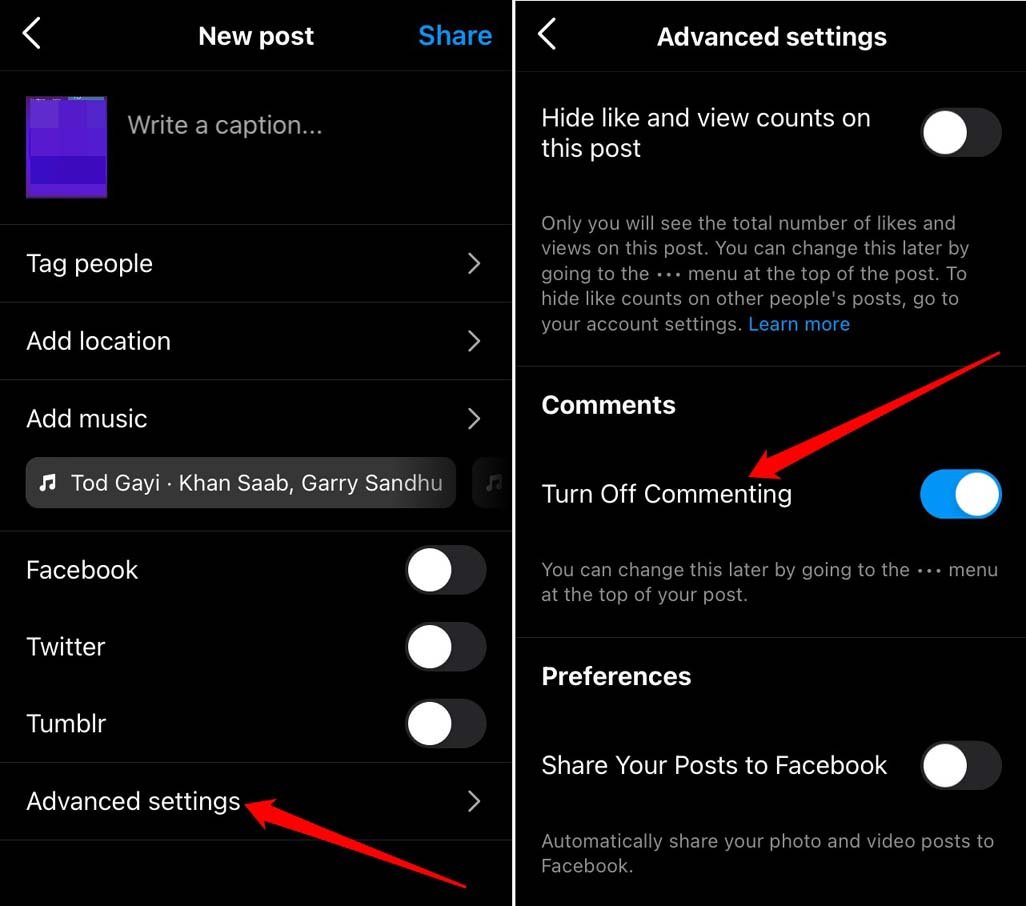
Une fois que vous publiez la photo ou la vidéo, vous verrez qu’elle n’aura pas d’icône de commentaire en dessous car vous l’avez désactivée.
3. Modérer globalement les commentaires pour vos publications Instagram
Instagram est utilisé par des créateurs de contenu et des utilisateurs généraux. Ces derniers peuvent ne pas utiliser Instagram tous les jours. Certains de ces utilisateurs généraux aiment garder leurs comptes privés. D’autres ont un profil Instagram public.
Si vous appartenez à cette base d’utilisateurs avec un profil public et souhaitez modérer les commentaires ou les désactiver complètement pour tout ce que vous publiez sur Instagram, voici les étapes que vous devez suivre.
Ouvrez l’application Instagram > et appuyez sur l’icône profil.
Ensuite, appuyez sur le bouton 3-barres > Sélectionnez Paramètres > Confidentialité.
Maintenant, accédez aux options Commentaires > appuyez sur Autoriser les commentaires de.
Comme vous visez la confidentialité, sélectionnez l’option Personnes que vous suivez.
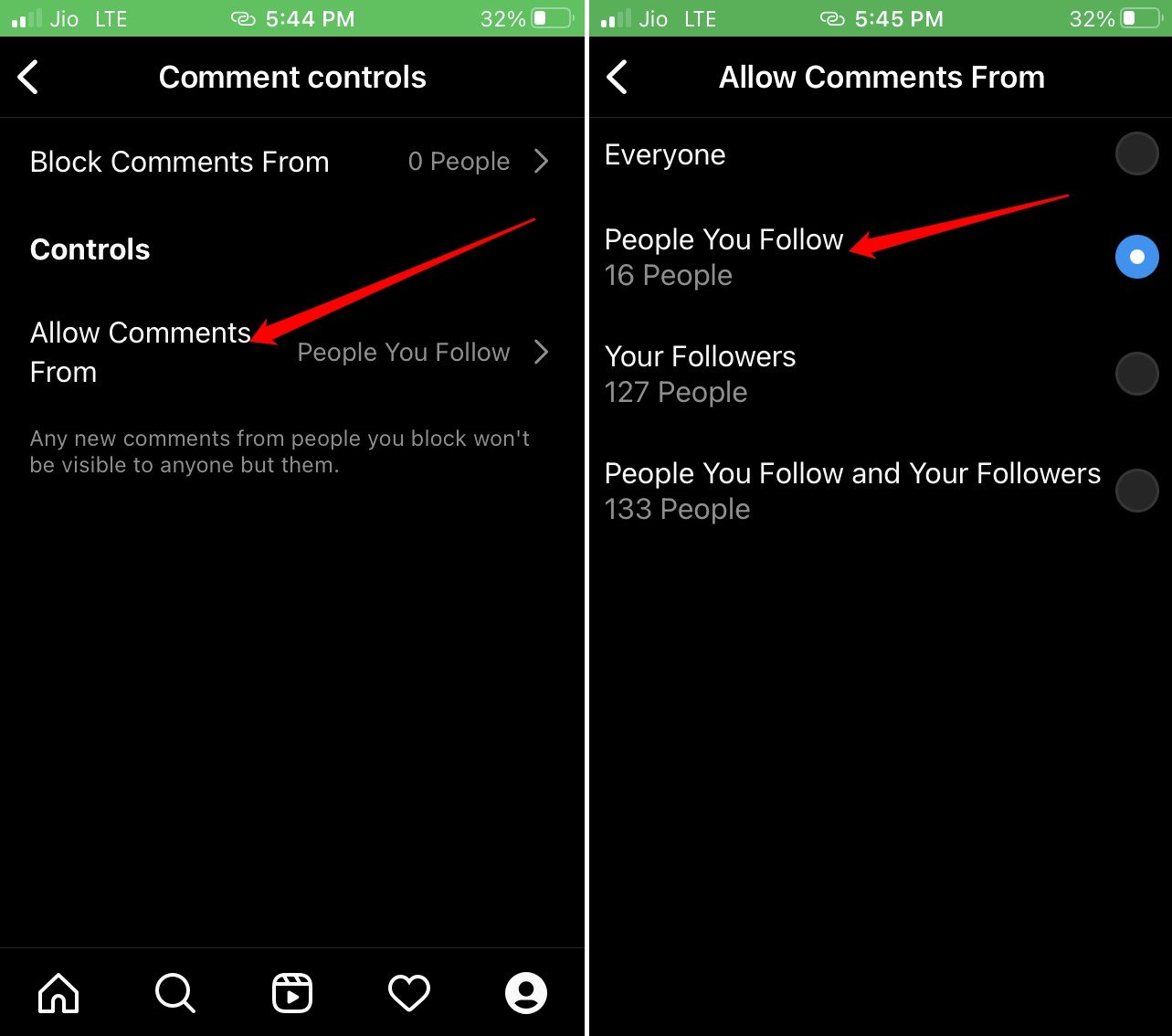
C’est la meilleure option car vous pouvez suivre un nombre limité d’utilisateurs que vous connaissez. Il y aura moins de chances qu’ils utilisent des insultes dans la section des commentaires. Ce n’est que lorsque vous définissez l’option pour autoriser les commentaires de tout le monde que les chances de commentaires indésirables ou de spam augmentent pour vos publications Instagram.
4. Désactiver les commentaires sur les Reels Instagram
Voici la façon la plus simple de désactiver les commentaires sur les Reels Instagram.
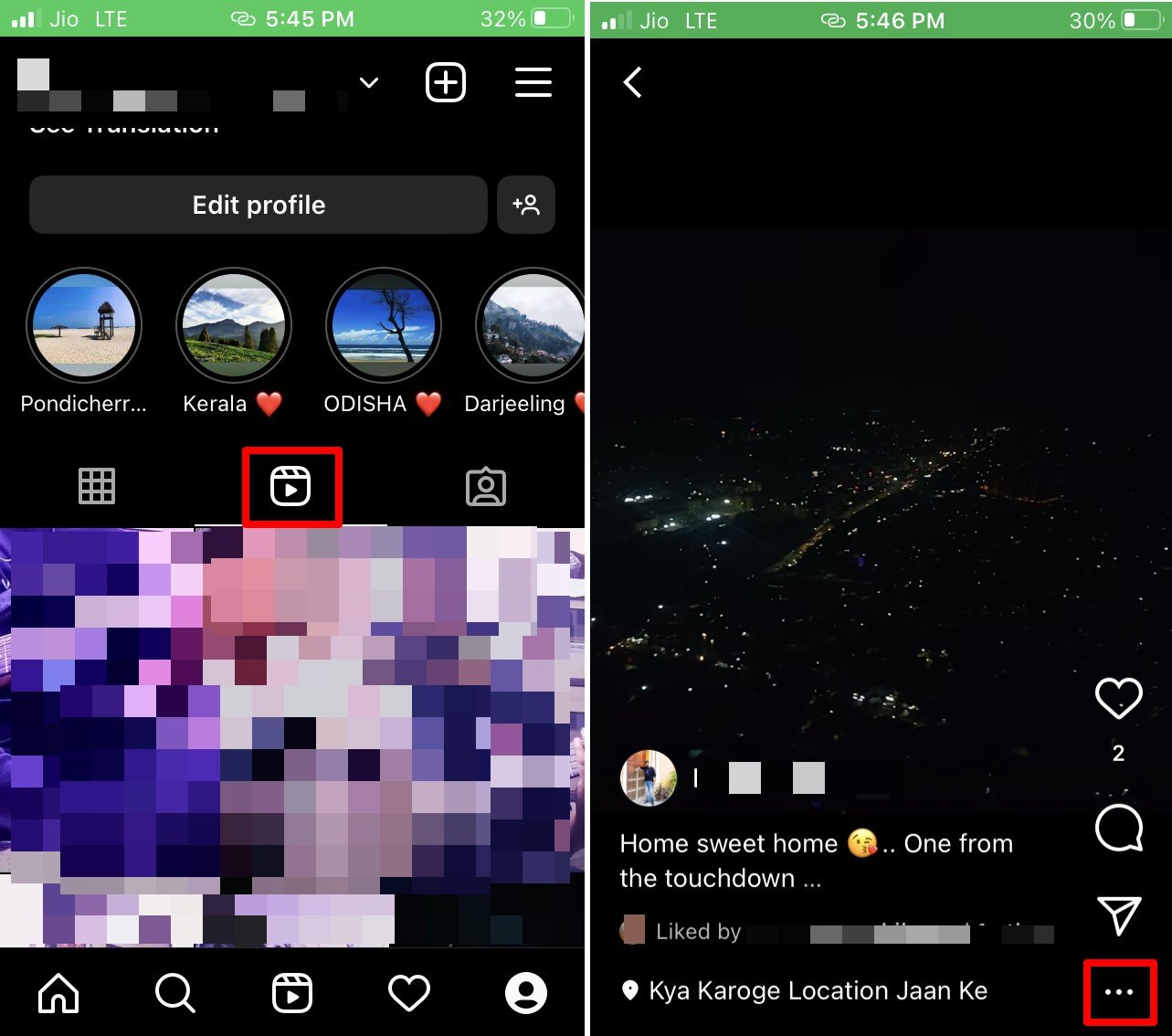
- Ouvrez l’application Instagram et appuyez sur l’icône de profil pour aller à votre profil.
- Appuyez sur l’onglet Reels
- Ensuite, appuyez sur n’importe quel Reel.
- Lorsque le Reel commence à jouer, appuyez sur le bouton 3-points.
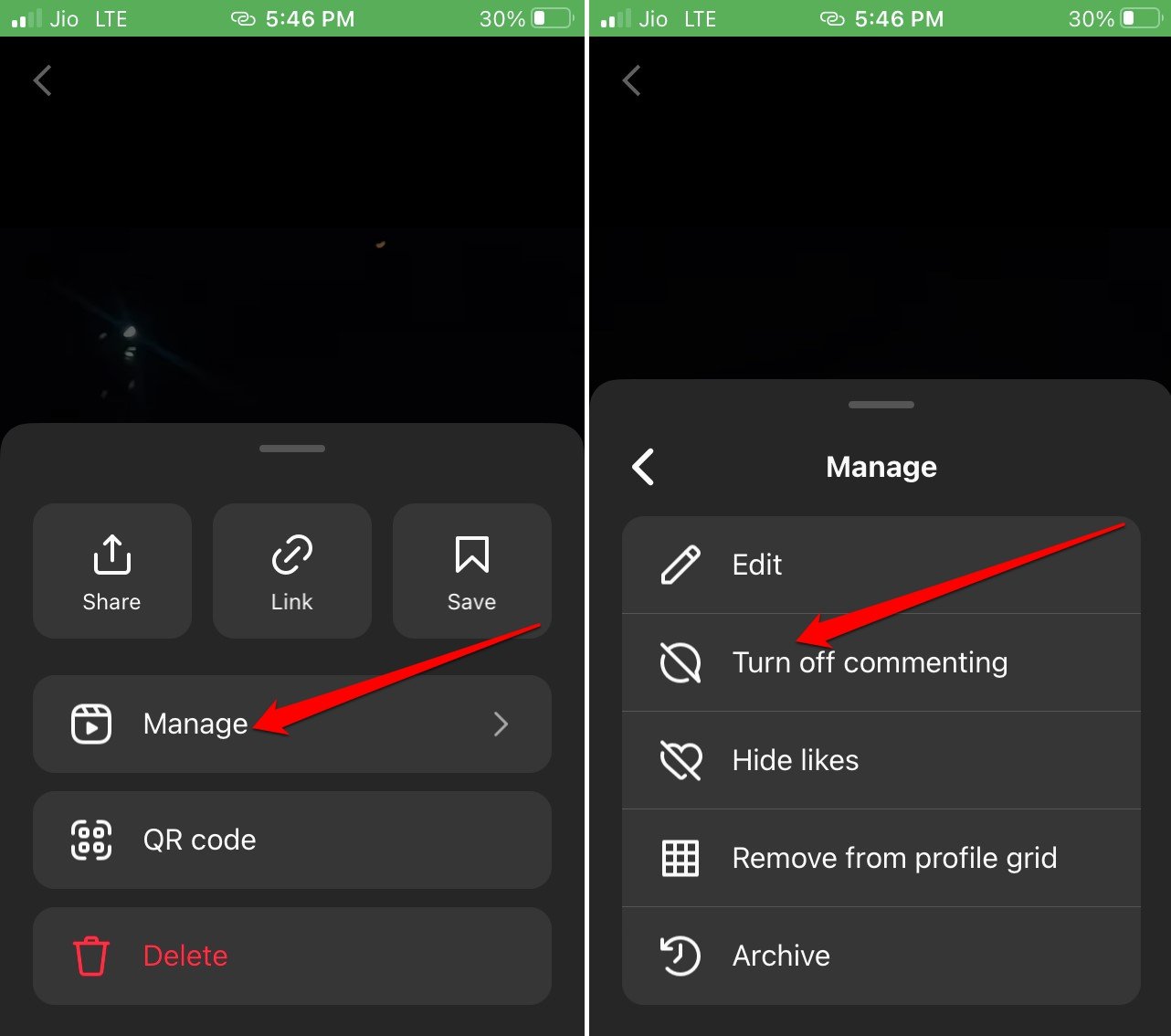
- Appuyez sur Gérer et sélectionnez Désactiver les commentaires.
5. Désactiver les commentaires sur un Live Instagram
Le streaming en direct est un excellent moyen d’interagir en déplacement avec vos abonnés Instagram. Cependant, si vous êtes une personnalité publique, il y a des chances de commentaires inappropriés de la part d’utilisateurs contenant des jurons ou des messages de spam. Vous devez arrêter de tels commentaires et vous ne pouvez modérer pour désactiver les commentaires sur Instagram qu’une fois que vous êtes en direct.
- Lancez l’application Instagram sur votre appareil.
- Commencez le streaming en direct.
- Appuyez sur le bouton trois points à côté de la section des commentaires.
- Dans le menu, sélectionnez Désactiver les commentaires.
Ce n’est pas un paramètre par défaut pour chaque session en direct sur Instagram. Cela signifie que vous devez répéter les étapes ci-dessus chaque fois que vous allez en direct pour désactiver les commentaires.
6. Désactiver les commentaires sur les annonces Instagram
Vous pouvez gérer les commentaires sur votre annonce Instagram en accédant au Gestionnaire de publicités depuis un navigateur PC.
- Lancez le navigateur sur votre PC.
- Maintenant, allez sur Gestionnaire de publicités Facebook.
- Pour l’annonce sur laquelle vous souhaitez désactiver les commentaires, cliquez sur Modifier.
- Cliquez sur Aperçu avancé.
- Ensuite, cliquez sur Partager.
- Sous l’onglet “ Aperçu sur l’appareil“, sélectionnez Annonce dans le fil : Envoyer une notification à Instagram.
- Assurez-vous que vous êtes connecté à votre compte Instagram sur votre téléphone.
- Vous recevrez une notification. Appuyez dessus.
- L’annonce concernée apparaîtra. Cliquez sur l’icône 3-points.
- Dans le menu, sélectionnez l’option Désactiver les commentaires.
Conclusion
Les outils de médias sociaux comme Instagram offrent une plateforme pour montrer sa créativité ou se connecter avec des pairs et le monde. Il ne devrait y avoir aucune place pour des commentaires abusifs, des cyberharceleurs ou des spammeurs sous votre section de commentaires Instagram. J’espère que ce guide sur la façon de désactiver les commentaires sur les publications, les streams en direct, les annonces ou les vidéos Instagram vous a été utile. Maintenant, vous pouvez gérer vos commentaires Instagram facilement.
Si vous avez des réflexions sur Comment désactiver les commentaires sur les publications, Reels, Live, annonces ou vidéos Instagram ?, n’hésitez pas à les laisser dans la boîte de commentaires ci-dessous. De plus, veuillez vous abonner à notre chaîne YouTube DigitBin pour des tutoriels vidéo. À bientôt !
Recevez de nouveaux articles dans votre boîte de réception.
Aucun spam. Désabonnez-vous à tout moment.