Windows 11 · 3 min read · Oct 14, 2025
Comment désactiver Hyper-V dans Windows 11
L’hyperviseur est un programme permettant de créer une virtualisation matérielle. Il est couramment appelé Hyper-V. À ses débuts, il était connu sous le nom de Virtualisation de Serveur Windows. Hyper-V crée des machines virtuelles sur un ordinateur. Le produit de virtualisation natif de Microsoft est disponible pour les éditions Windows Pro, Entreprise et Éducation.
En utilisant une machine virtuelle, vous pouvez déployer et tester d’autres systèmes d’exploitation en plus de celui qui fonctionne réellement sur le PC. Cependant, tout le monde n’utilise pas Hyper-V sur son ordinateur. Plusieurs utilisateurs signalent une lenteur de leur PC due à l’activation de l’hyperviseur. Si vous ne testez pas un système d’exploitation en utilisant Hyper-V, vous devriez désactiver cette fonctionnalité sur votre machine.
Différentes méthodes pour désactiver Hyper-V sur un PC Windows
Il existe plusieurs façons de désactiver le système de virtualisation hyperviseur sur un ordinateur Windows.
1. Désactiver Hyper-V depuis le Panneau de configuration
Accédez aux Programmes et fonctionnalités du Panneau de configuration pour désactiver Hyper-V sur votre PC.
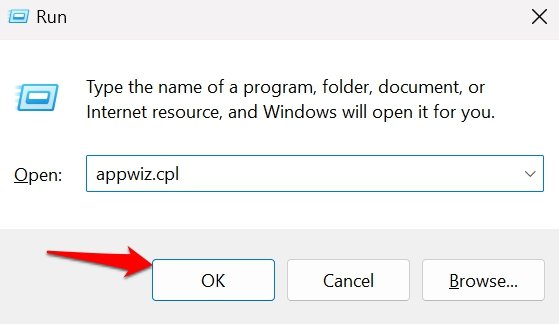
- Appuyez sur Windows + R pour lancer la boîte de dialogue Exécuter.
- Tapez appwiz.cpl et appuyez sur Entrée pour accéder à la section Programmes et fonctionnalités du Panneau de configuration.
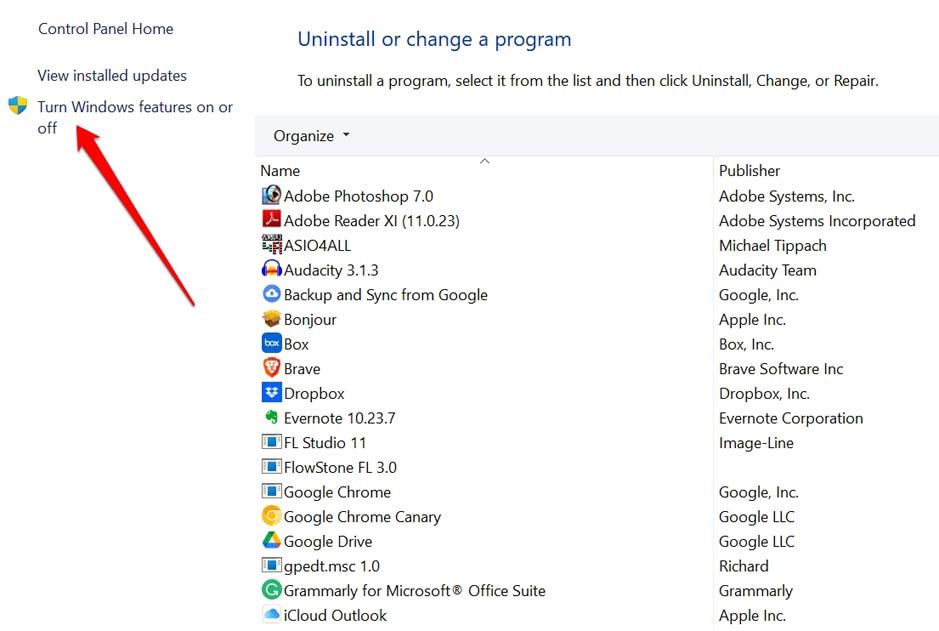
- Cliquez sur Activer ou désactiver des fonctionnalités Windows dans le coin supérieur gauche.
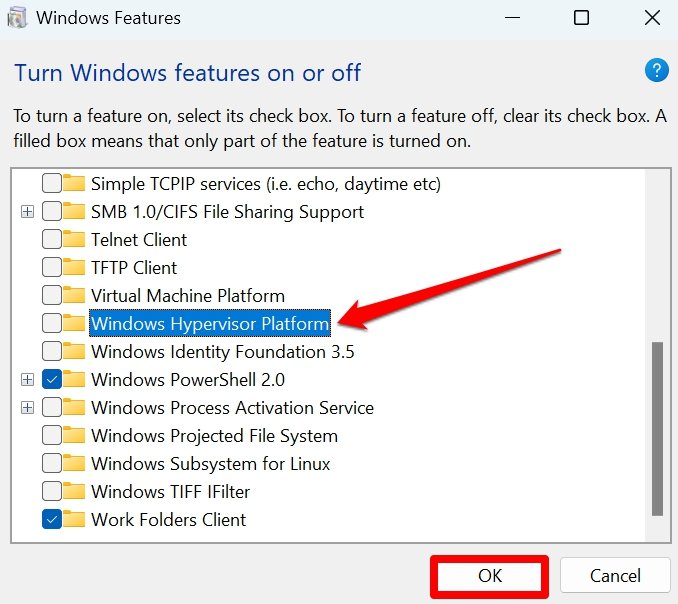
- Décochez la case à côté de Plateforme Hyperviseur Windows.
- Cliquez sur le bouton OK.
- Redémarrez l’ordinateur.
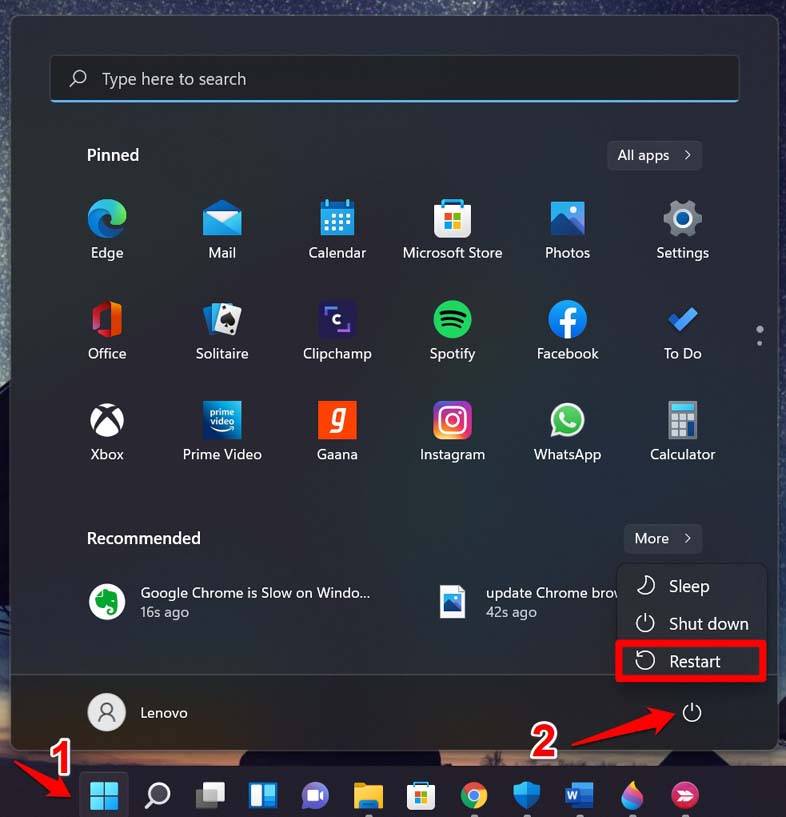
2. Utiliser la commande DISM pour désactiver l’hyperviseur
Lancez l’invite de commandes pour émettre une commande DISM et désactiver Hyper-V. Voici les étapes à suivre.
- Appuyez sur Windows + R pour ouvrir la boîte de dialogue Exécuter.
- Tapez cmd et appuyez sur Entrée.
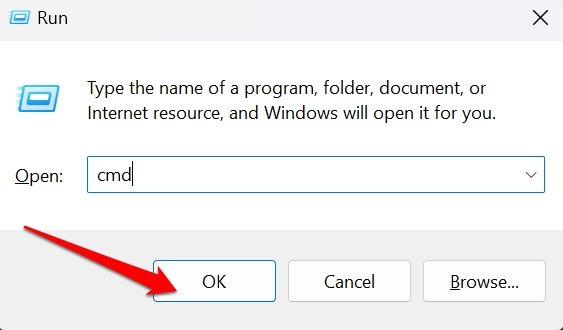
- Maintenant, tapez la commande suivante
dism /online /disable-feature /featurename:Microsoft-hyper-v-all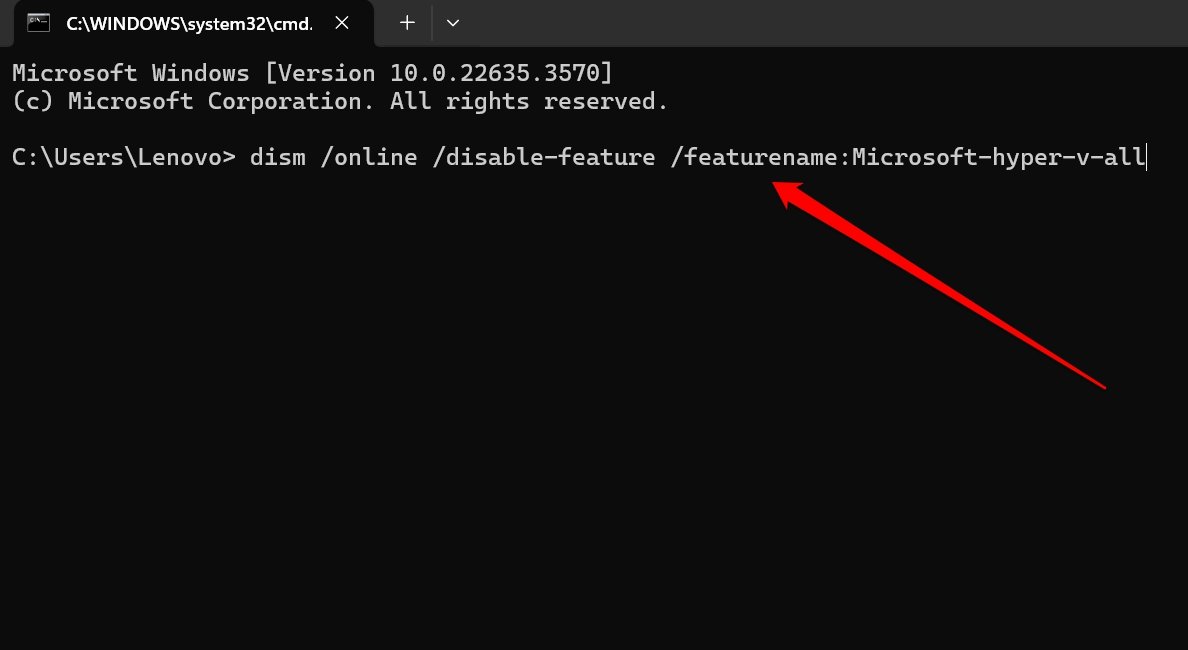
- Appuyez sur la touche Entrée pour exécuter la commande.
- Quittez l’invite de commandes et redémarrez le PC.
REMARQUE : Pour utiliser l’outil en ligne de commande DISM, connectez votre ordinateur à Internet.
3. Désactiver l’hyperviseur en utilisant l’invite de commandes
En plus d’utiliser DISM, vous pouvez émettre la commande BCDEdit dans l’invite de commandes pour désactiver l’hyperviseur.
- Appuyez sur Windows + S pour lancer la console de recherche.
- Tapez cmd et cliquez sur Ouvrir lorsque le résultat de recherche pertinent apparaît.
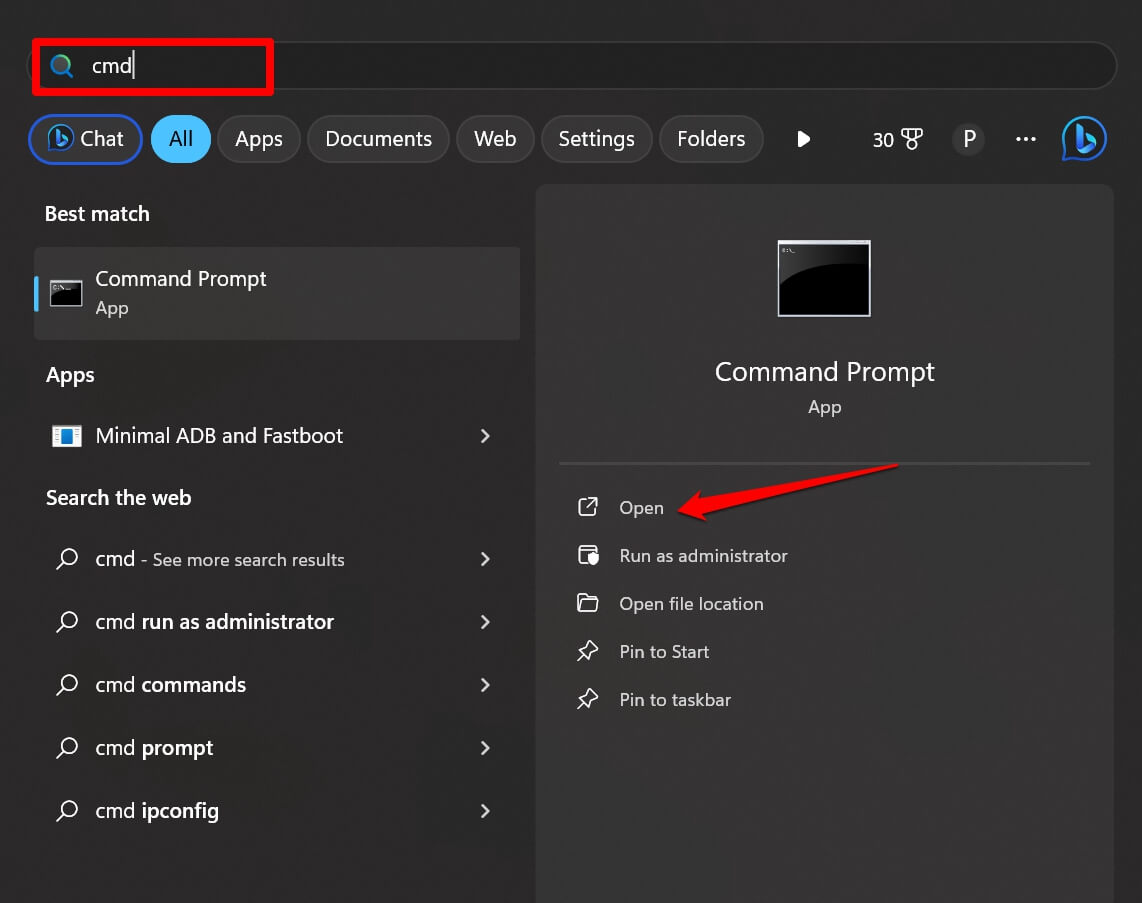
- Tapez cette commande et appuyez sur la touche Entrée pour exécuter.
bcdedit /set hypervisorlaunchtype off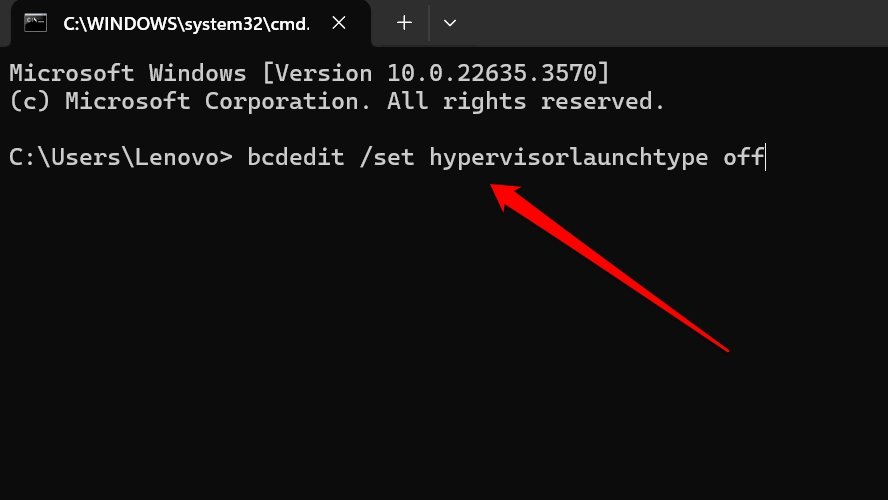
- Fermez l’invite de commandes.
- Redémarrez l’ordinateur pour permettre aux modifications de prendre effet.
4. Désactiver Hyper-V sur Windows 11 en utilisant la commande PowerShell
Si vous ne pouvez pas utiliser l’invite de commandes, accédez à l’outil PowerShell pour exécuter une commande et désactiver l’hyperviseur sur Windows 11.
- Appuyez sur la touche Windows pour faire apparaître la recherche.
- Tapez PowerShell.
- Lorsque le résultat de recherche apparaît, cliquez sur Exécuter en tant qu’administrateur.
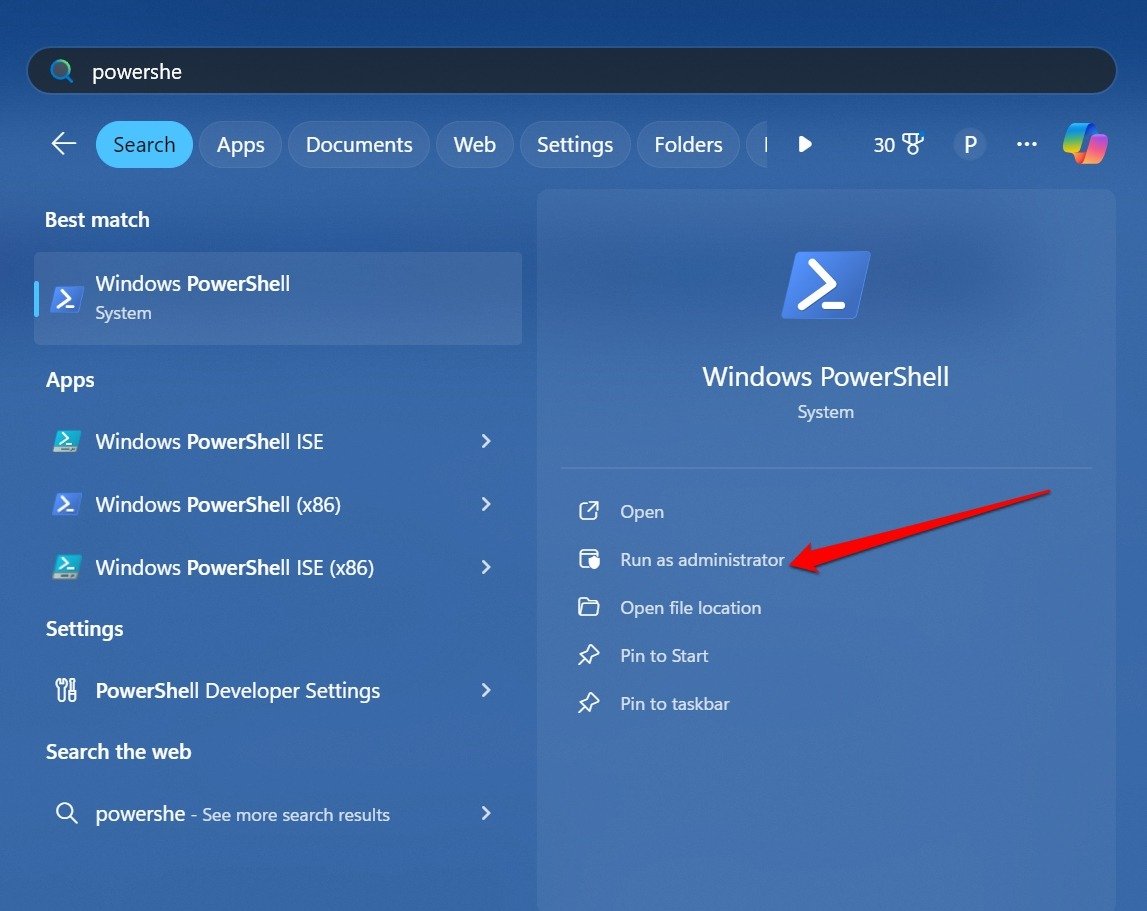
- À l’écran, tapez la commande suivante.
Disable-WindowsOptionalFeature -Online -FeatureName Microsoft-Hyper-V-All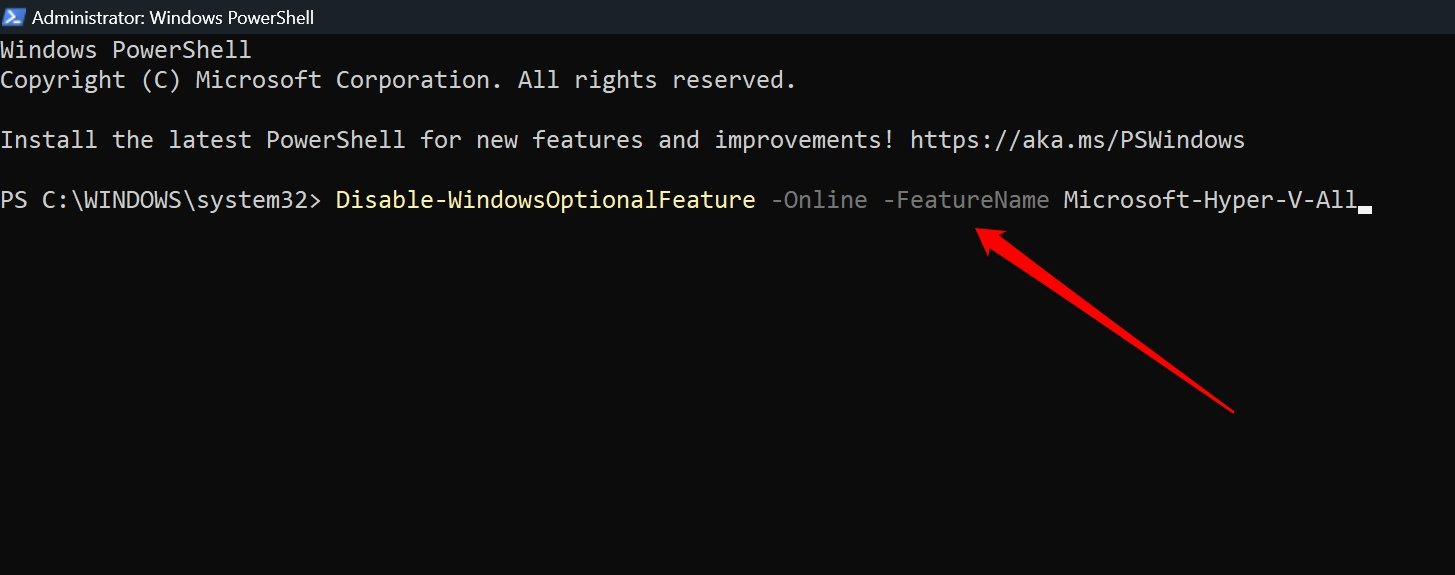
- Appuyez sur la touche Entrée.
- Lorsque l’invite demande de redémarrer le PC après l’exécution de la commande, répondez par Y.
Questions Fréquemment Posées (FAQ)
Désactiver Hyper-V affecte-t-il l’ordinateur de quelque manière que ce soit ?
NON. Si vous n’utilisez pas l’hyperviseur pour tester des systèmes virtuels, le désactiver améliorera les performances de votre PC. Il pourra effectuer d’autres tâches rapidement et efficacement.
Quelles éditions de Windows OS prennent en charge Hyper-V ?
L’hyperviseur est disponible sur les éditions Windows Entreprise, Professionnelle et Éducation. Il n’est pas disponible sur l’édition Windows Home.
Est-il nécessaire d’activer l’hyperviseur pour utiliser Windows ?
NON. Hyper-V est une fonctionnalité optionnelle sur Windows 11. Il est utilisé pour créer, déployer et tester des machines virtuelles. En dehors de cela, d’autres applications ou programmes sur le système ne dépendent pas d’Hyper-V pour fonctionner.
Conclusion
L’hyperviseur est un excellent outil pour exécuter et tester des systèmes d’exploitation virtuels sur des PC Windows. Cependant, si vous utilisez votre ordinateur Windows pour des tâches basiques, envisagez de désactiver Hyper-V.
Pour améliorer les performances et l’efficacité de la gestion d’autres tâches importantes, vous pouvez désactiver Hyper-V sur Windows 11 en utilisant les méthodes décrites dans ce guide.
Si vous avez des réflexions sur Comment désactiver Hyper-V dans Windows 11, n’hésitez pas à les partager dans la boîte de commentaires ci-dessous. De plus, veuillez vous abonner à notre chaîne YouTube DigitBin pour des tutoriels vidéo. À bientôt !
Recevez de nouveaux articles dans votre boîte de réception.
Aucun spam. Désabonnez-vous à tout moment.