Services de localisation · 5 min read · Dec 06, 2025
Comment désactiver ou activer les services de localisation dans Google Chrome ?
Dans ce guide, apprenons à désactiver ou activer les services de localisation dans Google Chrome. Si vous fournissez vos détails de localisation, alors les sites Web que vous visitez en utilisant le navigateur Chrome auront accès à cette information. Si ces sites Web sont des sites de livraison de nourriture et des sites de réservation de taxi, alors cela va.
En connaissant votre localisation en temps réel, ils peuvent vous fournir leurs services. Maintenant, si des sites Web autres que ceux mentionnés connaissent votre localisation chaque seconde, cela porte atteinte à votre droit à la vie privée. J’ai expliqué dans cet article comment désactiver ou activer les services de localisation dans Google Chrome pour PC, Android et iOS.
Désactiver ou activer les services de localisation dans Google Chrome
Les étapes que j’ai décrites ci-dessous fonctionnent à la fois sur les PC fonctionnant sous Windows et sur macOS.
Lancez le navigateur Chrome sur votre ordinateur.
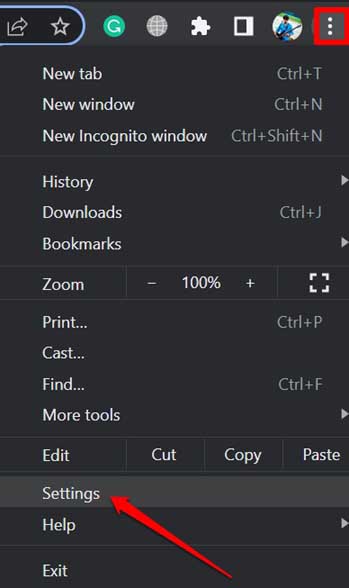
Cliquez sur l’icône à 3 points dans le coin supérieur droit.
Dans le menu, sélectionnez Paramètres.
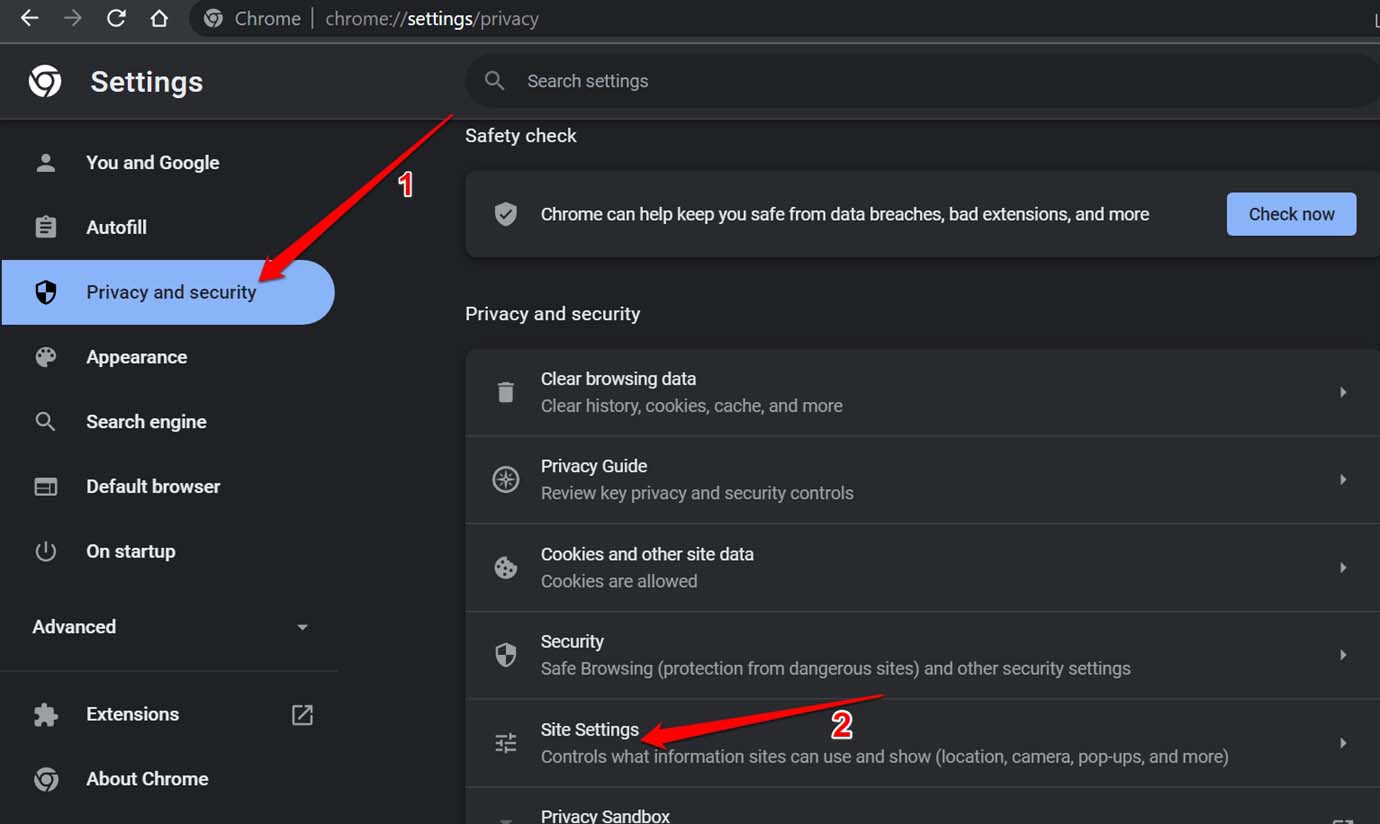
Dans le panneau de gauche, cliquez sur Confidentialité et sécurité.
Accédez à Paramètres des sites et cliquez dessus.
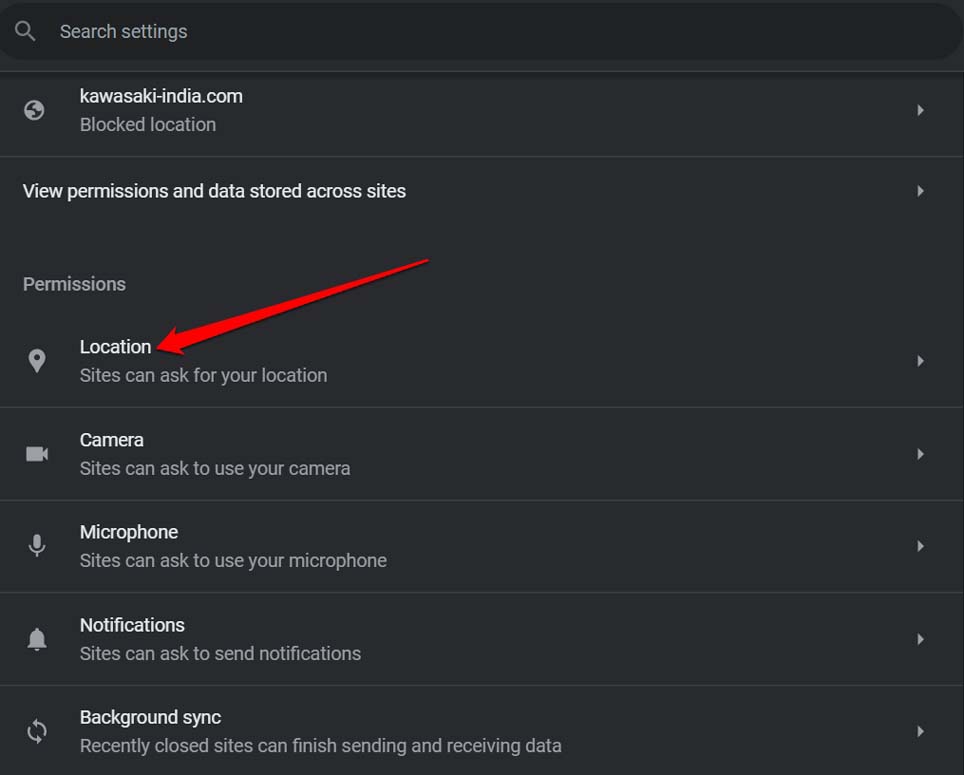
- Sur la page suivante, faites défiler jusqu’à l’onglet Autorisations et cliquez sur Localisation.
- Allez à l’onglet Comportement par défaut et sélectionnez Ne pas autoriser les sites à voir votre localisation. Cela désactivera les services de localisation dans Google Chrome.
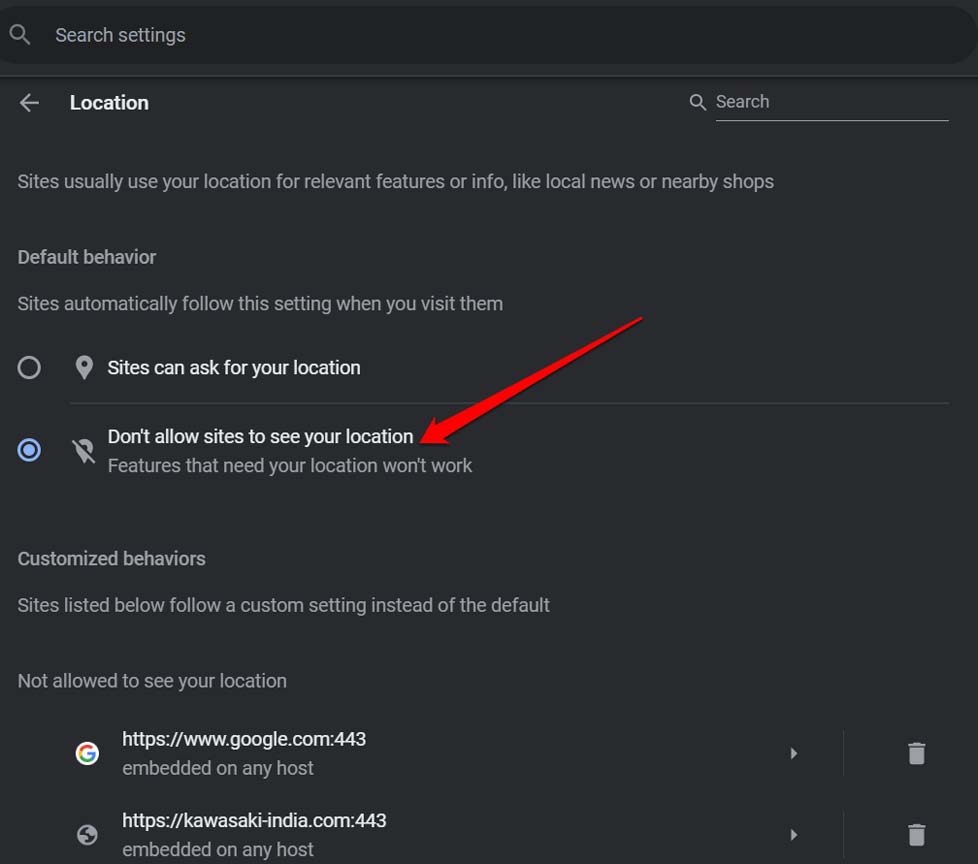
- Alternativement, si vous souhaitez accorder l’accès à votre localisation, sélectionnez Les sites peuvent demander votre localisation.
Supprimer tout site Web ayant accès à votre localisation
Si vous faites défiler vers le bas sur la même page, vous verrez deux sections. Elles sont Non autorisés à voir votre localisation et Autorisés à voir votre localisation. Ces deux sections mentionneront quelques sites Web qui ont soit accès, soit sont refusés d’accès à votre localisation.
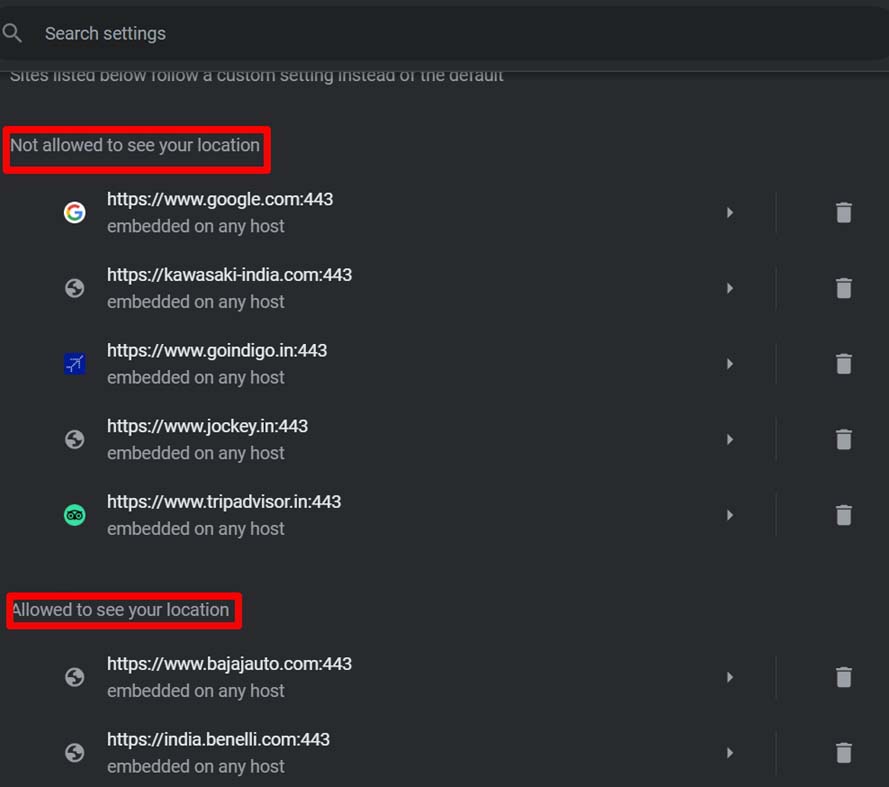
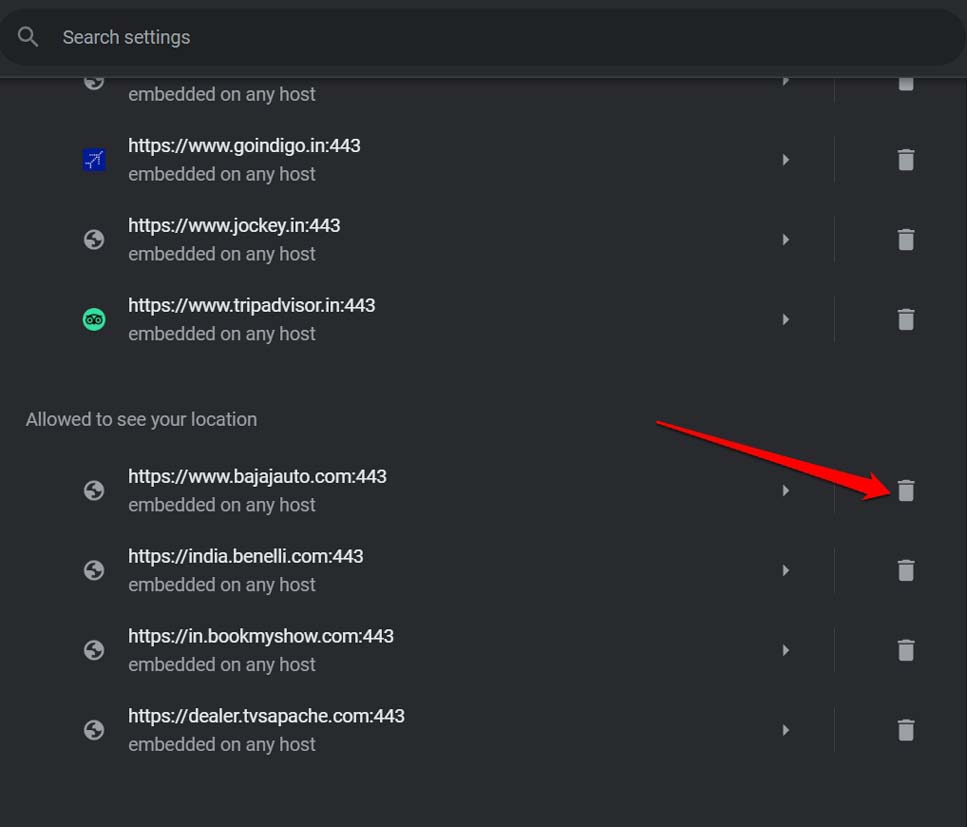
Pour supprimer les sites Web répertoriés dans l’une des deux sections, il suffit de cliquer à côté de l’icône de la corbeille. Cela révoquera la permission.
Comment changer manuellement la localisation dans Chrome ?
Voici une astuce intéressante pour changer manuellement la localisation dans le navigateur Chrome sur votre PC. Vous devez utiliser les Outils de développement. Avant d’essayer cette astuce, assurez-vous de permettre à Chrome d’accéder à votre localisation actuelle. Utilisez les étapes que j’ai expliquées dans la section précédente.
- Lancez le navigateur Chrome sur votre PC.
- Dans le coin supérieur droit, cliquez sur l’icône à 3 points.
- Dans le menu, sélectionnez Plus d’outils et dans le menu déroulant, sélectionnez Outils de développement.
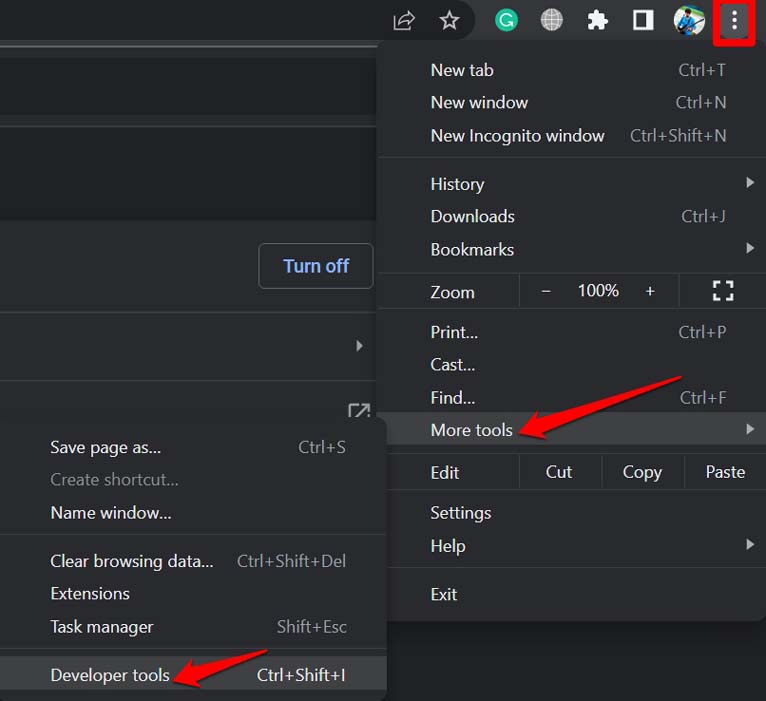
- Si vous aimez utiliser des raccourcis, appuyez sur Ctrl + Shift + I sous Windows pour lancer les Outils de développement dans Chrome. Les utilisateurs de macOS peuvent appuyer sur cmd + Option + I pour accéder aux Outils de développement.
- Une fois la console de développement ouverte, cliquez sur l’icône à 3 points à côté de l’icône d’engrenage et sélectionnez Plus d’outils.
- Dans la liste des Plus d’outils, sélectionnez Capteurs.
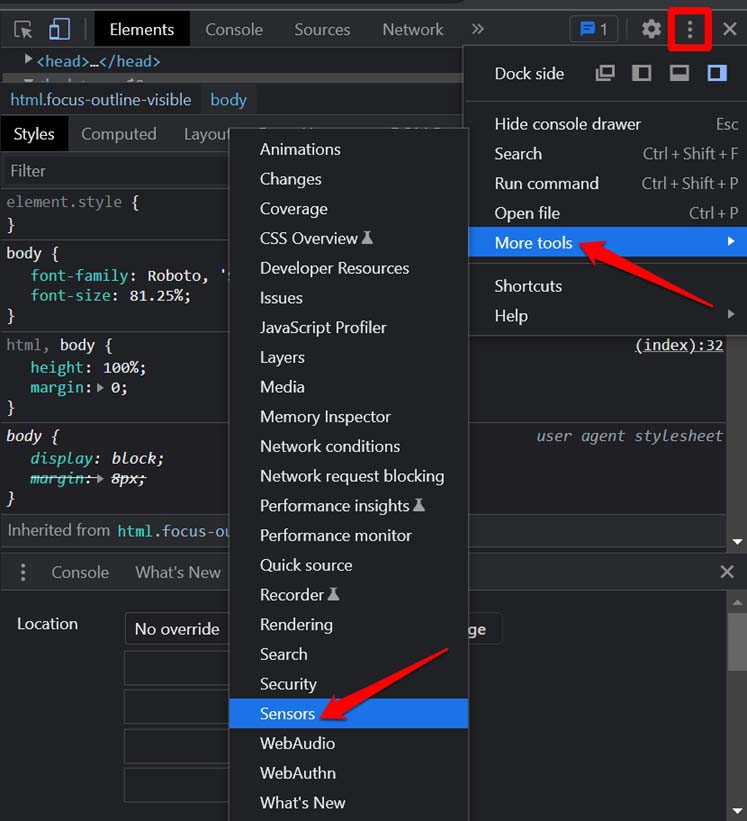
- Faites défiler la console de développement pour voir les paramètres des capteurs apparaître.
- Cliquez sur le menu déroulant Localisation et sélectionnez n’importe quelle localisation autre que la vôtre.
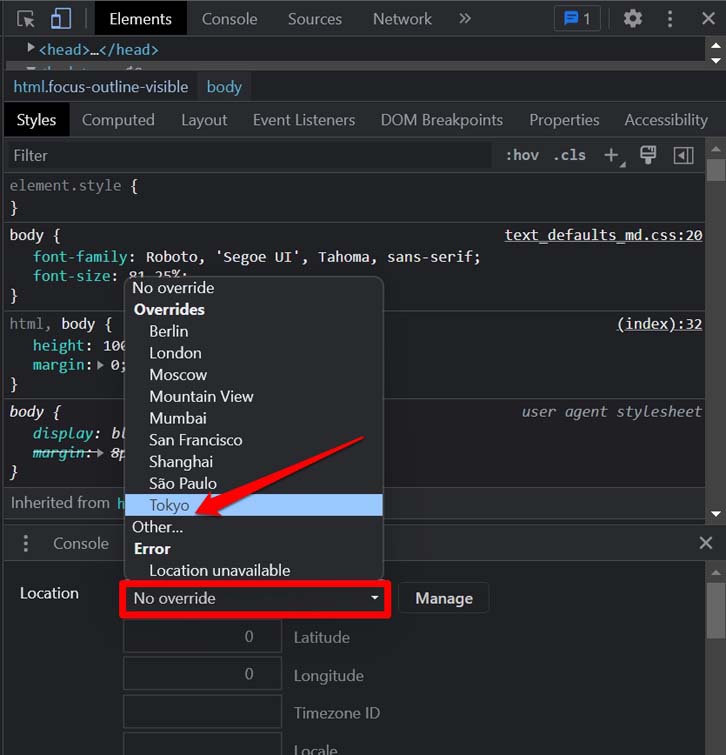
- Sinon, vous pouvez entrer manuellement des coordonnées de latitude et de longitude pour définir n’importe quelle localisation aléatoire.
- Une fois que vous avez défini la localisation, tout ce que vous avez à faire est de rafraîchir la page et la nouvelle localisation sera appliquée.
Gardez à l’esprit que cette localisation manuelle sera active jusqu’à ce que la session de navigation soit active. Cela signifie que lorsque vous fermez complètement le navigateur, la localisation changera à nouveau pour sa région d’origine.
Désactiver ou activer la localisation dans Chrome pour iOS
Voyons comment activer ou désactiver l’accès à la localisation pour le navigateur Chrome sur les iPhones fonctionnant sous iOS. Ici, le processus est un peu différent de celui du navigateur Chrome basé sur Windows ou macOS.
- Ouvrez l’application Réglages.
- Accédez à Chrome et appuyez dessus.
- Sous Autoriser Chrome à accéder, appuyez sur Localisation.
- Réglez-le sur Jamais si vous souhaitez désactiver définitivement l’accès à la localisation pour Chrome.
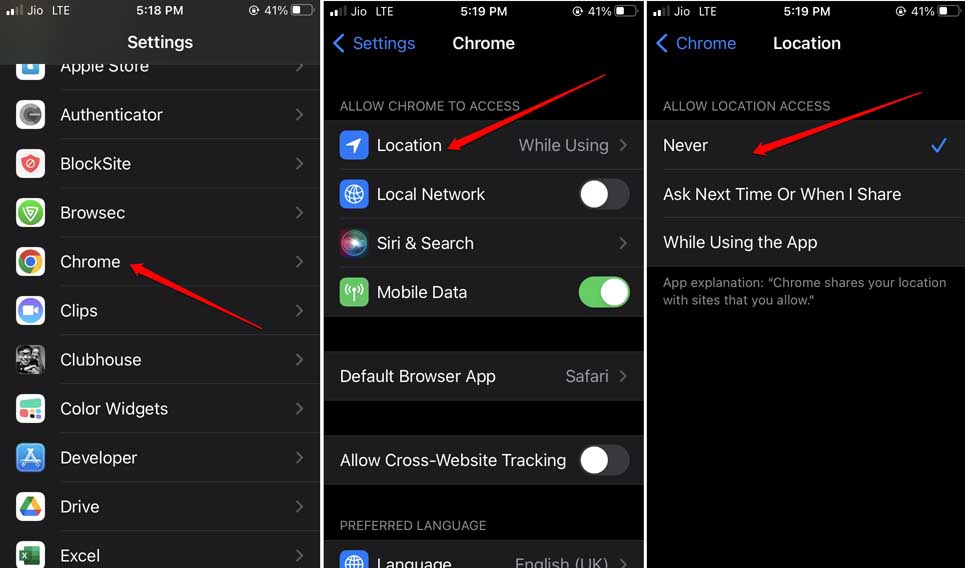
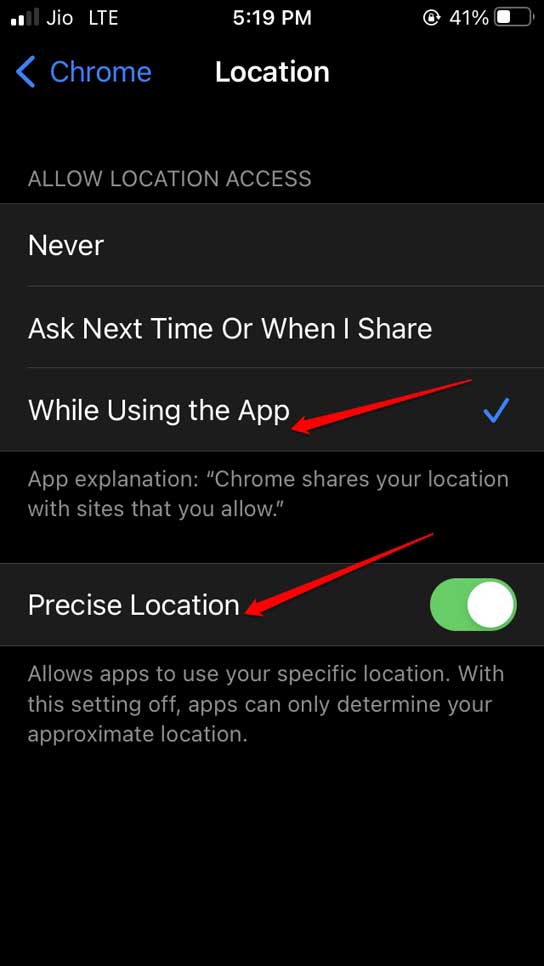
S’il s’agit d’une application de livraison de nourriture ou d’une application de taxi, vous pouvez régler l’option sur Pendant l’utilisation de l’application. Cela signifie que seulement lorsque vous utilisez l’application, les informations de localisation seront obtenues par cette application. Assurez-vous également d’activer la localisation précise pour fournir des données de localisation exactes à l’application de réservation de taxi afin que le taxi entrant puisse atteindre votre position géologique exacte.
Désactiver ou activer l’accès à la localisation dans Chrome pour Android
Voici les étapes faciles pour désactiver ou activer l’accès à la localisation dans Chrome pour les appareils Android.
- Lancez l’application du navigateur Chrome sur votre appareil Android.
- Appuyez sur le bouton à 3 points dans le coin supérieur droit.
- Dans le menu, sélectionnez Paramètres.
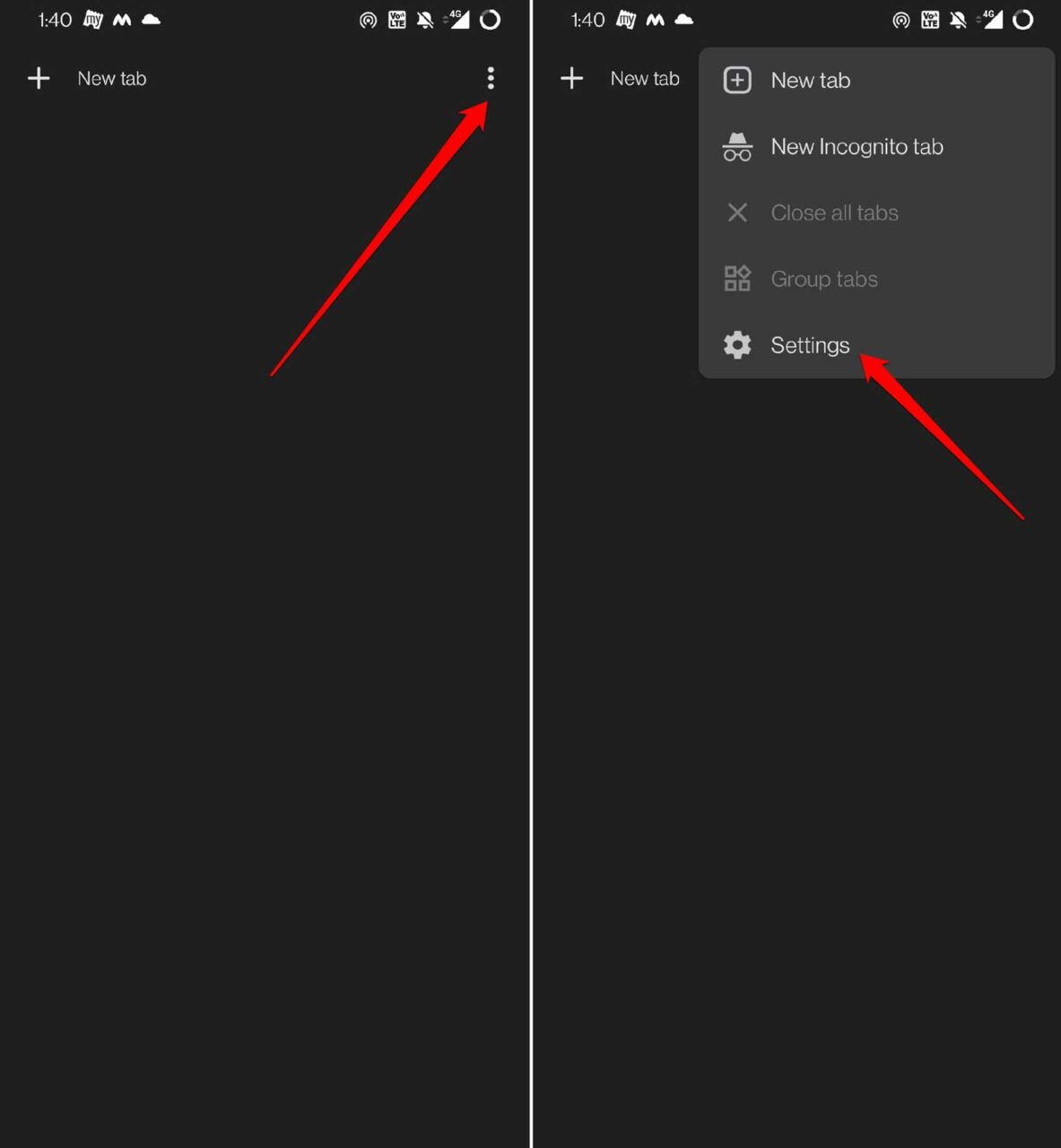
- Accédez à Avancé et appuyez sur Paramètres des sites.
- Parmi les différents paramètres, sélectionnez Localisation.
- Appuyez sur le commutateur à côté de l’option Localisation pour désactiver collectivement l’accès à la localisation pour tous les sites Web.
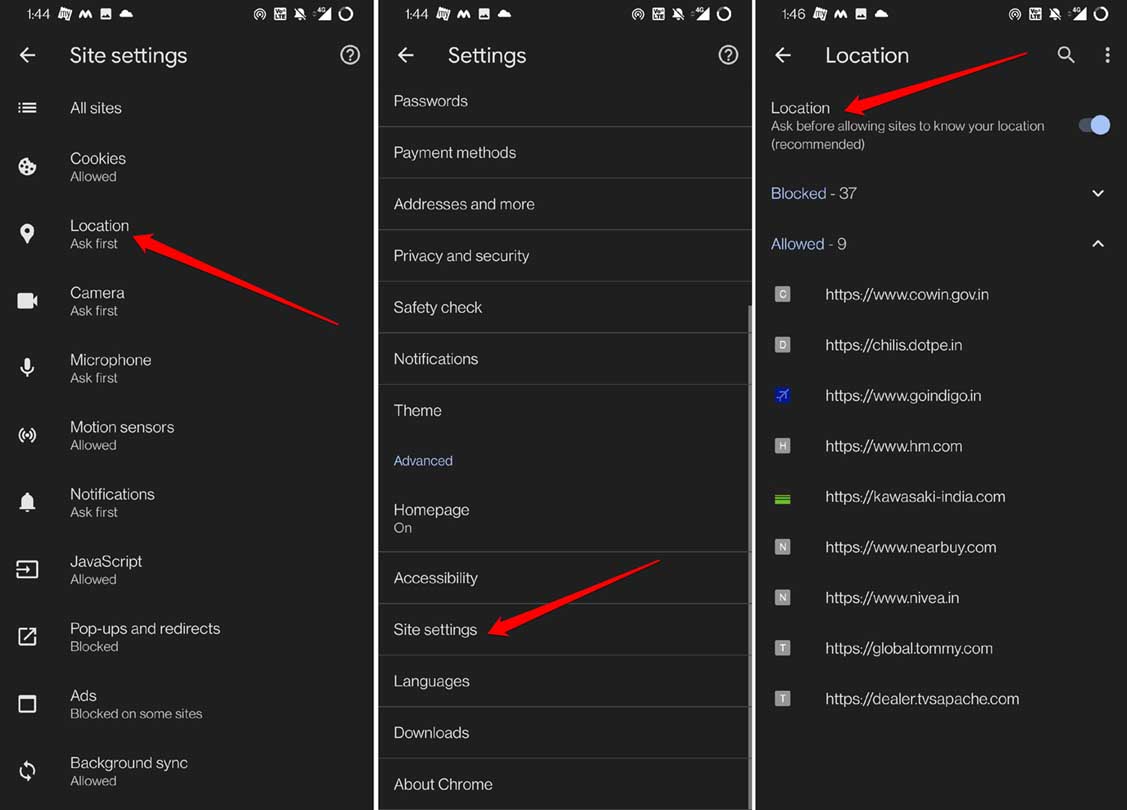
Comme dans le navigateur Chrome pour PC, vous verrez deux sections, Bloqué et Autorisé. Bloqué inclut les sites Web pour lesquels vous avez désactivé l’accès à la localisation. Autorisé répertorie les sites Web qui ont accès à votre localisation lorsque vous y accédez sur Chrome.
Supprimer la permission de localisation d’un site Web sur Chrome pour Android
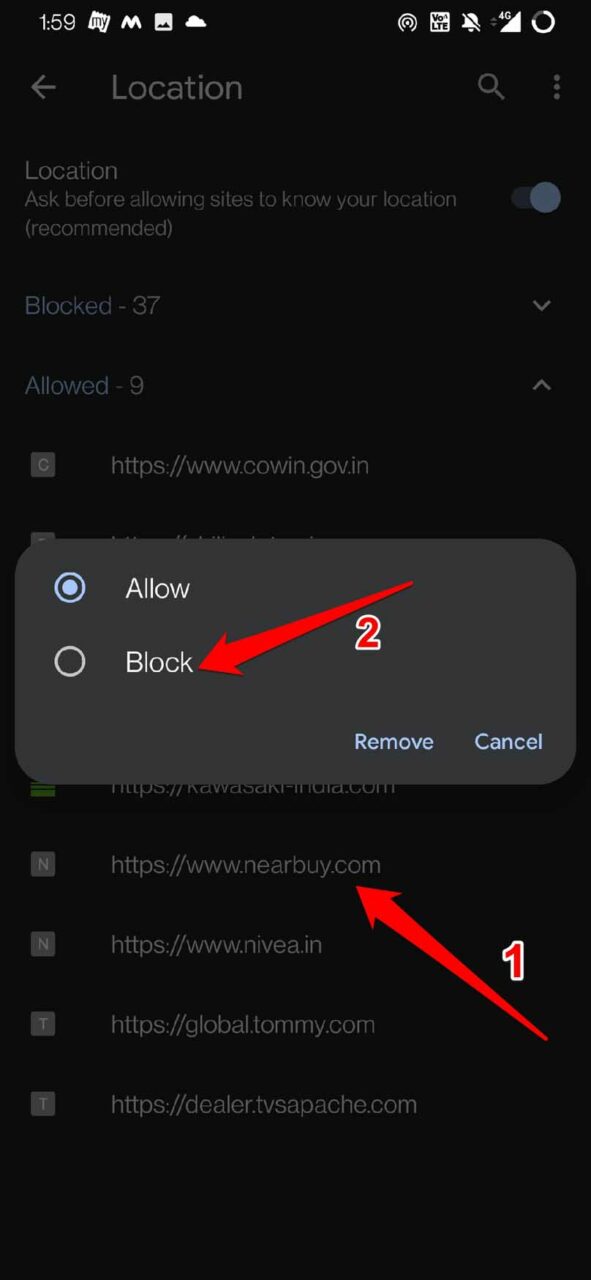
- Sous la section Autorisé, appuyez sur le nom du site Web.
- Une fenêtre contextuelle avec deux options Autoriser et Bloquer apparaîtra.
- Sélectionnez l’option Bloquer, la permission de localisation sera révoquée.
Conclusion
Chrome est un navigateur largement utilisé sur divers systèmes d’exploitation pour explorer des centaines de sites Web. Vous avez tous les droits de défendre votre vie privée. Si vous pensez qu’il n’y a aucune raison pour qu’un site Web ou une application ait besoin de connaître votre localisation, alors empêchez-les d’y accéder. Maintenant que vous savez comment désactiver ou activer l’accès à la localisation sur le navigateur Chrome pour n’importe quel site Web, essayez-le et protégez vos données de localisation.
Si vous avez des réflexions sur Comment désactiver ou activer les services de localisation dans Google Chrome ?, n’hésitez pas à les laisser dans la boîte de commentaires ci-dessous. De plus, veuillez vous abonner à notre chaîne YouTube DigitBin pour des tutoriels vidéo. Santé !
Recevez de nouveaux articles dans votre boîte de réception.
Aucun spam. Désabonnez-vous à tout moment.