Bureau à distance · 9 min read · Oct 15, 2025
Comment désactiver le Bureau à distance sur Windows 11 ?
Le Bureau à distance est une fonctionnalité de Windows 11 grâce à laquelle un utilisateur peut accéder et gérer un ordinateur à distance. Les utilisateurs peuvent accéder à leur ordinateur ou à un autre ordinateur depuis un endroit éloigné en utilisant cette fonction, ce qui la rend idéale pour le travail à distance, le dépannage et la collaboration. Certains utilisateurs pourraient être préoccupés par les implications en matière de sécurité d’avoir un accès à distance à leur ordinateur ou à leur réseau, car cela pourrait potentiellement les rendre sujets à des tentatives de piratage ou à un accès non autorisé. Ces dangers peuvent être réduits en désactivant le Bureau à distance.
Ainsi, il est préférable de désactiver le Bureau à distance de Windows si vous êtes inquiet à propos de problèmes similaires ou si vous ne l’utilisez généralement pas pour vous connecter à votre ordinateur. Ce tutoriel expliquera les principaux problèmes liés à une connexion de bureau à distance ouverte et détaillera chaque méthode pour désactiver un bureau à distance sur un ordinateur Windows 11.
Comment fonctionne le Bureau à distance de Windows ?
Le Bureau à distance de Windows est une fonctionnalité qui permet aux utilisateurs d’accéder à un ordinateur à distance depuis un autre emplacement. Il fonctionne en activant le Bureau à distance sur l’ordinateur auquel vous souhaitez vous connecter, puis en établissant une connexion à celui-ci à l’aide du client Bureau à distance sur un autre ordinateur. Lorsque vous vous êtes authentifié avec succès, vous pouvez accéder au bureau de l’ordinateur distant et l’opérer comme si vous étiez devant lui. Les ordinateurs local et distant doivent avoir une connexion Internet active pour que le Bureau à distance fonctionne, et vous devrez peut-être ajuster vos paramètres de pare-feu et de réseau pour permettre les connexions.
Pourquoi le Bureau à distance doit-il être désactivé ?
À moins qu’il n’y ait une raison spécifique, il n’est généralement pas conseillé de désactiver le Bureau à distance sur Windows 11. Les utilisateurs peuvent accéder à un ordinateur à distance grâce à la fonctionnalité utile appelée “Bureau à distance”, qui est utile tant pour le travail à distance que pour le dépannage informatique. Cependant, si la sécurité est une préoccupation pour vous pour plusieurs raisons, désactiver le Bureau à distance sur Windows 11 peut être une bonne politique.
Prévenir l’accès non autorisé
Quiconque dispose des informations de connexion appropriées pour l’ordinateur peut y accéder à distance si le Bureau à distance est activé. Si un attaquant obtient ces détails, il pourrait être en mesure de voir des données confidentielles ou d’effectuer des opérations malveillantes sur l’ordinateur. Ce type d’accès illégal peut être évité en désactivant le Bureau à distance.
Protégez-vous contre les attaques à distance
Le Bureau à distance est une cible populaire pour les pirates qui essaient de tirer parti des failles du service pour accéder à un ordinateur. Vous pouvez éviter le succès de ces attaques en désactivant le Bureau à distance.
Réduire la surface d’attaque
En bloquant un point d’accès potentiel pour les pirates, désactiver le Bureau à distance peut réduire la surface d’attaque d’un ordinateur. L’ordinateur peut devenir moins vulnérable au piratage en conséquence.
Restreindre le mouvement latéral
Si un pirate obtient accès à un ordinateur via le Bureau à distance, il peut utiliser cet accès pour se déplacer latéralement à travers le réseau vers d’autres systèmes. Ce type de mouvement latéral peut être restreint, ainsi que toute menace potentielle, en désactivant le Bureau à distance.
Par conséquent, même si le Bureau à distance peut être un outil utile pour l’accès à distance, le désactiver lorsqu’il n’est pas utilisé peut aider à augmenter la sécurité de l’ordinateur et à réduire le risque d’infiltration ou d’attaques.
Meilleures façons de désactiver le Bureau à distance sur un PC Windows
En suivant ces méthodes, vous pouvez facilement désactiver les bureaux à distance dans Windows 11.
1. Utiliser le Panneau de configuration
En utilisant le Panneau de configuration, vous pouvez désactiver le Bureau à distance sur Windows 11. Voici comment :
- Lancez le Panneau de configuration en tapant “ Panneau de configuration “ dans la barre de recherche et en cliquant sur l’application.
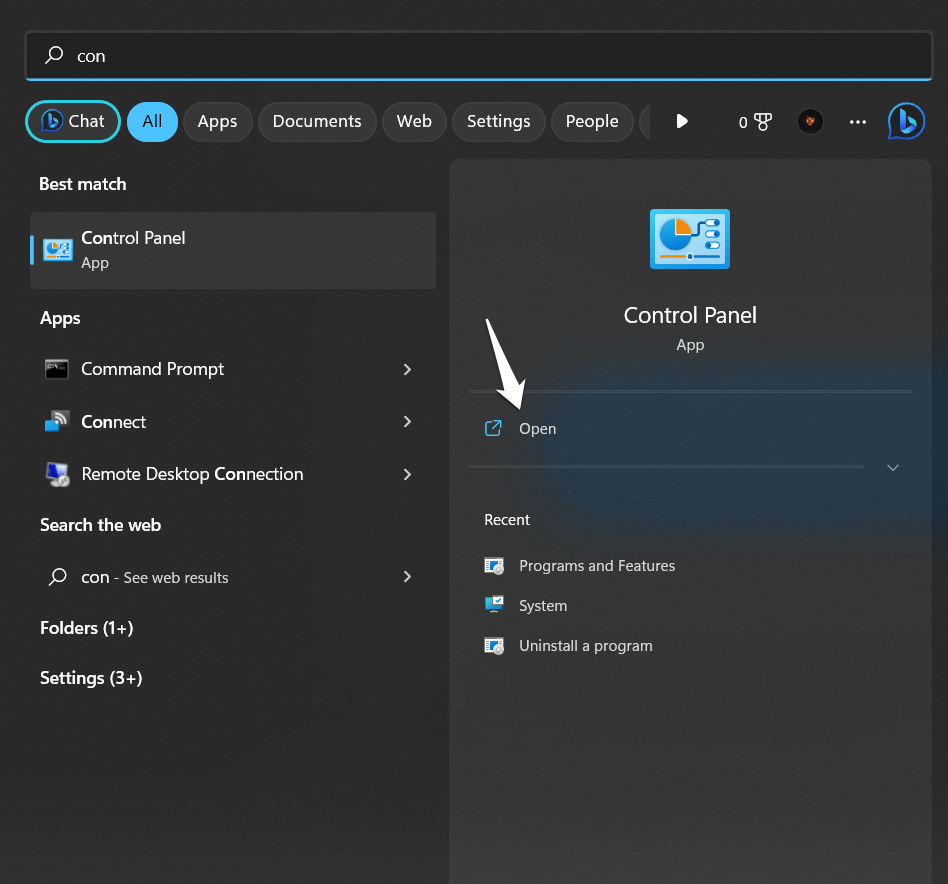
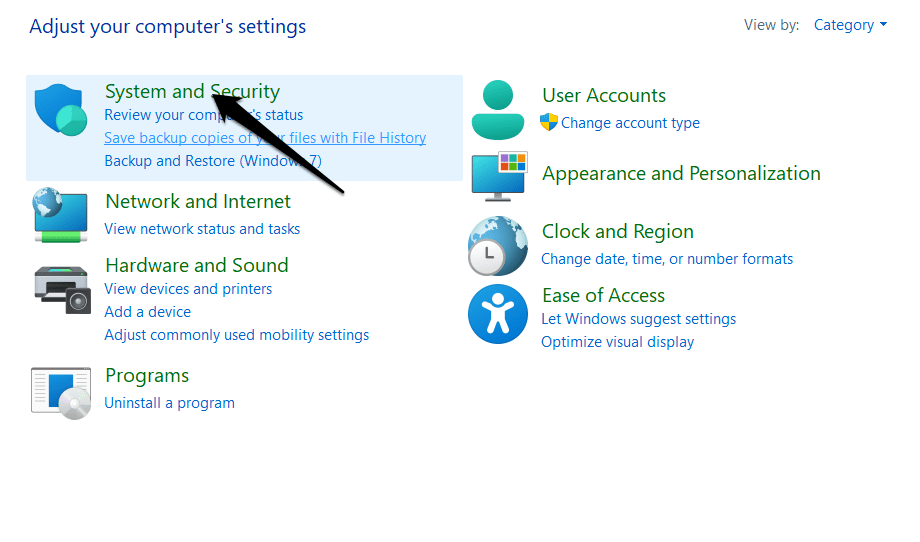
- Maintenant, cliquez sur l’option “ Système et sécurité “.
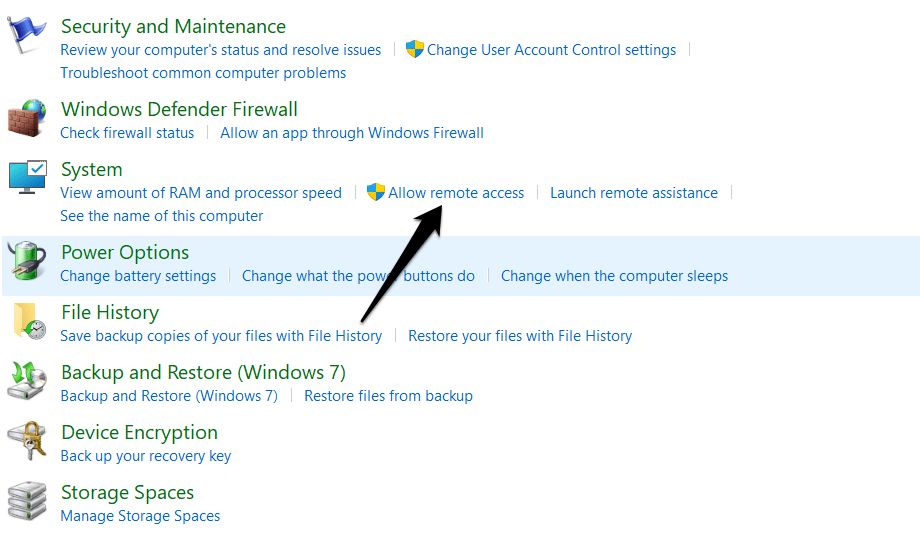
- Sous la section “ Système “, cliquez sur “ Autoriser l’accès à distance “.
- Dans l’onglet “ À distance “ de la fenêtre Propriétés système qui apparaît, choisissez l’option “ Ne pas autoriser les connexions à distance à cet ordinateur “.
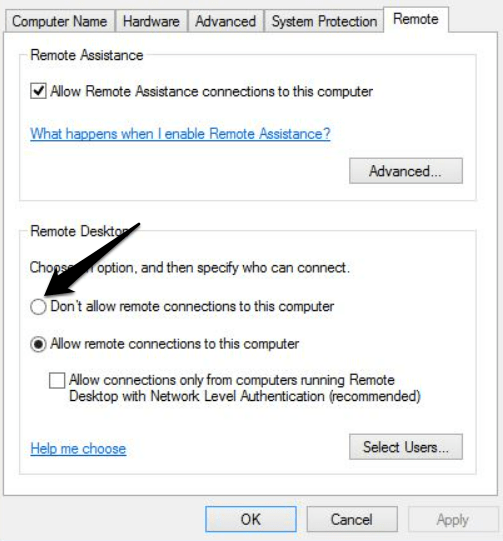
- Cliquez sur “ Appliquer “ puis cliquez sur “ OK “ pour enregistrer les modifications.
Votre PC Windows 11 sera maintenant désactivé pour le Bureau à distance. Il vous suffit de revenir à la page “À distance” et de choisir l’option pertinente pour le réactiver.
2. Utiliser l’application Paramètres
En utilisant l’application Paramètres, vous pouvez également désactiver le Bureau à distance sur Windows 11. Voici comment :
- Lancez l’application Paramètres en cliquant sur le menu Démarrer puis en cliquant sur l’icône en forme d’engrenage, ou en appuyant sur la touche Windows + I.
- Cliquez sur les options “ Système “.
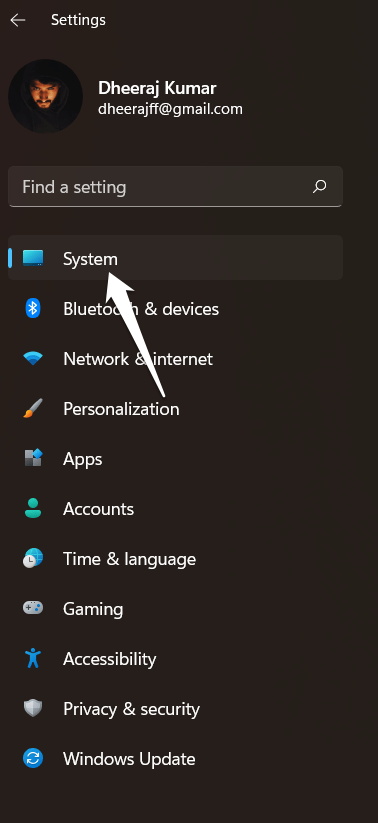
- Dans le panneau de gauche, choisissez “ Bureau à distance.”
- Dans la section “ Bureau à distance “, désactivez l’interrupteur pour “ Activer le Bureau à distance.
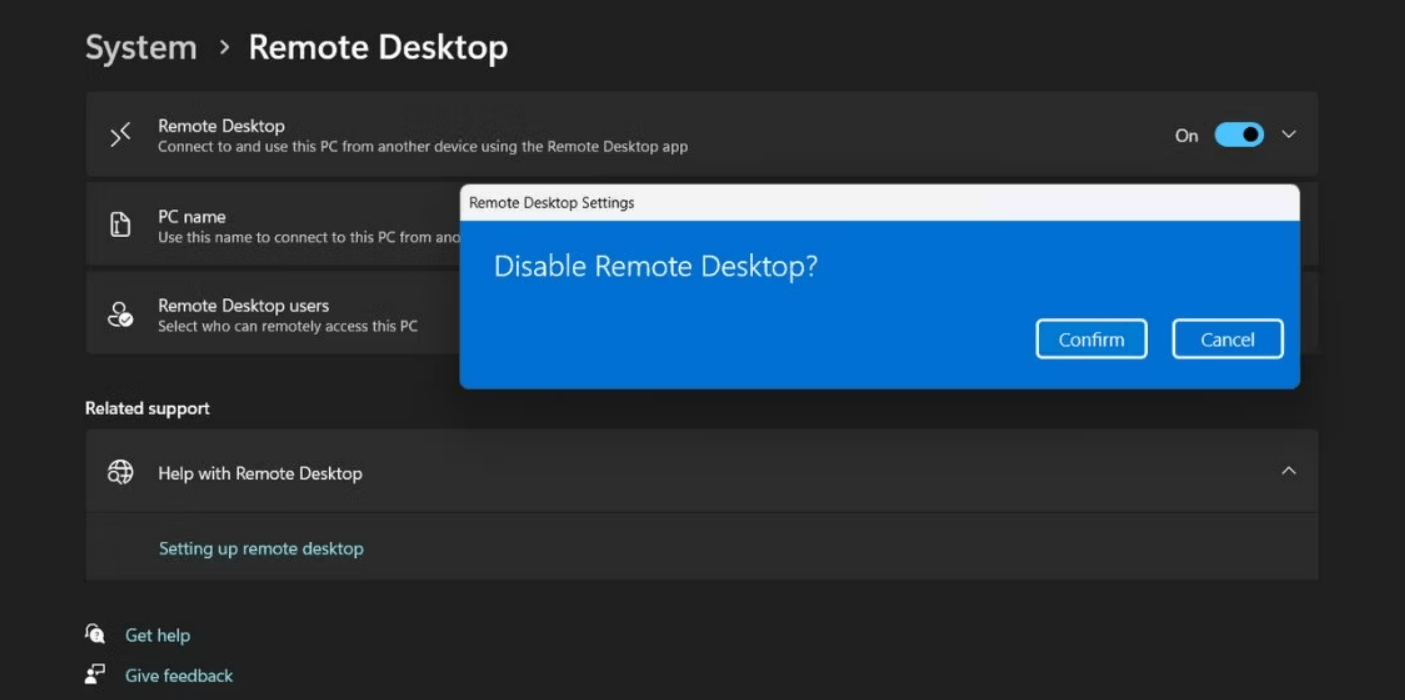 **
**
Votre PC Windows 11 sera maintenant désactivé pour le Bureau à distance. Il vous suffit de répéter le processus et d’activer l’option “ Activer le bureau à distance “ pour le réactiver à nouveau à l’avenir.
3. Utiliser l’Éditeur de registre
Pour désactiver la fonctionnalité du Bureau à distance sur votre PC, vous pouvez créer manuellement une clé de registre. Apporter des modifications au registre est dangereux, donc vous devez toujours en faire une sauvegarde avant de procéder. Si quelque chose ne va pas, vous pouvez toujours importer la sauvegarde et restaurer votre système.
- Pour ouvrir la fenêtre de commande Exécuter, appuyez sur Win + R.
- Pour démarrer l’utilitaire, entrez Regedit dans le champ de saisie de texte et appuyez sur Entrée.
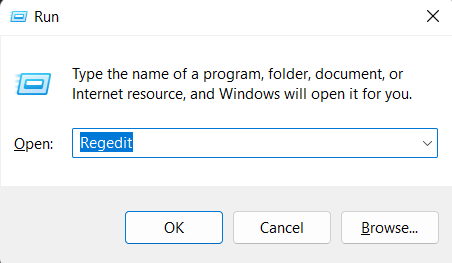
- Ensuite, collez le chemin suivant dans la barre d’adresse en haut de la fenêtre de l’Éditeur de registre et appuyez sur la touche Entrée : SYSTEMCurrentControlSetControlTerminal Server dans HKEY LOCAL MACHINE
- Trouvez la valeur fDenyTSConnections DWORD une fois que vous êtes dans la clé Terminal Server. Si elle est manquante, faites un clic droit et choisissez Créer > DWORD (32 bits) Valeur.
- Sans la mettre en majuscule, donnez à la nouvelle clé le nom “fDenyTSConnections.”
- Double-cliquez sur la valeur fDenyTSConnections DWORD et définissez la valeur de données sur 1.
- Gardez la base hexadécimale.
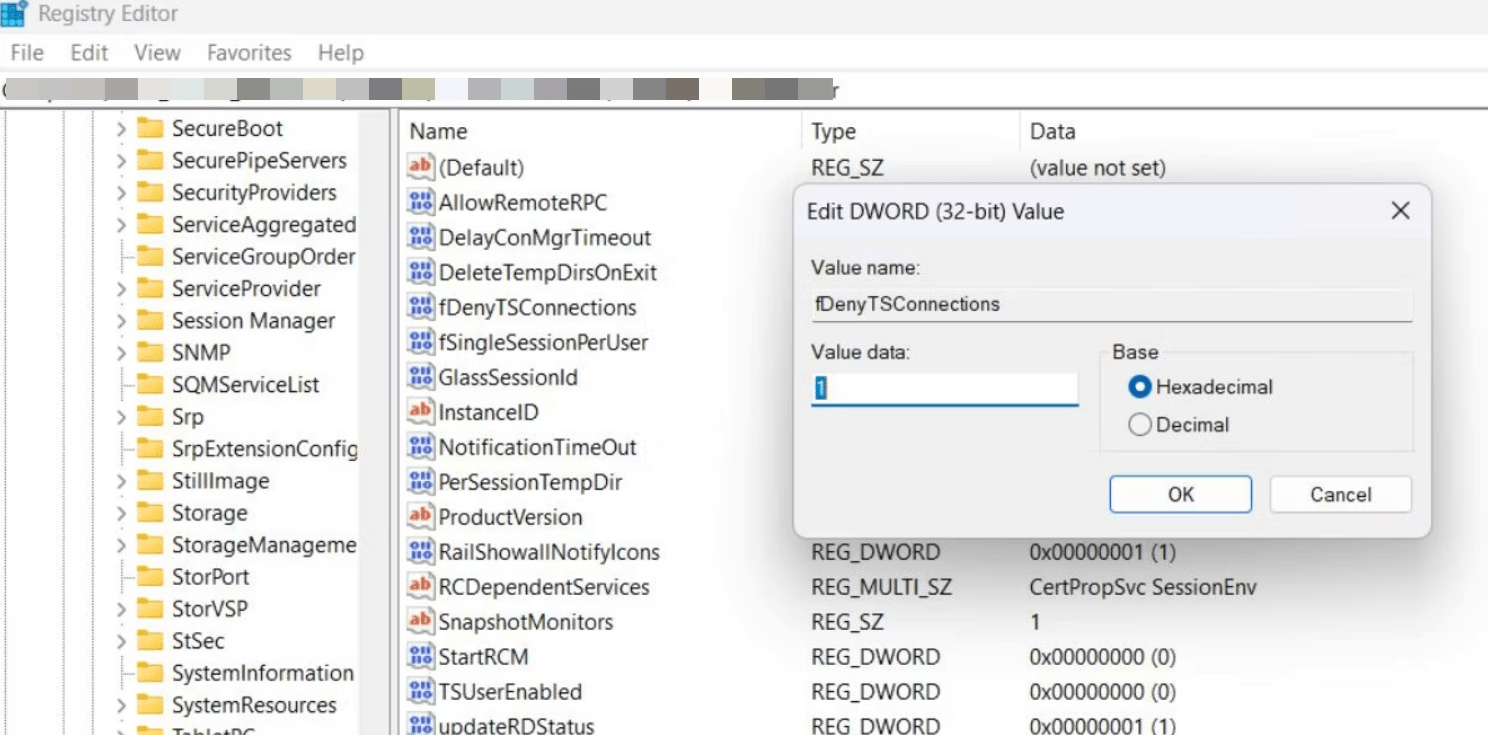
- Enfin, appuyez sur le bouton OK pour fermer l’éditeur de registre.
- Redémarrez votre ordinateur pour que les modifications prennent effet.
Sur votre PC Windows 11, le Bureau à distance sera maintenant désactivé. En utilisant les mêmes procédures et en définissant la valeur de données à nouveau sur 0, vous pouvez l’activer à nouveau à l’avenir.
4. Utiliser l’invite de commandes
Vous pouvez désactiver le Bureau à distance sans ouvrir le Panneau de configuration ou l’application Paramètres en utilisant l’invite de commandes. Voici comment vous pouvez le faire :
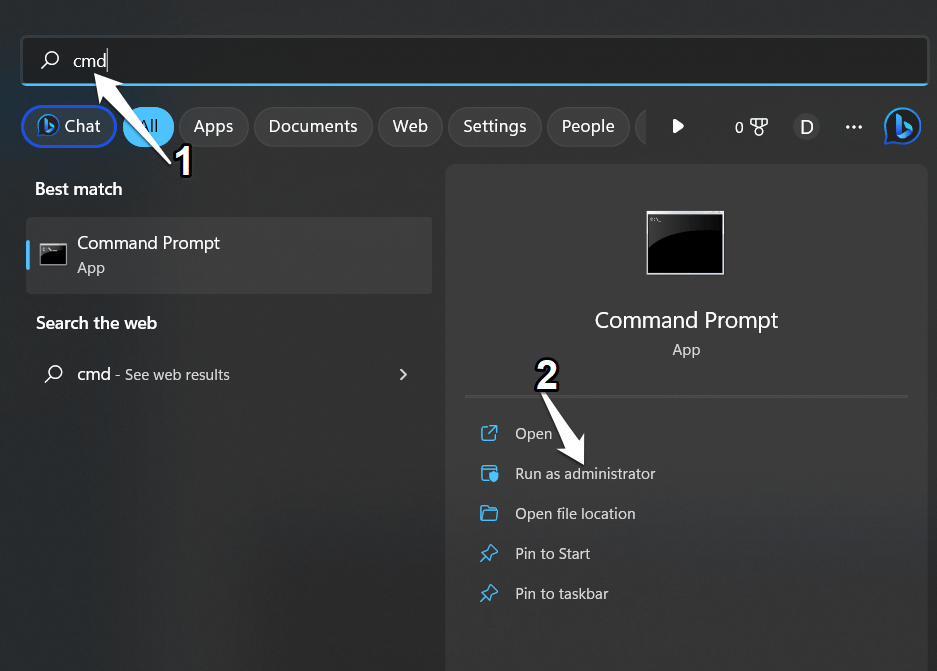
- Pour ouvrir l’invite de commandes, tapez “ cmd “ dans la barre de recherche, puis cliquez sur “ Invite de commandes “ ou “ Exécuter en tant qu’administrateur “ pour l’ouvrir avec des droits d’administrateur.
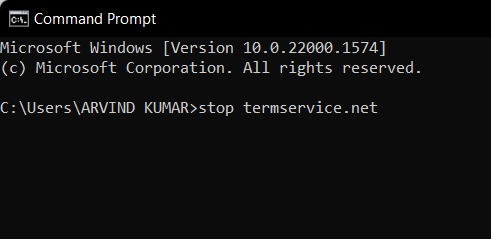
- Entrez la commande suivante dans la fenêtre de l’invite de commandes et appuyez sur la touche Entrée : stop termservice.net.
- Entrez Y pour arrêter le Bureau à distance et ses services associés.
- Ensuite, tapez la commande sc config termservice start=disabled et appuyez sur la touche Entrée.
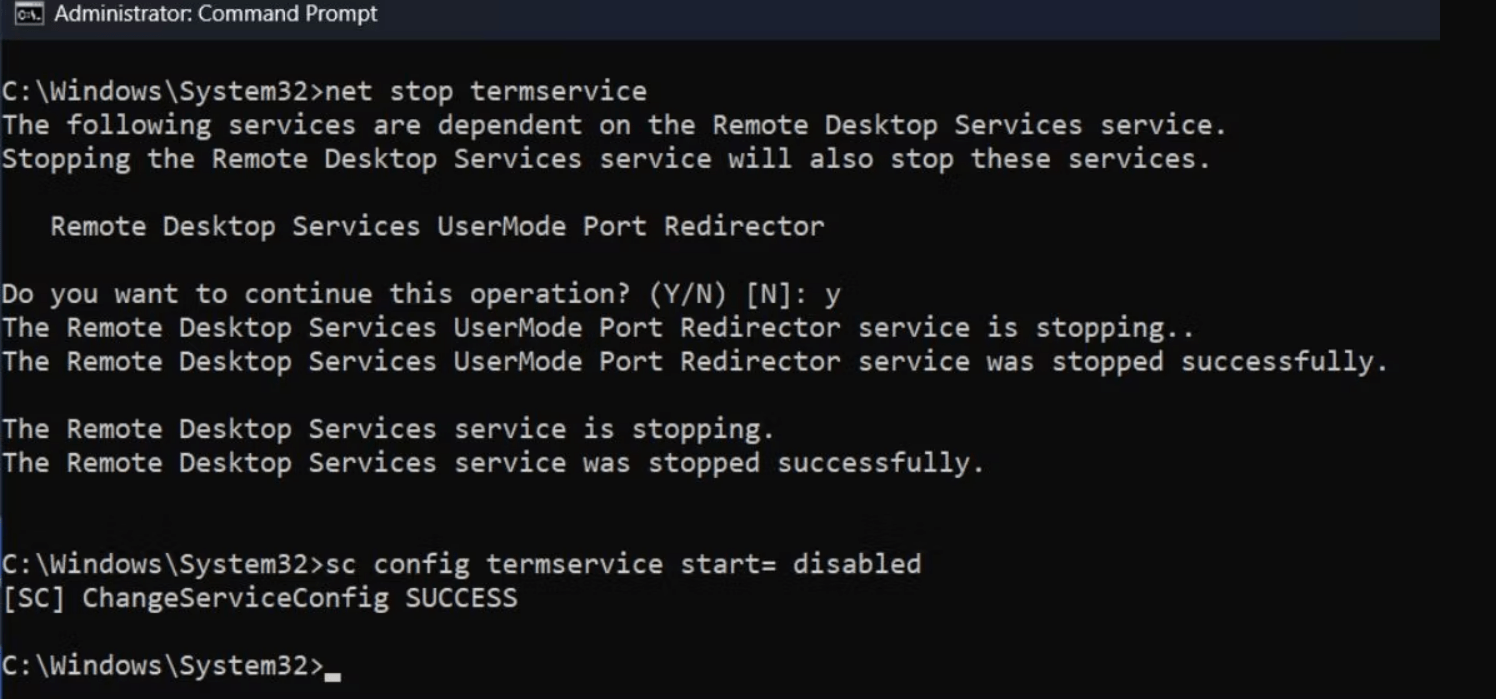
- Lorsque la commande a été exécutée avec succès, tapez exit pour fermer la fenêtre de l’invite de commandes.
5. Utiliser un fichier batch
Sur Windows 11, vous pouvez désactiver le Bureau à distance en créant un fichier batch. Voici comment cela se fait :
- Pour accéder au bureau, appuyez sur Win + D.
- Sélectionnez Nouveau > Document texte dans le menu contextuel sur le bureau.
- Copiez et collez le code suivant dans un fichier texte vide :
@echo off powershell.exe Set-ItemProperty -Path 'HKLM:\System\CurrentControlSet\Control\Terminal Server' -name "fDenyTSConnections" -value 1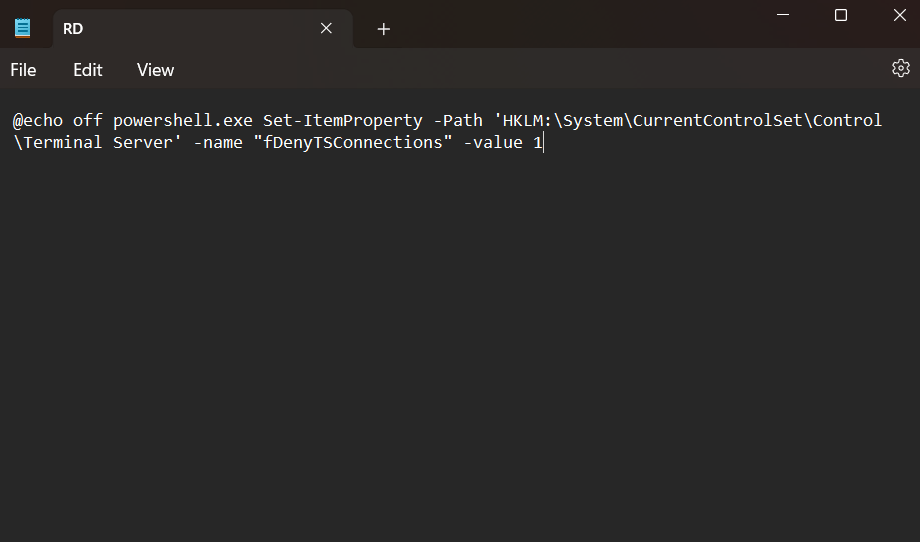
- Appuyez sur Ctrl + Shift + S pour ouvrir l’option Enregistrer sous.
- Gardez le type de fichier défini sur Tous les fichiers et nommez le fichier RD.bat. Appuyez maintenant sur le bouton Enregistrer.
- Pour revenir au bureau, appuyez sur Win + D et faites un clic droit sur le fichier RD.bat. Dans le menu contextuel, sélectionnez Exécuter en tant qu’administrateur.
- Le fichier batch lancera PowerShell, exécutera la commande de désactivation, puis quittera. Vous n’êtes pas tenu d’intervenir.
6. Utiliser le Pare-feu Windows
Le Bureau à distance peut être bloqué dans la liste des applications autorisées dans le Pare-feu Windows. Voici comment cela se fait :
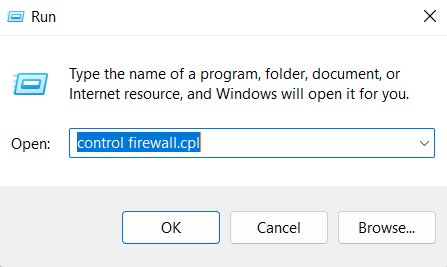
- Pour ouvrir la boîte de dialogue Exécuter, appuyez sur la touche Windows + R.
- Pour ouvrir le Pare-feu Windows, tapez “ control firewall.cpl “ et appuyez sur Entrée.
- À gauche, sélectionnez “ Autoriser une application ou une fonctionnalité via le Pare-feu Windows Defender “.
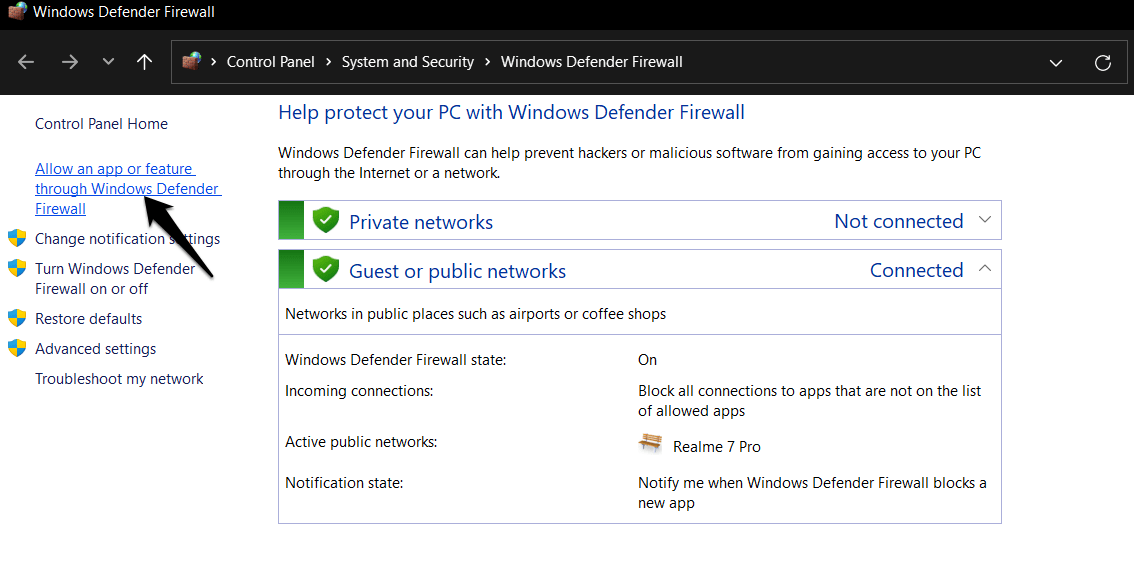
- Cliquez sur le bouton “ Modifier les paramètres “.
- Faites défiler vers le bas jusqu’à “ Bureau à distance “ et décochez la case à côté.
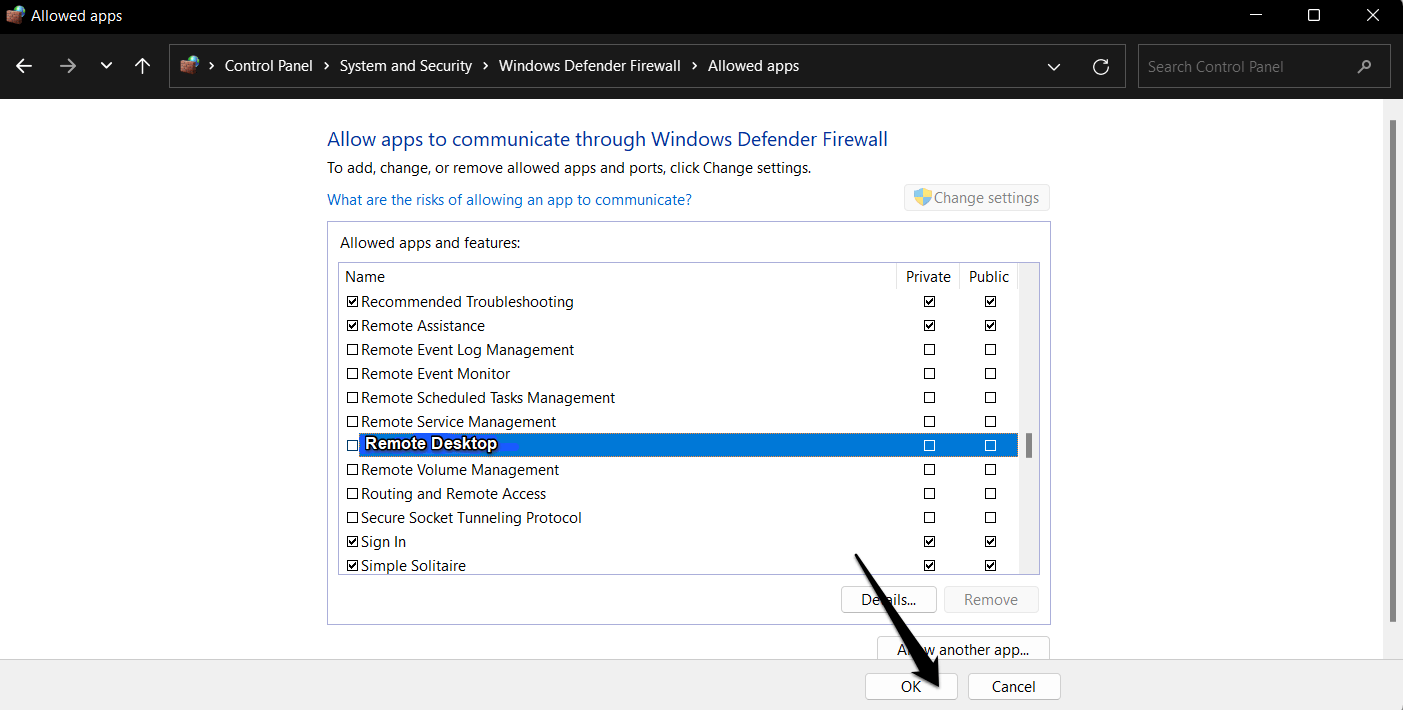
- Pour enregistrer les modifications, cliquez sur le bouton “ OK “.
Le Pare-feu Windows bloquera désormais les connexions Bureau à distance. Retournez aux mêmes paramètres et cochez la case à côté de “ Bureau à distance “ si vous souhaitez à nouveau autoriser les connexions Bureau à distance à l’avenir.
Note : Cette méthode bloque uniquement les connexions Bureau à distance via le Pare-feu Windows et ne désactive pas la fonctionnalité Bureau à distance elle-même.
Conclusion
Il existe plusieurs façons de désactiver le Bureau à distance dans Windows 11. Pour désactiver le Bureau à distance, utilisez les Propriétés système, l’application Paramètres, l’Éditeur de registre, l’invite de commandes ou créez un fichier batch. Désactiver le Bureau à distance peut être utile si vous souhaitez améliorer la sécurité de votre ordinateur ou protéger les autres d’un accès à distance. Si vous devez utiliser à nouveau le Bureau à distance, il vous suffit de répéter le processus. Pour empêcher les connexions entrantes, vous pouvez également bloquer le Bureau à distance dans la liste des applications autorisées dans le Pare-feu Windows. Dans l’ensemble, il est essentiel d’être conscient des différentes méthodes pour désactiver le Bureau à distance sur Windows 11 et de choisir celle qui convient le mieux à vos besoins.
Nous espérons que les directives dans la section de cet article intitulée “6 façons de désactiver le Bureau à distance sur Windows 11” ont été efficaces. Nous espérons sincèrement que ce guide vous aide à résoudre votre problème. Si vous avez des questions ou des suggestions, veuillez les laisser dans la section des commentaires ci-dessous.
Si vous avez des réflexions sur Comment désactiver le Bureau à distance sur Windows 11 ?, n’hésitez pas à les partager dans la boîte de commentaires ci-dessous. De plus, veuillez vous abonner à notre chaîne YouTube DigitBin pour des tutoriels vidéo. À bientôt !
Recevez de nouveaux articles dans votre boîte de réception.
Aucun spam. Désabonnez-vous à tout moment.