Chrome · 5 min read · Nov 07, 2025
Comment désactiver l'outil de rapport de logiciel dans Chrome en cas d'utilisation élevée du CPU ?
Google Chrome est l’application de navigateur web la plus utilisée dans le monde. Il y a plus de 3,2 milliards d’utilisateurs à travers le monde qui utilisent Google Chrome. Mais, parfois, les utilisateurs peuvent être dérangés par divers problèmes de Chrome. Par exemple, récemment, de nombreux utilisateurs ont commencé à signaler que Chrome avait un problème d’utilisation élevée du CPU qui les empêche d’utiliser le web.
Il n’y a pas de raison de s’inquiéter car nous avons quelques recommandations pour résoudre cette erreur. Cependant, la solution la plus cruciale au problème, c’est-à-dire désactiver l’outil de rapport de logiciel. Donc, au cas où vous ne sauriez pas comment désactiver l’outil de rapport de logiciel dans Chrome avec une utilisation élevée du CPU, assurez-vous de suivre ce guide jusqu’à la fin.
Que signifie l’outil de rapport de logiciel ?
La plupart des gens ne comprennent pas que ce logiciel n’est pas ce qu’ils pensent, et ils pensent que c’est un virus. L’outil de rapport de logiciel est utilisé pour surveiller les performances du navigateur Chrome. Cet outil fait rapport à Chrome chaque fois que vous installez un logiciel sur votre PC. Avec cet outil, vous pouvez empêcher tous ces programmes d’interférer avec le fonctionnement normal de Chrome.
Vous devriez supprimer tous les modules complémentaires dont le rapporteur Google n’a pas besoin. Cependant, en utilisant l’outil de nettoyage de Chrome, vous pourrez supprimer ces applications ou extensions. Il existe un fichier exécutable nommé Software_reporter_tool.exe, qui exécute ce logiciel.
Méthodes pour désactiver l’outil de rapport de logiciel dans Chrome en cas d’utilisation élevée du CPU
Plusieurs méthodes existent pour vous permettre de désactiver facilement l’outil de rapport de logiciel dans Chrome avec une utilisation élevée du CPU. Donc, si vous souhaitez désactiver cette fonctionnalité de surveillance, assurez-vous d’effectuer les méthodes mentionnées ci-dessous :
Méthode 1 : Désactiver cela en utilisant les autorisations de fichier
Pour désactiver l’outil de rapport de logiciel dans Google Chrome, vous pouvez utiliser la méthode des autorisations de fichier. Cependant, pour ce faire,
- Suivez le chemin suivant :
%localappdata%\google\chrome\User Data\SwReporter\104.288.200\ - Ensuite, faites un clic droit sur software_reporter_tool.exe et choisissez Propriétés
- Pour supprimer tous les groupes et utilisateurs de la liste, cliquez sur le bouton Modifier sous l’onglet Sécurité.
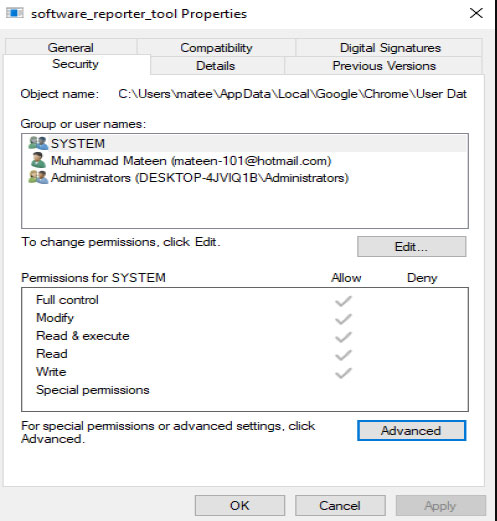
L’option d’héritage sur le fichier peut devoir être désactivée, et toutes les autorisations peuvent devoir être supprimées de l’objet dans le menu Avancé. Vous pouvez le faire en cliquant sur l’onglet Avancé sous le même onglet de sécurité. En faisant cela, tout accès au fichier sera bloqué, donc aucun utilisateur ne pourra l’exécuter.
Toutes les autorisations héritées dans cet objet peuvent être supprimées une par une en appuyant sur le bouton Désactiver l’héritage. Choisissez Refuser si vous ne pouvez pas supprimer les autorisations. En faisant cela, l’outil de rapport de problèmes logiciels dans Chrome sera désactivé. Cela vous aidera d’une certaine manière à résoudre le problème d’utilisation élevée du CPU de Chrome. 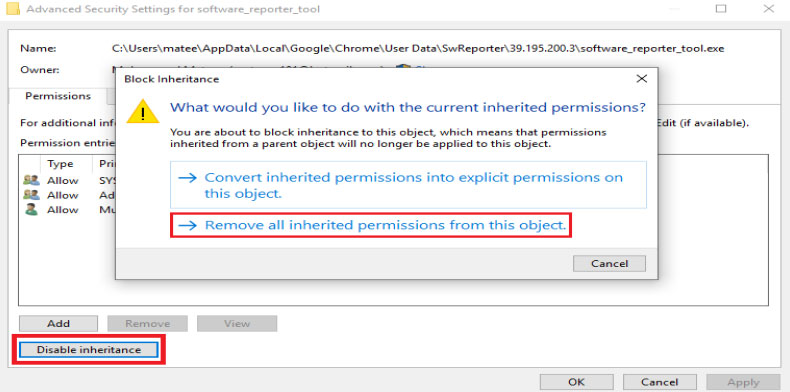
Méthode 2 : Supprimer en utilisant les politiques Chrome
Il est possible de désactiver l’outil de rapport de logiciel en utilisant les politiques Chrome que Google a introduites pour les installations de Chrome. Le paramètre peut être appliqué à travers le réseau par les administrateurs système.
- Ouvrez Exécuter et recherchez regedit. Vous pourrez maintenant accéder à l’Éditeur de registre.
- Naviguez vers le chemin ci-dessous :
Ordinateur\HKEY_LOCAL_MACHINE\SOFTWARE\Policies - Sous Policies, sélectionnez Google\Chrome. Votre système devra avoir ces dossiers créés s’ils n’existent pas déjà.
- Faites un clic droit dans le dossier Chrome, sélectionnez Nouveau, et créez la valeur DWORD (32 bits) suivante :
ChromeCleanupEnabled - Maintenant, faites un clic droit sur le fichier nouvellement créé et appuyez sur Modifier.
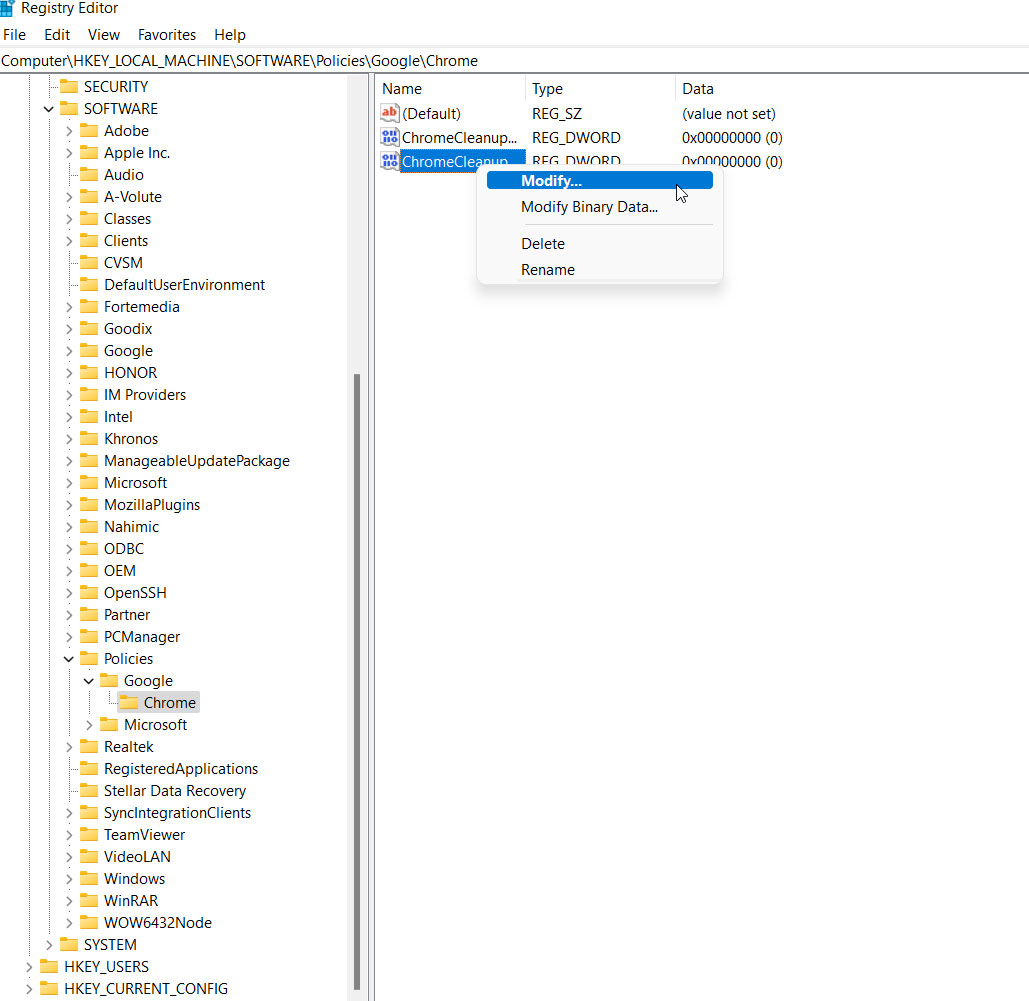
- Pour désactiver l’outil, entrez 0. Pour activer l’outil, entrez 1.
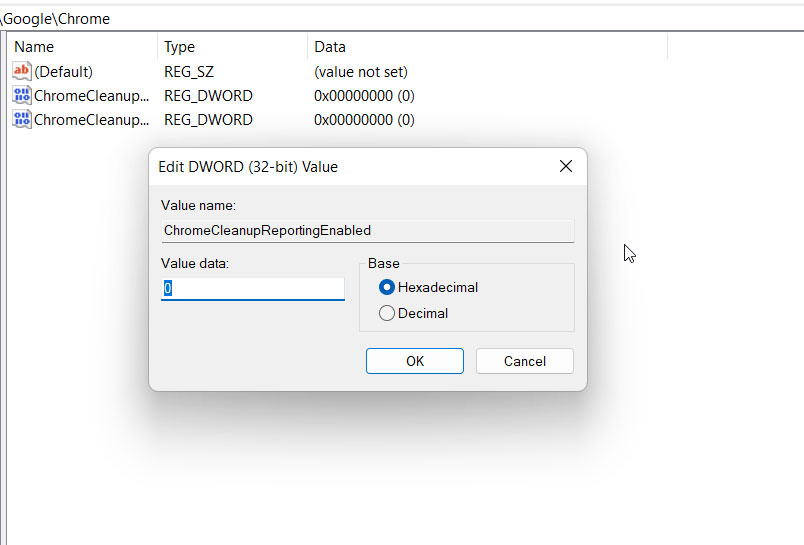
- Ensuite, créez une valeur DWORD nommée :
ChromeCleanupReportingEnabled - Si vous souhaitez désactiver la fonctionnalité de rapport, entrez 0 à la place. Pour activer le rapport, entrez 1.
Méthode 3 : Désactiver en supprimant le fichier Software_reporter_tool.exe
Pour supprimer cet outil, vous pouvez supprimer l’exécutable lui-même en poussant votre utilisation du CPU et de l’énergie à des niveaux fous. Google Chrome continuera de fonctionner normalement sans interruptions. Toutes les données resteront intactes. Néanmoins, c’est juste une méthode temporaire car lorsque Chrome est mis à jour, l’exécutable réapparaîtra. Donc, voyons comment faire cela :
- En utilisant Notepad, cliquez sur le menu Ouvrir.
Allez à %localappdata%/google/chrome/User Data/SwReporter/102.288.200/ ``` 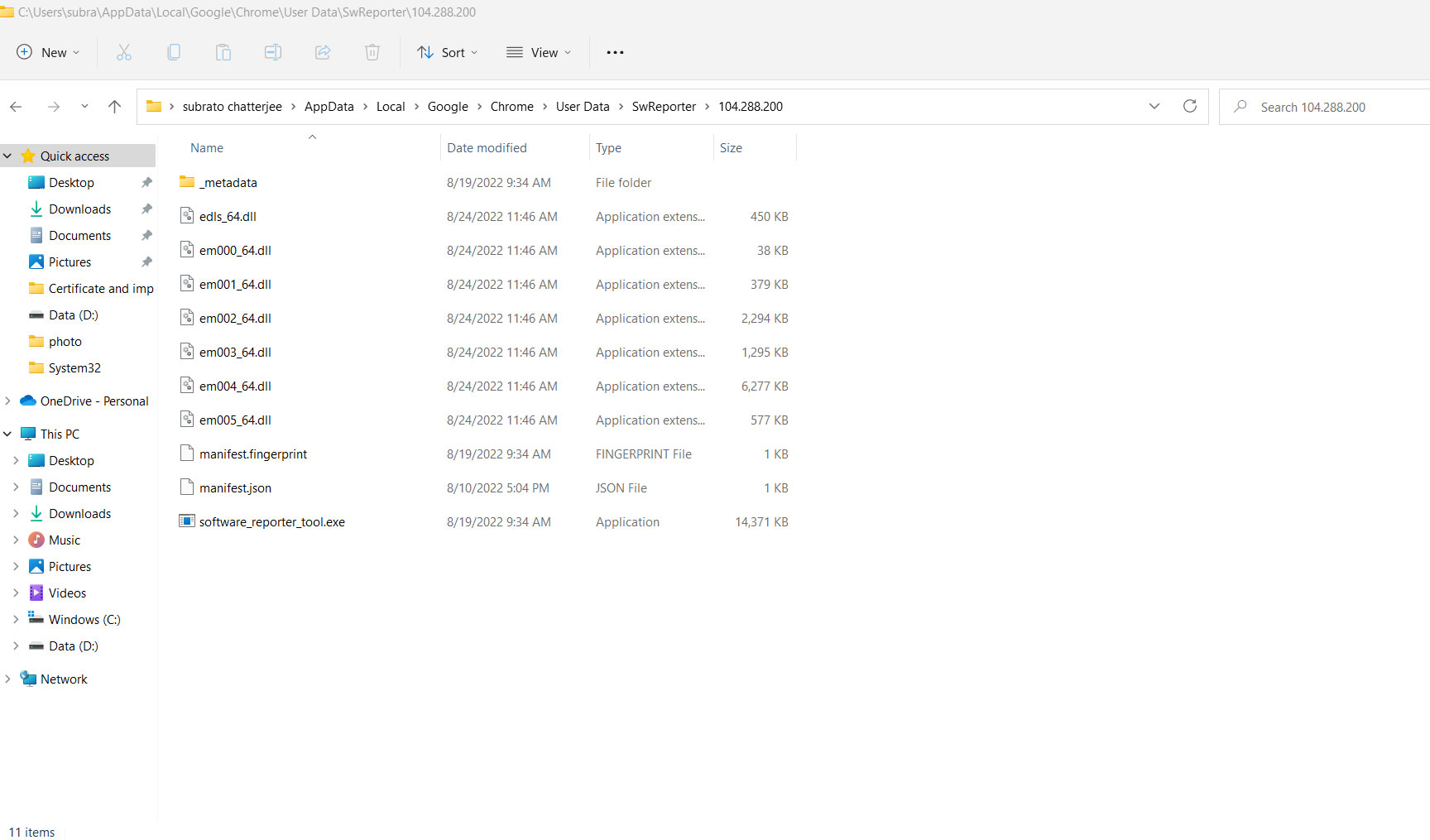- Vous pourrez voir le dossier de données de l’application dans Chrome une fois que vous aurez cliqué dessus.
- Dans le menu ouvert, sélectionnez tous les fichiers.
- Cliquez sur le fichier software_reporter_tool.exe dans la liste puis cliquez sur ouvrir.
- Ensuite, sélectionnez tout (Ctrl + A) et supprimez le contenu.
- Assurez-vous de sauvegarder le fichier.
- En faisant cela, vous empêcherez le rapporteur de logiciel de s’exécuter à nouveau.
Alternativement, vous pouvez supprimer tout le dossier SwReporter. Cependant, ne vous attendez pas à ce que cela le corrige de manière permanente. Mais, cela désactivera temporairement l’outil de rapport de logiciel, pour l’instant.
Méthode 4 : Désactiver en utilisant les paramètres de Chrome
L’outil de rapport de logiciel peut être désactivé ou bloqué dans les dernières versions de Google Chrome. Vous pouvez désactiver l’outil en suivant ces étapes.
- Ouvrez Chrome et appuyez sur le bouton à trois points. Ensuite, sélectionnez Paramètres.
- Maintenant, allez dans Avancé et sélectionnez Réinitialiser et nettoyer.
- Ensuite, décochez la case à côté de Signaler les détails à Google concernant les logiciels nuisibles, les paramètres système et les processus qui ont été trouvés sur votre ordinateur pendant le nettoyage.
Si vous avez des pensées sur Comment désactiver l’outil de rapport de logiciel dans Chrome en cas d’utilisation élevée du CPU ?, n’hésitez pas à laisser un commentaire ci-dessous. De plus, veuillez vous abonner à notre chaîne YouTube DigitBin pour des tutoriels vidéo. Cheers !
Recevez de nouveaux articles dans votre boîte de réception.
Aucun spam. Désabonnez-vous à tout moment.