Accessibilité · 2 min read · Dec 21, 2025
Comment désactiver les touches rémanentes dans Windows 11 ?
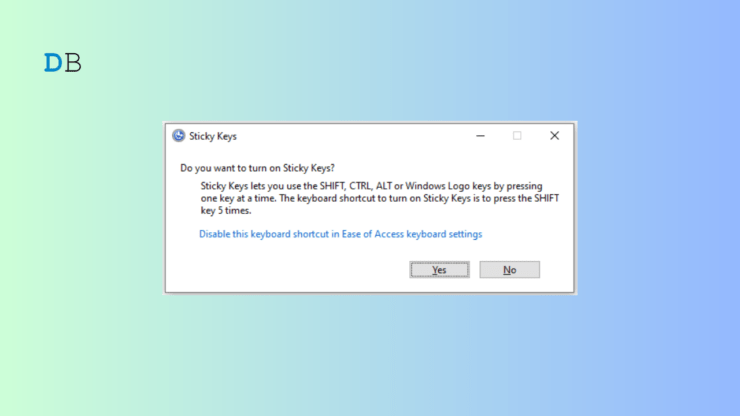
Pour ceux qui ne le savent pas, les touches rémanentes sont une fonctionnalité qui permet aux utilisateurs ayant des difficultés à maintenir plusieurs touches enfoncées en même temps d’utiliser des raccourcis clavier. Mais pour certaines personnes, cela peut être ennuyeux si elles l’activent involontairement.
Vous pouvez personnaliser votre ordinateur pour répondre à vos besoins et intérêts en suivant les instructions étape par étape de cet article pour désactiver les touches rémanentes dans Windows 11. Que vous soyez écrivain, joueur ou utilisateur occasionnel d’ordinateur, désactiver les touches rémanentes peut améliorer votre expérience globale de Windows 11. Alors, commençons.
Étapes pour désactiver les touches rémanentes dans Windows 11
Si les touches rémanentes sont activées, l’icône apparaîtra sur votre barre des tâches. Voici le guide simple pour désactiver les touches rémanentes dans Windows 11
Étape 1 : Ouvrir l’application Paramètres
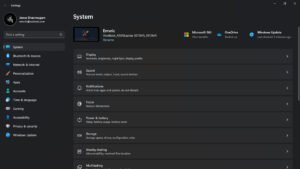
Ouvrez l’application Paramètres comme première étape pour désactiver les touches rémanentes dans Windows 11. Vous pouvez le faire en sélectionnant la barre de menu de la barre des tâches, puis en sélectionnant l’icône en forme de roue dentée sur le côté droit du menu.
Étape 2 : Accéder aux paramètres d’accessibilité
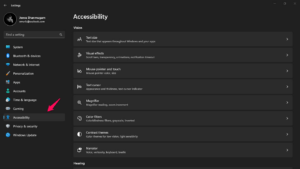
Une fois que vous êtes dans l’application Paramètres, cliquez sur l’onglet Accessibilité sur le côté gauche de la fenêtre.
Étape 3 : Naviguer vers l’option Clavier
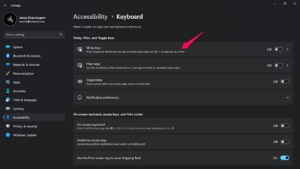
Dans les paramètres du clavier, vous trouverez l’option “Touches rémanentes”. Basculez l’interrupteur à côté des touches rémanentes sur la position désactivée pour les désactiver. Les touches rémanentes ne sont pas actuellement activées si l’interrupteur est grisé ; il n’est donc pas nécessaire que vous preniez d’autres mesures.
Étape 4 : Personnaliser les paramètres des touches rémanentes (optionnel)
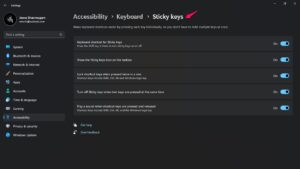
Vous pouvez également personnaliser vos touches rémanentes au lieu de les désactiver complètement. Pour personnaliser les touches rémanentes, cliquez sur le lien “paramètres des touches rémanentes” qui se trouve à côté du bouton on/off. Vous pouvez choisir d’activer ou de désactiver plusieurs éléments dans ce menu, y compris “Verrouiller les touches modificateurs lorsqu’elles sont pressées deux fois de suite” et “Émettre des sons lors de l’activation ou de la désactivation des touches rémanentes.”
C’est tout, vous avez réussi à désactiver les touches rémanentes dans Windows 11 une fois que vous avez désactivé ou personnalisé l’option des touches rémanentes, vous pouvez fermer l’application Paramètres.
Conclusion
Il peut être rapide et facile de désactiver les touches rémanentes dans Windows 11, ce qui maintiendrait considérablement votre expérience utilisateur. Vous pouvez rapidement désactiver les touches rémanentes en suivant les instructions de ce guide, que vous les ayez activées accidentellement ou que vous les considériez comme une fonctionnalité inutile.
Vous pouvez immédiatement désactiver les touches rémanentes et reprendre le contrôle de votre clavier en cliquant sur les paramètres d’accessibilité. Pour tirer le meilleur parti de votre appareil, faites toujours attention aux paramètres et personnalisez-les si nécessaire.
Si vous avez des réflexions sur Comment désactiver les touches rémanentes dans Windows 11 ?, n’hésitez pas à les laisser dans la boîte de commentaires ci-dessous. De plus, veuillez vous abonner à notre chaîne YouTube DigitBin pour des tutoriels vidéo. À bientôt !
Recevez de nouveaux articles dans votre boîte de réception.
Aucun spam. Désabonnez-vous à tout moment.