Windows 11 · 3 min read · Nov 05, 2025
Comment désactiver l'historique d'activité du Store dans Windows 11
L’historique d’activité sur Windows 11/10 suit les applications et services que vous utilisez, les sites Web que vous visitez et les fichiers que vous ouvrez. Cela peut être un cauchemar en matière de confidentialité pour beaucoup, surtout s’ils utilisent une machine pour le travail. Bien que cette fonctionnalité puisse être “désactivée” depuis les paramètres, elle ne désactive pas complètement la fonctionnalité.
Oui, même après avoir désactivé l’historique d’activité depuis les paramètres, Microsoft continue de collecter vos données pour certaines fonctionnalités et services. Ce guide vous montrera comment désactiver définitivement l’historique d’activité et arrêter la collecte de données sur votre appareil. Alors, commençons.
Désactiver l’historique d’activité depuis les paramètres
Tout d’abord, voyons comment vous pouvez désactiver l’historique d’activité depuis l’application Paramètres. Nous passerons ensuite à la désactivation permanente. Suivez les étapes ci-dessous :
- Ouvrez l’application Paramètres. Appuyez sur la touche Windows + I pour ce faire.
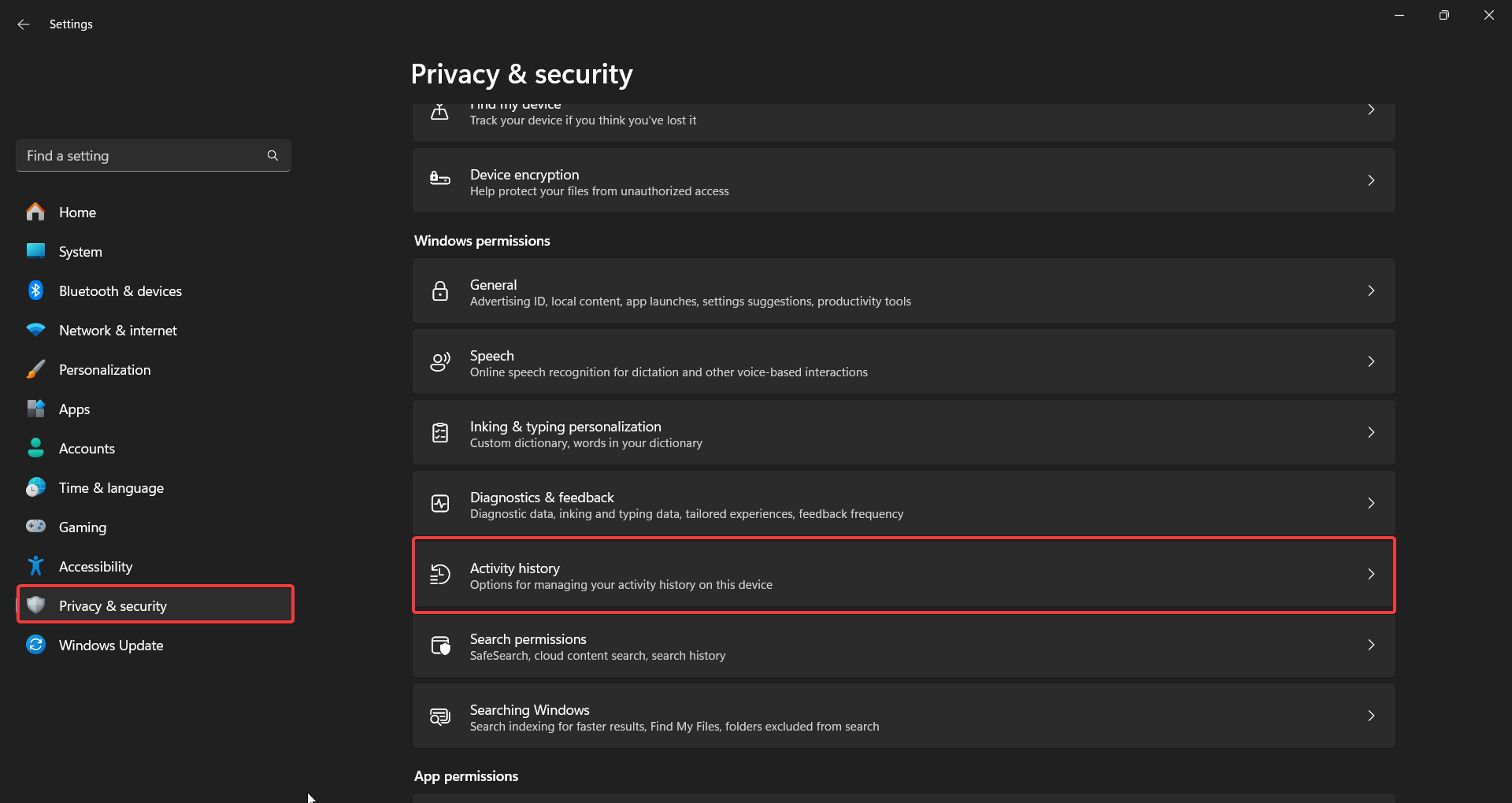
- Maintenant, cliquez sur Confidentialité et sécurité dans le panneau latéral.
- Cliquez sur Historique d’activité sous la section Autorisations Windows.
- Ensuite, désactivez le commutateur à côté de Conserver mon historique d’activité sur cet appareil.
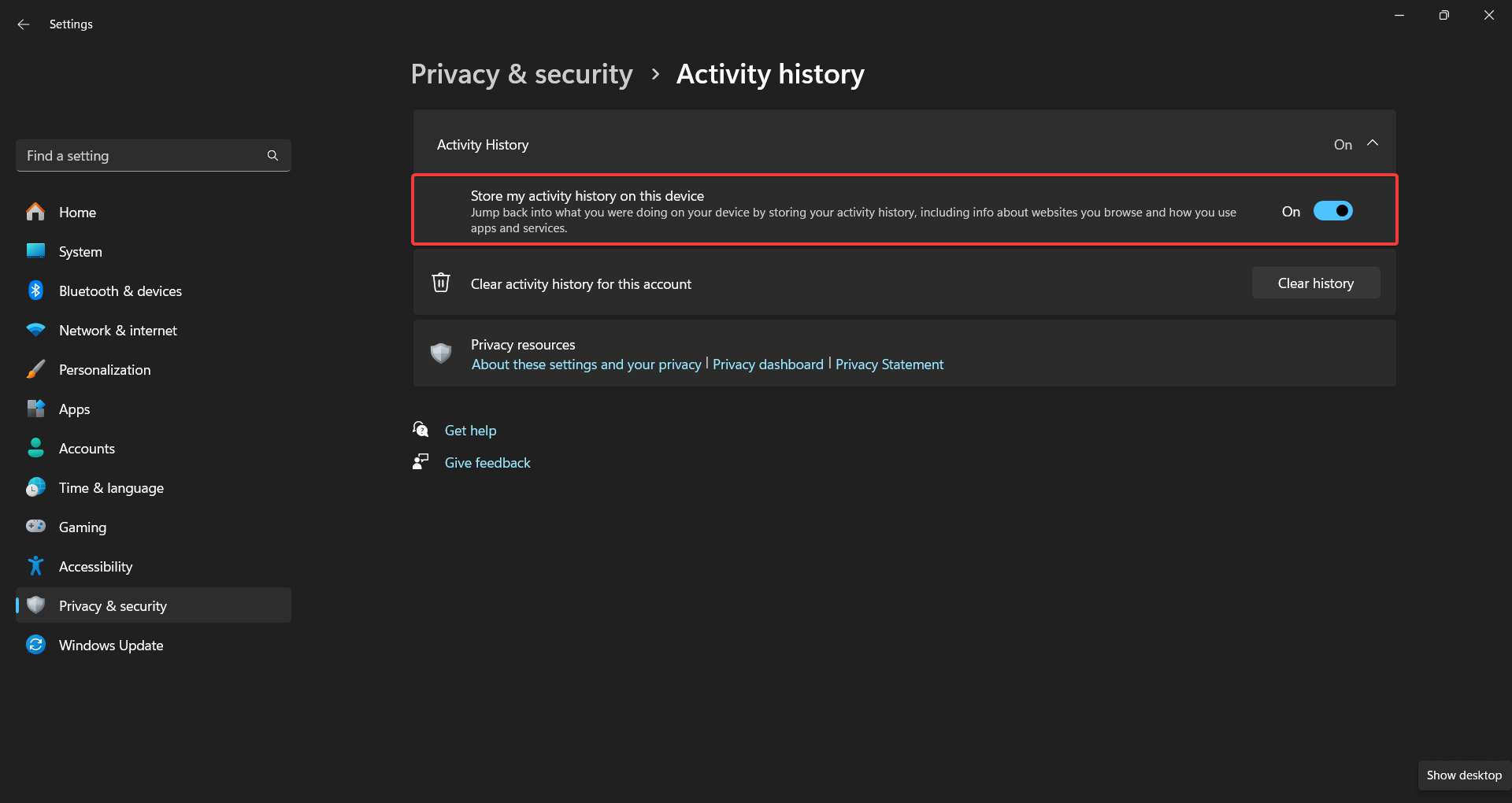
Cela arrêtera le stockage de nouveaux historiques d’activité sur votre appareil et leur envoi à Microsoft. Cependant, cela ne supprime pas l’historique existant ni ne prévient complètement la collecte de données.
Effacer l’historique d’activité existant
Si vous souhaitez supprimer l’historique d’activité qui a déjà été collecté, suivez les étapes ci-dessous.
- Ouvrez l’application Paramètres. Appuyez sur la touche Windows + I pour ce faire.
- Maintenant, cliquez sur Confidentialité et sécurité dans le panneau latéral.
- Cliquez sur Historique d’activité sous la section Autorisations Windows.
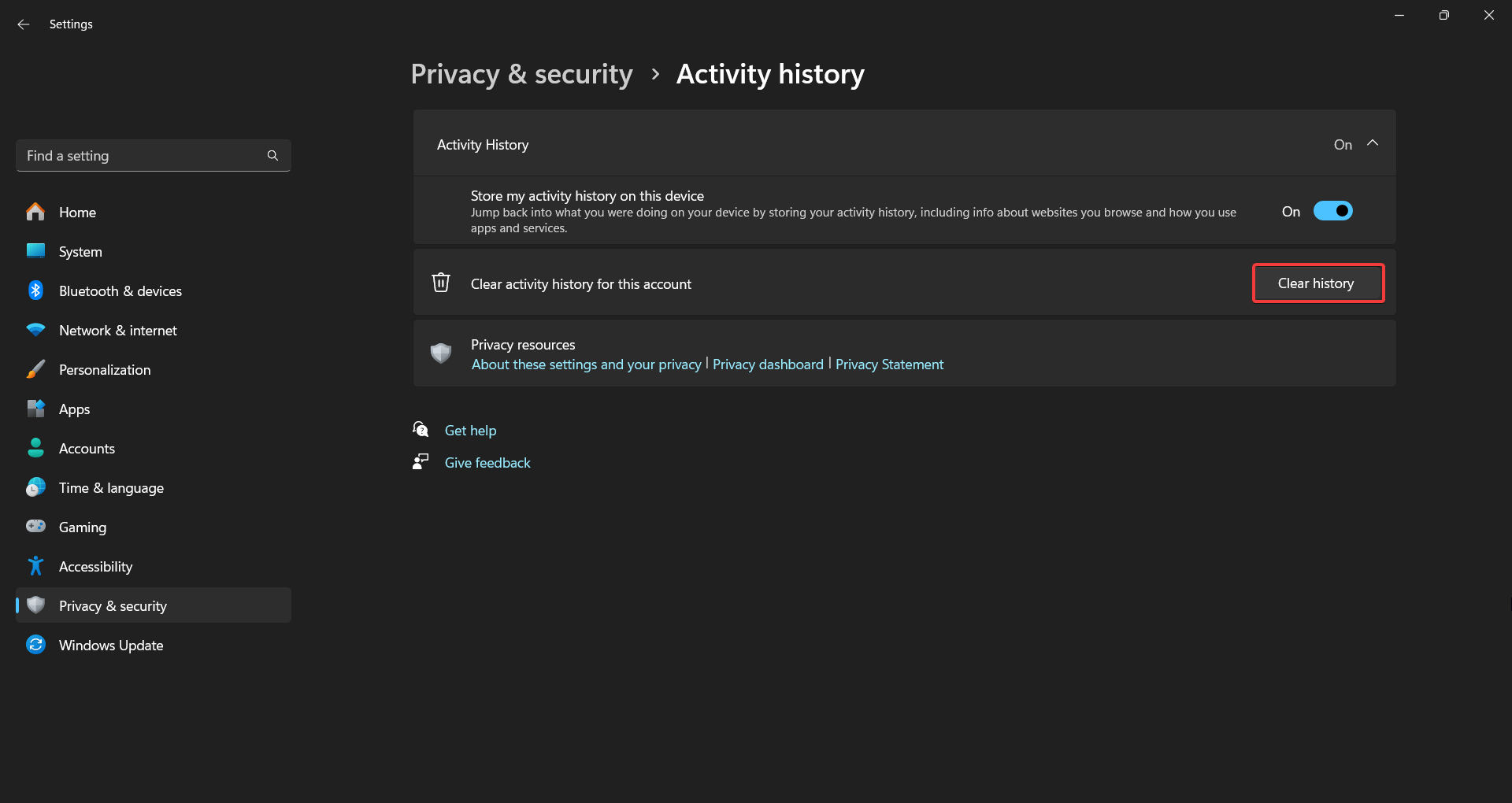
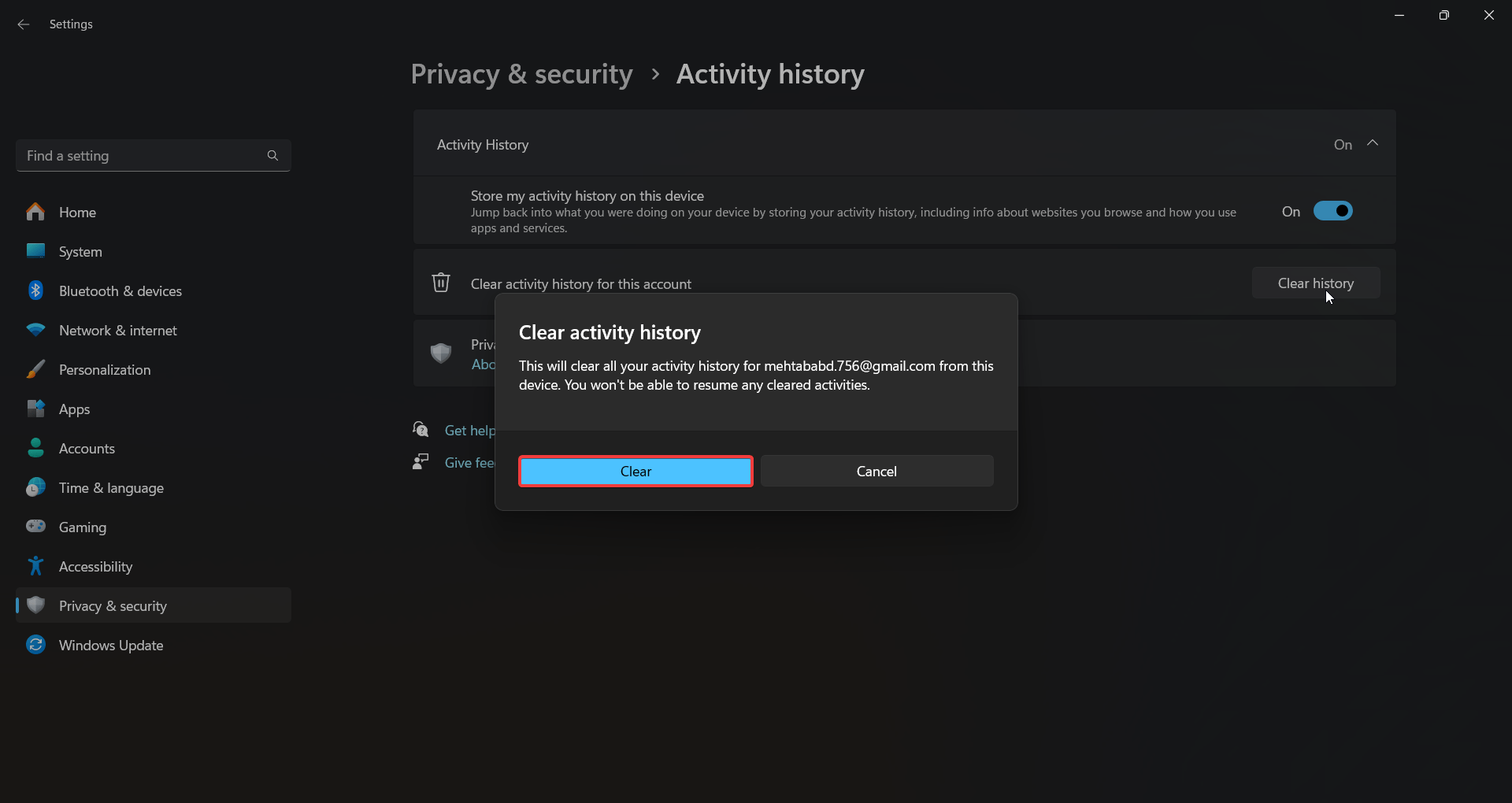
- Cliquez également sur Effacer l’historique > Effacer. Cela supprimera l’historique d’activité stocké de votre appareil.
Désactiver l’historique d’activité depuis l’Éditeur de stratégie de groupe/Éditeur de registre
Le Registre est le cœur de votre machine Windows. Vous pouvez apporter des modifications au niveau du système en utilisant l’Éditeur de registre. Bien que certaines de ces modifications puissent être utiles, des modifications incorrectes peuvent endommager votre système.
Nous allons utiliser l’Éditeur de registre pour désactiver complètement l’historique d’activité. Assurez-vous donc de ne faire que les modifications mentionnées ci-dessous et rien d’autre.
Remarque : Cela ne fonctionne que pour les utilisateurs de Windows 10/11 Home.
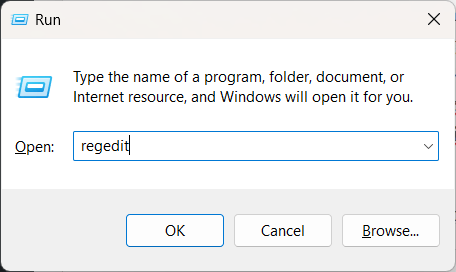
- Appuyez sur la touche Windows + R pour ouvrir Exécuter.
- Tapez regedit et appuyez sur Entrée.
- Naviguez vers :
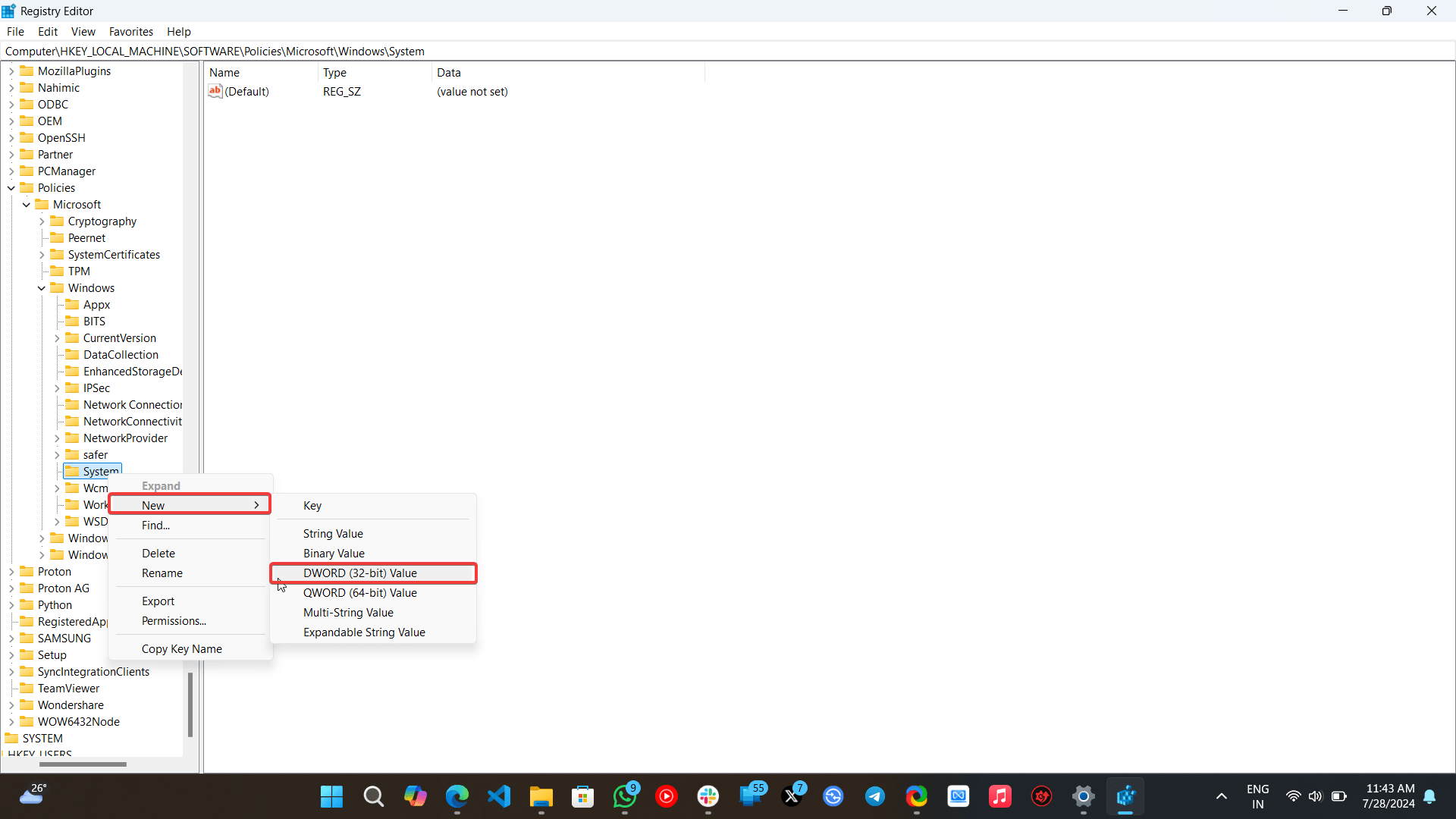
HKEY_LOCAL_MACHINE\SOFTWARE\Policies\Microsoft\Windows\System - Si le Système n’est pas là, faites un clic droit sur un espace dans le répertoire Windows, sélectionnez Nouveau > Clé, et nommez-la System.
- Faites un clic droit sur System, sélectionnez Nouveau > Valeur DWORD (32 bits) et nommez-la PublishUserActivities.
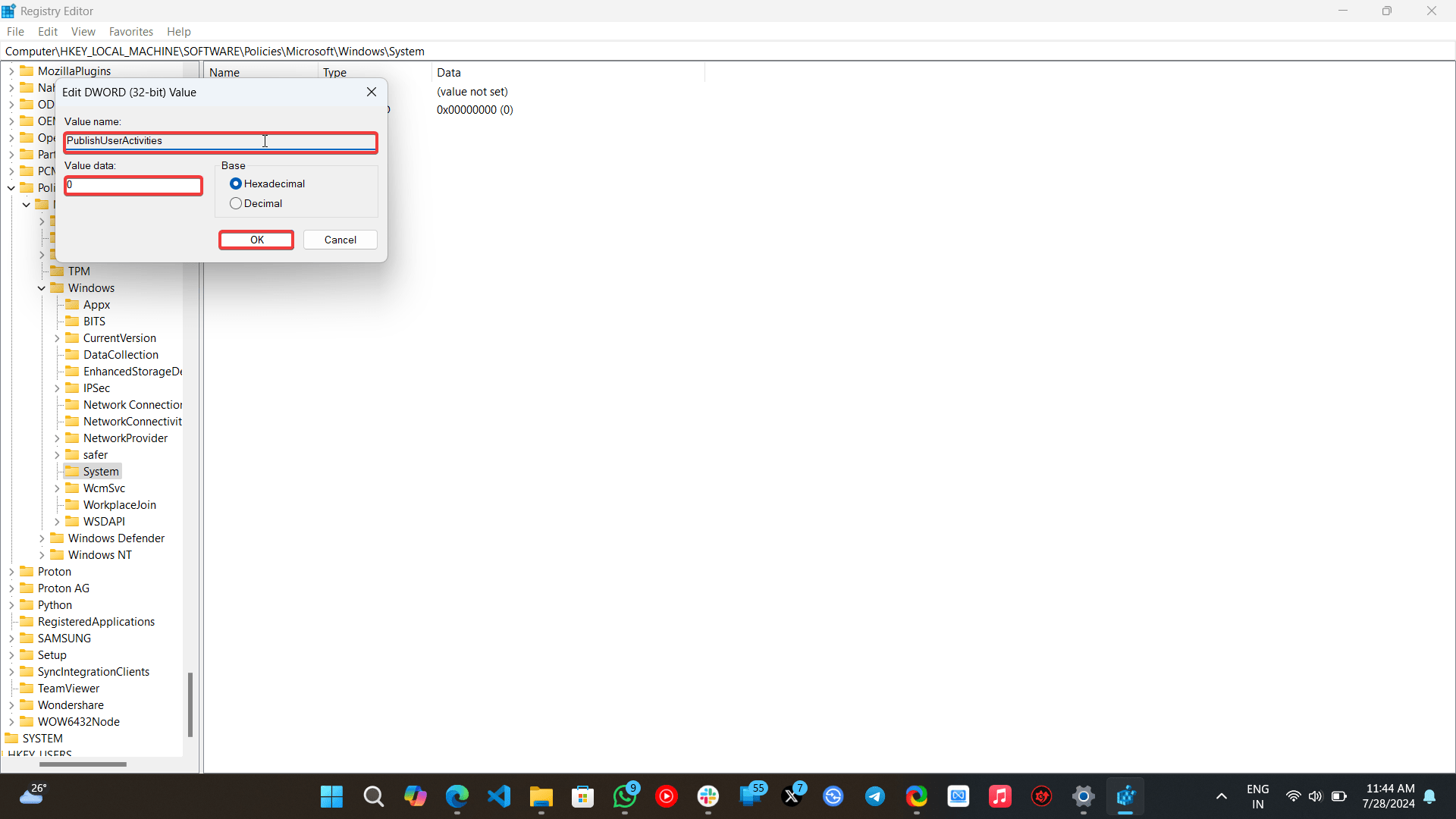
- Double-cliquez sur PublishUserActivities et définissez la valeur sur 0.
- Enfin, redémarrez votre PC.
Si vous utilisez Windows 11/10 Pro, Entreprise ou Éducation, vous devez utiliser l’Éditeur de stratégie de groupe pour désactiver l’historique d’activité. Suivez les étapes ci-dessous.
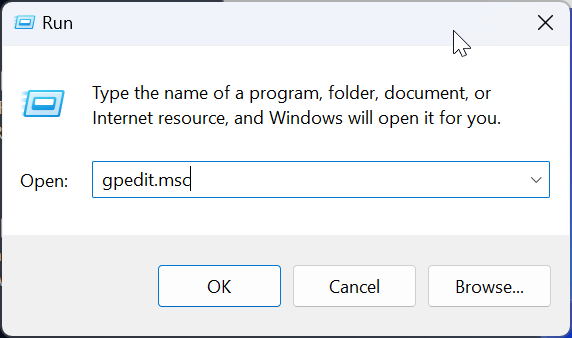
- Appuyez sur la touche Windows + R pour ouvrir Exécuter.
- Tapez gpedit.msc et appuyez sur Entrée.
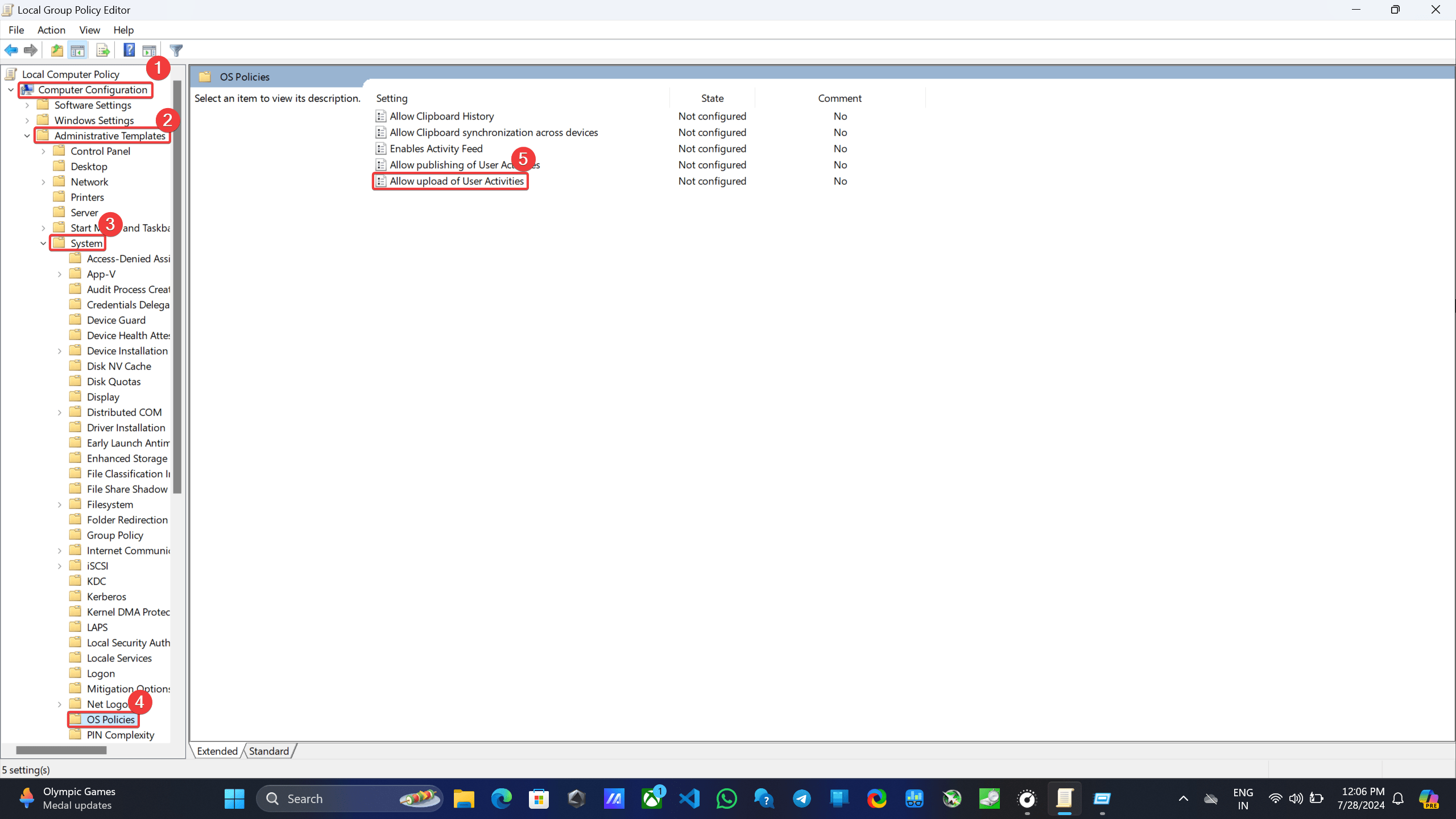
- Naviguez vers Configuration de l’ordinateur > Modèles administratifs > Système > Politiques du système d’exploitation.
- Double-cliquez sur Autoriser le téléchargement des activités des utilisateurs.
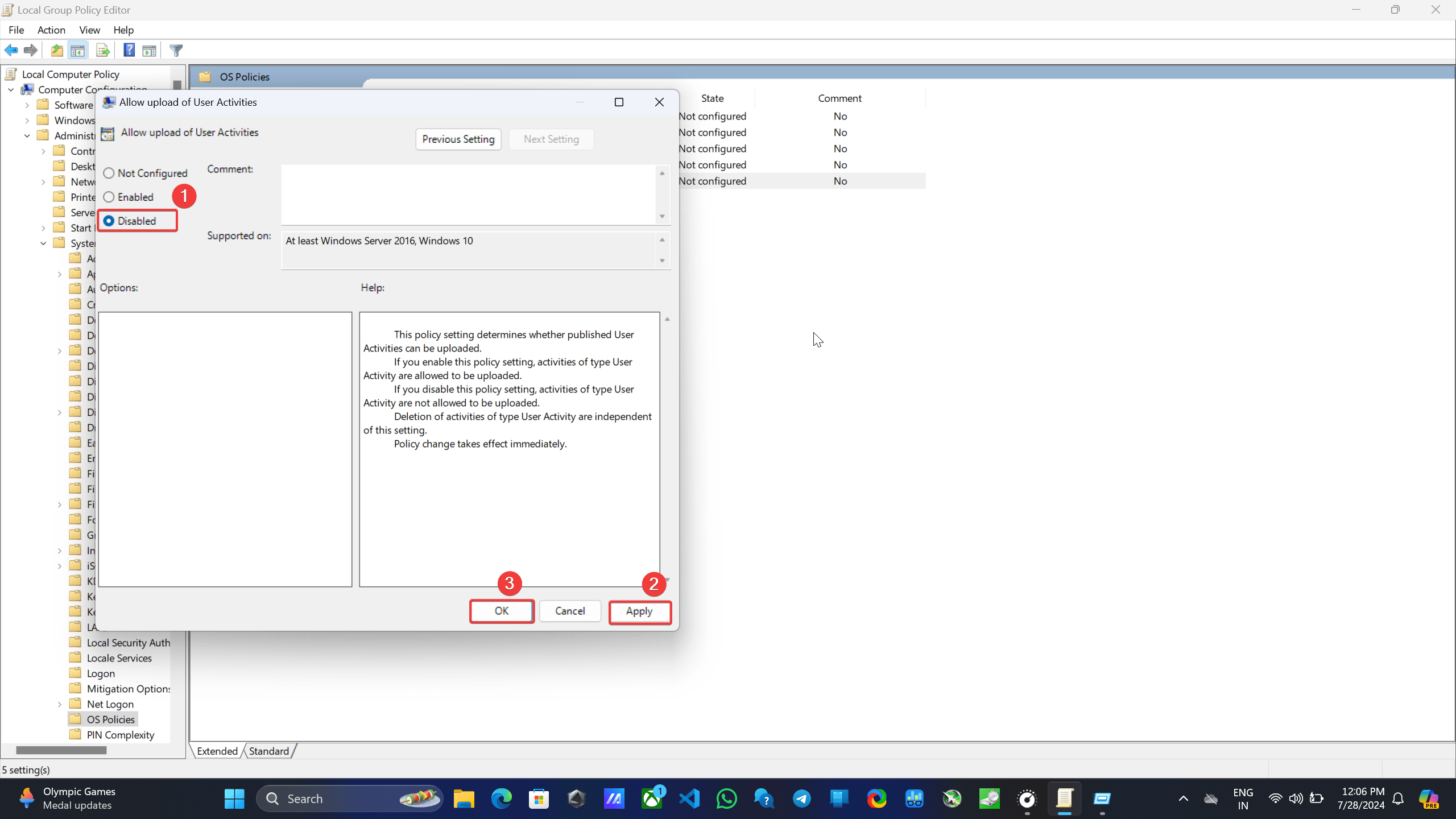
- Sélectionnez Désactivé, puis cliquez sur Appliquer et OK.
Conclusion
En conclusion, en suivant les étapes décrites dans ce guide, vous pouvez prendre le contrôle de votre vie privée sur Windows 11 en désactivant définitivement l’historique d’activité et en arrêtant la collecte de données sur votre appareil.
Si vous avez des réflexions sur Comment désactiver l’historique d’activité du Store dans Windows 11, n’hésitez pas à les partager dans la boîte de commentaires ci-dessous. De plus, veuillez vous abonner à notre chaîne YouTube DigitBin pour des tutoriels vidéo. Cheers!
Recevez de nouveaux articles dans votre boîte de réception.
Aucun spam. Désabonnez-vous à tout moment.