Windows 11 · 3 min read · Dec 19, 2025
Comment désactiver Superfetch (SysMain) dans Windows 11
Vous pouvez précharger vos applications les plus couramment utilisées avec Superfetch, une fonctionnalité avancée de Windows. Le Service Host Superfetch accélère votre PC en chargeant ces programmes à l’avance. Depuis Windows Vista en 2007, Superfetch est intégré à chaque version de Windows depuis.
Avec SuperFetch, les applications sont préchargées en fonction des modèles que vous utilisez pour les ouvrir. Dans Windows 11, il a été constaté que SuperFetch consomme beaucoup de ressources, donc beaucoup ont envisagé de le désactiver. Mais, au cas où vous ne sauriez pas comment désactiver Superfetch (SysMain) dans Windows 11.
Qu’est-ce que Superfetch (SysMain) dans Windows 11 ?
Comme l’indique la description officielle, Superfetch est destiné à améliorer et à maintenir les performances du système au fil du temps, auparavant connu sous le nom de SysMain. Cette fonctionnalité précharge les applications à l’avance dans la mémoire en fonction de la manière dont vous ouvrez les applications. Superfetch chargera automatiquement un programme particulier chaque fois que vous l’ouvrez à un moment spécifique.
De plus, en utilisant uniquement la mémoire inutilisée, Superfetch libérera de la RAM si votre ordinateur en manque. Néanmoins, il y a eu des rapports selon lesquels l’activation de Superfetch dans Windows 11 entraîne de nombreux problèmes de performance, et certains utilisateurs souhaitent le désactiver. Vous pouvez également résoudre facilement ce problème en utilisant les méthodes que nous avons mentionnées plus loin.
Meilleures méthodes pour désactiver Superfetch (SysMain) sur un PC Windows 11
Il existe quelques astuces que vous pouvez utiliser pour désactiver facilement Superfetch (SysMain) sur votre PC Windows 11. Alors, examinons ces méthodes :
Méthode 1 : Via l’invite de commande
Tout d’abord, vous devez essayer de désactiver cette fonctionnalité en utilisant l’invite de commande, car c’est la méthode la plus efficace qui fonctionnera sûrement dans n’importe quelle condition. Donc, au cas où vous ne sauriez pas comment faire cela, assurez-vous de suivre ces étapes :
- Tout d’abord, ouvrez le cmd ou PowerShell avec des privilèges administratifs.
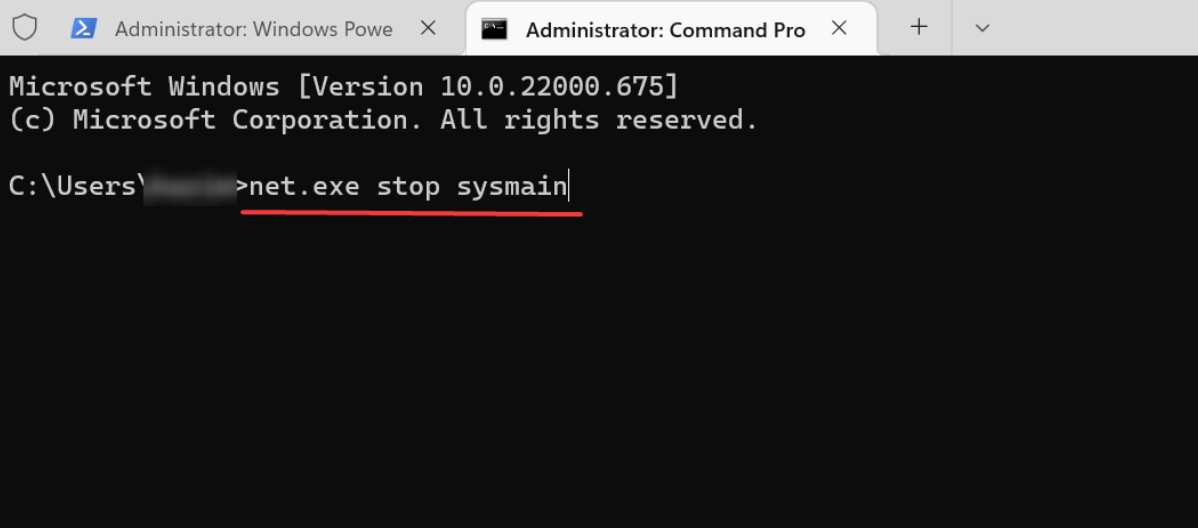
- Ensuite, exécutez la commande :
net.exe stop sysmain
- Une fois terminé, exécutez cette commande :
sc config sysmain start=disabled
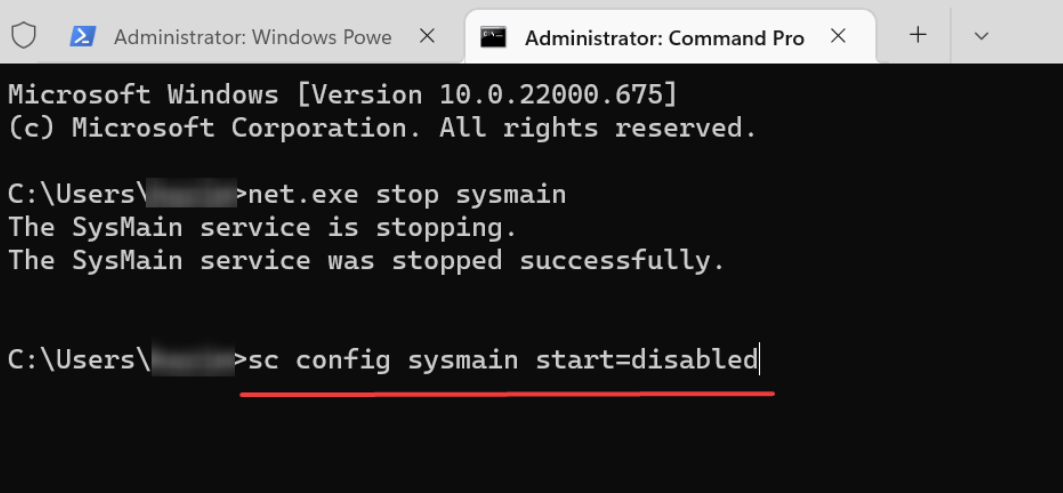
C’est tout. Maintenant, attendez que le processus soit terminé. Une fois terminé, vous constaterez que Superfetch (SysMain) dans Windows 11 est désactivé.
Méthode 2 : Via l’application Services
Vous pouvez également utiliser l’application Services pour désactiver Superfetch sur votre PC Windows 11. Donc, pour ce faire, examinons les étapes :
- Ouvrez le menu de recherche Windows et recherchez Services.
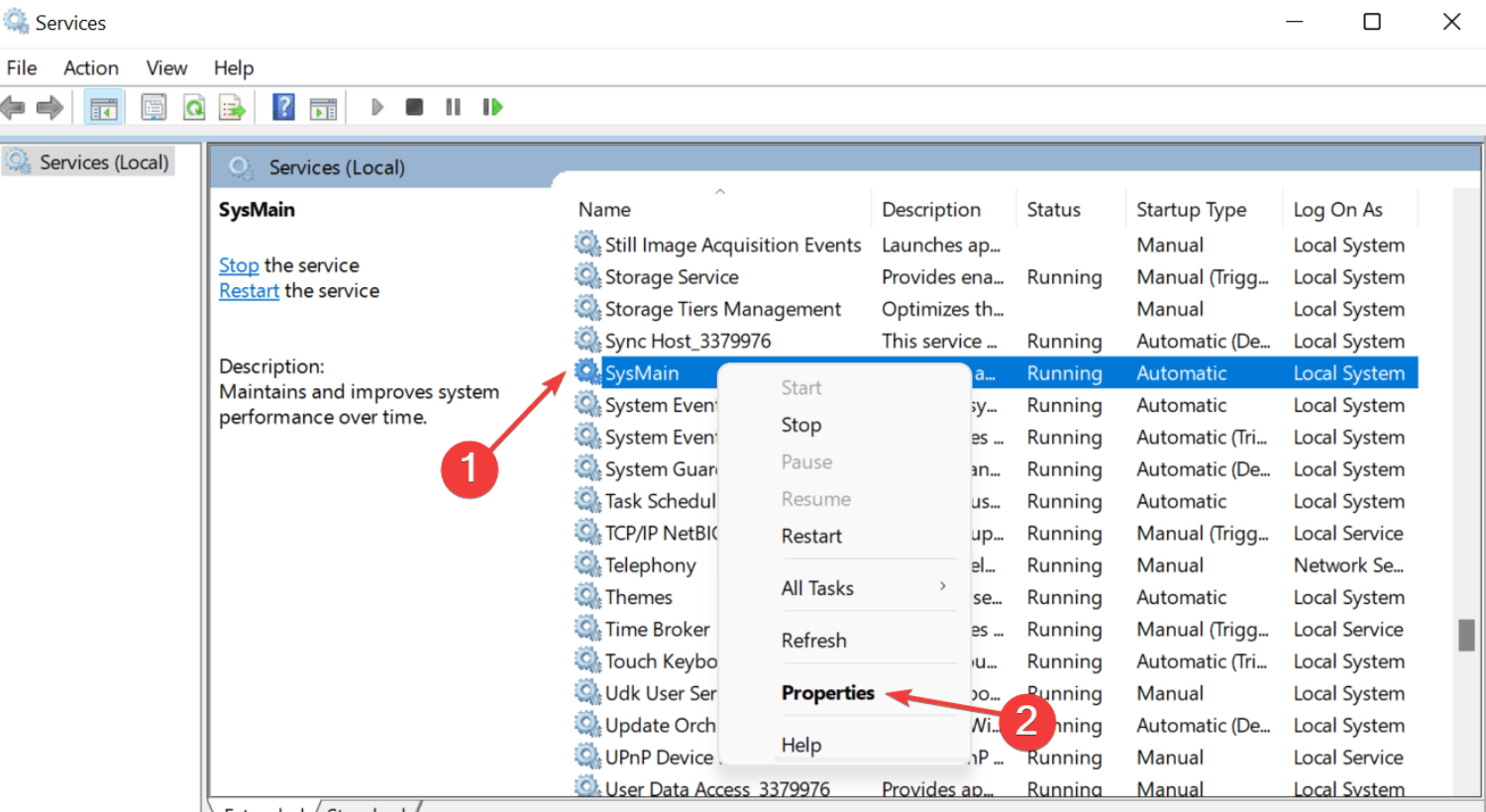
- Après cela, ouvrez-le et localisez SysMain dans la liste.
- Ensuite, faites un clic droit dessus et sélectionnez l’option Propriétés.
- Maintenant, allez à l’onglet Général et cliquez sur le Type de démarrage.
- Ensuite, sélectionnez le type de démarrage sur Désactiver.
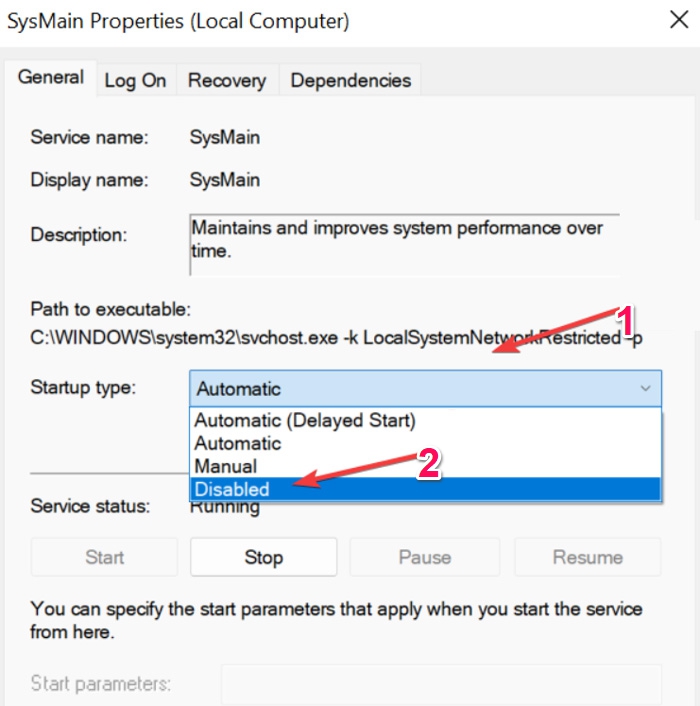
- Ensuite, dans le Statut du service, cliquez sur le bouton Arrêter et appuyez sur Ok.
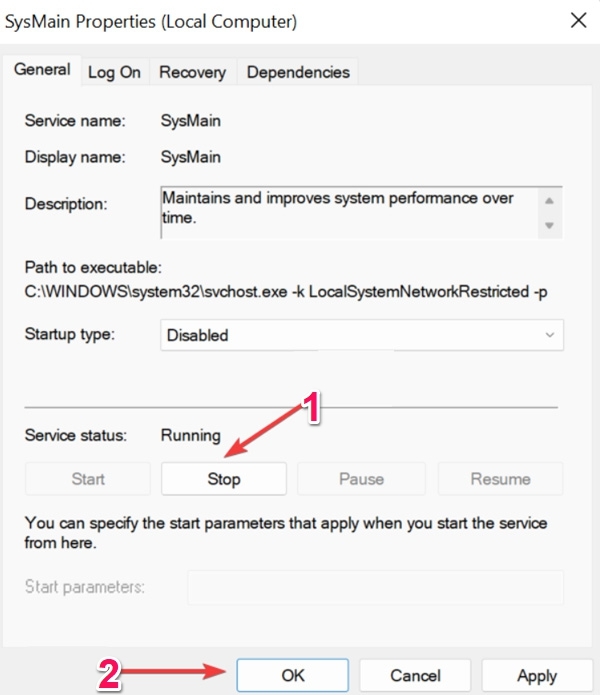
C’est tout. Maintenant, pour compléter le processus, vous devez redémarrer votre PC Windows 11 et vérifier si cela aide ou non.
Méthode 3 : Via le registre Windows
Si vous avez trouvé les deux méthodes mentionnées ci-dessus un peu difficiles, alors vous devez essayer celle-ci. Oui, vous pouvez désactiver SysMain sur un PC Windows 11 en modifiant les fichiers du registre Windows. Alors, voyons comment faire cela,
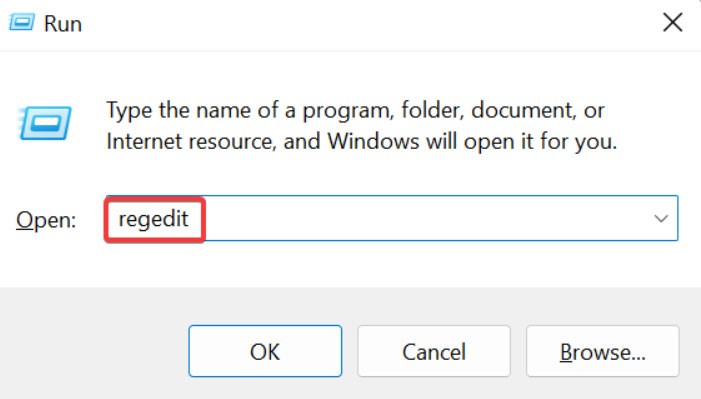
- Ouvrez la boîte de dialogue Exécuter et recherchez regedit.
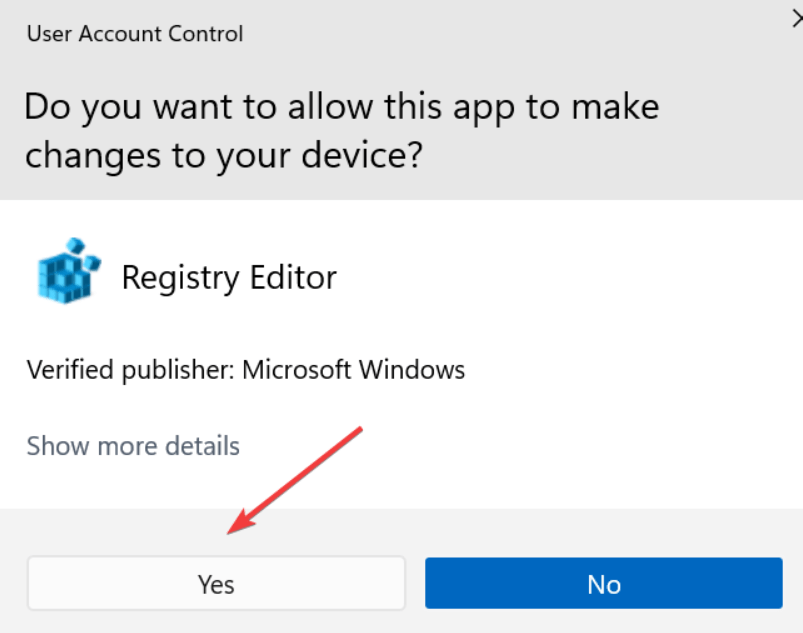
- Ensuite, si la fenêtre d’invite UAC apparaît, appuyez sur le bouton Oui.
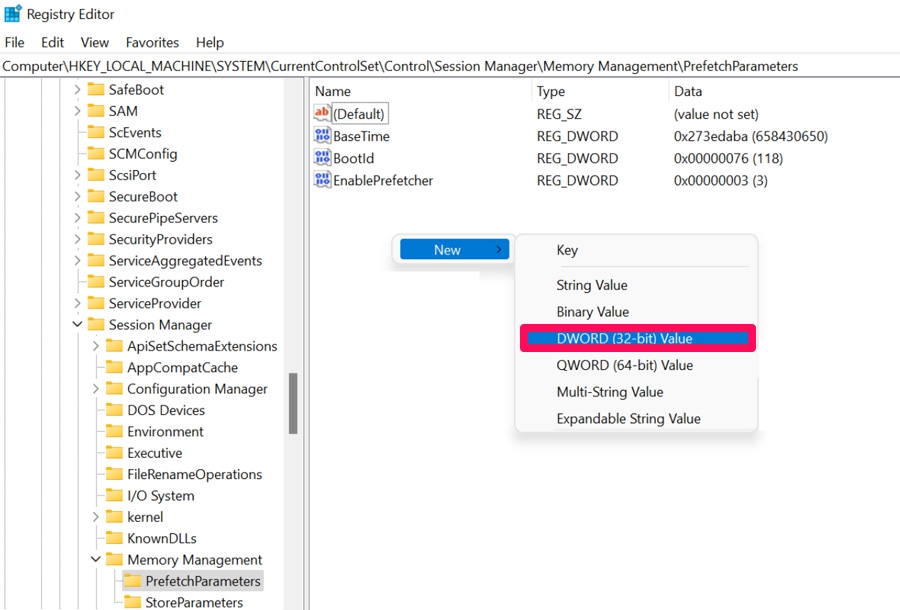
- Maintenant, collez simplement le chemin dans la barre d’adresse :
Computer\HKEY_LOCAL_MACHINE\SYSTEM\CurrentControlSet\Control\Session Manager\Memory Management\PrefetchParameters - Ensuite, faites un clic droit sur l’espace vide et sélectionnez Nouveau > Valeur DWORD (32 bits).
- Ensuite, nommez cette entrée EnableSuperfetch et double-cliquez dessus.
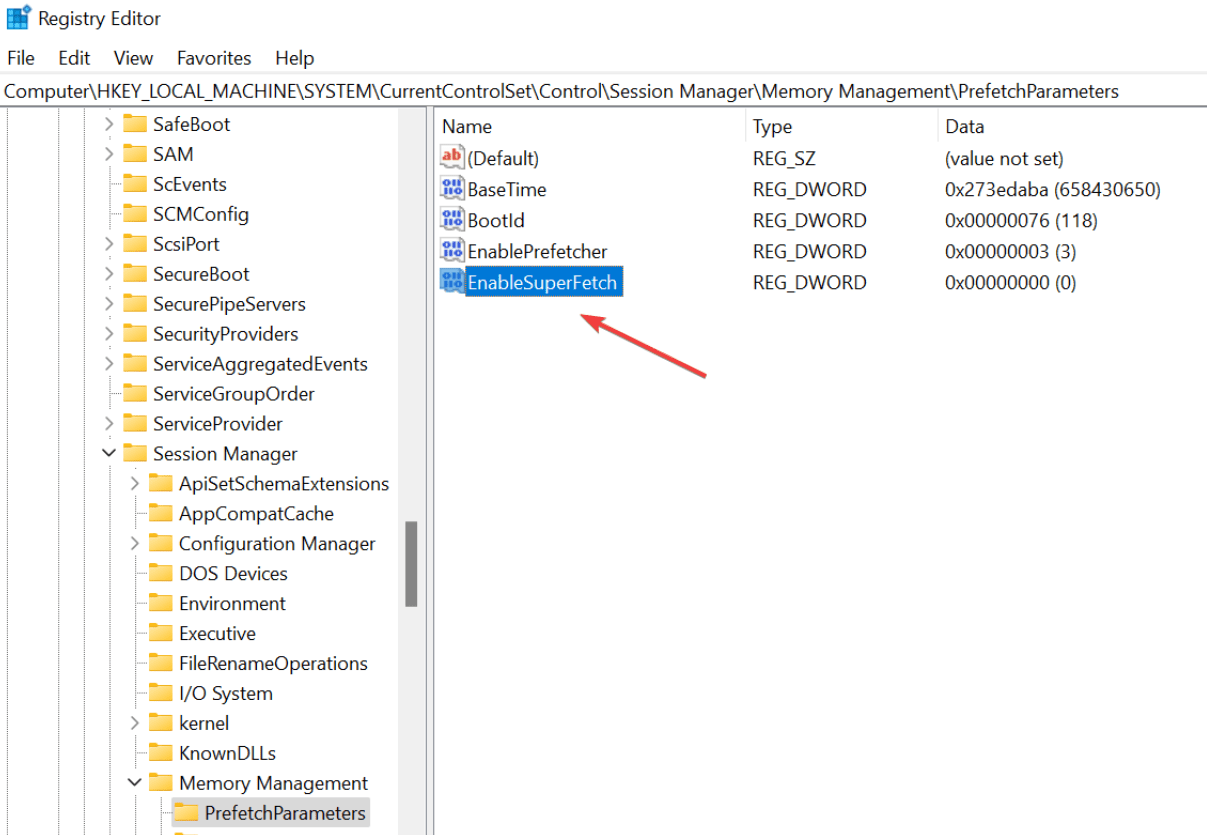
- Maintenant, entrez 0 dans l’option Données de valeur et appuyez sur la touche Entrée.
Si vous avez des réflexions sur Comment désactiver Superfetch (SysMain) dans Windows 11, n’hésitez pas à les laisser dans la boîte de commentaires ci-dessous. De plus, veuillez vous abonner à notre chaîne YouTube DigitBin pour des tutoriels vidéo. À bientôt !
Recevez de nouveaux articles dans votre boîte de réception.
Aucun spam. Désabonnez-vous à tout moment.